斯凯福激光队中移 tksa 七一 the skf shaft alignment tool tksa seventy one is an industrial high end shaft alignment system for standard and complex shaft alignment jobs the instrument uses intuitive apps tailored to suit different types of alignments such as horizontal and vertical shafts, soft food, spacer shafts and machine trains the standard tksa seventy one is supplied with most commonly required accessories and allows technicians to use their own mobile devices the more comprehensive tksa seventy one pro contains additional accessories for more demanding alignment situations for those who don't want to use their own mobile devices both configuration are also available with an industrial display device included, which has all the apps pre installed and is ready to use the skftksa seventy one is easy to use for even challenging alignment jobs and is available in various configurations to best meet your needs。 欢迎点赞关注,了解更多哦!

粉丝5.6万获赞7.2万
相关视频
 01:07查看AI文稿AI文稿
the skf shaft alignment tool tksa71 is an industrial high end shaft alignment system for standard and complex shaft alignment jobs the instrument uses intuitive apps tailored to suit different types of alignments, such as horizontal and vertical shafts, softbood, spacer shafts and machine trains the standard tk sa71 is supplied with most commonly required accessories and allows technicians to use their own mobile devices the more comprehensive tksa71 pro contains additional accessories for more demanding alignment situations for those who don't want to use their own mobile devices both configurations are also available with an industrial display device included, which has all the apps pre installed and is ready to use the skf tksa71 is easy to use for even challenging alignment jobs and is available in various configurations to best meet your needs,
 01:16查看AI文稿AI文稿
the skf shaft alignment tool tksa seventy one is an industrial high end shaft alignment system for standard and complex shaft alignment jobs the instrument uses intuitive apps tailored to suit different types of alignments such as horizontal and vertical shafts, soft food spacer shafts and machine trains the standard tksa seventy one is supplied with most commonly required accessories and allows technicians to use their own mobile devices the more comprehensive tksa seventy one pro contains additional accessories for more demanding alignment situations for those who don't want to use their own mobile devices both configurations are also available with an dust drill display device included which has all the apps pre installed and is ready to use the skftksa seventy one is easy to use for even challenging alignment jobs and is available in various configurations to best meet your needs for more information go to skf com or contact your local skf distributor。
23中诺仪器工厂店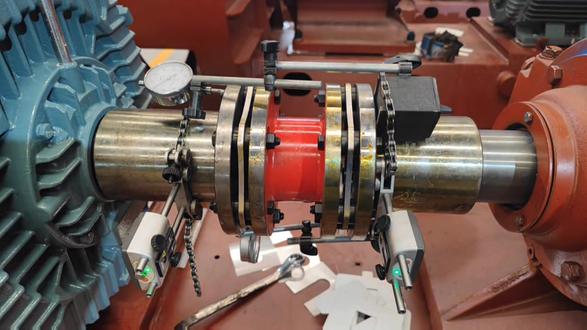 00:15
00:15 05:44查看AI文稿AI文稿
好,下面我们讲一下这款激光地容仪的一个简单使用。首先是嫁接啊,我以这个模拟机为例啊,这边呢我们 意为就是设备端,这边是电机端啊,然后我看你看我们那个一个激光发射器上面啊,有一个 s, 这边是 m 啊, m 呢,我们就放在我们调整端啊,一般放在电机端, 然后通过这个微型夹啊链条把它固定上去, m 端一样的啊,微型夹链条把它固定上去,然后呢这个是一个数据线啊,把数据线连到我们这个主机上啊, 好,现在这个就是我们的一个开机页面啊,开机完之后呢,我们直接点这个新的对中啊点进去。好,现在我们需要我们输入四个尺寸, 第一个尺寸呢就是 s 到 m 之间的距离啊, a a 尺寸,我量一下 s 到 m 啊,两百四十毫米。好,我们把它输进去,两百四十毫米啊,第二个尺寸呢就是连轴器中心到 m 之间的距离, 一百一十五幺幺五,第三个尺寸就是 m 到 d, 第一个低腰楼上之间的距离差不多三十, 第四个尺寸是两个底角度上之间的距离,八十, 好,输完我们直接点那个右箭头键, 这个是一个公差范围,就是允许的公差范围是根据转速有关的,我们随便选一个啊,就是零到两千转的转速,加入就点一下就可以了,然后点右键头键。 好,现在我们需要调整的是这个 s 和 m 之间的穷角啊,你看现在这两个穷角,我们尽量的让他保持在零点五度之内啊,现在是负一点三,零点七,我们简单的呃,调整一下啊, 对,把它调成零点零点五度之内就可以了。 然后这个激光呢? 把这个激光打到这个靶心位置啊,中间这红线那个靶心位置对边也是一样的啊,把它打到那个靶心位置,这个是一个微调键啊,你可以微调的激光看一下,可以上下调整的。 好,调整完之后这个激光全部对上去之后我们开始旋转,第一个角度呢是旋转到负九十度啊,负九十度,也就是我们站在移动端,站在移动端看固定端,就是我们的九点钟方向啊, 好,转下来。 好,负九十度啊,好点,下一步见,这是第一次测量, 然后第二个呢是零度,也就是十二点钟 点右键, 第三个角度是三点钟,也就是九十度的。 好,一样的,点击图键。 好,这种情况下我们那个对中结构已经出来了,第一个第一组就是水平的一个,呃,角度偏差,还有个水平偏差,这个是垂直方向的一个角度偏差,还有垂直偏差,然后我们怎么调整呢?点这个箭头键啊, 好,我们现在转到十二点钟是调垂直方向啊,十二点钟 就是零度。 好, 他会告诉你啊,我这个 前滴药螺栓需要呃,抽掉十二次,呃,后滴药螺栓需要抽掉二十四次,到时间,呃都等于是整体来说偏高了吗?就是你把这个十十二次的垫片和二次的垫片把它抽出来就可以了。好,这个就是垂直方向怎么调整的? 然后现在呢?我们开始调水平啊,点一下右键,我们转到三点钟为止,调水平就是十二点 调垂直,三点钟调水平。好,一样的点右键, 这个你看他,他告诉你你电机是一个方向吗?就是电机从那边往这边推就可以了。把这个呃推到你去进一零吧,去进一零就可以了。这个就是一个简单的一个对中,然后对完之后呢,你可以点键,呃右电流键进行一个 重新量测,就是你对完之后呢,就是再重新量测一次,呃,按同样的方法重新量测,就看看结果有没有达到你的要求啊?这个就是整个一个简单的操作,到时间有问题的话可以给我们技术打电话咨询。好,谢谢。
1524沈阳亨瑞克科技有限公司 00:35查看AI文稿AI文稿
the skf shaft alignment tool tksa71 is an industrial high end shaft alignment system for standard and complex shaft alignment jobs the instrument uses intuitive apps tailored to suit different types of alignment such as horizontal and vertical shafts, softbook, spacer shafts and machine trains the standard tksa71 is supplied with most commonly required accessories and allows technicians to use their own mobile devices。
14Hathaway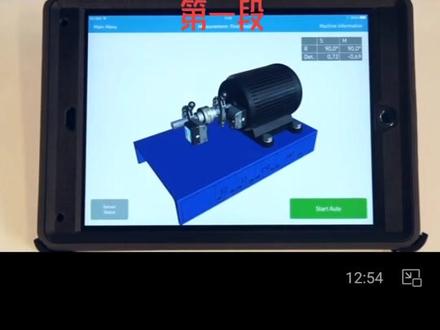 04:27查看AI文稿AI文稿
本教学视频将向您演示如何使用 s k f t k s a。 五幺轴对中工具进行对中,并重点展示其最主要的功能。 我们将利用一个演示台装置,通过最终操作的几个步骤,引导大家进行简单的水平对终。 tk s a。 五幺与 apple、 ios 和 android 平板电脑配套使用。 skf 建议使用平板电脑时加装防护套,为其提供额外的保护。 t k s a。 五幺操作程序可从苹果应用商店 apple app store 和谷歌官方商店 google play store 免费下载该应用程序,通过蓝牙与平板电脑进行无线通信。 p k s a。 五幺是一款紧凑型综合系统,整个系统套件装在一个重量不足三公斤的 s k f。 便携箱内, 便于进行对中操作时与机械垫片箱一起携带。 所需的主要配件都已包含在套件内,包括可使测量探头高过连轴器的延长杆、将支架安装在大型轴上所需的延长链条。 将支架安装在连轴器一侧所需的磁性支架。此外, t k s a。 五幺还配有快速入门指南 和有效期为两年的校准证书。如需更多关于再校准的信息,请联系 s k f。 如有需要,可将支架固定在连轴器上。如果轴径较小,我们建议将链条从支架内部穿过,否则链条应从支架外部穿过。 现在支架已经固定在轴上了。测量单元 m 必须安装在电机或可移动侧。 测量单元 s 必须安装在固定侧。 按下位于背面的电源键, on off, 启动测量单元,直到 led 灯亮起。 打开应用程序,点击 help 帮助按钮,查看使用说明,查找经销商或技术支持。 应用程序中提供了一些简短的视频,用于演示如何使用该系统。点击设置图标,可以填写一张报告模 来添加公司名称、操作人员姓名和公司标志。这些信息会自动添加到所有的生成报告中。公制单位和应制单位之间可以相互切换。 您可以直接在主界面找到 pdf 格式的报告。 请点击加号开始新的对中。在设备信息页面上输入距离。 使用标配的卷尺测量第一组水平尺寸及 s 单元支架的中心到连轴器中心的距离。点击左侧的第一组尺寸,输入 测量值,然后点击绿色按钮进行确认。第二组测量尺寸是连轴器中心到 m 单元支架中心的距离。
168骋海新能源 14:02查看AI文稿AI文稿
本教学视频将向您演示如何使用 skftksa 五幺轴对中工具进行对中,并重点展示其最主要的功能。 我们将利用一个演示台装置,通过最终操作的几个步骤引导大家进行简单的水平对中。 tksa 五幺与 apple, ios 和 android 平板电脑配套使用。 skf 建议使用平板电脑时加装防护套,为其提供额外的保护。 tksa 五幺操作程序可从苹果应用商店 apple app store 和谷歌官方商店 google play store 免费下载该应用程序通过蓝牙与平板电 脑进行无线通信。 tksa 五幺是一款紧凑型综合系统,整个系统套件装在一个重量不足三公斤的 skf 便携箱内, 便于进行对中操作时与机械垫片箱一起携带。 所需的主要配件都已包含在套件内,包括科室测量探头高过连轴器的延长杆。将支架安装在大型轴上所需的延长链条。 将支架安装在连轴器一侧所需的磁性支架。此外, tksa 五幺还 配有快速入门指南和有效期为两年的校准证书。如需更多关于在校准的信息,请联系 skf。 如有需要,可将支架固定在连轴器上。如果轴径较小,我们建议将链条从支架内部穿过,否则链条应从支架外部穿过。 现在支架已经固定在轴上了。测量单元 m 必须安装在电机或可移动侧。 测量单元 s 必须安装在 固定侧。 按下位于背面的电源键, on off 启动测量单元,直到 led 灯亮起。 打开应用程序,点击 help 帮助按钮,查看使用说明,查找经销商或技术支持。 应用程序中提供了一些简短的视频,用于演示如何使用该系统。点击设置图标, 可以填写一张报告模板来添加公司名称、操作人员姓名和公司标志。这些信息会自动添加到所有的生成报告中。公职单位和应职单位之间可以相互切换。 您可以直接在主界面找到 pdf 格式的报告。 请点击加号开始新的对中。在设备信息页面上输入距离。 使用标配的卷尺测量第一组水平尺寸及 s 单元支架的中心到连轴器中心的距离。点击左 第一组尺寸输入测量值,然后点击绿色按钮进行确认。第二组测量尺寸是连轴旗中心到 m 单元支架中心的距离。 第三组测量尺寸是 m 单元支架中心到电机前排螺栓的水平距离。 最后一组测量尺寸是电机前排螺栓到后排螺栓之间的水平距离。 你还可以输入设备 并添加一张设备照片,将显示在报告中。 点击容差表,系统根据表中的容差值检查设备是否对中。操作人员必须根据所掌握的设备和连轴器类型的信息输入设备的溶脂。 或者也可以使用基于电机转速的预设容差表,根据电机转速选择相应的容差。 在电机垂直较整期间,操作人员可以选择查看固定修正值或动态修正值。选择垫片 shimps 获取固定修正值。选择可调试电快 获取动态修正值。对于新手而言,固定值很有帮助,而动态值则有利于熟练的操作人员进行更好的控制。如果已经检查过软角,请勾选软角检查,已执行 soft food check performed。 如果操作人员经过多次尝试后仍未完成对中,原因可能在于软角。在这种情况下,应通过软角应用程序对软角进行检查。可以通过单独的软角应用程序来测量和修正 pksa 五幺的软角。 填写完设备信息后,点击完成档,传感器状态页面显示测量单元的状态。传感器状态会在需要时自动显示, 比如第一次使用应用程序时或未连接测量单元时。测量单元第一次与平板电脑配套使用时,点击选择硬件 selectardwork 就可以建立连接,然后点击各测量单元的序列号,并点击完成放, 如果测量装置未连接上,检查并确保平板电脑上的蓝牙已打开,且两个测量单元均已启动并充电。此外,传感器状态界面还可以帮助在进行第一次测量前调整测量单元。 两个测量装置需面对面放置,如果其角度差大于二,手动移动其中一个测量单元进行较正,然后拧紧支架,将测量单元 m 紧固在支撑杆上, 调整测量单元 s 在支撑杆上的位置,使检测器的中心对准测量单元 m 发出的激光数, 然后紧固测量单元 s, 旋转测量单元 m 顶部的旋钮,直至激光数瞄准测量单元 s 的检测器中心完成设置。测量期间不得调整装置、 点击完成等。操作人员可以从任意角度自由旋转设备的三地仕途。无论操作人员位于设备的哪一侧,设备仕途会根据操作人员的位置自动调整。 pksa 五幺允许从任意角度进行测量。在测量过程中需要从三个角度进行测量,间隔不小 于二十度。当轴的旋转空间有限时,测量角最好小于九十度。但我们建议尽量使用传统的九十二三或三十二九测量方法, 即在九点钟、十二点钟和三点钟位置进行三次测量。测量单元上的箭头用于帮助 unclearified 将轴旋转到九十二三三个位置。 红色箭头表示不能测量,蓝色箭头表示可以测量。进行第一次测量时,将轴旋转至九点钟位置。可通过接触连轴器或轴旋转轴,但不得推拉测量单元支架。在 进行三次测量时,以相同的方向旋转轴,消除连轴器窜动的影响。当测量单元处于九点钟测量区域时,记录 record 按钮变绿,箭头消失。 点击记录第一个位置 record first。 将测量单元一至十二点钟位置。点击记录第二个位置 record second。 将测量单元一至三点钟位置。点击记录第三个位置 record third。 结果页面显示侧折的移动设备的不对中结果和图饰,并将测量值,并将测量值与所选容差进行比较。 不对中是由偏移和角度偏差组合产生的,必须从垂直和水平两个平面进行较正,至少出现一个红 查标记才表明设备不对中。点击调整 ft just, 进入较正页面。在垫片模式下显示需添加和移除的垫片数量。 一定要对移动设备的四个地角都进行较整。拧松螺栓, 在设备地角下面添加或移除垫片。 点击添加移除 垫片完成。如有必要将测量单元移动至水平三点钟或九点钟位置。 将移动设备向箭头所指方向移动。如果不对中,结果在公差范围内,则显示两个绿色的勾选标记。 拧紧螺栓, 点击调整完成 adjustment done。 再次测量是确保设备准确对中的一个必备步骤。点击再次测量 rematter, 像之前一样重复测量三次。 如果不对中,结果在容差范围内对中完成。 alignment on 按钮显示绿色。如果不对中,结果不再容差范围内,点击调整 adjust 按钮,再一次进行矫正。需要注意的是,实现设备的准确对中可能需要多次尝试。 完成设备对中后,点击对中完成 alignment。 主菜单页面上会立即生成一份 pds 合适的报告,并带有标签纽芯。点击打开新报告。 注意,还可以在报告中添加图片和手写签名。点击签名进入编辑页面。点击签名 signature 区手动签名并点击 完成但进行验证。点击报告 report 返回。现在报告中已添加了您的签名,可以选择导出和通过邮件发送报告。 接下来 将向您展示 tksa 五幺的另一大特色。 tksa 五幺具有独一无二的自动测量功能。在设置中启用自动测量 automatic measurement 功能。 凭借自动测量功能,用户不需要点击任何按钮即可进行自动测量。这样用户就可以用手旋转或握住轴。将测量单元 m 放置在九点钟位置。点击启动自动测量。 start out to 进行自动测量。将轴旋转至第二个位置。当您停止旋转测量单元时,系统会立即进行第二次测量,重复上述操作进行第三次测量。 我们已经向您演示了如何采用 skftksa 五幺进行对中操作,希望您喜欢本段视频,谢谢观看。 预了解更多关于 tksa 五幺或 skf 其他轴对中工具的信息,请点击进入 skf com 斜杠 alignment, 或者联系当地的 skf 授权经销商。
 05:01
05:01 01:37查看AI文稿AI文稿
给路由器刷个系统,这是一款最近很火的刷机路由器,为了给大家适配系统,我自己也整了一台,顺便给大家演示路由器如何刷机。这款路由器采用 mpk 七九八幺主芯片 arm 架构,主屏一点三 g 赫兹,支持 wifi 六无限,速率最高达三千 n b p s。 这款路由器刷机稍微有点麻烦,不像其他路由器一样免拆机进入后台,不过反正是自己用,拆机也没啥大不了的。 拆机后用 t t l 线连接电脑和路由器,这样我们可以在电脑中直接操作路由器后台。现在我们就可以看到路由器启动日志了, 注意在启动大概十秒左右输入 app 并回车,这样就进入了系统的安全模式。这个官方系统也是基于 open 改的,市面上大部分路由器都可以通过该方式进入安全模式。进入安全模式我们可以进行一些特殊操作,主要目的就是修改配置 文件,这样可以跳过系统的一些限制开启后台服务。等设置完成后我们重启下系。由于前面我们修改了 talenate 启动脚本,系统会默认启动 talent 服务。现在我们通过 talenate 工具连接测试下, 可以看到连接路由器成功输入用户名密码即可登录到路由器后台,现在已经是系统正常模式,可以对系统做任何操作了。刷机的常规操作当然是换一个部,这里我采用 tftp 将不同键传输到后台, 然后通过 mtd 命令将不屯键刷入不村区。刷入新库后我们就可以随便换系统了。现在我们升级下我二次开发的 pro 系统,升级完成后就可以使用 pros 高级功能了。家用路由器瞬间变成企业及路由器,小孩子游戏记录一目了然,再也不担心小孩偷偷玩游戏了。
2557Linux开发者(TT) 02:32查看AI文稿AI文稿
哈喽,大家好,我是子辰,今天和大家一起来分享 cd 中非常好用的一个附属小命令 tk, 那我们拿这个图来给大家去做一个小演示,我们在做图过程中呢,经常会为了找某一个点而去做很多的辅助线,那我今天给大家去讲一下这个 tk 呢,我们就可以去解决去填压辅助线的这个步骤了哈,大家来看下这个图,这个图的话呢, 呃,先画一个矩形是吧?矩形的尺寸是一百乘五十的,然后再去找里面这个矩形,那里面这个矩形他的尺寸是从 当前你画好的这个一百乘五十的矩形的左上角出发,往右走三十,往下走十,然后再去画一个小矩形就可以了。那来我们来给大家演示一下哈,首先我们先 阿姨 c 去画一个矩形的符号啊,一百度好来个五十, 绘制完成之后呢?然后我们现在再去画下面这个矩形,那从右上左上角往右走三十,往下走十。如果用我们比较笨的办法,我们肯定是先画辅助线 l 回车, 从这个点过来,然后三十回车,然后往下走十回车, ok, 结束,然后再去划这个矩形,找到这个矩形这个点,这样其实很麻烦,因为你需要去添加辅助线,那我们如果用 tk 的话怎么去做呢?就直接去给他命令就可以了,阿姨自己回车, r e c 回车,阿 e c 回车完之后跟着命令航提示命令航让你指定第一个脚点,那命令航让你指定第一个脚点的时候,那我们不要去直接去指定点哈,我们加一个附属命令,就直接说 t k, 就 那这个 tk 呢?不能直接在命令行里面输入哈,他需要结合绘图或者修改命令,然后来去使用,输上 tk 回车,回车完之后,然后命令行让你指定第一个追踪点,那我们就从左上角这个点开始追踪,单击一下, 单击完之后往右走,然后这个距离是三十,直接说距离就可以了哈,三十回车,回车完之后往下走,然后往下拉一下说十回车。 ok, 那这个点就是我们举行的左上角这个点, 再次空格结束。 ok, 这个时候我们就找到了我们的这个举行的左上角这个点,然后艾特符号,比如说这个举行的尺算是十乘以十的吧,那就十对号付十就可以了。 那这个方法就是会比较简单一些哈,比我们去加辅助线,然后最后做完再去删除,要简单很多。好了,今天的知识点给大家分享到这里。
 06:16查看AI文稿AI文稿
实操一下,好,这是我们已经配置好的,配置好的一个路由器,我现在把它清空了。 she's ten the second figure is the configuration。 不要默认配置,我们来首都配一下。好,清除 好,我们等它重启一下。 好,现在已经重启完成了,可以看到清空配置之后,他 ip 地址是零点零点零点零,比如说没有地址的,我们只能用麦克地址登录 好,现在是一个,现在是一个清空配置的一个状态,清空配置的一个状态,我们现在来做一下我们腕口,首先基本联网配置一个腕口 万口,假设我们配置一口要做什么呢?就是给一口添加一个,我上行是自动获取的, 所以我要给他添加一个 dhcp 客户端,自动获取的一个客户端 ipdhcp 客链的,然后添加一口, 一口作为万口。好,可以看到我这边已经获取了 ip 的两百点二三零杠四, 好,获取了 ip, 也获取了 dns, 我们来看一下 dns 也是获取到两百点一。 好,这个时候我们可以尝试一下能不能聘通外网。 好,外网已经没问题了,因为你添加 dhcb 客户端的时候,他会自动给你给你 添加默认入油。现在外网没问题啊,我们就配置一下内网, 假设内网我要给他配置五口,内网肯定要先给他搞个网吧。 ip, 内网假设为八八点一网段的,我把它放到五口上, 五口上,那五口上如果你想用静态接住的方式,那底下客户端用静态接住的方式,你只要告诉他野马范围网关地址啊,这个纸网让他自己填就可以。如果你是想让他 自动获取,我们还要进入 dhcp server 一个创建,点击这 dhcp 向港安装,选择,我们五口接下一步,你看它会自动生成, 下一步,下一步,下一步,再下一步。好,这样已经完成了。这样的话,我们接着来看一下,来看一下我们有没有获取到 ip, 能不能获取到 ip 地址。 ip config。 好,这个时候是没有获取到的,幺六九开头,幺六九二五四是没有获取到,来更新一下。 好,更新完成了,他已经发现了,你看现在已经有八八点二五三已经获取到了, 你可以看一下 dhcp 这里出约表,也可以看到八八零欧尚的获取照。好,这个时候我们还是不能上网的,这只是内网通了而已,外网还是不通 好,拼不通的。要做什么操作?就做一个 nat 伪装的一个操作, ip firewood nat, 增加一个原地址伪装, ok。 好,我们再来试一下能不能平通啊,已经 ok 了,我们拼一下域名能不能平通也是 ok 的。我们刚刚没有做了一,没有做一个, 没有做一个 dms 转发的一个操作没有勾,那是因为我们给他指定了 dhcp, dhcp 设管是两百点 一的,他也会往下传递,可以看一下。 你好, dhcp 设备,刚刚我们 dhcp 创建是两百点一,不是到路由器,本身是上级给我们的,所以说我们就不用去勾选。如果你看,我们再来指定一个 假设,我想把它指定到路由器。好,再来看一下。 好,这个时候就屁股不通了,因为他这个 ros 路由器没有给你开启 dms 转发的一个功能。好,我们现在开启一下 应用,再来试一下,这样就可以了,这就是一个联网的一个基本手动配置的一个操作。
90EDCwifi 03:40查看AI文稿AI文稿
我前期关于一个处理肖教的视频,得到了很多网友的一个关注,纷纷在下面留言或者私信,希望能提供一下这个专业音频测试软件 smat 七的一个安装和一个最基本的使用方法。 那么这个视频我们跟大家来分享一下专业音频测试员叫什么的七的软件的一个安装设置和一个最基本的一个频谱测试的使用方法。首先我们打开安装包,双击这个安装程序, 这里选择语言,没有别的语言可选啊,就只有英语,点 ok, 点继续点 next, 这里个同 许可协议,点下一步,点下一步,点下一步,然后是否建立这个桌面快捷方式,勾上去,点完成 这个是安装。然后接下来是注册,我们双击打开 smart 七,他会弹出这样一个许可协议的一个注册窗口啊,大家把这个 id 机器 id 复制, 先选择,然后右键复制啊,在评论区留言,我会在第一时间发送这个激活码给你, 当我们收到这个激活码之后,填入在这个激活框里面,然后点激活, 这样子 smart 就激活成功了,然后点 ok, 会自动启动 smart 七, 那么第一次进来之后,他会提示你做一个基础的设置,我们点 yes 就会弹出这么一个配置窗口,第一个是频谱测试,第二个是传输函数的测试,我们点第一个频谱测试,点新界频谱测试, 然后输入任意的名称。声卡一定要选对,如果有安装的 usb 声卡的话,就选择 usb 声卡,如果没有的话,我们只是做简单的频谱测试的话,就选择笔记本自带的声卡就可以了,这是测试通道,测试通道一般有左 声道和右声道,确声都是左声道,点 ok, 然后点 ok, 这样子一个简单的平复测试功能就已经完成了,我们点运行这里, 啊,哈哈哈哈哈,然后在这里可以选择他的一个倍分屏 啊,三分之一六分之一背平,十二分之一背平,一般情况下我们都选三分之一背平哈, 然后这个反应速度是不是非常快?我们在这里可以调整,比如十六,嘿,哈哈哈嘿,哈哈,然后这里就是这左边这一列就是一个升压级的展示,然后这下面一个频率的展示啊,三 三十一点五赫值六十三,一百二十五,二百五,五百啊,都是一个背平层啊,都是,然后这里就是个升压机,这就是最简单这个屏幕设置的设置和使用方法,你学会了吗?下一讲我们来讲一下这个传说行注的设置和使用,记得点赞关注哦。
140涟源市唱帝影音经营部 00:46查看AI文稿AI文稿
如果大家使用手机拍摄,朗诗歌也非常贴心的配备了手机支架,可以根据手机镜头的方向来进行固定,这两个螺丝孔就是用来固定手机支架的。朗诗歌自带的蓝牙遥控器也是十分的小巧轻便,配合上专用的提示器 app, 可以进行文稿上下翻页和提示滚动速度调节。有了朗诗哥提示气候,可以极大的提升视频拍摄和直播的效率。本期视频内容 老铁就是使用朗诗歌提示器来进行录制和拍摄的,如果你拍摄视频经常忘词卡壳,可以考虑下朗诗歌这款一秒折叠的提示器。好了,本期视频教大家分享到底,如果喜欢老铁的视频,记得点赞、关注、分享,我们下期节目再见!
35老水科技 03:44〖T.O.P.〗【测评】“航拍生产力”格普MOZ7动力性能,兄弟们看看DVR,聊聊看这款7.5寸穿越机#格普 #穿越机 #moz7 #top测评 #航拍 @GEPRC格普科技 @鹰氪CODDAR企业店查看AI文稿AI文稿
大家好,我是汤,我们今天来试一下这个格普的帽子七,这个七寸飞机的一个动力情况,然后电池呢,用的是英克的六 s 四千五百毫安,然后这边啊,我还上了一个酷爱科技的 dvr, 来录制一下它的这个飞行的画面。 另外我还拿了一个这个英克的三千毫安六 s 电池来试一下啊,到底哪个电池飞着更舒服呢? ok, ok 啊,这个巡航油门大约是二十四左右啊,这是带了一块英克的四千五百毫安六 s 电池。 飞惯了小飞机,突然飞这种大飞机,你会觉得,哎,这个动力太足了,一下子高度就起来了,我们要去适应一下他的这个油门。大家可以看到这台飞机其实调餐调的还是不错的,他这个抖动啊,洗脚啊,或者这种回弹都控制 比较好,在做动作的过程中打杆也是比较跟手。这毕竟是一台大尺寸的七点五寸穿越机,稍微离地面近一点,大家就会看到他的速度是非常的快。 这种大尺寸穿越机通常会被应用于咱们影视拍摄过程中,去追一些速度比较快的移动物体,例如咱们的赛车之类的, 也会被用作去拍一些大场景的长镜头,因为你需要在短时间内飞行一个比较长的飞行距离,来提升画面的冲击感。我去继续做一些动作,大家可以自己去观察一下这样一台七寸的帽子七啊,他的 pid 和绿波调餐到底怎么样? 然后前面这一块四千五百毫安的英克六 s 电池,我可能会飞的温柔一点,后面我会用一个三 三千安的六 s 硬壳电池飞的更猛烈一点,怎么样?兄弟们,你们觉得这个机器飞起来怎么样啊?我他们自己去飞,大家可以看这个画面,我觉得还是比较丝滑,这就是机器第一视角的 dv 二画面,有啥问题在这个画面里都应该会体现出来, 除了他们这个不给力的手指头啊,总是带着一些碎杆,似乎没有什么明显的洗脚引发的抖动。 ok, ok, 大家再看一眼,我马上就换电池了, 今天气温太高了,我看了一下手机,户外的温度是四十二度,咱们起飞就是七十五度,正好来检验 一下这种全包式的结构的一个散热情况,咱们也来看一下它的温度到底是会升高,还是会顺利的散热温度降低。 现在飞机上装载的电池呢,是英克的三千毫安六 s 电池,不知道是不是心理作用啊,我总觉得这个电池换上去之后,飞机轻巧了很多,但是你看它的油门位置,又和刚才的四千五百毫安大差不差。 其实我飞行的感受啊,这个不管是英克的四千五百毫安电池,还是英克的这个三千毫安的六 s 电池, 这两块电池对于做一些咱们常规性影视拍摄所需要的这些动作啊,大家可以看,这些动作完全是没有问题,都能应付的来的, 这就是格普帽子七的飞行性能还是非常的给力。 ok, ok, 主打爽飞不扎机。
192TOP的遥控玩具FPV 05:55查看AI文稿AI文稿
这就是二零二二年最强的百元路由器。三六零 t 七和后面 x 六 s 基本相同的无限规格,同等性能的 cpu 以及同样都能刷 opponw 二 t, 但价格只要红米的一半。三六零 t 七是运营商与三六零合作的定制路由器,我买的这款是电信,白色的,站立式的设计比较节省空间,正面有一颗 led 指示灯,背面是四个千兆的网口, 无线规格是 x 三千,这是一百六十兆合资平宽的 wifi, 相比红米 x 六 s 的四乘四买某八十兆合资的平宽,目前二乘二买某一百六十兆合资还是更实用。 近几年的安卓手机和 windows 的电脑享受到两千四百兆的连接速率, cpu 是 mtk 的 mt 七九八幺 ma 五三双核一点三结合子 和红米的 x 六 s 基本相当,不过胜在 mt 七九八幺这次的加速特性更多,以及配备了二百五十六兆的内存和一百二十八兆的闪存。 aco wifi 网站也有非常详细的拆解和评测,我们今天的视频则是把它刷成 oppo vip, 不能浪费这么好的配置。教程开始前还是先感谢一下 h 大开源的固件和提供的刷机方法,以及二三七编译分享的固件为写文字版的教程,放在了博客,可以搭配观看。 最后提醒一下,目前三六零 t 七需要拆机,然后用 ttr 模块刷机,对新手不是太友好,考虑好准备工作,一台三六零 t 七路由器,一台 vns 的电脑, usb 转 ttr 的模块,当然也得配备杜邦线网线, 还有下载好需要的固件,以及下载安装好串口工具助手和 telemez。 第一步,开启 tenet。 首先我们要把路由器 给拆开,三六零 tc 的底部有两颗螺丝,螺丝刀捅开贴纸就能顺利的拧下来。 塑料后盖非常的紧,卡扣非常多,需要大力出奇迹,但是没法避免卡扣会断掉。 拆开后就能看到 ttr 的串口,如图所示,从上到下分别是 xdtxd 和 gnd, 我们用杜邦线对应的联系好 ttr 模块即可。 然后打开创口,调试助手后创口号选择插入的 com 口设备,然后波特率选择到一一五二零零,然后选择连接。现在给路由器插上电源,就能看到右边框里不断有开机的日志输出,我们不断的发送 f, 记得需要 回车换行,然后就能看到进入了非要 safe 模式,然后依次复制教程里的命令呢创可调试工具里执行,记得都要有回车的换行符号。 最后修改如特密码。这一步是连续输入两次相同的密码,我这里都换成了帕斯沃的。最后执行 reboot 重启就可以了。第二步,刷个 you bought, 重启之后我们就可以正常的配置好路由器,路由器的 wifi 密码信息以及后台的密码信息都是在三六零 tp 的底部。这一步请确保路由器能正常联网,因为会从网络上获取 uber 进行刷入, 当然如果你习惯 scp 或别的方式上传也是一样的。然后打开 tell mess, 选择 tenets 进行连接。陌生人的后台地址是一九二点一六八点二点一, 用户名是入他密码是怕错的,这个是上一部自己输入修改的, 连接上以后复制教程里的命令在 tanat 里执行,这一步会将 you both 写入路由器。第三步,从 you both 烧入 open wrt。 有了 you both, 刷机就非常方便。我们先进入 you both 路由器,先顶住背面的 reset 按钮不放,再插上电源,等在大约八秒钟开 reset 就能进入 you both。 you both 是没有 dhcp 的,我们用网线连接路由器的烂口和电脑,需要手动设置一下电脑的 ip 在威尼斯的设置,然后网络里将电脑的 ip 从 dhcp 改为手动, 然后设置为一九二点一六八点一点二。子网眼码设置为二五五点二五五点二五五点零。网关设置为一九二点一,六八点一点一。 ds 也设置为一九二零六八点一点一,然后保存,然后浏览器打开一九二零六八点一点一,就能进入 you both 了。我们选择下载好的 open rt 固件,等待双人完成,然后选择刷入即可。 啊,还是要说一下,下载的是 ip 格式,是需要先解压的,刷入完成后游戏就会自动重启,就用新的 openairt 固件,你也能重新装好后盖,然后正常使用了。归纳斯里的网络设置也可以改回默认的 dhcp。 openairtmarene wifi 名是 mtk 开头的默认 wifi, 没有密码, 估计按摩人的后台地址是一九二点零六八点六点一,用户名是 rut, 密码是帕斯沃的。性能测试,首先 comax 保分是八千八百多, mtg 六八幺还行,都是 ma 五三,主屏和核心数会直接影响跑分,这个双核一点三级赫兹也就差不多这个水平,外网性能能跑到七八百兆 iswns 硬件加速正常,泡沫前兆换代, cpu 几乎零占用。无线型号真的非常不错,但是说的是这个价位啊。在近处用 iphone 十三测试,无论是原厂还是 open wrt 都能有七百兆以上的速度,格罗力堵墙后也都能有四百五十兆以上,效果比之前的 x 六 s 还略好一点。 总结,三六零 tg 一百多的价格,搭载了 mtkmtt 九八幺,无论是无线 wifi 性能还是 cpu 的性能都非常非常有性价比了。 you you both 了!刷机方便,不用担心刷挂了。目前唯一的缺点就是刷机需要拆机,用 ttr 有点麻烦,对新手不是太友好。如果以后有简单的方法,我也会更新博客以及到置顶的评论。 ok, 本期视频就到这里,我是江泽表,我们下个视频再见。
654酱紫表


