狼蛛怎么显示电量
我们今天来聊一下电池的一个功能,就是电量指示,他也可以说是电钻的一个功能。 我认为电量只是除了让你立马知道电池有没有电,有多少电,它的重点是为第二天干活准备电池提供了 非常大的便利,特别是对于那些电池多,工程量又很大的专业人士,按一下就能知道这块电池是充电还是放到工具箱里去备用。再就是对于那些手头上只有一块电池,又不方便换电池的,比如高空作业的 架子工,已经在高空从一大早干到中午十一点半,这个时候就可以看看电池的电量,然后把工具的模式从劲大的模式调到省电模式。如果十一点半下架子换电池,领导还以为你偷懒呢, 你看,一个小功能竟然牵扯出这么多的细节。看到这里的小伙伴一定要帮电锯哥点点关注,学习更多的工具小知识,不做手残党!

粉丝2746获赞1.9万
相关视频
 02:09查看AI文稿AI文稿
在今年机械键盘内卷大考中,郎珠可以说是发挥的很优秀,成绩名列前茅,这是郎珠 f 系列的九八配列,蓝牙爱的世纪三摩 gasket 结构机械键盘,郎珠 f 九九键盘上看是有一些层次感的,从这里可以看出, 在入门级偏上的这一档键盘上面,大家也都不再用以前的攻模外观,而是更新了一些适应迎合现在玩家的键盘外观。 然后键盘的指示灯是直接简单的在大小写的左侧放了一个指示灯,在数字键上面放了一个指示灯,还有一个充当氛围灯的电量指示灯。然后键盘打字位有一个小名牌, 不过我觉得这个小名牌的边缘不够圆润,然后沙盖的边缘和膜线处也有一定的割手感,不过这点并不能否认,这把键盘的手感是真不错。键帽是原厂高度的 p b t 二车肩帽,触摸 有点偏细腻的感觉。轴体方面是 ttc 的新月轴,用的是 pom 外科 pok 轴芯,轴体也是伤了导光柱。键盘整体的灯光我觉得还够用,轴体的顺滑度我觉得还不错,弹簧音弹拼音控制的也很 nice。 键盘搭建依旧是保持了不错的水平,回弹利落,没有明显的钢丝音。 这把键盘依旧是用的 gasket 结构,我这把键盘是开槽 pc 定位版,我觉得这个版本性价比会更高一些。键盘用了单键开槽的 pcb, 稍微用力按一下键盘会感觉到较为明显的形变,正常打字按压会感觉到键盘内胆好像是动了,就是有一点微小的形变。 键盘也是填充有消音棉、轴下垫、声优垫,底棉和硅胶底垫,可以说填充拉的很满。键盘左上角有一个吸口,一个连接模式切换滑钮,一个嵌入的二点四 g 接收器收纳箱。 然后键盘背面也是给到了两吨的脚撑,然后这把键盘是八千毫安时的锂电池,电池容量可以说是较为给力了。这把键盘你可以说它是一个缝合怪,可以说它是一个堆料卷王,也可以说它是一个性价比不错的生产力工具。我是键盘梗,关注我,带你探索更多好用好玩好看的键盘! sorry, i didn't catch your name earlier。
132键盘耿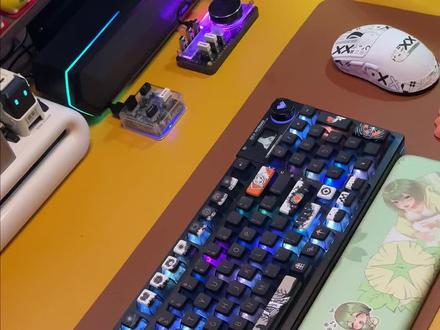 00:57查看AI文稿AI文稿
大家好,近期很多人都收到 f 九八 pro 这个键盘了啊,今天根据大家的使用反馈,我们来讲一下这把键盘大家在使用过程当中经常遇到的问题以及如何解决哈。我们都知道这块屏幕的时间和动画设置是需要使用驱动的,驱动教程可以去看我置顶的第一个视频,今天就不讲驱动了。 首先是很多朋友反映电量显示充不满的情况,这个其实是个系统 bug, 因为键盘是上个月刚上市的,存在 bug 很正常,这个问题我们只需要用系统补丁包打个补丁就解决了。补丁包和驱动软件我会在粉丝群给大家免费分享哈。 另外就是当我们使用驱动自定义之后哈,会出现二点四 g 信号连接不上的情况。这个也很简单,我们只需要用键盘背后的开关把键盘重启一下就可以了, 这就跟我们的电脑或者手机你刚刚更新过系统以后需要重启设备是一样的道理。简单来说就是升级固件和重启键盘这两个方法就能解决所有我们在使用键盘过程当中遇到的问题了。
1755麒麟的外设(刷券高爆版) 02:45查看AI文稿AI文稿
今天给大家说一下郎中 f 八七这款键盘三模连接方式都是怎样去连接的。首先咱们来看键盘右上角,右上角这个位置有一个三模切换模式的一个推拉键,他在中间的时候是不用键盘自身的电量的, 也就是他的有线模式。然后这个是 type c 的插口,这是有线模式插的那根线,还有一个 usb 接收器,这个 usb 接收器是直接插在这里的, 然后呢咱们可以来看一下有线模式,有线模式是买键盘的时候带的一根 type c 的线,咱们先把这个 type c 的插口插在键盘上,然后另一端插在电脑上, 大家可以看到他的灯光亮了以后,就代表他是 通上电了,现在就可以正常操作了,这是有线模式,有线模式咱们先给它拔掉看看。另一种来看一下 usb 接收器这个是怎么去连接的,首先呢咱们先把这个模式切换按键给它推到二点四 g 这个位置, 然后这时候呢,咱们的键盘就用的是键盘自身的电量,然后把这个 usb 接收器给它拔下来插在自己的电脑上。 现在键盘用的是 usb 接收器的连接模式,这个直接把它拔下来插在电脑上就可以了。然后这有一个小知识,就是 f n 加 b 这个组合按键, 现在这个 rgb 灯带它显示的是绿色的,然后这显示的其实点完这个组合按键之后,显示的是键盘自身的电量,然后如果不想看电量的话,还是想看氛围灯, 如再点一下 fn 加 shift, 就又切换成氛围灯模式了。接下来呢,咱们来看一下蓝牙的连接方式,蓝牙连接呢也是把模式推到这个 bt 这个位置,也就是蓝牙, 这时候呢键盘用的也是自己的电量,然后点 f n 加一来先配对第一个设备, 这时候他正在闪烁,也就是他现在正在寻找配对设备,咱们需要在电脑上打开设置,然后点击设备,因为我这个是不是使的电脑,大家可以根据自己电脑的系统来去找这个蓝牙开关,然后点开蓝牙,把蓝牙先打点开,然后再添加设备蓝牙, 这时候键盘在点完 f n 加一之后,它正在处于被发现的状态,所以这时候电脑是可以搜索到它的,然后 这时候点击连接,这样就连接上了。 好,今天的视频就到这了,大家还有什么想看的,记得在下边留言啊。
8091ZZz 02:49查看AI文稿AI文稿
很多兄弟私信说买了 s 六八,还不熟悉键盘功能的使用,今天来分享全套使用功能。一、三个系统切换在键盘侧面最左边的按键有三个档位,左边档位连接,按着中间档位连接给你的,右边档位连接苹果系统。二、三模连接 幺点二点四 g 连接模式,打开磁吸铭牌就可以看见接收器无线连接,需要先按下键盘左上方的电源开关, nan 加 q 是二点四克模式, q 键会闪烁,再插入刚刚取出来的接收器, 灯光会灭掉,这个时候就可以使用二点四 g 模式了。蓝牙模式 fm 加 urt, 任意一个键都可以,可以连接三个蓝牙频道,切换的时候灯光慢闪,然后在长按翻加对应蓝牙连接,等到灯光快速闪烁的时候,再点击蓝牙搜索蓝牙连 et 五点零就连接上 有限模式, n n 加 y 开始灯光会闪烁,这个时候就可以拥有。三、灯效使用切换灯效分分加字符键, n n 加左右方向键可以调节灯效的快慢, n n 加上下方向键可以加减亮度。四、旋钮使用调节旋钮,如果在闪烁的情况下就是在游戏模式,在游戏模式下转动旋钮也是加减灯光的作用。档案可以切换灯效, 长按旋钮,灯光常亮后再转动旋钮就可以调节系统多媒体的音量,短按可以开启关闭系统音量。五、 windows 系统也需功能键使用按键切换到 都上了,摁摁组合键, i n 加 c t r o 键,左下角的灯亮红色,摁摁加数字键就可以做到多媒体的功能,歌曲上一首下一首,切换窗口等。 六、 ios 安卓系统 su 功能键使用 ios 安卓系统呢?需功能键使用是相同的 按键,切换到 os 或者安装 h 功能键就默认可以使用了。 l n 加数字键,歌曲上一首下一首切换床头等。七、 w s d 方向键使用方法, l n 加 w 开启和关闭 w s d 方向键关闭是字母输入,开启是方向键。 八、 fm 配合空格键,长按灯效就恢复出厂设置了。九、驱动下载浏览器搜索狼猪官网,认准狼猪网址,点击驱动下载, 输入 f 六八,点击郎珠六八,点击驱动下载,再点击左下角 olivef 六八三模就可以下载安装包了。安装完成,打开驱动软件,可以设置灯光管理、按键设定、红管理等其他设定,兄弟们快去设置自己专属设定。今天分享就到这里,谢谢大家观看。
7560AULA官方旗舰店 00:57查看AI文稿AI文稿
太炸裂了兄弟们, f 九八我以为已经够香了,但是又来了一个搅局者,那就是狼猪 f 九八 pro 升级版啊!整体是拳头的九十五键布局,右上角的功能键改为了大尺寸的显示屏以及带质感的旋钮显示屏,不单能够调节键盘灯效以及连接模式切换等,还能显示键盘电量,更 是能够上传自己喜欢的动图,可玩性简直太高了。添加显示屏后和旋钮键盘的整体立体感看起来要较好很多, 背部依然是带防滑贴的双段式脚撑以及两个可更换的锂电池。内部方面也是硅胶垫好, polo 材质,消音棉等,填充也还是软弹式的。 gask 的结构轴体搭配透明冰晶或冰破轴可以 可以根据自己的喜欢选择,当然你也可以 diy 自己喜欢的轴体,刻字化的元素比较高。其次卫星轴出厂有经过精心调教,手感不错。那接下来就听下他的声音吧!
4338狼蛛官方旗舰店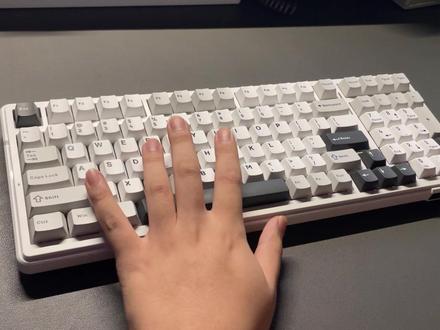 03:09
03:09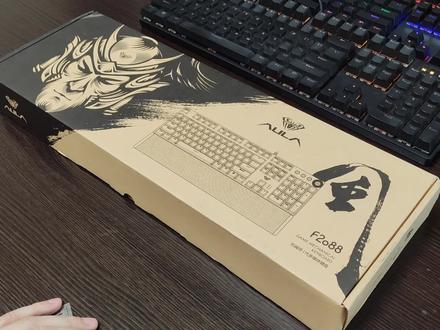 04:51查看AI文稿AI文稿
观众朋友们大家好,我是久伴沧海,本期为大家带来狼猪 f 二零零八机械十一代多媒体键盘的开箱与简单测试。 首先是一个编织线了,这就是本体了,上方有一个多媒体旋钮,简单的转一转,也有部分的阻尼感, 我买的是一个黑色茶轴啊,然后箱子里面还有说明书,然后取件器, 一个磁吸的万托,这款和我现在所用的一个普通万托来说高度是差不多的,然后这边的是一个塑料的吧,但是有磁吸 和键盘,能感受到是一个整体。那么接下来我们简单的看一下按键, 这边按键也是都好着,件帽是一个普通的 abs 件帽,幺零四件。 接下来我们插上电来感受一下,我们现在试一下灯光,长按反应对按钮三秒, 按钮如果亮起来的话就是灯光模式,按 m 一, m 二和 m 三就会是三种游戏模式,然后也可以自行进行定义,就是长按 m, 然后你这边进 进行点击,然后就能录入,然后比如我们现在在切走,再切回来就可以看到这款已经是 qwe 而亮起的,这是我们刚才设置的一个灯光效果, 然后呢,我们简单的进行按键,他就可以切换十九种灯光模式, 很多啊,其实大部分都是这种,呃,流线型呀,或者是水波型啊 这种灯光,不过他的每个按键的颜色是固定的,然后再直接进行 旋钮的话,灯光就会流量到暗,一共应该是五档的频率,那这 就是灯光上面的一个全部内容,如果按键出了问题的话,也可以进行恢复出厂设置。好的,我们接下来简单的试一试多媒体按键,首先是长按三秒, 好,现在已经是多媒体模式了,然后我们把声音调大, 每旋转一格啊,这边的音量就会提升。二, 现在已经是最大了,然后我们再调低, 还不错,还是比较敏感的,我们点击下一首,下一首, 上一首 可以看到是比较灵敏的啊,暂停 基本就和你鼠标点击是一模一样的啊,也没有什么可见的一个延迟。好的,最后做一个总结,作为一百元出头的狼猪, f 二零零八机械键盘, 他附赠的万托还有多媒体的这个旋钮,在我看来都是让人比较欣喜的。然后茶轴在实际的按键当中啊,和比如说雷博的这两款键盘啊,其实是差不多的,都是自主轴真正的建成啊,建杆啊,也就 普通吧,适合一个长线来使用。所以如果说是在一百元左右进行键盘的选择的时候,我觉得 f 二零零八 也是一款可以让你纳入到购物车的键盘,毕竟一个万多也二三十块了。然后再加上这个 很多品牌都没有的多媒体旋钮,我是觉得非常好,而且他也带红边成金属面板,然后高低键布局,双模式,这些都是他的一个亮点。 而且这款键盘他也是有对应的朋克版本的,不过要贵上一些,我觉得这款普通的版本就不错了。那好的,这就是本期视频的全部内容,我们下期再见。
2464九观沧海 01:18查看AI文稿AI文稿
第一步,先插上数据线插上数据线后,我们可以看到右下角第一个蓝灯在闪烁,这是蓝牙模式,我们要切换为有线模式,按住 fn 加 tf 切换模式,然后切换到对应的系统或是 windows 系统。 fn 加 w 切换, 然后键盘就可以使用啦。 fn 加 ins 切换灯效, fn 加左右键调节灯光速度,一定要切换到对应的系统,不然多媒体功能使用不了。 fn 加 f 五 f 六调节亮度, f n 加 windows 锁物硬件。第一步,打开背部的开关,右下角没有蓝灯闪烁,说明不是在蓝牙模式。 f n 加 tf 切换模式蓝灯闪烁了,长按 fn 加一三秒后蓝灯再快闪就是匹配状态。接着我们打开手机蓝牙,找到 b board, 点击配对连接, 连接成功后再切换到对应的系统,然后就可以使用啦。 一定要切换到对应的系统,不然多媒体功能使用不了。
6065海莫数码专营店 03:33
03:33 01:29查看AI文稿AI文稿
在这个内卷的时代,我真的很难相信三百块钱已经能买到这个配置的键盘了。本期视频带来是月销七千把的卷房键盘,来自郎珠的 f 九九,我这把是一个三百五十九元的顶配版本,带有 f 二四的沉浸定位版 f 九九其实就是 f 八七,多了个数字区域,键盘支持三模连接,配备八千毫安的大电池模式的切换,还有 typec 口,就是这个收纳框都在左上方,左下角有一个类似于名牌的小装饰。这把键盘最厉害的还是他的内胆, 方二的夹心棉底棉轴下垫,还有 pet 的垫片填充,并且他的 pcd 跟 f 八七一样是单件开槽的,我这把是顶配的,三百四十九元还可以升级陈建。 f 二四的定位版 f 九九跟 f 八七是一样的,他的手感是非常的软, 可以看到明显的形变,我的这把是思维系代工的精海轴,轴体的稳定性是 t 零梯队的,按压也是非常的顺滑。睫毛是一套双色重度的 ppt, 睫毛手感是比较细腻的,就这个配置,它的声音想不好听都难。
2431小恐龙外设 00:46查看AI文稿AI文稿
狼猪 f 六八进行无线两点四 g 有线连接,蓝牙连接无线,两点四 g 模式连接方法,打开左上角电源开关,按 fn 加 q 组合键,之后 q 键轻射灯慢闪,再插入无线接收器, q 键轻射灯亮两秒,二点四 g 连接成功。二点四 g 连接时先搜索,再插接收器。 有线模式连接方法,先插上配套的弹簧线,按 fn 加外,有线模式下外键上白灯亮两秒即可连接。蓝牙模式连接方法, fn 加一 r t 设备 id 分别对应的 bt 五点零一二三长按带按键指示灯快速闪烁时即可搜索到,然后配对连接即可回连,连上均为两秒。蓝牙二点四 g 模式下一分钟无任何操作,会自动进入省电模式,单机按键即可唤醒键盘。
2419狼蛛外设小助手 01:34查看AI文稿AI文稿
如果你的键盘出现了连点、键位不对等一系列情况,可以去我们的官网输入对应的键盘号,下载安装最新固件来修补这些 bug。 安装后,连接驱动需要有线模式或者无线二点四 g 模式下才能进行。成功连接后可以看到灯光管理、按键设定和红管理是个大类, 官方预设二十二种选择,包含十八种灯效和四种音乐律动选择即可。预览可以调节速度和亮度,各有五个档位,右侧可以调节颜色和方向。音乐律动模式下,电脑声音的大小决定了律动的强弱。 自定义灯效全灭以后,根据你喜欢的颜色和键位进行点亮即可。比如我玩游戏只需要 q w r d f, 那你根据需要进行点选即可。默认保存,这个就是大家常说的改建功能,比如我想把 q 键改成 f, 先点 q, 然后选择标准键盘按下,再到下方输入 f, 选择保存即可完成。同样的,我想把方向上键改成音量加键,就需要先选择上键,然后选择多媒体按键,再选择音量加,点击保存。如果想还原,可以点选按键后选择默认功能即可,其余设定就为同理。 需要注意的是,改建以后原件就失效了。添加红,选择启动录制,然后手动键盘输入完毕后停止录制即可。如果需要调节延时或者按键修改,可以直接编辑返回到按键设定,选择红功能,对需要设定的按键进行指派保存即可。 其他设定,如果你需要上面的功能,根据自行需要点亮即可。可以设置多套按键设定,以应对不同的场景需求。
3891狼蛛外设小助手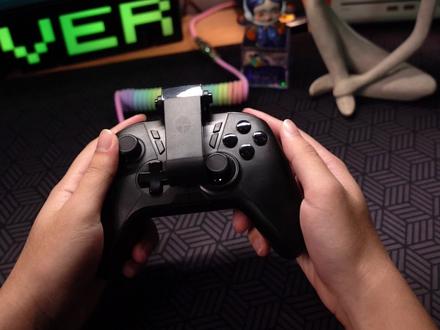 01:36查看AI文稿AI文稿
今天梦哥在研究手柄的时候,快递小哥突然说,梦哥梦哥你买了啥?包装上有个蜘蛛,吓得我赶紧去看看怎么个事,原来是梦哥新买的郎珠 f 七十五道,现在就拆开看看这个大蜘蛛到底如何?一本说明书, 一张说明卡,两颗备用轴连接线, ok, 看看本体,冰川蓝配色跟 f 九十九是同款,梦哥挺爱的。七十五配列没有数字区,配了一个金属旋钮,阻尼感是偏轻的。 esc 旁边是电量槽,可以看到电量信息。 人体工学高度,背面没啥亮点,两段搅成,第二段很硬,硅胶垫,一张贴纸的名牌轴体,梦哥选的是推特星月轴,有导光柱,两段是弹簧 回弹有力,线性轴压力适中,剑帽是双色驻足工艺,原厂高度手感丝滑,填充的话,大蜘蛛诚意满满。来听听声音表现, pcb 单开槽,定位版横开槽,整体还是比较软蛋的。精调卫星轴来听听大件的表现, 声音还是不错的,没什么空腔。最后再看看 rgb 吧,说实话还是很亮的,比很多键盘也要好看很多。 ok, 总结一下,在百元到两百五十元这个价位,大蜘蛛的 f 七五确实是妥妥的雪花,只可惜不是夏德威。小帅们,你们怎么看?
57大梦玩数码 00:46查看AI文稿AI文稿
白帝收到很多客户的反馈,说每次要查看耳机的电量,都需要把耳机放到充电放里面,然后重新开盖连接才能看到,这是非常麻烦的,对吧?然后今天白帝教大家这种随时随地都能看到耳机电量的方式走,其实只需要滑到飞屏,然后点击编辑,看到吗?点击这个添加 搜索电池的小组件,看到吗?然后你随便选择一个自己喜欢的款式添加小组件, 然后就完成了。我们连接上我们蓝牙耳机之后,就能够随时的通过这个电量的蓝就看到耳机的电量了,看到了吗?耳机电量,电池电量,然后三针电量显示左耳针连右耳电量,还有一个充电舱,电池显示,随时观看非常方便。
61975808565621 05:26查看AI文稿AI文稿
hello, 狼猪的用户朋友们大家好,我是狼猪老田,今天给大家简单做一期电池更换教程,首先我们要把那个电源开关给关闭,然后接下来我们要把这个金属电池后盖把它卸下来, 先把那个最边上的螺丝扭开 好了,接下来我们把这个金属电池后盖给它取下来, 打开电池舱后盖,我们就看到两块出厂 自带的铝电池,每块电池是两千毫安,两块就是四千毫安啊。接下来我们看一下怎么把这个电池拆下来, 这电池后面是有背胶的,大家如果是有酒精或者是那个嗯,白电油可以在这上面这里滴一点点, 或者是有那个热风枪,家里面没有热风枪的话,用那个呃热风筒就是吹头发的热风筒都是可以的,轻微的在电池上面加一下热, 让下面的那个背胶软化一点点,就很好拆卸了。 那接下来我们就把这个原机自带 的两块电池拆下来给大家看一下,首先要把这个座子把它拔开,轻轻的往上提一点, 大家换电池的时候一定要这种针脚的啊,这种针脚就可以替换的, 这个的话可以用名片呢,或者是什么银行卡这些比较硬一点的,薄一点的东西,可以慢慢的这个角落里面去把它拆开, 注意不要把那个电池筒破了啊, 拆这个一定要有耐心, 这样我们就把电池拆下来了,一般你买的新电池他都有配送的,有那个背胶,如果实在没有的话,你可以在外面买到那个双面胶都是可以。 我们来了解一下这块电池的尺寸参数,这个电池的厚度是有五毫米,长度是七厘米多点点,宽度是五厘米, 那么综合下来,如果我们这块键盘您 想换成更大电池的厚度最好是零点五厘米,也就是五毫米,宽度大概就是五厘米,那长度的话就是十九厘米是比较合适的, 那么电池电压的话就是三点七伏,那刚才说的是单块电池的大小,如果是换成两块电池的话呢,厚度是一样的,然后电池宽度是一样的,长度的话可以稍微比这个长那么一点点,二点五的样子, 刚好是到这个针脚这个位置,如果再长的话就顶到这个针脚就不好擦。更换电池的步骤是非常简单的,那今天我们就讲到这里,我们现在把它装起来,这个是因为已经有背胶了, 就没有再粘了,这个不能插反哦,但他这个电池槽下面是有防胎设计的,你插反他是插不到的。好,我们把它盖起来,那盖后盖之前,我们先测试一下键盘是否正常充电呢? 边上有亮灯,那说明是正常正常通电的,那我们就可以把这个后盖盖起来了。 好,本期的电视更换教程就这么简单。嗯,跟大家。
72狼蛛AULA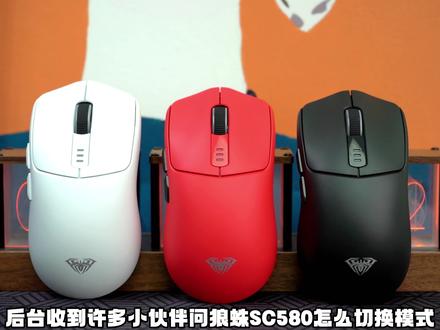 00:43查看AI文稿AI文稿
后台收到许多小伙伴问狼猪 sc 五八零怎么切换模式?今天这个视频教会大家。首先有线模式 使用我们配对的数据线,数据线的 type c 端连接鼠标接口即可,有线模式下也是在给鼠标充电。接下来是无线模式,背部的开关拨动到二点四 g 模式,取出接收器连接电脑 usb 端口即可。使用蓝牙模式将开关拨动到 bt 位置, 这时指示灯为慢闪状态,然后同时长按左右按键和滑轮,三秒或五秒,指示灯会进入快闪,并等待设备配对,连接设备打开蓝牙,然后与鼠标请求配对即可连接成功。蓝牙模式可无缝切换三台设备,并兼容多系统使用,你学会了吗?
2478狼蛛官方旗舰店 02:25查看AI文稿AI文稿
大家好,我是朱半仙。在之前几集视频的评论区就有观众问我在 windows 任务栏上是怎么显示出电池电量的百分比的, 所以今天这个视频就来给大家介绍一款我一直在用的一款显示电池电量百分比的小工具,工具的名称叫做 battery presented, 可以在 windows 应用商店中直接下载到。这个小工具呢也开源到了 github 上。安装好了之后,我们单机打开就能在任务栏上看见电池电量的数字了。 我们也可以自定义显示电量的数字格式,右键点击电量就能打开软件的设置菜单了。这里分别说一下每项设置中代表了什么。第一个选项就是显示电池电量通知的开关, 在下方的框中显示出了三十九十两个数字,意思就是在电池电量为百分之三十和百分之九 九十的时候会提醒,如果只保留一个三十,就会在电量百分之三十的时候提醒你。你也可以设置让软件在多个电量状态下发出提醒,数字之间用逗号隔开。比如说我们现在这样设置, 那么软件就会在电量百分之三十、百分之四十五、百分之八十五和百分之九十的时候提醒。不过我想应该也不会有人这样去设置,我的话一般都是直接把这个通知关掉了。 电量数字会在不同的状态下显示不同的颜色,比如说现在我把充电器拔掉,那么电量数字就会变成白色,在低电量的时候数字就会变成红色。当然这些颜色你也都是可以自行设置的, 比如让使用状态变成蓝色,初恋的时候变成红色,这都是可以的啊,我们也可以自定义电池数字的大小,不过亲测 改的太大会让自己显示不全。后两个数值是控制自己的水平和垂直偏移,一般情况下这两个数值都不用动啊。话说在 windows 上,我个人一直有一个非常不理解的地方,那就是在任务栏上始终不能直接显示电池电量的百分比, 你看隔壁的麦克 os 都支持显示,我觉得这个功能对于笔记本用户来说还是挺重要的吧,但这么多年过去了,微软似乎一直都没有很关注过这个问题。 最后把这个问题抛给大家,你希望在 windows 中加入显示电池电量百分比的功能吗?好了,本期软件分享就到这里,如果觉得视频内容对你有用,就来个三连吧,我们下期视频不见不散!
332Z极客 03:28查看AI文稿AI文稿
哈喽大家好,欢迎大家收看麻瓜的测评。首先关注我比较久的人应该都知道,我入坑克制化键盘比较久了,这次终于收到了第一个键盘的送册,非常感动。然后这次给大家测评的是郎珠的 f 八七的键盘,我这把是 灰木轴的星际迷航款。首先介绍一下配置,这个是 gatsk 结构的,然后全键热插拔,填充式都填充满了手感,衬衣都不错。他这个是单件开槽 pc 定位版,软弹我是觉得适中版没有下线的,很厉害,就我觉得刚刚好。 然后件帽是 ppd 材质,摸上去感觉是那种比较亲肤感觉,不油,磨砂也没有特别重。卫星轴是那种透明的卫星轴,然后给大家拆一个看看, 就是这种透明的卫星轴,但是调教的非常好。然后他这个键盘的侧面还有右边都是有那个 rgb 灯光的, 电池容量有四千毫安,我这款是售价一百九十九的三模的。然后它这个 这个接收器是放在上面的,挺方便拿的。这边是二点四 g 有线和蓝牙,呃,脚托的话是 两段的角图,我自己的使用感受,首先是他颜值很高,然后当摆件都很好看,其次就是特别适合不怎么想要折腾的人,打字和打游戏都非常舒适,非常值得入手。
4300麻瓜瓜 00:32查看AI文稿AI文稿
你知道职业玩家都是怎么设置鼠标的吗?今天分享两个小技巧,让你可以和职业玩家一样,首先找到控制面板,搜索鼠标,找到更改鼠标设置,点击指针选项,把提高精准确度关闭掉, 如果打开了精准确度就会导致你移动鼠标快,这样指针的移位就会加大。想要玩游戏压枪更精准,还需要调节鼠标的 dpi, 很多职业选择 dpi 都在一千五以内,有的鼠标直接就能设置,有的鼠标需要下载一个驱动来调节,你学会了吗?
123狼蛛电竞生活馆官方旗舰店
