救命啊救命啊,我以为是野猪我才敢抢。警察的责任就是保护百姓。知道了咱们可以失误。 先生们,我是 giant stakes。 来看的是高大上在法令目上的黄老板。 the person was passed the waterfall protected by warriors once you passed those guardians and traveling through the land of the show show up and then you come to the wall so high。

粉丝623获赞3540
相关视频
 02:11查看AI文稿AI文稿
大家好,欢迎来到学电脑点滴澄海, 今天给各位粉丝和小伙伴们分享第四百二十三期视频免费双鼠标软件,同意桌面上的多个用户让扩展屏幕拥有独立的鼠标。 如果你电脑上用了扩展屏幕功能,那么用免费的 moss max 来实现扩展屏幕的双鼠标也是非常不错的,你可以一个屏幕拥有一个鼠标键盘独立的操作。 mosmax 官网下载和安装非常的简单,这里就没必要说了。安装好 mosmax 后,我们来说下它的三种模式,第一, 一种普通模式可以理解为原鼠标模式。第二种,双鼠标模式,在这种模式下支持双鼠标在不同的屏幕位置操作,但是不支持同时点击等操作。 第三种,双鼠标增强模式,在这种模式下支持双鼠标同时在不同的屏幕下做点击等操作。 这里的还有一个扩展功能,就是打钩后可以实现双键盘输入模式,但是在这种模式下,第二个键盘只能输入英文,还不支持输入中 中文。可能是因为免费的 mosmax 现有的指示测试版吧。功能方面可能还有很多需要完善的地方,但对于一些普通需求的人来说,现在免费的 mosmax 的双鼠标功能也够用了。 好的分享到这里了,来交个朋友,记得点下关注来学习更多电脑知识,谢谢!
1242学电脑点滴成海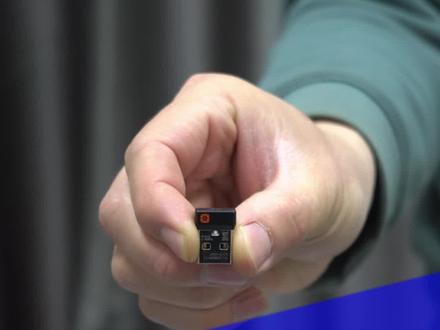 00:45查看AI文稿AI文稿
这新换电脑接口咋又满了?又得重新换。电脑接口不够用,你换电脑干啥呀?用这个接收器啊?用连一个接收器可以连接六台设备。你这个跟我有啥区别吗?就比我多个小太阳。对,多个太阳能连接六台设备。我告诉你怎么设置。打开浏览器 搜索逻辑,然后找到官网,打开上边支持左边点下载,然后再点一下下载看了吗?下边这个 橘色图标就是右边那个软件下载,然后打开程序,找到你的接收器,再找到你需要匹配的键盘鼠标,就可以实现了。那我还接这么多有什么用,一个就搞定了。对,这多利索详细,你给拔了?
 00:40查看AI文稿AI文稿
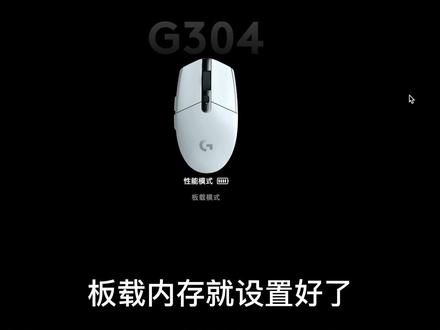
今天教大家设置板在内存模式,这样在没有句号的情况下也能保留你的使用习惯。点击桌面,添加一个配置文件, 命名为版在内存回车,回到设备,点击鼠标在桌面这个选项,我们选择版在内存设置自己常用的 dpi 值,这里我只保留两个常用的 dpi 值,然后将回报速率设置为五百。回到设备,点击左上角的设置,选择我的装备,点击鼠标 开启版在内存模式,将配置文件一改为版在内存。回到设备,点击桌面,点击版在内存的详情,点击设置为永久配置文件,选择是我们的版,在内存就设置好了。
1712上海岚倜电子商务有限公司企业店 04:26查看AI文稿AI文稿
那相信很多人呢都会有多台电脑,游戏机等等的设备,但是我只有一台显示器和一套键数,那我频繁的来回插拔拔线切换设备,这个体验呢是非常繁琐割裂的,那 今天我就来教大家呢,如何让多台设备去共用一套键盘鼠标显示器,并且完成一键的切换,这个功能呢其实叫做 kvm 功能啊,这实验这种功能呢有三个办法,我们依次来说。 首先呢第一个办法就是你可以上网去买一个这个 kvm 切换器,那么这个切换器呢,是一个物理上的硬件,几十块钱到几百块钱的都有,有一堆的 usb 的输入接口和显示器的输入输出接口, 你可以把你的键盘,鼠标,打印机啥的全部都纠结在 usb 结果上,然后显示接口,比如说你有两个设备去切换,你就去买两个输入,一个输出的设备越多,你就买越多的输入接口,比如说很多人想要同时在游戏机啊,电脑,电视盒子等等 设备之前切换,就可以买稍微多一些的接口。然后呢每一个输入的设备呢啊,你接一个显示输入,然后接一个 usb 的输入就可以了,然后呢把显示输出接口接上外界的显示器,一般呢还需要一个单独的供电接口,你接上之后接线部分就完成了。 实际切换的时候呢,一般会有一个一键切换按键,或者是有一个遥控器,你就给他按一下全部的键数,还有显示器就全部完成一键的切换到另外一个设备了。这样呢,无论你有多少设备,都可以共用一套键数和显示器啊,不过呢,选购的时候呢,还有一些需要注意的点,首先呢,如果你的显示器和设备呢,用 hdmi 就是买 hdiv 版本的, 有人用 dp, 你就去买 dp 版本的啊,不要买了之后发现你的设备根本没有那个接口啊。第二个就是呢啊,接口的版本的问题了,比如说你的显示器呢,是四 k 六十赫兹的,那你去买 hm 二点零啊, dp 一点二版本的都是可以的,但万一你是四 k 幺四四或者是更高的规格,你就 买 dp 一点四或者是 h 店卖二点一的接口了,那这个接口的版本也是要选择对,还有就是 usb 的接口了,如果你只是接键盘鼠标的话呢,那什么都可以啊,但是万一你需要接个硬盘,那你就需要去买带 usb 三点零的版本了,那么这就是啊,第一种方法就是呢,使用硬件上的 kvm 的切换器, 我们这种办法呢,需要单独的硬件啊,成本也高一些,也需要接很多的线,不太好藏线啊,但是功能性上是最丰富的,无论你想共享什么设备啊,接多少的设备啊,都可以选择到对应的产品啊。但接下来的两个办法呢啊,就是呢,功能性要稍微差一些,但是呢会操作简单一些。 那么第二种方法就是呢,不需要去购买啊,单独硬件了,只是需要你的显示器支持 kvm 功能啊,这个在产品界面或者你去问卖家就能知道。那么支持 kvm 功能的显示器一般都会有多个 asb 的上下行的接口和显示器的接口啊,它的原理呢,其实是把刚刚切换这个硬件设备 啊集成到了显示器中啊,你可以切换显示器的信号,输入原 usb 的信号也会跟着进行切换,那你需要把你的键盘和鼠标就在显示器的 usb 的接口上,然后呢还需要用一个 usb 的上行的线啊,把你的显示器和电脑联系在一起就可以了, 因为呢不需要单独的硬件,所以呢藏线会简单一些,但是缺点就是呢,这个功能呢,严重受到了显示器的控制,比如说借口的数量啊,标准都是偏少的啊,如果你输入的设备呢很多,那一般的显示器呢是很难满足的,比较适合的呢是只有两个设备,然后呢也仅仅进行建署共享的人。 但是呢显示器的 kvm 呢,还有一个很好的扩展功能,就是呢,一般支持 kvm 显示器都支持 pip 的画中画的功能和 ppp 的画外画的功能,能够同时上显示器呢啊,同时显示两个设备的画面,你就可以进行同时的操作了啊,包括排列的分辨率啊,大小都能进行单独的设置啊。但是想要切换 键盘鼠标的操控设备的时候呢,你就要进入这个显示器的菜单里面啊,切换一下 kvm 功能才可以实现,会有那么一些繁琐啊。这个时候呢,如果你选择了一些搭载了辅路功能的键盘鼠标,那你只需要设置下就能实现指针和键盘鼠标在两个设备之间进行无缝的切换操作了。比如说我把鼠标从一个屏幕啊直接可以移动到另外一个屏幕, 两个屏幕是两台电脑,但是呢啊,你的操作切换呢,是无感的,这个功能是非常强大的,不过呢,支持这个功能呢,一般都是无限的办公鼠标,那游戏鼠标呢,其实基本没有支持的, 这其实也差不多,就是我们让多个设备啊,共用一个键数的第三种方法了,就是键盘鼠标本身是支持多设备的切换的, 键盘鼠标呢,同时把几个设备都给它连接上,然后按一下键盘鼠标的切换按键,就能完成键盘鼠标在不同设备之间的来回切换了啊,都不用接线,非常的简单。但是缺点就是呢啊,支持这个功能呢,大多都是无限的办公键数,游戏键数支持的不多。 而且呢,显示器和键盘鼠标呢啊,都需要单独点一下切换按键啊,需要点三下啊,操作太繁琐了啊,比较适合呢切换场景不太多的人。 ok, 那么以上就是呢,多设备啊,共用一套键盘鼠标显示器的三种方法了,如果有帮助到你,点赞收藏,一定用得上啊。
416090后科技说 00:36查看AI文稿AI文稿
如何添加逻辑优联设备?一个接收器可以同时连接多个设备,从而减少 usb 口的占用。访问逻辑网站,下载优米发音软件, 安装 uni 发音软件,将优连接收器插入 usb, 打开 uni 发音软件,按照指引操作。 恭喜你完成了。
637罗技电子专卖店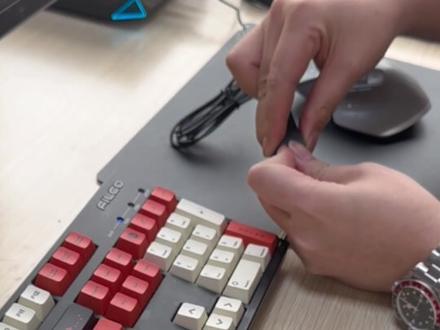 00:58查看AI文稿AI文稿
这个就是没有匹配的三零四,其实很多人都不懂得怎么去匹配的逻辑,那些鼠标我就是给大家看一下怎么匹配。首先呢就是先把接收器插进电脑里面,电脑呢就显示一个停用的三零四的鼠标, 在这种情况下呢,如果说你是没有鼠标会动的情况下呢,建议先用右鼠标把它先动一下,动一下之后在左上角, 左上角这里有一个设置,设置里面有个设备配对工具,就是针对所有的逻辑鼠标都是用这套软件来的,然后你点继续还有这里之后再点一个继续 再按开始配对,这里要先把鼠标关掉,然后重新打开,打开之后呢他就可以使用了。
471宇游数码优品 01:57查看AI文稿AI文稿
一台鼠标控制两台电脑,还可以跨屏复制粘贴文件,这样的鼠标你心动了吗?这就是号称史上最强办公鼠标 逻辑 max 三的主打卖点之一, flow 功能介绍这个功能之前给大家铺垫一个前提,逻辑 max 三有三个蓝牙频道,可以分别连接三台电脑,手动切换使用丝毫没有什么问题。但是有了 pro 功能,就不需要你再去按一下这个切换键, 只需要将光标移至屏幕边缘,鼠标就会自动切换到下一代设备上,并且可以相互之间拷贝文件,看方便吧,很多视频也只展示到这里,但是他没有告诉你实际的。使用过程中 真的是心累。为了能使用上这功能,我做了很多很多的准备工作。一、我花了一天的时间将我的电脑更新至同一版本的系统,不要问为什么不更新,我将无法进行下一。 二、安装逻辑推出的这个软件版本一定要统一,否则也会出现问题。三、电脑连接相同的 wifi。 四、打开软件,开启辅路功能。 做好这些,理论上你就可以同时自由控制这三台电脑。对,你没听错,理论上是这样,但实际是从实验到拍摄,我没有成功过一次,光标根本过不去, 或者偶尔会从这个边缘赢到这个边缘,或者是从这个边缘啊。总之,无论我怎么调整顺序,怎么排列,试过无数次都解决不了这个逻辑逻辑混乱的问题。三台不行,咱们就降低要求,改为两台,这样才勉强可以使用这个功能。 但切换远没有顺滑的题,卡顿就是家常便饭。复制一个二十三 kb 的文档持有不灵光的出现,更要命的是,这次勉强成功后,下次打开再使用时又不行,你还得再去卸载重新安装这个软件,重新连接你 的鼠标,就是能不能用这个功能得看命。最后,我实在不想折腾下去了。工作本就是心烦的一件事情,我们需要的是稳定。稳定而不是工作的同时,我还要解决我鼠标的问题。但即使是这样,我依然很喜欢这款手表,因为他的下一项功能是真的好用。
610云哥小队-数码 01:13查看AI文稿AI文稿
现在我们就要进入我们今天最关键的主题 flow 了,就是 vlogy tag flow, 然后你会发现他有两个屏幕就摆在这边,对,左边那个题目就 是我现在的麦克,右边屏幕呢,就是我边上的 windows。 然后他需要有些条件的,第一,那肯定是两台鼠标都已经是什么,都已经是连接到位了。然后第二个条件是什么? 第二个条件就必须得两台电脑在同一个网络之下才能连接,然后这上面都会有一些 option, 你可以看到,比如说 link with keyboard, 就是 你跟你的键盘相连接,当你鼠标转过去时候,你键盘也会主动转过去。还有比如说什么 hold ctrl 出击, add, 就是你怕你误操作,你需要轻一个 ctrl 才能移到对面去,这样子会变得非常方便。 现在呢我们就要做一下我们的基本操作,就是复制粘贴,我现在已经创建文件夹,我复制完了,复制完以后就要拖到另外一边 的那台电脑,我的麦克在左边拖到右边的 windows 电脑,因为我进了 ctrl 就直接拖过来嘛,然后我再点击右键,点击右键的时候就 past 就直接过来了,嗯,这个清洁文件夹就直接,嗯,复制粘贴过来了。
106罗技电子专卖店 00:29查看AI文稿AI文稿
有没有人像我这样,一张桌子上摆了两台电脑,两个鼠标和两个键盘,本来啊,桌子就小,这么搞的话,让我这白嫩的芊芊玉手根本无处安放啊!所以今天我们来看一个神器,就是这个玩意,只要将这个软件分别安装 在两台电脑上,并且连接到同一个路由器上面,就可以实现一套键盘鼠标和两台电脑的无缝衔接。点一下右下角的这个设置,可以调换两个显示器的位置,可以直接拖拽两台电脑中的文件,还可以从一台电脑上复制,在另一台电脑上面粘贴,将两台电脑一套建筑和我的芊芊玉手完美合体。
14.2万悦宇玩机 04:59查看AI文稿AI文稿
一台显示器必须要配一台主机,那才叫一台电脑,今天我来告诉大家两台显示器共 用一台主机变成两台电脑的方法。先来告诉大家怎么接线多个显示器。共用一台主机必须要满足一个条件,就是你的主机上面必须要有多个显示器的接口,这是我的主机就有四个显示器的接口,这里有一个集成的显卡接口, 然后这是一块独立的显卡,这个独立显卡上面呢,又可以接三个显示接口,你看这个,这个和这个都是可以接显示器的,实际上呢,我这台主机可 共用四台显示器变成四台电脑,我就以这两台为例来讲解吧,接多台电脑都是同样的设置方法。好,先连线,先把第一台 显示器的这个接口插在这个显卡上面的接口上面, ok, 插好了,然后再接第一台显示器的鼠标和键盘。好,这是鼠标插,这是键盘插,然后我再接第二台显示器的这个接口。好插, ok, 插好了,这是第二台显示器的键盘和鼠标。好,我们还是插到 usb 接口,这个是随便插的啊, usb 接口 ok 线就接好了,然后我开机, 现在只要左边这个主显示器有信号,右边这个呢,等会我们设置一下也会有信号的。进入电脑之后,我们打开一个浏览器,在百度里面输入, ax a s t 一二, 然后点百度一下,第一个就是 s 的官网了,我们点进去,进入官网之后,我们点这个技术支持,然后点第一个就可以下载这个 在这软件呢,好,就是点第一个下载,下载之后我们双击他安装,安装完成之后,桌面上就出现一个 s 的图标,之后我们在桌面上按右键选择屏幕分辨率, 然后点这个检测,然后再点这个未检测到其他显示器,然后我们在这个多显示器这里选择下面的尝试以下对象进行连接, 然后我们点确定,接着我们再按右键选择这个屏幕分辨率,然后在这个多显示器这里我们选择扩展这些显示, 好,再点确定保留更改,然后我们打开桌面上刚才那个下载安装的 sr 软件,好双击打开,然后我们再点一下这个空写设备,看到没有,这里就多出一个显示器,这是我们的第二台显示器了,我们只要把鼠标放在这个显示这边不松,然后拖动拖动 到右边的这个中的二里面,好松,看他就过来了。然后就是鼠标和键盘的设置了,大家看 这个终端一里面有两个键盘,两个鼠标,那我们怎么判断哪个是主显示器的鼠标和键盘,哪个是分显示器的鼠标键盘呢?这个很容易,我们只要动一下这个鼠标,这里闪了蓝色的框框,这就说明这就是这台电脑的鼠标, 你看现在我动的是主显示器下面的鼠标,你看那么这个就是主显示器,那么这个就是分显示器了,我们只要把这个分显进入鼠标,拖到中间按去,好,我按住鼠标不松,要不要拖动松, 那么分显示器的鼠标就过来了,那么键盘是哪个呢?也是同样道理,我们只要按一下键盘,看好我按一下啊,我现在按的是主显示器的键盘,那么这个 闪蓝光的下面这个就肯定是主显示器的键盘了,那么上面那个就是分显示器的键盘,我们只要按住他不松,往右边拖动松,这里设置好之后,我们点这个通用设置,然后我们看到中端二这里 显示登录对话框,然后点用户账号,我们再点添加,随便创建一个用户名就零二吧,密码我们就不设置了,下一步完成,然后我们在本地账号这里选择零二点确定。当然如果你记得两台或者两台以上的显示器的时候, 你是按照同样的方法来创建新的账户的。好,设置完之后,然后我们再点重启电脑试。哇,老铁们老铁们,你们看,真的两个演示器都有显示的,你看这两个显示器现在共用的是一个主机啊,就是这个主机啊,我们看看啊, 左边这一个看看,你看鼠标可以用,键盘呢,键盘也可以用啊,看下右边 键盘鼠标哇,都可以用啊,最重要的是这两台电脑啊,他们共用一个主机之后都是独立的呀,独立的可以各看各的呀,你看 呦,我充充右边的电脑,左边没有干扰啊,你看我打开左边的一个窗口,右边没有打开啊, 哇,真是太神了,太了不起了,老铁们,那么如果是这样的话,那你们家里都只要买一台主机的呀,买两台显示器就可以供两个人用,两个人就不用去抢电脑呀,可以各玩各的呀,你可以左边的电脑看电影,右边的电脑玩游戏啊,太棒了,我的全是 id, 你学会了吗?拜了个拜。
57.4万风哥科技 00:27查看AI文稿AI文稿
今天来教大家怎么把逻辑的鼠标和接收器重新配对。首先我们打开逻辑驱动软件,打开设置,找到设备配对工具, 如果你的驱动软件没有找到配对工具,就更新一下驱动就可以了。然后我们根据提示找到鼠标开关,关了再重新打开就可以配对成功了,别再花冤枉钱找别人配对啦。
395起源外设工作室 00:21查看AI文稿AI文稿
hello 幺妹,我家一台笔记本,一台台式,两套键锁在桌面上好占地方啊,有没有什么方法可以方便一点呢?简单用这个软件就行了,只要你的两台电脑都是连同一个 wifi, 分别安装好后, 右键选择设置,找到网络,然后两台电脑都设置成同一个密码,当任务栏出现,这个勾勾就搞定啦。如果还有什么不明白,欢迎评论区留言。
602乐酷电脑DIY装机 00:40查看AI文稿AI文稿
这机箱本来就这么少接口,全接鼠标键盘了。那我这学习资料往哪接呀? 你这些逻辑设备都支持优联技术呀,完全可以用一个接收器来实现优,谁优谁优。你插上电脑来打开官网,上边支持,然后点下载,再点下载,然后往上滑, 找到这个第一个逻辑。 ok。 这软件下载以后选择接收器,把这些设备挨个匹配一下就可以了。就那一个小玩意都能连上一个优连可以连接六台设备。你的学习资料是啥呀?我帮你看一眼。不用哎。
 00:28查看AI文稿AI文稿
电脑上的 usb 接口可以说是寸土寸金了,用一个就少一个,很多人插个鼠标,插个键盘, usb 就占满。好在罗志莱斯密的无线接口支持两个设备共用一个接收器,先把一个接收器插入电脑,打开七号左上角进齿轮,选择设备配对工具里的配对鼠标, 选择你的鼠标型号,点开始配对,关闭鼠标再打开。完成以上操作,你的键数就能共用一个 usb 接口了,目前这功能还只支持这些设备。那么问题来了,节省出来的 usb 接口你会用来干嘛呢?
151桃太郎电竞外设 00:47查看AI文稿AI文稿
一套键盘鼠标如何同时控制两台电脑?其实我一直用的是 sharemass, 但用了这么久啊,我发现他哪哪都好,就是有一点很不稳定,总是崩溃啊,总是需要重启。所以今天我就再分享一个相对稳定的工具, barrier。 他支持中文,设置起来难度也不大,一台设置为服务端,一台设置为客户端。记好服务端的 ip 地址, 输入到客户端里就连接完成了。可以两台电脑同时使用一套键输,也可以实现在一台电脑上面复制, 在另一台电脑上面粘贴的便捷方式。在服务端的这个设置服务选项里,可以自由拖拽两台显示器的位置,还可以进行一些更深入的设置。 相对于 crmes 来说,他的限制也比较多,比如不能互相拖拽文件,只有服务端电脑的键数可以两台够用。所以根据自身需求选择吧。如果需求不多,仅仅是一套键数控制两台电脑,用 beara 就可以。如果涉及到需要互相拖拽文件,两套键数要互相共享,那就用 ceremose。
1.3万悦宇玩机 00:17查看AI文稿AI文稿
听说你们 master 三 s 鼠标能连接多台电脑?那当然了,他还能跨设备传输呢。那切换连接设备的时候麻不麻烦呀?一点不麻烦,你看底部这个按钮的吗?按一下就能切换到别的设备,还能看到是哪一台设备呢?
 01:34查看AI文稿AI文稿
大家好,我是傲风,今天给大家科普下无线鼠标正确使用方法。现在很多朋友都在用电竞级别的无线鼠标,像我手头这三款一点一的三三九五 gpw, 多亏终极版都是二点四 g 无线。 很多朋友收到鼠标把接收器一插就开始使用,这样使用其实很容易造成鼠标丢针,尤其路由器在电脑附近,这样直接插前置的 usb 三点零接口基本都会受到严重干扰。 那么如何正确使用无线鼠标呢?首先不确定周围有没有干扰员的情况下,我们要把接收器转接头以及鼠标线按视频上连接在一起,鼠标线插电脑的后置 usb 口,接收器放置于鼠标垫前端,这 可以有效的降低干扰。前置的 usb 口尽量不要插接收器,尤其三点零的接口。 路由器最好离开主机两米远,因为路由器和接收器都是二点四 g 频率,如果放得很近,无线鼠标信号就会受到严重的干扰。 如果实在没有条件挪开路由器,那就进入路由器的设置后台,把二点四 g 通道关闭,只留五 g 通道,这样也可以避免干扰。 如果路由器不在主机附近,把接收器直接插后置的 usb, 也可以笔记本直接插 usb 二点零就行,不需要延长线连接,以免供电不足,你学会了吗?
1968风哥外设工作室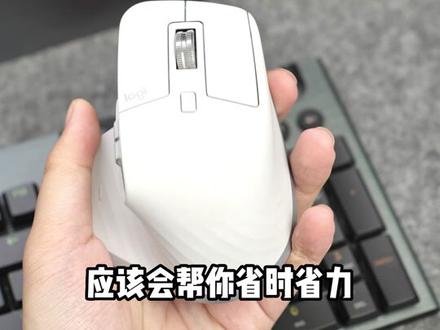 00:15查看AI文稿AI文稿
如果你办公需要用到多台电脑,并且要频繁的传送文件,这款 vox 三 s 应该会帮你省时省力,不仅能够同时连接控制多台电脑,还能跨十倍传输,直接复制粘贴到另一台电脑,还拥有超长快充或超续航人体工学模具,特别安监控油的。
13罗技电子专卖店 00:40查看AI文稿AI文稿
有时候我们不得不同时在两台电脑上办公,用两个键盘,两个鼠标来回切换,真的是让人头大。那么我们怎么解决呢?大家可以试一下这款炫耀帽的软件。首先在电脑上分别安装客户端,将网络都连接在同一个局域网,具体就会像这样桌面净化技术, 哇哦,你的鼠标就能穿越屏幕来到另一台电脑上哇,而且还能复制文本,快速粘贴到另一台电脑上。那有没有可能把其中一台电脑上的文件拖到另一台电脑上呢? 哎,真的可以啊,其实这样子桌面空间就整洁很多了,这简直就是强迫症治愈系列啊!好了,我们下期再见。
6772爱数码的清洁工 00:24查看AI文稿AI文稿
接收器丢了,这狗屁王是不是废了呀?我来抢救一下。随便买个接收器打开机哈。点击左上角找到设置,打开设备配对工具,点击 继续选好接收器,再点继续选择,选择你的鼠标,开始配对,关闭鼠标再打开。哎,等一下,我狗屁王丢了,这接收器是不是没用了?那属实是没用了,来婆婆家搞个粉狗吧,才这个数。
2448桃太郎电竞外设