电脑如何实现既能用耳机也能用音响
电脑没有音箱怎么办?教你用手机充当电脑的音响!我们都知道还是电脑时需要连接音箱或者耳机才能接收声音,如果需要外放声音的时候却没有音箱怎么办呢? 其实可以用手机当做电脑的音箱,只需要在电脑和手机上都安装 f 扩展屏这款软件就可以。首先我们要保证手机和电脑在同一网络下,其次我们在电脑和手机上都要安装客户端,我们打开电脑客户端和手机 app, 手机会自动匹配电脑设备,我们点击设备明进入,这时我们在电脑上看视频的声音就会同步到手机上,如果没有声音,点击这里看看声音是否开启,默认是开启的。看了一会后,如果弹出这个提示, 我们只需要点击确定,然后重新进入即可,有可能会看一段时间就会弹出来,我们只需要重复前面的动作即可。

粉丝4281获赞2.6万
相关视频
 02:49查看AI文稿AI文稿
哎,前度我问你个事呗,你这一天天的,你又想搞什么幺蛾子吗?我刚刚用你这个电脑打游戏啊,我就带耳机,我看电影的时候我就用音箱,但是我每次都要来回这个切换,太麻烦了,你有没有什么好的办法吗?这还不简单吗?打游戏的时候你插上耳机, 看电影的时候就拔掉耳机插音箱呗,你这个好像更麻烦呀,你这里有没有那种能让他们同时出生的办法吗? 有倒是有,只要是你两个一起出生,你打游戏的时候你队友全听你回应了,没事了你,你就教教我嘛。 首先这个操作的第一步就是我们先把这个耳机和音响都插在电脑的主机上,连接好耳机就插后面的绿色连接口,包括这个 音响上面他也有一个耳机口,你插在上面把供电都接好,然后我们右键打开此电脑,点击属性, 找到左上角的控制面板主页,点击他找到高清音频管理器,点击他找到右下角这个插孔设置,点击禁用前面版检查孔检测,点击确定, 然后把音频接口都设置为耳机,一般我们插的都是中间这个绿色的口,然后右键连接器重新分配,点击他把这个选择为耳机下面这个操作依次, 然后点击右下角这个设置。高级设置,我们在这个位置选择,当插入了外部耳机时,使内部输出设备静音,点击确定,点击确定, 这样就可以让他们的声音同步了。哇,好神奇啊,就这么简单呀。 对啊,就这么简单。但是你们需要注意的一点就是你们那个绿色的设置音频设备必须要设置为同 一个音频元哦,然后前后的接口一定要插对,不要插错了。我们的这个教程呢,是以自家的主板为例,华硕和微信的主板也是差不多的,可能那个叫设置的地方不一样,但是他的名字选项都是一样的。 如果你们在电脑的控制面板里面没有找到高清音频管理器,我建议你们下载一个驱动总裁去升级一下,你们的显卡驱动就出来了,因为有时候可能是这个驱动掉了,就这么简单。我是前度,关注我带你了解更多电脑小知识。
7610重庆度大装机 01:38查看AI文稿AI文稿
是讲我们一般使用电脑的情况下,有可能要用到耳机,也有可能会用到这个喇叭,就是音响, 如何切换呢?就是有些时候你虽然说喇叭有声音,但是耳机插上就死活没有声音,要不就是耳机有声音,嗯,这个喇叭没有声音,但是你又想切换回喇叭, 呃,不想用耳机,但是就是死活切换不了,怎么设置?我给大家看一下,像我们点出这个声音喇叭,现在没有设置之前的话哈,你点这合成器这个地方按是只有扬声器选不了这个耳机,但是我们通过设置哈,点击控制面板,然后点击硬件与声音, 这个地方有一个高清新音频管理器,点一下,点进去过后在这个一个文件夹图标的这个地方点一下,点了过后,然后要把这个 用前面买插孔检测,打上勾,勾好, ok, 打上勾,勾过后点击设备高级设置点,将所有插孔分离为单独的输入设备,这个一定要一定要改,更改一下好,上面这个不用改,下面这个一定要更改成第二个选项,点确定好,点击, ok, 确定好 这个地方就可以选择我们的扬声器二和扬声器一,扬声器二呢就是我们的这个耳机,现在如果你现在放音乐的话,就是耳机的声音,如果你切换切换成这个扬声器一好,那他就是 喇叭的声音好,就是这样子设置,设置的话哈,他只针对 win 七系统, win 十系统啊,是不需要设置的,只有 win 七系统才需要设置。双击找老表找耗子。
4760🌈雅安耐思电脑 01:09查看AI文稿AI文稿
你有没有碰到过这个情况,一台电脑主机既插着音箱又插着耳机, 我想用音箱的时候必须拔掉耳机,那么有没有两全其美的方法?下面给大家分享一个方法,不需要拔掉任何一方,随意切换。我们以 win 十的系统笔记本电脑为例,当我们没有插耳机的时候,我们点开这个右下角的这个喇叭, 我们就只会看到一个喇叭和耳机这个选项,没有其他选项,当我们把耳机插上去之后, 再点开来看,这个地方就多了一个选项,这个时候我们可以通过右下角的这个喇叭点开选择不同的选项来选 选择是用耳机还是用音响。 好了,以上就是关于这个电脑主机同时连接音箱和耳机的一个两全其美的处理方法,你学会了吗?
459老裴说数码 01:02查看AI文稿AI文稿
电脑打游戏的时候用耳机,看电影听音乐的时候用音响,这样的一个要求很过分吗?当然不过分啦,需要用啥插嗓呗, 嘿嘿,开个玩笑啊,不知道在座的朋友有没有真的是这样使用的,一般我们的电脑呢,都是有前后两个音频输入口,一个在主板上,一个在机箱上,我们分别把耳机和音响插在前后两个音频输入口,然后我们点击屏幕的左下角,选择设置搜索控制面板,然后高清新音频管理器,点开后,虽然我们没有发现多错耳机或者音响的选项, 但是别急,右边模拟这里我们可以看到后面版,前面版的音频接口的图标已经点亮了,在右下角我们点击齿轮图标,一直把这两个选项选择为下面这两个,重新加载一遍,我们可以发现左边这里多出了一个耳机的图标, 现在再点击右下角的小喇叭这里我们就可以随意切换。四、选择耳机,开始音响播放了,学会了吗?我是钢蛋,看到这个加号没有点到就是赚到,哦 对了,上期的答案公布一下,这一个方口呢是 spdif 光纤口,作用呢就是这一个口没有经过集成声卡输出数字信号,可以更大程度的保留音频原有信息,我是钢蛋,不要忘记!
1.2万草鸡实验室 00:20查看AI文稿AI文稿
如何让耳机和音响同时发出声音? win 十电脑小技能,快来收藏!进入设置,点击系统,点击声音,点击管理声音设备, 在输出设备栏下方找到需要同时输出声音的两个设备,并点击启用按钮,这样就设置好了,不信你试试!
3140宅客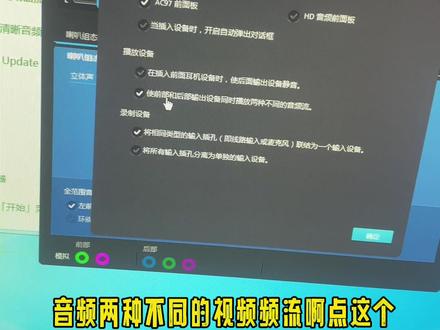 00:50查看AI文稿AI文稿
大家好,有些同学问一台电脑前面和后面怎么同时有声音呢?现在我们来设置一下,点到桌面上的计算机,点鼠标右键有个控制面板,控制面板有个高清音频控制管理器,点开它,点开它之后, 这个音频管理器上面有个圆圈啊,可以高级设置点一下他,然后有个选项 选线在下面这个位置使用前雾跟后部输出音频两种不同的视频停留啊,点这个安全定, 这样的话呢,前面跟后面都会有声音的啊。
 00:27查看AI文稿AI文稿
怎么让耳机和音响都有声音?第一步,右键桌面,点击个性化,点击主题桌面图标设置,把控制面板设置在桌面,打开控制面板,把右上角类别设置成小图标,点击高清晰音频管理器, 点击小黄旗帜,勾选禁用前面板检测,点击设备管理器,勾选播放设备第二个选项,点击确定。然后我们电脑耳机和音响都有声音了, nice。
772成都一星:秋某说电脑 01:03查看AI文稿AI文稿
很多人喜欢一边玩游戏一边听音乐,电脑音箱和耳机同时出声,声音就很杂乱。这种情况可以通过系统设置, 分别设置游戏和音乐的输出设备,让音乐在耳机中播放,游戏音效在音响中播放,区分开就舒服多了。这功能啊,系统设置就能完成。方法很简单,我们把游戏和音乐软件都打开,插上耳机 播放音乐之后,返回到桌面,在右下角的喇叭图标上主标右键,准备打开音量合成器。 一般默认输出的是电脑音箱,如果游戏声音在音响输出,就不需要修改。之后我们在列表中找到音乐软件,点击后面的三角号, 把输出设备改成耳机,这样耳机就只会听见音乐软件的声音了。如果需要耳机听游戏声音和说话,就找到列表里的游戏声去 把输出和输入都改成耳机就可以了。这里面啊,还能单独控制软件的音量,如果改乱了,点击下面的重置按钮,重新设置就可以了,你学会了吗?
1809电脑一招 00:50查看AI文稿AI文稿
最近呢,很多老铁问我说这个耳机跟音箱如何一块播放声音,我寻思说戴耳机以后,你音箱再有声也就没有用了, 如果你摘了耳机的以后你金枪响,耳机声音也就没有用了,为什么同时响?但是啊,咱们得教大家设置一下,可以这么操作啊,那首先呢,咱们点开控制面板,找到咱们的高清音频管理器点进去, 点进去以后咱注意啊,有个设备高级设置,一般在右上角点开,点开以后呢,咱们点击这个啊,使用内部和外部呃,输出播放两个不同的音频,不要当插入耳机是静音,然后点击确定就可以了啊,就是我自认为就是说咱们戴上耳机为什么要让音箱播放,你不听不见了吗?然后这个摘了耳机以后,音箱播放 你又听不见耳机的声音啊,这个操作有点迷,但可以设置啊,咱老铁可以保存收藏一下,有需要的可以回去试一试啊,我身边的五弟啊,感谢各位耐心的观看。
776河北五弟电脑 00:34查看AI文稿AI文稿
当电脑接两块显示器的时候,音频也想分成独立的两部分单独输出,这样一个看剧,一个打游戏,互不干扰,这可以办到吗?当然可以,在 v 十一下,比如你通过三点五毫米有线接口连接一个耳机,接着再连接一个蓝牙耳机,然 然后右键电脑右下角的小喇叭,选择音量合成器,分别在对应的应用这里选择你要输出的音频设备就好了。那如果没有蓝牙音频设备,而是两台有线连接的耳机或音箱,可以办到吗?这 需要你有台显示器也支持音频输出,这样一个接在电脑上,另一个接在显示器上,再进行刚才的操作即可。这套操作的本质其实是显卡负责了其中一个音频的输出工作。当然,如果你有单独的声卡设备或者是 usb 接口的耳机,同样也是可以的。那么你听懂了吗?
5970一个非常朋克的技术 00:32查看AI文稿AI文稿
当电脑前方插入耳机的时候,显示屏上就会弹出这个对话框,点击确定,这个时候音箱就不再响了,耳机是有声音的。那么如何设置 音箱和耳机都有声音呢?点这里把这个对勾打上,点确定,这个时候音箱和耳机就能同时发出声音了。
1938董老师讲电脑 00:29查看AI文稿AI文稿
今天教大家如何用电脑来连接有线音箱跟蓝牙音箱,有线音箱都会有一个这种音频线,把音频线插在有耳机图样的插口, 这样有线音箱就连接好了。现在教大家如何连接蓝牙音箱。第一步,点击开始菜单第二步,找到设置,第三步,找到设备。 第四步,打开蓝牙即可。点击添加蓝牙或其他设备,然后找到你蓝牙音响的名称,点击添加就可以了。关注我,学习更多电脑技巧哦!
4304澳典优尼影投影专卖店 01:24查看AI文稿AI文稿
这个耳机和音箱除了能接在主机上面使用,还可以接在显示器上面用。今天跟大家分享一个显示器的一个功能,在公司里面主机一般都是放在这个桌子底下,如果我现在想听个歌,摸一下鱼,这个耳机的线不是很长的话,就不是很方便。 但是现在很多显示器都是带了音频功能,只要你的显示器带了一个三点五的音频即可,以及用高清线连接主机的话,那么就可以直接把音箱或者说耳机直接插在显示器上面使用。以 aoc 的显示器为例,大部分都是带了音频功能,像少部分的话还带了喇叭,像我这个爱公司,他就有这个功能,可以放声音, 这个显示器呢,它是自带喇叭,但这个显示器不带,我们就把这个耳机插到这个显示器上面,那么怎么切换音频呢?我们找到桌面右下角这个小喇叭,右键点这个打开声音设置,然后这里有一个选择输入设备,我们点开,首先这里有个二七 g 二,就是这台显示器,然后这里有一个扬声器写的 usb, 就是这个耳机,这个耳机是插到这个主机上面的,然后这里有个二七四,就是这台显示器。现在我们来演示一下,我们点放歌,然后现在是二七七二的输入设备,就是这个耳机在响, 然后我们再切到这个扬声器,就是这个耳机的。 好,我们现在把这个输入设备切到这个二七四,就这个显机在响。如果说这个主机放在地上,那么你把这个矮机插这个显机上面,会比插到主机上面方便很多,你学会了吗?
1483方糖机械大师DIY电脑 01:35查看AI文稿AI文稿
大家好,把耳机和音箱同时插上电脑的前后音频接口要有声音,怎么设置?今天我们就给客户远程 来给大家演示一下怎么设置打开电脑的音频管理器。我们华叔的电脑可以通过很多种方法打开音频管理器,意思直接插上耳机或者音箱,他会自动弹出,如果没弹出,可以在 这个右下角有一个音频管理器,是喇叭一样的图标, 我们在右上角只能这个位置打开选项,把播放设备选中,使前部后部输出设备 同时播放两种不同的音频流点,确定关闭,然后再到屏幕的右下角音量图标这里分别对扬声器进行音量调节, 再然后对耳机进行音量调节,两个调节完以后,再选到这个有一个二字的, 把它音量打开,在这个时候基本上应该可以正常使用了。 精彩创新,完美品质 assues!
383华硕电脑店专卖店专用号 03:00查看AI文稿AI文稿
大家好,我是亮哥啊,好多朋友都在问我,说说亮哥呀,我们这个同时共用音响,我的耳塞也好,耳机也好,然后要怎么样去调节,他们相互的一个转换,然后还有我们的这个声卡插上怎么样去调节?今天呢,亮哥就给大家 啊,讲解一下,说我们这个声音的外部设备啊,插在电脑主机上以后的话怎么样去调节啊?以这款耳塞为例啊, 我们把它拿到电脑端,然后做上插入的测试,看一下我们这款耳塞是需要怎么样调节的啊?啊,我们现在把它拆开啊,这是我们的单孔声卡啊,单孔声卡三点五的,然后打开以后看一下啊,小金属的两个 耳塞,然后加上啊他配有的这个啊,耳塞的这个防尘小皮套啊,然后呢,这是麦克风的啊,接触口,然后也是单孔的啊,三点五五的接口,我们把它插在声卡上做测试。 连接了以后的情况下,我们看屏幕右下角,以这款温七为例啊,温七温十几乎差不多了,大家可以摸索一下,点击播放设备, 那出现了这个我的机器上整体的这个声音的啊扬声器,我们可以看到我们这款声卡的名字叫做 usb, 因为是 usb 外接的声卡,然后呢我本机的情况下呢,会有一个扬声器,这是 啊 k 叉系列的,也是一块声卡外置声卡,给大家看一下啊,是在这的,那相当于现在有这两块的声卡, 那在前面的绿号是默认什么呀?默认他就是使用的一个设备,现在我们放歌曲听一下,我们看一下,点一下,大家可以听到这个上面的声音啊, 没问题,因为他是默认设备,那当我在我的啊这个低音炮上点鼠标右键的时候,点设为默认设备的时候,大家听一下, 后面的低音炮就已经开始响了啊,这就是交叉性质的一个使用,大家学会了吧,我再想给他切回我的呃,耳机,我就设为默认设备, 立刻就切过来了,这个大家是不学会了。然后呢?怎么样测试这个左右的声道的情况下的话,我们先把这个暂停,然后在这个扬声器面点鼠标的右键有个测试, 会有两声啊,大家可以听一下啊,不知道能不能听清啊,再测试一下, 这就是没有任何问题的左右升到,然后呢,他有录制,在录制上双击麦克风,双击麦克风有一个级别,在级别呢,我们把他拉到一百,然后点击确定啊,点击确定,这个时候我们测试。喂喂喂,你好你好,没有任何问题,喜欢亮哥视频的别忘记点击关注,谢谢大。
146亮哥外设精选 00:46查看AI文稿AI文稿
呦,欢迎来到 g 玩家国度,我是向导,代号二,在探险过程中欣赏美妙的音乐,在战斗中洞察敌人的方位。声音对于每一位探险家都非常重要, 所以探险家基本都会准备多个音箱设备。但是当我们的电脑接入音响、电竞耳机、无线耳机等多种设备后,如何在不同的设备中快速切换就成为了探险家的一项必备技巧。我们在桌面的左下角找到任务栏中的扬声器,设置在音量控制页面中点击顶部向下的箭头。如果你的电脑 已经接入了多个音响设备,在这里你就会发现多个选项。长时间戴耳机不舒服, fps 游戏又需要通过声音掌握敌人的动向。在不同的游戏世界中快速切换音响设备的方法你学会了吗?
434ROG官方账号 03:08查看AI文稿AI文稿
哈喽大家好,我是电脑狂人吴哥,最近有个客户从吴哥这里电脑买去,打电话过来问声音插后面有声音, 插,主机前面却没有声音,这是什么原因造成的呢?五哥借着这个机会就给大家讲解一下电脑音频管理器的设置的问题。好的, 来设置前置声音,后置声音的,这样的话前面有声音,后面有声音。好的,上电脑桌面看看怎么设置的。哈喽,欢迎来到吴哥的电脑桌面。 电脑的前置声音包含两个插孔,一个是红色的,一个是绿色的,绿色的是声音输出,红色的是话筒输入电脑的前置声音。就说到这里, 电脑后置声音就是主板上的声音插孔也有绿色的声音输出,红色的话筒输入,还有其他各种各样的插孔,就这是声音的多种功能插孔。 看电脑下面右下角有个类似灯泡标志的白色图标,就是声音图标,如果声音正常的话,一般显示是这样的,如果不正常的话,显示红色标志或提示声音设备未插入。 电脑的右下角还有一个很重要的图标,这是红色的图标,这个图标就是音频管理器,至于前面声音没有,就是这个音频管理器里面没有设置好大,大家可以看一下打开, 打开后是这样的,看上面有个音频,哎,斜杠呃,鼠标点一下,他就会跳出一个禁用全面板检测,前面必须打上勾,打上勾再点 ok 就完成了设置。 还有些主机是打开是这样的,上面有个前面板,后面板旁边有个红黄色的文件夹,那文件夹打开里面也有 借用全面板检测,把这个借前借用全面板检测打上勾,打上勾以后点 ok, 这样的话这样的设置页面也是也可以设置,大家可以看一下,因为每台电脑的设置页面 不完全一样,电脑以后的主板设置页面大同小异,其实都是差不多的,但是以这种界面较多,大家可以 关注一下。建议用前面板检测,前面打上勾,再点 ok, 电脑的话就这样前置声音就开启了。大家不知道有没有学会 喜欢吴哥的朋友,在视频底下点赞关注加分享,谢谢大家的观看。
281信速电脑吴哥说电脑 00:25查看AI文稿AI文稿
台式电脑主机前置音响或耳机插孔设置方法来了,使电脑选择属性,点击控制面板, 打开硬件和声音,再打开音频管理器。每个主板品牌不一样,音频管理器也不一样,咱们只需要找到这个小指纹标志,点开选项,这里面设置都是差不多一样的,将 ac 九七前面版打开就可以了。
779荣腾电脑

