蓝牙键盘改2.4g模块怎么改

粉丝569获赞292
相关视频
 02:10查看AI文稿AI文稿
狼蛛 s 八四机械键盘三模连接教程方式一,操作键盘组合键进行连接。有线连接,将数据线的 usb 口连接到电脑另一端的 type c 口连接到键盘,长按 fn 加四,三到五秒左右进入有线模式。 连接成功后,键盘主屏幕上的数据线图标显示常亮。二点四 g 连接,将键盘开关推到 on, 长按 f n 加波浪号键,三到五秒进入二点四 g 配对模式。配对过程中,键盘主屏幕上的二点四 g 图标快闪,此时取出键盘开关位置的接收器, 插入电脑即可完成连接成功后,键盘屏幕上的二点四 g 图标显示常亮 蓝牙 bt。 连接,将键盘开关推到 on, 长按 f n 加一,二三,三到五秒进入蓝牙配对模式。配对过程中,键盘主屏幕上的蓝牙图标快闪,此时打开电脑上蓝牙设置,选择对应 s 八四的蓝牙名称配对即可完成连接。连接成功后,电脑屏幕上的蓝牙图标显示常亮。 方式二,选择旋钮调整屏幕进行连接。有线连接,将数据线的 usb 口连接到电脑 另一端的 type c 口连接到键盘旋转旋钮,在屏幕上滚动,选择到数据线图标,此时数据线图标会显示闪烁,单按旋钮即可确认连接。连接成功后,键盘屏幕上的数据线图标常亮。二点四 g 连接, 先将键盘开关推到凹,然后旋转旋钮在屏幕上滚动,选择到二点四 g 图标,按下旋钮,三秒左右屏幕上的二点四 g 图标快闪,此时取出键盘开关位置的接收器,插入电脑即可完成连接。连接成功后,键盘屏幕上的二点四 g 图标常亮, 蓝牙 bt 连接,先将键盘开关推到昂,然后旋转旋钮在屏幕上滚动,选择到 bt 一、 bt 二、 bt 三蓝牙图标,按下旋钮,三秒左右,屏幕上的蓝牙图标快闪进入蓝牙配对模式,此时打开电脑上蓝牙设置,选择对应 s 八四的蓝牙名称 配对即可完成连接。连接成功后,键盘屏幕上的蓝牙图标常亮。以上就是狼蛛 s 八四三模连接教程,感谢观看!
1766AULA狼蛛 00:48
00:48 00:54查看AI文稿AI文稿
买了笔记本电脑的朋友们想外接键盘的看过来哈,这个就是比较标准的三种模式,然后这边是两个系统,这边啊这个三种连接方式, b t 的 话是蓝牙连接, usb 的 话是有线 二点四 g 的 话就是咱们的接收器,在一般是在键盘的背面可以看到,像这一款的话就是在咱们的这个地方可以把接收器拿出来来看一下。接收器拿出来 usb 的 啊,它呢可以直接插到咱的这个电脑上面, 然后呢就可以去使用了,接着的话是中间这个 usb 口播到 usb 口,然后 数据线连接,插上咱的数据线就可以去打字了,不管是玩游戏还是打什么字。最后一个的话就是 bt, 这个就是蓝牙连接,把这个电脑把键盘唤醒,然后电脑的打开咱们的蓝牙去连接就可以了。
2862联想电脑@四方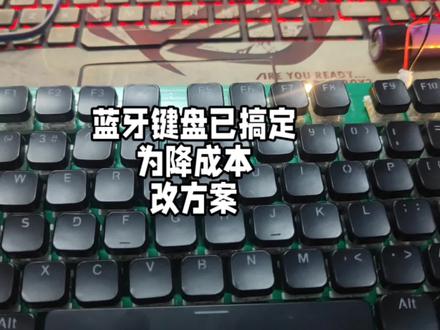 01:51查看AI文稿AI文稿
哈喽,大家好,利用凯源圣木做的蓝牙键盘已经调试完成了,点看效果, 前几天我用这一个模块来做蓝牙键盘,结果他能收到数据,却是控制不了电脑,后来才知道他需要支持 sid 协议, 普通透传模式的蓝牙模块是不行的。后来有一位热心的网友给我提供了一个链接,购买了这一个,这个蓝牙模块十八块钱,加上运费二十四块钱,买回来直接替换就能正常工作的。提供最原理就是单片机检测这里面的按键,按了哪一个 发送对应的符号。原作者推荐的这个蓝牙模块是买不到的,也是在网友的帮助上才找到相应的模块,这个模块在网店上,他的型号是 blk 杠。 md, 这一套蓝牙键盘做出来了感觉也没什么,这个项目整体来说 diy 是挺好的,但由于他这个成本太高, 十八块钱一个模块,我只能选择更加高性价比的方案了,这一个蓝牙键盘就当做收藏。我在网上找到了 cs 五八二 m 蓝牙芯片,用他这个蓝牙芯片做蓝牙键盘成本可以很低,一个芯片才两块多钱,而且它是自带蓝牙的, 你这神器的蓝牙模块。根据蓝牙芯片的信息,我找到了庆恒的这个厂家在的公号蓝牙系列,这里找到了 cs 五八二蓝牙芯片应用系列这里 找到了一个和 s t m 三二单片机很像的东西, c h 三二。后来一搜这个芯片,国产单片机 性价比真的很高,买了这一个开发版,然后店家给了我自身资料,开发版原理图,开发版 pcb 图,根据这里面我知道了一些信息怎么收录的,但是这个芯片也跟 所有新的东西一样,存在着一身缺点,但是资料太少了,遇到不懂的问题都不知道找谁问,像这个 ch 系列的单片机只能加入他们的群了。
147疯狂科学渣 00:29查看AI文稿AI文稿
用这个无线的接收器连接笔记本,连接你的一个台式电脑,像我们家的 b t 呢,就是蓝牙模式, usb 的 系统,根据你的系统不同调整使用到我们家的键盘就可以了。有线 无线蓝牙能用手机、平板电脑、 ipad、 笔记本电视,只要你能想的出来的设备,基本上都能连接到我们家的键盘哈。蓝牙的模式非常方便,到手直接插线,用二点四 g 连接笔记本台式电脑,打游戏时低延迟稳定,全键无充。
41小宸数码好物 01:491030张远初
 03:09查看AI文稿AI文稿
今天给大家做一期话术 rog 液膜键盘的凹创驱动教程,这是一把三模的机械键盘,支持二点四 g 有 线以及蓝牙连接。左边这个小凹槽式接收器的位置我已经提前插在电脑上了。 右边就是键盘的三种模式选择。来到正面,右上角有一个 o l e d 显示屏和三项摇杆及按键,可以上下拨动以及按下去进行调节。键盘左上角的话有一个 c 口,可以进行有线连接以及充电。 我们打开电脑上的凹创中心,此刻如果点击右下角凹创图标会显示键盘目前的电量。我们点击设备找到页膜并打开第一项的话是按键的设置,支持按键自定义, 然后我们点击灯光,这里主播给大家进行一下演示,默认是恒亮的,可以调节颜色以及亮度。夜膜的灯光效果有十一种, 这个是灯光呼吸模式,然后是彩色循环 连衣模式,流沙模式,大家可以自行调节自己喜欢的样式。最后一种模式的话就是神光同步,此模式下可以做到各个硬件的灯光同步。点击菜单列表的 o r i sync, 这里可以调节所有支持神光同步的设备以及灯效模式。 回到键盘的驱动页面,我们点击摇杆,这里可以自定义屏幕右侧的按键功能。默认式系统音量调节,大家可以根据自己的需求进行更改。在键盘上也可以利用拨杆直接调节模式及参数。 来到 o l e d 页面,这边可以自定义屏幕显示的功能,话说官方预留了一些动画主播一般用的这个小心心, 大家可以根据自己的喜好进行设置,也可以设置成音乐模式或者硬件监控。最后是电量菜单,夜魔这个键盘确实挺省电的,前提是关闭灯效哈。官网说有两千小时续航,但是主播习惯一周一充。 以上就是本期视频的全部内容,最后主播想说,千万别卸载你的奥创,不然你会知道在下载时有多么痛苦。感谢大家的观看,我们下个视频再见,下期给大家更新 i o g 龙零二 s 的 使用教程,点个关注吧!
4708百万的电竞生活 02:47查看AI文稿AI文稿
时间已经不多,再想我要去做朋友, 再勇敢一点点,我就不想 犹豫这么久,只要你说出口, 你忙的寂寞只想要我陪,为什么我难过只肯让你安慰我们心里面明明都有感觉,为什么不肯连累 哦,再靠近一 点,牵手再勇敢一点点。 很多宝宝刚买的 x 七零零还不会调,光效教程这就送上来。首先拿出连接线,插上连接口, 还有这个 usb 也是可以连接的。连接上键盘后,切换灯光,看我手势, iphone 键未按着不动,待会键重复按。 这里我们耐心一点,慢慢调到自己喜欢的灯光模式,调到自己喜欢的模式时,停下来就好啦。
3软糖小熊 05:30查看AI文稿AI文稿
可以在引起你的注意。
23小鱼优选 02:28查看AI文稿AI文稿
这地方用胶胶,用胶水固定完了,让我们给它简单连接一下。 通电,嗯,指示灯亮了,先把它关了,试一下子右口供电怎么样? 电,哎,灯也亮了, 自留把它装组装起来就好了。 键盘已经改好了,已经装上了,整体的成色还是这么好,虽然有点小划痕吧。这个位置装了个 type-c 的 供电口, 这个位置装了一个电源开关,现在这个状态,这个状态是关关上的,关上之后现在没有反应,我们把它打开,指示灯亮一下,表示已经连接上了,按一下开关键, 嗯,显示器亮起来了, 这个键盘它有,这个有个指纹键,它能识别指纹,也是开机键, 不知道这是什么原理啊?电脑没开机的时候,它蓝牙就能连上,就能控制电脑开起来。这块还有 nfc 的 位置,用华为的手机解锁以后,只要 nfc 靠近这个位置 就会弹出来,这个点连接 电脑桌面就会出来一个手机多屏兼容的这个界面。这个还是比较好用的, 你测试下。键盘都好用, 键盘都好用。好了,这个键盘现在就算彻底改装完成了。
![Unboxing|iPad爆改MacBook💭实用配件
#吉玛仕[话题]# #吉玛仕键盘[话题]# #蓝牙键盘[话题]# #ipad键盘](https://p3-pc-sign.douyinpic.com/image-cut-tos-priv/e12b251aea5f5ba0b45acab3adfd111a~tplv-dy-resize-origshort-autoq-75:330.jpeg?lk3s=138a59ce&x-expires=2108358000&x-signature=3ds9m%2BnHMwRw7LbO0nVZ8xU05uU%3D&from=327834062&s=PackSourceEnum_AWEME_DETAIL&se=false&sc=cover&biz_tag=pcweb_cover&l=20261026153217A1EDA95635A80CA09804) 00:34
00:34


