罗德itwo声卡连电脑怎么操作
大家好,我是成功搬砖,今天给大家分享声卡与测量软件连接电脑必须注意的三个地方。第一步,点击 offertosen, 然后在奥迪 odparsopens 这里 找到声卡的状态,显示 ok, 代表已经连接上 oppodirs, 同样是 ok。 第二步,设置粉罩的输出,同样在欧布顺找到新欧杰伦瑞特,然后找到声卡,是我们选中了这个声卡, 每选奥普一,奥克斯选奥普二,点击 ok。 第三步,在测量页面上点击工具按钮,弹出 声卡对话框,选择声卡,设置好声卡的测量通道和返回通道,点击 ok, 然后我们播放粉照,看返回通道已经有信号,这样软件和声卡就可以正常使用了。

粉丝1.2万获赞2.9万
相关视频
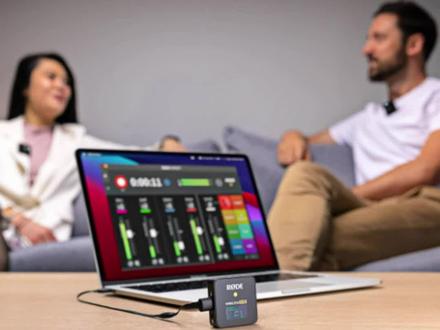 01:15查看AI文稿AI文稿
罗德无线麦提供两种连接电脑的方式,一种就是使用随机的红色音频线直接连接电脑的麦克输入口,但一般我们建议使用下面这种方式连接,音质更有保障。 拿出罗德的黑色充电线,一头连接带屏幕的接收端,一头接入电脑的 usb 口,物理连接完成,我们还需要在电脑系统里设置一下,用鼠标右键点击屏幕右下角的小喇叭, 选择声音,打开录制选项卡,找到 wirelet go r r x, 将其设为默认值。 为了降低环境噪音给录音带来的影响,我们还需要对音量进行一个调节, 选中 wirelet go r x, 然后点属性,再选择级别,将音量调节到五十左右点,确定 这个数值跟您的实际录音环境有关,可以边调边试,找到一个理想的数值,这样我们就完成了罗的无线麦克在电脑上的连接与设置。
1159铁三角博厦影音专卖店 03:12查看AI文稿AI文稿
当我们将声卡和这个电脑连接好之后,在直播之前应该进行哪些设置呢?我们看一下这个电脑桌面的右下角,去找到我们这个音量的小图标,也就是这个小喇叭, 鼠标右键点击打开声音设置,会发现在输出和输入的地方,他会自动选择好我们的声卡。我这里使用的是 v 幺九,其他声卡的话也是一样的情况, 如果说没有自动显示出我们的声卡的话,我们去鼠标左键点击这个下三角去手动选择, 如果点击这个下三角之后没有出现相应的一个声卡选择,则说明电脑没有成功的识别到我们的声卡。我们可以先将声卡重新启动一下,还是不行的话 去更换声卡连接到这个电脑上的 usb 接口,也就是将直播线插在电脑上的其他的 usb 接口。还是不行的话,去 更换一下这个电脑和声卡之间的直播连线,也就是那根 usb 杠 c 的数据线。我们家里 给那个手机充电的 usb 杠 c 的数据线和这个直播线是一样的一个用途,可以同步替换,还是不行的话,就麻烦您联系一下店铺的客服给您处理一下。 当我们在设置里面选择好对应的声卡之后,我们在直播伴侣里面也需要进行相应的设置,这里呢,我用抖音版本的直播伴侣为例,其他直播软件的直播伴侣,还有这个 obs 也是一样的操作方式。 我们这边点开直播设置选择音频,然后在麦克风和扬声器这里也需要去手动选择好我们的啊声卡。 这个时候呢,我们来看一下麦克风这边有一个输入的一个音量,他是来调节我们整体传输到直播间的声音大小的,包括伴奏声和这个啊说话的声音。 下面这个争议的话就是说去调节这个输入音量的一个大小,我们往左边是减小,往右边是增大。如果说你的直播环境里面那个杂音比较大的话,可以呢将这个降噪往左边调节,去减小 杂音的一个收入,起到降噪的效果。扬声器这个地方会发现我这里输出音量即使调节为零,也不会 去影响啊,我的伴奏正常去传入到这个直播间,那如果说你想要这个直播这个伴奏的声音更大一点,那就这样输出音量往右边调节,同理将争议也往右边调节,调节到适当的角度 啊。但是呢这个也要注意一下,发现当我们发现这个啊伴奏声太大,盖过了这个说话的声音,应该把伴奏声调小,然后再把这个啊说话的声音,也就是话筒声调大 啊,其他的话就是说我们其他的一个声音的设置的话,就保持系统的默认啊就可以了。以上就是一个电脑直播的一个教程。
608金运售后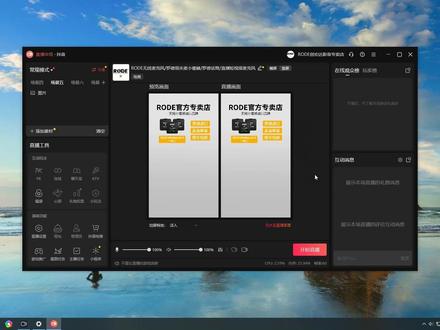 02:25查看AI文稿AI文稿
大家好,今天给大家介绍一下我们罗德 obalets go 第二代无线麦克风,如果跟电脑性连接,用于直播使用来,现在以我们的一拖二套餐为例,现在先对我们的麦克风进行开机,来对我们的主意进行开机,长按开机键两到三秒, 现在对我们的发动机进行开机插合,一键两到三秒。 开机后大力看到屏幕上我们的主机油发器是自动连接的, 下来我们会用到罗德原装的 usb 转 typec 线给大家展示一下, 我们一端是 usb 接口,一端是 tfc 接口, 用我们的 tpc 接口连接我们主题的 tpc 接口 用 usb 端连接。我们电脑主机的 usb 接口 目前已经正常连接。接下来我们对电脑进行音频设置,我们现在找到桌面右下角的这个音量图标,右键选择我们的声音, 找到我们录制,大家看到有个桌面麦克风,这个就是我们刚才接入电脑的罗德 virusco 第二代无线麦克风,我们双击打开 选择级别,初次打开的话大家看到音量是一百,我们现在现在设置到六 六十点确定再确定。然后我们现在打开抖音直播伴侣, 找到左下角,这里有一个音频设置,打开 音频选择设备,大家初次使用是默认设备,我们选择桌面麦克风, 哎,擦掉,目前已经设置完毕,大家可以点开始直播,如果有任何问题可以再次按照刚才的续集再设定一次即可,谢谢大家收藏观看。
1036RODE创宏达影音专卖店 01:15查看AI文稿AI文稿
大家好啊,我是胖虎,然后今天呢就我们来讲一个问题啊,就很多客户就是购买了我们这个罗德的这个产品之后,他想在这个电脑上面直播啊,不知道怎么操作,所以呢今天就简单的讲一下, 首先我们把两个设备都开启之后,然后确定是在配对状态下,你看我说话,喂喂喂,哈喽,好,这里有波形啊,然后啊油灯里面自带一根原装的这一根线啊,就是这样的一根啊,可以用来充电的线啊,接在他上面的这个数字数据接口 电梯之后啊,然后把这个 usb 的这一头插到咱们电脑的 usb 口啊,好,他现在插上去了之后呢啊,我们这个电脑上呢就会显示,你可以看到啊,他这个播放器上面就会显示一个设备啊,充电麦克风啊 vs go 二代 rx 接入接收器啊,大家可以看到,当我说话的时候啊,这个地方他就会有一个波形,就代表现在这个声音是输入到电脑里面去了,这个时候我们在只要在这个直播软件或录音软件里面啊,把它设置成这个罗德的这个麦克风啊,就可以 进行一个收音了。好,本期视频呢到此就结束了,如果大家有不懂的地方可以在后面再来问我,好吧?
245RODE 罗德认证账号 00:57查看AI文稿AI文稿
哈喽,今天教大家如何用声卡连接电脑来开直播。准备声卡一台,话筒线一根,耳机一个,直播线一条, 中音灵敏的麦克风一个,直播电脑一台,准备摄像头一个。首先我们把话筒线打开,话筒线的大头连接到麦克风的底部, 另外一头连接到话筒一或者是话筒二的位置,再把耳机拿出来,耳机连接到我们耳机的接口,用来监听直播间里面的声音。我们再把电脑直播线打开, 直播线的一头连接到声卡的 otg 的接口,另外一头连接到电脑的 usb 的接口。好,我们把声卡开机,长按三秒,声卡就开机了。开机之后呢,我们打开一键内放,打开直播伴侣, 点击开始直播,现在就可以开始我们的直播了,学会了吗?没有学会的来我的直播间吧。
205722201468604 03:04
03:04 00:33查看AI文稿AI文稿
用声卡在电脑直播怎么设置?首先拿声卡的原装充电线,小的一头插在声卡的电脑接口, 另一头大的插在电脑的 usb 插口,然后长按两秒开关打开声卡,接着在电脑上面用鼠标右击音量,打开录音设备,然后右击 uc 零三字样的麦克风,选择设置为默认设备, 点击播放设置,右击 uc 零三字样的扬声器,选择设置为默认设备,最后点击确定就设置完成了。
123红头船精神 02:17查看AI文稿AI文稿
今天给大家讲一下罗德小蜜蜂 app 啊,现在我已经下好这个 app, 就这个啊,罗德连接,打开 app 之后将罗德的话筒接上, 现在已经出现了三个啊, tx 为发射,两个发射,一个接收啊。我们先来讲一下这个接收器, 点开接收器之后看到没?上面有六个,六个按键啊,分标可以代表设置里面的东西啊。第一个呢就是背景灯,这是点 开关闭啊。第二个就是从一般模式设成专业模式啊,这是争议的设置,我们平常一开始拿到刚开的小蜜蜂的时候,一般情况都是这种普通的模式可以调节只有三个档位的,但是我们调成专业模式他就会有 四呃,十个档位,他是每三个级别一个档位,看最高级别比一般档位可以降低到三十 db 啊, 这是三三个 db, 三个 db d 减,最高可以减到零 d b 啊。 这第四个呢就是改变双路和单路的,和那个快捷控制键是一样的,这是第五个呢,第五个就是安全,安全模式啊,当我们设 双通道的时候,这个那个安全模式是关闭的,当我们设置成那个两个合并成一个通道的时候,他这个东西他可以打开,打开之后就是当我们录制声音的时候,他会有一路会降低二十 d b, 再保一路, 这样我们在后期的时候就会可以防止声音不被爆掉啊,他就会同时有两路的声音。最后一个键就是 那个开机键的这个按键的那个快捷键设置成标记还是设成背景灯的亮度啊?快捷键的亮度啊。
329二二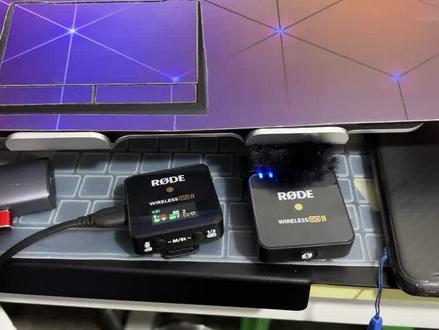 04:57查看AI文稿AI文稿
大家好,欢迎收看本期视频,这期我们来录点不一样的东西啊,因为呢,最近后台总有人给我私信留言说,哎,这个罗德的麦克风买了之后呢, 想要在电脑上用,但是又不太会用,这网上的教程呢,大多都是怎么连手机的, 那么有些人呢,可能想用笔记本电脑或者是弹射机来进行录屏,或者是像我一样做一些讲课,那他可能插上以后呢没有反应, 那这期视频呢,我们就来讲解一下这个啊,正好呢,我现在也是用的这个罗德的二代的麦克风啊,然后我这个是单的一拖一的方式的,首先呢这个麦克风你拿到手之后是这样的,有一个 这个是接收器吗?然后这个是一个话筒,然后呢我们这个包装里面有一根这样的 usb 线,你呢把这俩连好,就是这头连这,然后这个 usb 线呢, 这直接连在你的笔记本的 usb 口上,那有的时候你可能笔记本两边都有 usb 口啊,但是这两边的 usb 口他可能就是功能不太一样, 有的主板他就是这么另类啊,那这个时候就会导致你的这个罗德的麦克风插上以后他不识别,那你就得把这个 usb 口换一个,换完之后呢,你再试, 然后这是一点,还有一点呢,就是说你啊得从电脑上安装一个驱动,这个驱动呢,如果你没下载 到的话,他是这个名啊,然后如果你想下载,你也可以通过来到今日头条 app 搜索北漂运维四个字,然后通过私信的发送 rode 这四个英文字母, 通过我的这个分享呢,在私信这下载这个啊,驱动驱动装上之后呢,你还需要在这进行一下设置,就这个右下角的这个扬声器,这我们打开这个声音,是吧? 打开声音以后呢,这有一个录制,这个录制呢,你会发现,哎,这有一个麦克风,你把它从这点一下设置成为默认就可以了啊,因为我现在这已经是默认的了,比如说这个没设置呢,那你看这就可以点,是吧?然后这设置好之后呢,我们从这 点一下属性,属性这呢有一个级别,你把这拉到最大,拉到一百就可以了啊,然后我们点确定,点确定,点完确定之后呢,你这个呃驱动在你的电脑上不是安装好了吗?安装好之后你需要打开, 打开之后呢,需要做一个设置,我给你看一下啊,这里面我也给你留了一个截图,然后呢你根据我这个截图你自己去设置一下就可以了啊啊,比如说这呢,你需要打开一下这个录音自动备份的功能是吧? 然后呢从这把这个作为领夹麦时,他有的时候你录制声音过大的时候,他出现爆音的情况,你把这个要开起来,开起来之后呢,麦克风的背光给打开,是吧?然后 就这些了,就是你这个软件安装完以后一点这他这边就出来菜单,然后按这个截图来设置就行了。设置完之后呢,你要想达到一个比较好的效果的话, 你还需要在你的那个录屏软件里面把这个呃降噪给他打开,因为有的这个录屏软件他没有降噪的功能啊。嗯,我这个呢是从这打开的,我给你看一下啊, 嗯,比如说我拿我这个软件来给你做一个演示,他呢是从这 然后呢这有一个滤声器,然后呢噪声抑制,然后这是高,是吧?把这个打开就可以了,就可以录制出我以往发布过视频的这种声音的效果啊。啊,当然我这个软件是不可能 发给你了,因为我是花钱买的嘛,然后的话,嗯,你有其他渠道可以弄到,嗯,这个不能多说是吧?啊,就这么回事,因为我给你发过去你也没没法用啊,这次呢主要是讲解 这个罗德麦克风如何用在这个笔记本电脑或者是台式机上这么一个使用的过程啊 啊,如果还有什么疑问的话,大家可以在评论区给我留言,然后我看到的话一一答复大家。这次录的视频呢?啊,见面这个场景可能有点乱啊,因为适用我自己的甄姬的环境,自己的,嗯,真实的设备啊,给大家录了啊,稍微 呃视频的质量可能差了一些,但是内容呢,绝对是高质量啊。好,我们下期再见,谢谢大家。
185北漂运维 00:42查看AI文稿AI文稿
声卡连接电脑需要注意哪几点?首先我们连接声卡话筒线,鉴定耳机连接电脑的直播线,另一端接在电脑 usb 接口, 三根线连完之后呢,长按声卡三秒开机,这样就可以用电脑来放伴奏或直播。但是需要注意一点,连接电脑时,声卡的内方要打开, 按压灯亮即可,打开之后电脑的伴奏音乐才能进入直播间。想了解更多的点播播间?
1508魅声影音旗舰店 01:29查看AI文稿AI文稿
很多人都在评论里问声卡怎么连接电脑做直播,今天就给大家出一期详细的教程,记得点赞收藏,以后总会用的上。 以咱们这台卫生居酒声卡为例,先接上咱们的监听耳机,再插入麦克风线,麦克风旁边的小开关要记得打开,用咱们声卡的充电线连接声卡中间的电脑接口,另一端插入声卡上任意的 usb 接口。 电脑上还要进行简单的设置,先点击右下角小喇叭,右键点击声音,打开声音之后呢,这里播放器,咱们要把除了声卡的扬声器以外的其他的扬声器把它禁用 录制这里也要点进去,麦克风禁用,仅使用 ms 杠 g 九声卡型号用 来录制就可以了。点击确定,确定完了之后呢,咱们的直播伴侣打开上面,这里有三条杠,点进去选择音频输入,然后音频输入这里选择设备线路, ms 杠曲轴,下面扬声器也是同样的选择,选择好之后把它关掉, 然后直播伴侣重新打开,声卡的声音有没有输入到直播伴侣里面呢?重点看右下角这里, 这里会有个小喇叭和一个小麦克风的图标,这个图标当你在说话或者放音乐的时候,这个图标提示一闪一闪的呢,那声卡就是能正常输入输出声音的了。
4108mivsn 08:24查看AI文稿AI文稿
今天来讲一下电脑声卡在电脑上面的操作方法。 大家好,我是张旭清风,欢迎来到清风聊声卡, 那通过上期的视频呢,大家对这个电脑声卡如何去连接,还有他的使用原理,还有他的插口的这些连接都已经有了一个非常细致的了解,我相信很多朋友都已经会连接,会懂得去使用了,但是在电脑上面如何去操作呢?相信很多朋友还不清楚,那今天我的视频呢,就来带大家去 近距离的去看一下在电脑上需要操作哪一些软件,然后怎么样去操作,然后怎么样播放伴奏,还有那些特效的声音,还有如何使用电脑去直播,还有连接手机去直播,其实连接手机直播我们上个视频已经讲了,那么在电 电脑上直播也很简单,就是在电脑上直接打开你的那个呃电脑版的直播软件,直播伴侣呢,你就可以去直播了,那稍后呢,我把我这个录视频的这个手机呢,直接接到那个电脑声卡的那个手机 otg 的直播口 来给大家录视频,这个时候大家就可以啊清晰的感受到这个电脑声卡在上面经过机架调试以后出来的那个 效果,它整个声音的输出呢,都是通过电脑的机架软件,还有我们的伴奏特效声音也是从那个呃电脑声卡的 otg 的插口就是直接输出到我们录视频的手机,其实录视频跟手机跟那个啊,其实录视频跟直播呢是一样的, 要录视频就点录视频,要直播就点直播就可以了,当然你的手机呢都是必须接到那个啊电脑声卡的那个 o t g 插口,那个是一个手机录音输出插口 啊,也有叫直播插口,其实都一样,其实他的关键的作用还是将里面的啊声音给他输出到手机。好,我们现在就去看一下。 那好的,那现在呢我的这个录视频的手机呢,就是已经接到这个呃电脑声卡的 otg 的插口了,那我们现在听到的声音呢,就是从这个啊机架处理后啊传出来,从声卡的 otg 的插口里面传出来的。那我们来看一下 我这个声卡啊手机就接到这条白色的线上,这个就是接手机的 ot otg 的那么一根线,然后这边呢就是耳机线, 然后后面这边呢是麦克风红色的那条线呢是接电脑的啊,接到电脑的 usb 的插口,这样子呢就连接好了,然后我的麦克风我拿一个架子架在这边,我一只手拿着手机,所以我没有 办法再拿话筒,一会给大家演示的时候我再去拿话筒啊,我的麦克风在这边,大家现在就可以来看一下。然后呢这个就是一个机架,就是这个 把它放大一点啊,这个就是调音的一个机架软件,它是通过一个软件的,所以我们这个电脑声卡对电脑的配置要求并不高,但是呢这个调音的软件呢,对电脑的配置是有一定的要求的, 如果说你在电脑上面直播的话啊,那么对你的电脑的配置要求会更高,然后我们这边有可以做了,有混响啊,还有唱歌的一些通道,说话呀,伴奏音乐的一些通道,就通过这个机架啊,然后从这边 这个通道输出的,这边通道输出到我们这个电脑声卡的。呃 o t g。 插口啊,电脑直播软件的那个 直播端口啊,所以你在电脑直播,手机直播,然后就通过这边输出的,就我这个鼠标,大家看得到吧?就这个啊,这边右边在这里,然后我们放伴奏音乐呢,就是在这上面 啊,下下一个可以播放伴奏呃的音乐的软件,然后你就可以播放音乐,比如我找一个音乐给大家播放听一下, 那现在这个音乐就是从这里播放的,我们通可以通过这个播放器的这个音量大小去调节他的音量大小,看到没啊?增加音量,减小音量,你看就没有了, 这就播放伴奏播放了,你就可以去去唱了,然后把歌词可以调出来 啊,暂停啊,就停止了,然后还还有大家关心的一个特效 特效呢,就是在也是在电脑上面装个软件就可以了,比如这个装了一个特效软件,自己去下就可以了,很多的。对,哈哈哈。啊,你可以用鼠标去去点, 给大哥点点关注啊,声音大小也可以调的啊,声音调小,声音调大 都多余了,爱谁谁都多余,停止啊,这就特效软件就相当于什么都有了,都是在这个啊,电脑上面去操作就可以了,非常的简单。 那我现在这个录视频的状态呢,其实就相当于直播一样,我要用手机直播就直接点个手机直播就可以了,用电脑直播呢,就在电脑上下载一个啊,直播伴侣,然后去直播就可以了,但是我的这个电脑的这个配置呢不够,所以的话,但是我接手机就没问题,我接到手机的这个 otg 的插口,就这个白色的这个, 那我现在要录视频就点录视频,要直播就点直播就可以了,那比如说我开启混响,嘿嘿嘿嘿。啊,关闭混响,那接下来我来给大家去试唱一下,试一下我唱的也不好哈, 随便调一下,然后给大家试一下效果来听一下。然后呢,我现在一只手拿麦克风,一只手拿拍视频的手机,真的很麻烦,我先把麦克风放下来,我放一个伴奏, 放一个伴奏, 嗯嗯,来,来一段, 对吧?就是这么简单,那我现在把伴奏音乐暂停一下。 啊,就是这样子的啊,所以呢,在电电脑声卡呀,在电脑上面的使用呢,也是非常非常简单的,没有什么难度。然后机架的话是,呃,你的卖家他是会帮你去调好的,你就管只管操作点点点,鼠标点点点啊,就就搞定了。然后就这样连接好 啊,用手机播的话就可以去了,就可以去直播了。那你要用电脑直播的话,电脑配置够,有独立显卡的话,那么你就可以去啊,电脑上面直播也没有问题。好,我们今天的视频就给大家教到这里,我们下期见, goodbye。
185清风聊声卡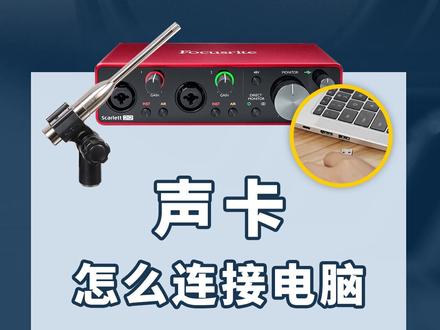 00:49查看AI文稿AI文稿
声卡怎么连接电脑?以这台外置声卡为例,如果是在 windows 电脑上使用,就需要先安装驱动,麦克电脑则不需要。首先打开福克斯特官网,找到下载页面链接,选择对应的声卡型号,点击下载驱动, 随后像平常装软件一样将驱动安装好,然后用声卡配备的数据线从声卡背面的接口连接到电脑的 usb 接口即可。 鼠标右击电脑右下角的声音小图标,打开声音窗口,切换到播放选项。这个带有声卡型号的播放设备就是我们介入的外置声卡, 这样就完成了连接。如果我们是用来做音响系统测试,那么在 smart 中创建工程的时候,输入设备,选择为外置声卡,然后接入测试话筒就可以工作啦!关注小欧哦,下期继续讲!
1498ONITER音视频系统 01:00查看AI文稿AI文稿
这个视频教老铁们如何使用声卡连接到咱们的电脑来进行直播,或者用电脑来放歌。那首先呢需要把这个声卡开机,按住这个声卡的电源开关键两到三秒钟不动, 这个亮灯以后呢,声卡就开机了。开机以后呢,再把这个充电线拿出来,一端连接到声卡后端的 ot 机电脑接口插上, 把这个线的另外一端呢插到电脑主机的 usb 接口两端都接好以后呢,咱们就可以使用电脑来放音乐,或者是用电脑来开直播了。但是唯一要注意的是使用电脑的时候呢,咱们需要打开声卡的内放开关,在这个位置按一下, 等这个内放开关一闪一闪证明打开了,如果他一直亮灯呢,是没有打开,打开以后咱们电脑的音乐才能够进入到咱们的直播间,学会的老铁们点击收藏,喜欢同款来直播间等你们。
493龙哥耳机声卡直播设备 02:06查看AI文稿AI文稿
像罗德小蜜蜂呢,我现在已经把它充满电了,因为我收到的时候他是一点的电都没有。我们现在来开机,像这个是发射器,也就是放在我们嘴边的一个麦克风,我们先来开机,他底部有一个这个按钮长按,等他灯闪了之后,我们就可以看到他已经开机状态了, 他现在闪那个灯呢,是在寻找主机的一个灯,我们现在再来把主机也开启啊,他这个是在上部好提示开启画面,我们现在就好了。像这个按键,他就是调节我们石英的一个比例,我们可以看到他的分贝,可以根据自己的这个环境来进行调节。 他这里呢还配备了一个 type c 的孔,这个孔呢可以插到电脑上来使用,也可以插到一些相机手机,但是是需要转接线的这个口呢,它是一个模拟音频的一个输出口,就是可以三点五的一个接口,可以接到一些相机上之类的。让我们现在就 找到他这个配的这根数据线,一根 usba 和一个 typec 的,然后插到我们的接收器上,这样插上来之后呢,另外一个 usba 的,我们给他插到电脑的口上, 让我们来到电脑之后呢右击这个小喇叭,然后选择声音,选择声音之后呢我们点击这个录制,然后就可以看到有个桌面麦克风,如果说我们电脑要使用这个麦克风,我们就右击作为默认设备,因为他现在已经是默认设备。然后我们现在把这个麦克风拿过来,给大家演示一下他的收音,我现在拍一下, 好,他现在是收到音了,比如说我现在对着嘴边说话啊,我们就可以看到他这个进度条动了。然后有一点我们要注意的是,就是麦克风的音量,可能我们的环境啊,或者是自己的设备收取的这些声音大小,他有可能不一样。我们要右击属性来到这里有一个极柄,我们把它设置到五十左右的样子,就 如果说录制出来声音小了,我们就把它拉大一点,比如说六十。这样设置好之后呢,我们点击确定,再点击确定,比如说我们要在 obs 上面直播,我们就打开 obs, 打开之后我们来到 obs 的这个设置里面,然后这里有一个音频 里有个麦克风辅助设备,然后选择到我们的小蜜蜂上,然后点击应用确定,这样呢在我们的 obs 里就可以拾取到这个音量。喂喂喂,大家好,大家好。
359挨踢猫老弟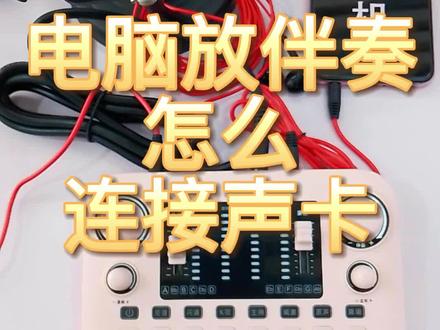 01:37查看AI文稿AI文稿
电脑放伴奏怎么连接声卡?我们声卡连接电脑有两种连接方式,可以用白色的充电线连接,也可以用红色的音频线连接。首先 我们在声卡上连接耳机,监听线插入到耳机孔位,连接话筒插入到话筒孔位连接直播手机,一端插入到直播孔位,另一端连接手机的音频孔位。如果你的手机没有音频孔,可以用这个黑机数据线连接。 连接好直播手机之后,我们再去连接电脑。首先我们先看一下用音频线是怎么连接的, 用音频线一端连接声卡,插入到声卡伴奏孔位,另一端连接电脑。 电脑有两个孔位,一个是耳机孔,一个是话筒孔,我们要插入到耳机孔位。我们还有另一种连接方式, 使用白色的连接电脑,充电线去连接,小的一端连接声卡的连电脑处,大的一端连接电脑,插入电脑 usb 接口,连接后之后打开声卡, 打开降噪,打开话筒按钮,录音、伴奏、监听全部打开后,在电脑上打开音乐播放器, 选择你要播放的伴奏就可以了。
720SOAIY索爱影音专卖店 03:22查看AI文稿AI文稿
用这种无限的小蜜蜂采集声音,都会遇到以下三类问题,一种情况呢是采集的声音不干净,第二呢就是采集的声音音量非常小。第三种情况也就是大家经常遇到的底噪,声音特别大, 这种无限的小蜜蜂如何正确的连接到直播间,以获得高清晰有磁性的声音,而且没有底造,实际啊,方法非常简单,就那么几步简单的操作。今天这个一个视频给你讲的明明白白的。 这种小蜜蜂正确的采集到我们的直播伴侣里,一般有三种方式,百分之八十的粉丝在采集声音的过程中 选择了前两种不科学的连接方式,实际啊,最科学的就是第三种,那连接后的声音干净透亮,没底噪。先说不科学的两种连接方法,一种呢就是把这个插头插到 了相机的三点五的插孔里,第二种方法呢,比第一种方法稍微的科学一点。然后就是插在我们采集卡的这个 mic 的这个插孔里, 连接到相机路径长,连接到采集卡路径也不短,直接最科学的就是插到我们电脑机箱后面这个 mic 的这个麦克风的插孔里, 这是最科学的,路径短,连接稳定。连接的时候大家一定要用原厂的线,这面是两个黑头,那面也是两个黑头,正确的插接到我们无线的小蜜蜂上。电脑端的设置也非常简单,首先在这块点右键点打开 声音设置,右边呢有一个声音控制面板,打开是这样一个界面,首先我们点录制,然后在这里面大家看他有一个默认设备,这个 hijh, 你看这个进度条在动, 就说明他声音采集进来了。声音采集设备采集进来以后,大家看这个界面这块有个测试麦克风,你大点声说话,看看这个测试麦克风这进度条是不是动,然后再打开高级声音选项,大家看到直播伴侣这个图标在输入这块,他现在显示的是默认点他一下, 打开这个高清音频设备,然后再打开直播伴侣里面的直播设置,在麦克风这块的选择,选择设备,选择高清的音频设备,这个输入音量呢是大家听到直播间的总音量,我们可以放到七十、八十,九十、 一百都可以。关键的就是这个争议,如果你的底造比较大,如你还往右边拉这个争议,那底造会越来越大,如果底造大争议的话,往下减,越减底造越小,同时呢配合调节麦克风的总 音量,如果是高品质的像罗德这样的小蜜蜂,大家在降噪这块不需要调教,因为你降低环境噪音的同时,你这个声音的高频、中音、低频也一 并被降低了。如果是价格便宜的这种小蜜蜂,降噪开到百分之二十效果最佳,不要再拉了,再拉声音就失真了,大家别忘了啊,音频的码率调到三二零,音频的质量低,延时,然后把这个无损音质勾选上, 这样呢支歌就小蜜蜂的一个正确的连接方式,以及在电脑端如何正确的设置,支歌就给大家讲完了, 如果觉得支哥今天的作品对你有一点点的帮助,就给支哥点个关注,送个赞吧!大家还有哪些不懂的可以在评论区留言,也欢迎大家来到支哥每晚二十三点的高清直播间,我们共同交流探讨高清直播间搭建那点事。
 00:45查看AI文稿AI文稿
电脑直播怎么用声卡呢?嗯,首先哈,你要确定你的声卡可以连电脑,你连接了电脑之后啊,打开直播伴侣, 添加素材,用摄像头或者采集的方式,在设置里选择使用自定义的音频设备这个地方选择你的声卡关掉。另外还要打开你的直播设置, 在音频这块地方,麦克风选择你的这款声卡,扬声器也选择你的这款声卡,记住把你的采集设备的这个声音关掉。然后呢,打开你播放伴奏的软件 设置里,在你的输出设备里选择你的声卡,这个基本上就设置完成了。我也吃完了。
5029阿郎聊音频 🎙️

