显卡被换成香皂用什么能检测
显卡测试软件的安装, 打开软件锁,在文件夹启动 disc genius 选择要安装软件的硬盘,选择快速分区。分区表类型, nbr 分区数目五个分区,分区大小分别为三、三、五十五十六二十五。空间只能多不能少,注意前三个盘全都为主。分区 确定,直到全部分区完毕,选择分好的第一个分区,点击工具选择,从镜像文件还原分区,选择文件,找到镜像文件开始确定,确定安装,等待还原完成。 后面四个分区重复执行这套操作。不同的是,选择的镜像文件 要依次更换为二 pmf、 三 pmf 等等。显卡显存检测工具软件安装完成。

粉丝628获赞1.0万
相关视频
 02:20查看AI文稿AI文稿
哈喽,兄弟们大家好,这期视频的话给大家拍一个怎样测试显卡好坏的一个工具。好吧,大家看我的视频很简单。 呃,一般的话,常规的我们测试一张显卡的性能只需要用到两个工具,其中一个工具就是这个俗称的甜甜圈,就是看显卡的抗压力测试,就是让这张显卡满负荷的运行,让他运行个十来分钟的样子,我现在这样显卡的话,大家看时间,看这个地方 看到没?十四分,过十秒,差不多跑到这个时间就差不多跑十几分钟,跑的过程中电脑他不花屏不蓝屏,就说明这个显卡比较稳定,剩下的一个就要看这个温度,你看到没,现在是八十二度,就是带个八十度左右已经下来了,就是他满载的情况下八十来度,这属于是正常的,然后这个 fps 一百一十六的样子。 然后还有一个工具就是我之前给大家也提到过的,就是 gpu 贼可以看到很多显卡的一些信息,这是幺零六零的三 g, 然后这个地方呢点成容量三 g 上面的话是颗粒类型,就存储颗粒,这是个海利式的颗粒,然后再点到这个里面可以看到一些更多的信息,这上面显示的是这个 gpu 的温度, gpu 这个显存的话,现在是八十二度,风扇的话转速没有满,风扇的转速是百分之六十六,这底下的话是那个占用率, 看到没,这是他的工号,多少瓦多少瓦,就这样显卡的工号通过这两个工具的话,基本上,呃,运行一段时间就可以把这张显卡的性能整个测试出来。呃,这个东西跑的话比用鲁大石跑的话更准确,鲁大石只是一初步判断, 毕竟他叫娱乐大师吗?是吧,但是用甜甜圈跑的话,扛一下压力十几分钟二十分钟,不蓝屏不花屏的话,就说明这张显卡是没有多大问题的,可以放心的使用。下面的话,呃,我给大家说一下这个软件要怎么使用啊?具体名字直接在网上去搜索,呃,这个东西给大家看一下,就是他的名字就是 ful m a r k flax, 然后版本 的话是这个 v 一点二六下这个版本,这是个汉化版的,如果大家不下汉化版的话,这个东西上面就全是英文的,现在汉化版的话,大家打开之后也不用修改什么设置,直接进行压力测试就行了,知道吧?压力测试没有问题,就说明这张显卡问题不大,大家把这个软件名字记一下,然后到网上去下载备用就行了。如果收到好一点的显卡,可以用这个东西进行一个测试,看显卡有没有问题。 然后还有一个就是这个工具,呃, gpuz, 看到没,这个工具大家也到网上去搜一下 gpuz, 把它下载,这两个工具配合使用就行了。好了朋友们,这张幺零六三的显卡的话,我已经测好了,已经跑了十好几分钟了,跑了十七分钟了, 没问题哦,有要喜欢这张显卡的朋友可以私聊我啊。已经测试好了,没有任何问题。好,朋友们,这期视频就拍到这里了,拜拜。拜拜。
5389湖北虎虎虎(阳新二手电脑)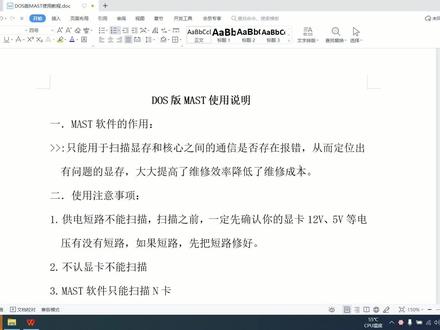 16:10查看AI文稿AI文稿
哈喽,大家好啊,今天给大家录一期这个 master 软件的使用说明。什么叫做 master 呢?它是来测显卡的一个软件啊, n 卡的测 n 卡的一个软件, 这个软件主要的作用是为了能够测试这个险层与核心机标之间是否存在报错,然后可以快速的定位,这样的话就能够大大提高我们的维修效率,然后呢还可以降低维修成本。 这个稍微有一点基础的人应该都知道这个软件啊,我们这个软件的话,在他的这个 n 卡的啊,他的这个兼容性是非常好的,他的镜像的版本就这么几个啊, 三六七,三八点一四零零点,幺八四点幺,还有四零零点幺八四,还有三六三,就这几个版本基本上能够测试到市面上面二零八零,包括二零八零啊,今天这个二零八零, 而且二零八零以下的这些显卡全都可以测到,然后我们这个软件该怎么样进行一个安装,对吧?首先我们在安装这个软件的时候一定要知道这个软件他的一个作用并不是万能的,他能够 在我们测试显卡的时候一定要知道主攻列不能啊,主攻列短路是不能扫描的,扫描之前一定要检查一下显卡上面的五伏、十二伏,三伏、一点八伏, 还有这个显存的功率等等有没有短路,如果有短路的话,先把短路修好,另外一个不认显卡是扫不到的。 什么叫做不认显卡呢?就是我们如果插上独立显卡之后,我们再插上提升显卡的时候,他还会亮,那么这个时候就说明我们的独立显卡没有认到。另外一个就是 max 软件,只能扫描, n 卡也是 nu 达的显卡,其他的显卡是不能够扫描的。 扫描的时候一定要把显示器啊接在毒显上面,有的人啊,他在扫描的时候,小白啊,他直接接在这个极显上面,那肯定是扫描不了。 最后一个就是不是所有的 n 卡都能扫描,有些比较冷门的卡,或者是前盖的半子刷过杂牌的啊,这个都不能够,不能够扫描 很正常。还有很老很老的卡啊,也是不支持的,对,是很老很老的卡,比方说现在的六五零啊,七七七五零啊,什么九八零啊,幺零六零啊,幺零七零,幺零八零,这些肯定都是能够扫描的。 另外一个就是输入命令的时候不要死脑筋,只会照着图啊,要换了镜像的话,就要镜像的版本号,按照这个命令打进去,等下实操里面的会有说明, 有些显感啊,开机会自动扫描,但是结果可能不太准确,我们自己呢在打命令多扫两遍,看下会不会出错, 这就是使用的一些注意事项。另外我们再来看一下这个软件搭建的一个平台啊,最好是用 h 六幺, h 八幺,这是啊,在预算比较低的情况下面,你可以用这一种的, 还有如果你的预算还可以的话,那么你可以用 a 七七, a 九七这样的一些主板,那么这些主板要比较低端的一些主板,不能拿很高档的主板来进行搭建平台,因为高档的主板的话,他只是支持 ufi 启动,那不支持这种传统模式的启动, 那么我们这一个在扫描的时候,他需要传统模式,这样的话更加稳定。另外一个就是我们的这个 cpu 啊,要带有有极限功能 啊,也就是说独立显卡不下不显示的时候,我们可以用 cpu 的提升显卡试一下能不能显示,从而能够快速的判断故障。 另外一个就是要用一个四 g 的内存啊,还有就是五百 g 的,五百瓦的一个电源。我们看一下下面的这是一个测试平台,我这用的是一个 h 八幺的一个 平台啊,这个预算比较紧张啊,所以就用的是 h 八幺,他的效果是一样的,如果是大版的话,他这里比较长,所以说你在测试的时候插显卡的话,就相对来说比较方便。 我们看一下软件怎么样来做啊?首先刚刚给大家看到了,我们这一个会给你,如果啊你在这里面啊,学到之后啊,我会给你一个这个百度网盘的一个链接,链接里面有这些迹象 镜像的话,我们该怎么样来使用它?首先我们要把要做的这个镜像啊进行解压, 这里话我就解压了三六七点三八点幺这一个镜像,当然其他的这个镜像也可以解压啊,解压到当前文件夹,你看一下,我们解压一下,解压出来了之后他就会出来一个镜像,知道吧? 这样的每一个都是可以的,好吧?然后我们的幺四零零幺八四点幺这一个他是主要是测一些高端的显中高端的一些显卡,比方说像九八零幺零六零幺零七零啊, rx 二零八零、 rtx 二零八零这些啊,他都可以测 啊。然后我们再来看一下,要准备一个四 g 的 u 盘,四 g 以上的 u 盘 u 盘上吗?我们这时候插上 u 盘之后就打开一个软件,叫做 rufus 这个软件,那么我们来看一下这里面有的哈。这时候我先打开这个软件, 找到这个,找到这个软件, 这个啊,找到这个软件,找到这个软件之后,我们把 u 盘插上,然后这个软件他会认到这个 u 盘。 好,这一个的话,我这里是一个三十二 g 的 u 盘,他这里显示的是三十三 g, 那这个时候我们点这个,注意啊,这个点这个 frey doors 这个, 然后这边如果默认的是十六的话,那你就选十六就可以了啊,如果不是默认的十六,你要选择一下,选择成默认,然后我们这个时候点这个开始,这个时候会把 u 盘上面 所有的数据全部都清除掉,那么如果你的 u 盘上面有东西的话,最少要提,最好就要提前备份。好吧,那么看一下这个时候他会在这里建立一个分区啊, 等一下他就能写过去, 这里的时间大概是三十秒钟左右。好,这个时候我们的就把这个 u 盘的剁死,这个啊引导给他制作好了, 制作好了之后我们来看一下下面的话,我们的这个啊,这个看一下主要是在这里啊,要 free boss 这个,还有一个就是十六 k, 这里点开始就可以了。第二下面我们就把镜像恢复到 u 盘里面去啊,这时候把镜 恢复到 u 盘里面去,我们按照这个来教程一步一步的操作就可以了。然后呢我们在这里选择,这时候就要选择镜像,选择我选择这一个三六三六七点三八点一,这个镜像啊点打开, 然后我们这个时候把镜像写到 u 盘,然后这个时候直接点开始就可以了。 好,这个时候的话,我们的这个引导盘就已经做好了,就是这么简单啊, so easy。 如果大家也想能够系统的学习我们的课程的话,我们现在从三月二十二号啊开始会重新再讲显卡,之前上过的课大家也可以看到,好吧,现在的话在学的人数大概是一百人左右,如果大家对 闲到维修有兴趣可以私信我。好,那么我们现在来上平台测试。上平台测试的话,首先这里先讲一下理论,下面有实操啊,这个首先我们要在主板里面要把这个设置为 u 盘设置为 u 盘启动啊,传统模式啊, u 盘启动, 然后我们这个时候插上 u 盘,他就会进入这个界面,那么这个就代表这个系统已经做成功了, 做成功了之后我们下面就会输入这个命令啊, ls 查看目录,大家注意啊,这个时候查看目录的命令,这是重点来了啊, ls 查看目录的一个命令, 这个时候他就会在这里显示这一个四零零幺八四,对吧?这样的一个命令,那么我们这个时候就输入 这个四零零幺八四,这里的话一定要注意啊,你查看出来他是什么,你这里就输入什么啊,也就是在这里啊,我们可以看到, 可以看到啊,这一个你看到他是什么你就输是什么,并不是照着我这个一直去输 啊,你查看出来的是三六七点三八点幺,那么你就这里就输三六七点三八点幺,那么这里 查看的是四零零点幺八四,那你这里输入四零零点幺八四,所以说这个话不能够硬照着这个一步一步的去搬,当然第一步是固定的, as 是多次里面查看目录的一个命令, 这里的话是有变化的,目录,查看出来了之后,我们输入的是第一个目录,好吧?然后下面我们来运行这个软件,就输入点斜杠 max 空格,杠一空格十,然后他就会开始运行,运行的时候就会扫描我们的这一个显卡与显成之间的一个数据, 扫描出来的结果有两种情况,第一种是 pass, 那就说明显卡与显成之间通讯没有问题啊,那么我们再来看一下。还有一种就是失败了, fare 是代表失败,失败了之后的话就说明这个显卡与显成之间通讯是有问题的,有问题的话我们怎么样知道到底是哪一个显成出了问题?所以说下面我们就要来查看结果这个命令, n a n o r p o r t 啊,点贴个 t, 这样的话我们输入这个命令,然后 回就可以看到这个结果,那么这一个图里面的结果大家看一下啊,这个结果就是代表他有报错,正常的这三排数字全都是零,如果是显示的有数字的话,就代表这个选择有报错, 这里的是代表的是这一个 a 通道 a, 这里前面是 a 通道, a 通道的零到三十二这个数据有报错 啊,零到三十一这个数据有报错,那么下面的这个是 c 通道, c 通道里面的啊,三十,这里的一哈就是代表三十二到六十三这个数据有报错,这个我们等一下实操的时候会具体测, 那么我们看到了这个报错之后,怎么样去定位这个显存,大家看一下显存,首先我们是要意识真方向 去数过,如果我们来看下这一个啊,是 a 通道, a 通道里面的这个就代表 a 通道两个为一个通道零到三十一出错,那就是这一颗选择有问题。来我们再来看一下 c 通道, c 通道里面的一啊也是高位 c 通道,那么就是这一个线层有问题,三十二到六十三这个线层有问题,那么这个扫描出来的结果就是这个线杆上面的两颗线层都会有问题,就是我们需要加焊或者更换线层, 这样的话就是看出来了,如果是我们扫描出来之后,这个显卡花瓶很厉害,看不见怎么办?那么这个时候我们可以把这一个显卡拔掉,用集成显卡再去重新开机,再去查看他的结果也是可以的, 也就说你扫描出的结果他会保存在里面啊,你可以下一次再去查看他。好吧,那么我们下面如果要返回的话,就按 ctrl 加 x 去返回,下面呢是一个 po2 啊,就是代表我们现在可以把它关掉, 那么下面啊我们就来上平台测。好,那我们开始现在用平台来测试,先开机啊, 开机了之后呢,我们看一下屏幕上面显示,因为我这个没有插别的音盘,就插了一个 u 盘,所以说他会直接进入这个测试的一个系统等一下, 然后进到这里来的话,就代表已经进入成功了。好,这个的话他会自动扫描这个显卡,但是呢这 扫描出来的结果啊,可能不准确,那么我们等一下来再手动扫描一次, 这个自动扫描,他会出来一个结果, 整个三十秒钟左右。 好,这个结果的话是他自动扫描出来的,但是呢这个结果可能不准,我们再来手动扫描一次,首先输入 ls 查看目录, 大家一定要注意啊,这个目录的话一定要看这里是什么数字,然后就输入什么,并不是说都是四零零幺八四点幺啊,这一个的话是 三六七点三八点幺,所以说我们输入 cd 空格,三六七点三八点幺,进入这个文件。 好,进入这个文件之后,我们输入这个测试的一个命令,那就是点篇啊, max m a t s 啊,空空格,斜杠啊,杠 e, 然后再空格打个十,然后这个时候他就会运行, 这个时候的话就是我们手动的测试,刚刚的话他是在自动测试啊,有些显卡插上去,他会自动运行,运行出来的结果啊,不一定准确,所以说我们再来手动测试一遍。 好,这个测试完了就是显示 pass, 说明没有问题。那么我们怎么样来看一下他,查看他的结果,那么就输入 n a n o 空格 r e p o r t 点 txt 啊,这个时候就可以看到结果,大家看一下,这上面呢是没有报错的啊,就说明这个是正常的,如果这上面的数字啊,这全部正常,应该都是零,如果任何一个上面显示的有 数字的话,那就说明他报错了,这一个就是零,零到三十一的数据线下面是三十二到六十三的一个数据线,这样的话我们这个就测试完了,测试完了的话我们可以返回啊, 按 ctrl 加 x 可以返回,返回了之后我们可以关机,输入 po w 一二 o f f, 然后他就可以关机了,看下这个时候就关机,好吧,那这个视频的话就给大家晚点的演示到这里啊,谢谢大家收看。
566任师电脑维修培训 13:04查看AI文稿AI文稿
大家好,今天也是充满希望的一天,上期视频教大家安装 mats 程序和测试显存,不知道各位学会了没,今天来教大家更上一层,自己写测试脚本和传说中的核心 dig 测试。 首先我想说明的是,显存测试并不是所有显卡的问题都能检测的出来,使用软件测试的前提是显卡所有供电都正常, pca 电路通讯也没有毛病,否则测试程序会提示认不到显卡,或者是测试不出故障。 以上两个前提都需要专业人员的检测,所以上期视频也就只教了大家简单的秘密,就简单扫个显存的秘密。软件的作用是定位故障的显存在哪个位置,实际 维修中,即便你是确认了故障的显存的位置,你也更换好了他,但也可能他还会继续报错,因为他周边的电路和核心内部的显存控制器损坏都会导致显存报错的故障。 小伙伴们不要拿选存测试的结果去当做对维修人员谈价的证明啊,这样背离了咱的初衷,也对行业影响挺不好的。 话不多说,我们先来学习上期视频中测出故障的时候,显存该如何定位,如图所示,我已经把通道的代号标上去了,这边是 a 一 a 零, b 一 b 零,这样以此类推 如何数呢?是查看核心的一角,也就是这个小三角,小三角的对角这边和核心挨着,最 进的这个选存是定为 a 一,不管是台式机的显卡还是笔记本的显卡,因为答都是这么定的,然后从 a 一开始逆时针数,这样以此类推就可以了。 我们也可以通过这张实测的图,这边是测试结果,来找一下对应的这个显存在哪,这里我已经标出来了,因为在测试程序里面,他有些会给你写 a 一 a 零,有些不会写,会像这个样子写三十一比零啊,六十三比三十二,这样 我们可以通过这张图,这里是核心的一角,对着这里,从这里开始 a 一 a 零幺零八零太,他是有十一颗选存,因为他的 a 零焊盘是空的,但这个焊盘还是要算进去,也是要算 a 零的, 所以说我们可以看这边是六三比三二,这是第一通道的,我们如果要维修的话就是更换第一,如果更换了一颗好的显存,把第一通道这个换掉,然后再进行测试,这张显卡还是报的第一通道这个错误的话, 那就要怀疑一下是否是核心不良,或者是核心下面的穿孔 pcb 不良。工厂这边给的提示是读取错误更偏向于 gpu 不良, 写入错误更偏向于显存坏,也就是显存不良。未知错误的话就是不明确的不良, gpu 和显存都有可能。 接下来是关于命令的更上一层,嗯,上一期视频我在最后的时候给大家讲了一个路径,就是说在我们制作好 u 盘里面 mom 文件夹里面任意一个文件夹,可以找到一个 m o d s 点 p d f, 这是因为答官方的说明, 这边是我自己翻译了一部分,就是说我在维修过程中需要用到的,也是基于他过来的 这个部分属于测试环境搭建,比如说设置显存的频率,也就是超频,还有运行指定的测试 都是从这里来找到的,这个描述在官方文档的这里有很多啊,非常的多,有兴趣的小伙伴可以翻译一下我这边翻译的解释我觉得有用的东西。 然后第三部分是测试代码的定义,这个部分在官方文档是四点一,也就是这里 这个代码也是非常的多啊,总计应该是接近三百个吧,三百 三百四十七个左右的样子,我这边也是只抓了一些感觉有用或者是实测能用的命令过来,想要更上一层的小伙伴可以直接到官方文档的四点一这里挨着挨着翻译一下,或者是选择你觉得有用的 自己来编写使用就可以了。最后一部分是视力,我们可以看到这里的视力前面都是一样的, modesgputes 的点 gs, 不一样的是后面这一个, 这个是版本对应的命令,比如说幺零五零到幺零八零太这些显卡,我们统称为幺零系, 他使用的是 mfg 这个命令,二零八零太到二零六零吧,使用的是 sholt, 我们统称为二零系,就是说他专用给二零系使用的 ok 微,这个是对应的三零系。接下来我们看一下这个命令,这是传说中的 dig, 也就是显存超频至七千五的一个测试命令,他这边对应的是 sh o r t, 代表他是测试二零系显卡的, 如果我们要测试幺零系的,我们需要把这个 sh 五二 t 更改为 msg, 如果是三零系的就是 ok v 命令的全部都基本上是一样的,比如上面这几个例子都是 modesgpu 特色点 gs 都是用的这个模块都一样,中间这个 ok 或者是 short 是确认他是哪个系列的幺零二零三零系,然后这个命令是 pstat 零点 max, 这是指定他的效能,也就是性能模式啊,省电模式这样的杠。 mats info 这个是将结果输出到 report 这边,特斯特幺七八幺幺八,就是刚刚我们在四点一里面讲到的测试代码给他拉过去的, 最后是给他赋予了一个显存超平至七千五的命令,然后循环三次,就是这么简单。如果你想自己编写,比如说我想使用九十四项或者九十三项,我们直接可以把这个命令拆分一下, 从这里直接给他拆分,拆分到这里,然后把幺六六更改为九十三下, 这样即可。如果不需要超频至七千五,也不需要循环测试三次的话,直接把后面这两个删除,命令就是这个样子就可以了。如果你测试的是幺零系,把这里改成 mfg, 这样命令如果是手术的话很麻烦。接下来我教大家如何做那种像上期视频讲到的点杠牛逼那种命令。特别提议一下测试版本的对应关系, 就我那个 mats 威尔的版本,应该是华硕的,微信的显卡,甚至是除了微信的卡都无法使用的。如果跑这个测试报错啊,或者是跑不起来,那只能全凭缘分。 跑步起来的情况下,他一般会有一个报错的提示,比如像这张,这是一个 p c i 总线报错的,他后面会有一个括号,写一串英文,你可以自己翻译一下,看他报的是什么错误,程序不兼容啊,或是认不到闲暇核心,这些他都会给你提示的, 接下来我们把这些命令给他稍微加工一下,加工成我们之前视频中讲的点杠 nb 那种快捷命令。 首先我们在桌面空白处新建一个文件夹,名字无所谓,随便写都可以双击进去,我们按照刚刚给大家讲的幺零系、二零系、三零系分一下类, 分类好了,我们进入对应的文件夹,比如说我现在要做一个幺零七的命令,我们可以直接先借一个文本文档,然后假如说我测试的是 九十四项吧,这样,然后我们到这边,因为所有的命令前面都是一样的,只有中间这个是版本区别,然后后面的命令不一样,我们直接复制过来,打开这个角,打开这个文本文档,我们直接粘贴进去, 可以看到我这里是幺零系的,对应的不能用 ok v, 我直接给他更改成 mfg, 我也不需要指定他的笑容,我直接给他删除了,把这边特色的九,因为他原来我给大家演示的是第九项嘛,我们给他改成九十四, 然后保存,保存呢,退出这个文档,我们对他从命名,把 txt 就是他的后缀给他删掉,删掉了就是一个做好了的简洁的命令,如果要使用的话,我们把它复制,复制到对应的 幺零七,对应的是幺零八零太以下,也就是从这里开始,以下的都可以使用这个九四命令。我们双击进去,因为我之前做过一个命令啊,我们也可以看一下我这个九四是什么意思, 也就是使用 mfg 测试第九十四下输出至 report, 然后错误也执行,这个错误也执行,加不加其实没啥太大的差别,如果他实在跑不起来,你加这个也执行,也没啥用的, 就放进去。然后我们在打开测试软件的时候,直接输入点杠九四,就可以开始测试了。刚刚新建的这个文件夹是为了区分幺零系、二零系和三零系,比如我们幺零系做好了一个九四命令,我们可以直接复制到二零系 里面去,然后再重新对他进行一个更改,双击打开,选择记事本,把 mfg 更改为二零系对应的 shurt, 然后保存,保存之后再把这个命令复制到对应的二零系的文件夹里面, 从二零八零泰开始到幺六五这里面都可以直接粘贴进去,粘贴进去之后也跟幺零系一样的使用方式,运行软件,然后点杠你做的命令就可以了。 这边我也做好了一些我自己常用的命令,对应的这些命令大家可以在使用之前双击进去看一下他是怎么个测试方式。然后我们直接选择这些文件,我老的给他复制进去,比如说二零一七爱,在 每个文件夹从幺六五零开始复制进去,然后替换原有的路径,这样就可以了,我们可以直接输入点杠九三就可以跑起来。这个测试 因为我这个机器现在没有插卡通过和弦点亮的,所以说他会提示 pci 设备没有找到, 因为我的命令是做的没问题的。然后我给大家演示一下,我给这个九十四项命令,我给他做个故障,在这个 s h o r t 这后面我再加一个 s, 然后这个命令就是无法运行的,他会爆错,我直接 ctrl 加 x 退出,然后他提示我是否要保存,我按外保存,他提示我是否 还是以九四的名字命名,我们按回撤确定,然后点杠九四, 他在这里就会给你提示你,你错误的命令是个什么东西是错误的?比如说我现在是 s h o r t, 后面多了一个 s, 我们再使用拉诺进去九四这个命令,再把这里 s h o r t s 这个 s 加了,他是认不到的,我们再保存一遍, 给他更改回来,然后我们再点杠九四就可以正常的跑了。呃,因为我是没插卡的,所以说他说认不到设备,如果是插了卡的,他就会自动开始跑九四的测试了。 最后再给大家提一下选存测试软件并不万能啊,他如果显卡的供电上有问题,也会 导致他是测不到这个界面的,是测出来会直接爆错的,然后像这种测试结果里面的爆错,比如像这个全通道爆错,这种很有可能是核心或者是显存,还有 pcb 板上面有问题也是无法解决的。 ok, 这些视频我们就做到这里,这个文件到时候我会挂在简介或者是评论区,有需要的小伙伴自己取就可以了,我们下期再见,拜拜。
411咸鱼维修 05:42
05:42


