电脑usb断断续续怎么解决
今天我们来说一说为什么您的 u 盘使用不了多久就会坏掉, 因为大多数人在使用 u 盘的时候都是使用了错误的方法,最普遍的就是 u 盘在使用过程中直接拔掉, 虽然说 u 盘在设计的时候是支持热插热拔的,但是也不是说随便什么时候都可以直接拔掉。 假如您的 u 盘这个时候正在和电脑进行数据拷贝文件,这个时候你直接把 u 盘拔掉,这样的话就有可能会对你的 u 盘造成损害,造成里面的数据文件 直接损坏或者丢失。就算 u 盘现在和电脑没有进行数据传输,但是 u 盘里面的文件可能正在被这个电脑所占用,所以我们也不能直接拔掉。正确的方法是点击右下角 安全删除,点击安全退出,给 u 盘断电之后再拔下 u 盘。如果您使用的是这种视频机设备, 这种设备不像电脑那样带有安全删除 u 盘的功能,那么我们应该怎样取下 u 盘呢?如果说在观看的过程中, 您直接把 u 盘拔掉,就有可能会造成 u 盘里面的文件损坏,到时候播放视频文件卡顿花屏,这个时候我们最好的方法是把 视频机暂停关闭后,然后再取下 u 盘, 这样的话会增加你 u 盘的使用寿命,你学会了吗?

粉丝9133获赞12.7万
相关视频
 00:50查看AI文稿AI文稿
当我们的电脑 usb 供电不足怎么办?可能会造成你的鼠标有时候能动,有时候不能动,或者是你的移动硬盘接触不稳定,我教你,我们右键啊,这里点设备管理器, 在设备管理器里面我们可以点这个通用串行总线控制器啊,这里我们找到 usb 啊,找到 usb 这个 rot 啊,这个啊,然后我们右键点属性啊,这里直接把电源管理点进去。电源管理,这里可以把节约电源直接关闭,关闭,然后直接确定这里再右键属性, 然后这里然后再把电点电源,然后这里把节约电源直接关闭啊,这里依次依次类推啊,就这样你学会了吗?每天给大家更新一个电脑小知识。
16810基础学电脑 01:07查看AI文稿AI文稿
大家好, vi 十系统两个设置解决 usby 机设备连接问题。首先选中我的电量和键属性,选中电源与睡眠,其他电源设置 在你选中的电源模式后面,点击更改计划,然后点击更改高级电源设置,找到 usb 设置,将 usb 选择设置改为已进入,完成关闭窗口。 第二,选中我的电脑邮件管理,选中设备管理器,找到通用创新走线,找到应该 u s b 可获奖主机控制记忆 旧手信,选中电源管理取消,允许计算机关闭此设备,节约电源。 此视频希望可以帮到有需要的朋友,谢谢观看!
886小郭电脑技巧 00:28查看AI文稿AI文稿
解决电脑 usb 接口没反应,鼠标右键开始菜单,点击设备管理,找到通用串型总线控制器, 检查 us 是否被关闭,如果关闭了,我们鼠标右键点击启动, 如果这个时候还没有恢复的话,我们双击点击驱动程序,点击更新驱动程序,然后安装驱动程序后重启电脑就可以了。
1.5万澳典优尼影投影专卖店 00:21查看AI文稿AI文稿
咱们电脑在插这个 u 盘和移动硬盘的时候,有时候插上去以后读不出来,就是读取速度特别的慢,下面我教大家一个神操作,手机充电器插上电,然后再用数据线 在连连到电脑的 usb 接口,这个时候呢,咱们插这个移动硬盘的时候就会读取非常的迅速,你学会了吗?
226井陉翔龙电子 02:06查看AI文稿AI文稿
电脑无法识别 usb 设备怎么办?有网友留言表示,自己的电脑大概每隔两秒左右弹出一次无法识别的 usb 设备窗口,关机重启都没有用,有没有办法解决呢? 安排第一,重装 usb 控制器,右键点击此电脑,选择属性,点击设备管理器,展开通用串形总线控制器,点击带有黄色感叹号的 usb 设备,然后点击卸载完成后重启,电脑开机会自动安装 usb 控制器。 第二,点击桌面左下角的搜索,输入设备管理器,然后点击设备管理器,找到带有黄色感叹号的 usb 设备,右击点击它选择卸载,卸载后 拔下该 usb 设备,等待大约一分钟后重新连接该 usb 设备,相关驱动会自动加载,然后在设备管理器中查看问题是否解决。第三,禁用 usb 选择 信暂停设置。点击桌面左下角的搜索,输入电源计划,然后点击选择电源计划,点击你当前选择的计划旁边的更改计划设置,然后选择更改高级电源设置。在新弹出的窗口中打开 usb 设置 月子币选择性涨停设置,将其设置为已禁用,点击应用确定即可完成禁用,然后重启计算机,并检查月子币设备位置问题是否已被解决。 第四,更新或安装新的主板驱动。可以根据自己电脑主板的型号,然后在主板对应的官网中下载新的主板驱动,或者使用驱动精灵、驱动人声等驱动软件来更新主板驱动。 第五, bios 中开启 usb 设备相关项。在 bios 或操作系统中禁用的 usb 也会发生, usb 设备无法在系统中识别。解决方法 是开启与 usb 设备相关的选项,就是开机按 f 十二或 delete 键进入 bios, 按以下设置进行设置即可。第六,更换 usb 接口连接。对于功率比较大,要求电压相对比较严格的设备,前置接口可能无法提供足够的电压。 解决方法是不要接在前置 usb 接口上,更换接口连接即可。我是歪大飞,下期我们讲解四 g、 五 g 会取代 wifi 吗?
3.5万comfast网络旗舰店 00:29查看AI文稿AI文稿
当你电脑有个别 usb 接口失灵的时候,可能就代表着你的电脑即将完犊子了,但这是为什么呢?不就是 usb 接口坏了吗?这是因为 usb 接口失灵一般是因为 usb 总监控制器出现了短路,而 usb 总监控制器是集成在主板 pch 里的, 就是曾经的南桥,而他另一个比较重要的功能是电源管理。而在 usb 总监控制器短路时,温度的升高最终可能会导致把整个 pcs 全烧坏,而结果就是你的电脑开不开机了,解决办法无非就是换 pcs 或者换主板。所以当你某个 usb 接口失灵的时候,一定不要不管他,尽早去修。
8868一个非常朋克的技术 00:28查看AI文稿AI文稿
嗨,我是迷你兔,欢迎关注我的抖音号。鼠标右键单机此电脑,选择属性,打开设备管理器,找到通用串型总线控制器, 选择有极限器或者耗不字样的选项,点开属性,在电源管理里面取消勾选,允许计算机关闭此设备以节约电源。
707迷你兔数据安全中心 04:06查看AI文稿AI文稿
今天又来给客户维修电脑,客户反映这台电脑打印机包括键盘、鼠标经常会突然无法使用, 需要把后面的 usb 接口连接线重新拔插一下,有时候能恢复一段时间,那么随着时间的推移,这个问题越来越严重, 有时候重新拔插也无法使用了,那么键盘和鼠标,包括用的真实打印机同时都出现这种情况的话,那就很有可能是主板的 usb 接口 出现问题了。客户的机子都比较老了,也是反复的维修,那么 usb 接口是在主板上面集成的,那么出现这种问题我们有几种解决的方案。第一种办 就是换一块主板,今天我也是用的这个办法,之所以选择这个办法,是因为客户以前采购的这一批电脑的数量比较多,很多都用不到了,每次来维修的时候,经常都是拆了东墙补西墙, 在其他机子上拆一块同型号的主板给更换一下。其实大家刚才也看到了,这台电脑的处理器是二代的,鞍山比较老了,像那种 h 六幺的主板,找一片二手的应该也非常的便宜了。客户 有旧电脑可以拆,我们就拆一块相同型号的主板给他换一下,换过主板后把里面的连接线都插上,那么开机之后一般情况下只需要更新一下驱动 就可以了。今天接着这个视频再分享一下其他的方法。如果我们后面的 usb 接口不是全部损坏有问题,有个别的 usb 接口使用是非常稳定,那么我们可以去购买 usb 极限器, 通过把那一个稳定可用的 usb 接口扩展出来,几个 usb 接口够我们使用就可以了,那么像我今天碰到的这台机子,我们也是可以用这种 pc i 杠一转 usb 的这种转接卡 来解决我们的问题。那么大家可以看一下我换下来的这一块 h 六幺的主板,在下面这个位置有一个 pgi 杠一的接口, 那么大部分主板都是有这个接口的,那我们可以把刚才那个 pgi 杠一转 usb 的转接卡插到上面,在我们的主机后面转接出来几个 usb 的接口, 这样也能解决我们电脑的主板 usb 接口损坏的问题,并且这一种方法应该是最简单高效的。 当然了解决这些问题还有一些小技巧,比如说我们的电脑的主板上有一些 usb 接口的针脚,包括 usb 二点零 和 usb 三点零的针脚,正常情况下这些针脚是接到我们主机的前置面板的,那么我们也可以通过一些转接线,比如说我们看到的这种 usb 三点零转 二点零的转接线,想办法把它延伸到主机后面给我们使用,也可以像网吧一样使用我们这种桌面电源开关,这种桌面电源开关也是可以把我们的 usb 接口转接到我们的桌面上, 那么通过这些小工具也能增加我们的电脑的 usb 接口供我们使用。当然了,这些特殊的方法的话,需要保证我们主板的 usb 的针脚 非常的稳定,还能去尝试,一般我们在维修电脑的过程中使用的相对来说少一些。好了,今天的视频就到这里了,有什么问题大家可以给我留言。
256德智电脑 02:14查看AI文稿AI文稿
大家好,本期视频中小平将为大家介绍如何解决 usb 设备无法被识别的问题。方法一、重启首先,您可以尝试将您的设备连接到另一个 usb 口。 如果无法解决,您可以移除设备,重启电脑,然后再连接一次。如果设备能被部分接口识别,则说明是某个接口出现了问题。二、关机如果所有接口都无法识别,则您可以移除 usb 设备。 按电源键关机,断开电脑电源,等待几分钟后接通电脑电源,然后开启您的电脑。 三、更新驱动如果仍旧无法识别,那么您可以尝试更新驱动。右击开始菜单,选择设备管理器,找到通用串型走线控制器,展开此选项, 查看您的 usb。 根据限期列表,在插入了无法识别的设备的情况下,列表中会显示有一个无法识别的设备。右击此设备,选择属性,并在驱动程序性选项下选择更新驱动,选择自动搜索更新的驱动程序。 如果您的设备是一个 usb 闪存盘,那么该情况很可能不是驱动的问题。如果自动更新驱动无法解决问题,您可以在此设备的场上网站上下载 usb 驱动或 bios 驱动。 另外,如果有黄色的感叹号图标出现在端口列表中,点击此图标,选择更新驱动程序软件同样是自动搜索并按照提示进行操作。或者您可以查看我们之前关于如何解决 设备故障的视频。四、电源管理你也可以在设备管理器中启动电源管理,打开通用串型总线控制器选项,右击 usb root top, 选择属性电源管理,去掉允许计算机关闭此设备以节省电源的勾选,点击确定。如果有其他疑问,请联系戴尔官方技术支持获取帮助。 您可以通过社交媒体平台,例如微博、微信和论坛,我们随时为您服务。本期内容就是这些了,感谢您的观看。
3028戴尔售后授权服务中心 01:32查看AI文稿AI文稿
大家好,我力锅山脑今天这视频呢,给大家讲一下我们这个笔记本的电脑啊,然后我们这个 usb 的接口啊,都不能用,就比如说我们连接这个 usb 的鼠标啊,或者是键盘,或者是我们这个 u 盘之类啊,都没有反应。然后呢下面教大家怎么解决这个问题。我们先把我们这个笔记本啊给关机, 关机以后啊,然后我们再按下开机键,然后呢我们再快速按我们这个进入到我们这笔记本主板伴奏设置的一个快捷键,然后这个是华硕的笔记本,他是 f i 可以进去,然后有其他品牌的笔记本,我们可以去百度查一下。我们进入到主板伴奏设置的一个快捷键, 进来以后呢我们把我们这主板拜佛寺设置啊,恢复一下默认。有的小伙伴就会说,那为什么把这个拜佛寺恢复下默认就好了,因为啊我们可能是不小心把我们这 usb 的一个开关啊,在拜佛寺设置我们给禁用了,我们只 需要找到这个恢复默认的一个按键,一般都是我们这个 f 九的按键,或者是 f 五 f 七都有可能。然后呢我们先按一下这个 f 九的按键,然后我们敲击挥车。恢复完默认以后啊,然后我们再还还得按一下我们这个保存的按键,一般都是 f 十,我们点击一下 f 十,然后敲击挥车。 这样呢我们再把电脑开机,我们这个 usb 接口就正常可以用了,但是有的还是不可以用,如果不可以用的情况下,也有可能是我们这个主板里边这个 纽扣电池没有电了,然后导致我们这个 usb 被禁用,那我们换一个这纽扣电池就可以了。还有可能就是我们这个 usb 接口本身有问题了,就需要我们拿到电脑维修店了。然后今天这个视频呢,我就讲到这里,有喜欢更多电脑常识的朋友可以关注我,谢谢大家。
4365吉林市立国电脑维修|可远程 00:24查看AI文稿AI文稿
电脑插上鼠标、键盘等 usb 设备却没有反应怎么办?教你一招轻松解决!按下键盘, win 加二, 输入以下代码,打开设备管理器,找到通用串行总线控制器,双击展开,找到 usb rooftop, 鼠标右击,选择禁用设备,再次鼠标右击,选择启用设备,这样你的 usb 设备就有反应了。
1.2万程序员詹姆溪 01:40查看AI文稿AI文稿
大家是不是遇到电脑系统权限不足导致 sb 接口无法使用问题?今天教大家轻轻松松操作几个地方就可以解决问题。首先再打开桌面的计算机检,打开 c 盘, 找到 windows 选项,在 windows 窗口上找到 n f 选项,双击打开右键,点击改文件,选择属性,在弹出的属性窗口中切换到安全栏中,找到组或用户名称,框中 分别选择电脑用户名和 sb 权限,拒绝完成控制,选择完成,点击确定和保存。以上分享的第一种方法就到这里了,如果大家设置完第一种方法问题还是没有解决,那就尝试设置第二种方法。电脑键盘按住 wing 加 r 键, 打开运行输入 rate 的单机回车,打开注册表编辑器,按住顺序依次找到 he uncle machine system current control set, 找到 saraces esther 或 saraces bachi, 找到 skart, 选择双击打开改项, 将数值数据修改为三,点击保存设置就可以了。以上设置的两种方法就是设置电脑系统权限不足导致电脑 usb 接口无法使用的解决方法。如果大家尝试了还没有解决问题, 或者大家对于这两种解决方法有不同的看法,欢迎留言,谢谢观看!
435小晨辉 00:46查看AI文稿AI文稿
电脑 usb 没反应怎么处理?给大家分享下电脑 usb 接口没反应怎么办的教程。鼠标右键单击此电脑,选择属性,进入页面,单击设备管理器,展开通用串形总线控制器, 先选择第一个 generi usb top, 应右键单击它,选择属性,弹出窗口,切换到电源管理选项,去掉允许计算机关闭此设备,以节约电源。前面的勾,点击确定, 然后根据以上步骤修改另一个 generic usb help 的属性,完成后拔出 usb, 重启电脑后重新插入即可。
407湄潭晨阳电子科技有限公司 01:12查看AI文稿AI文稿
当装置 usb 遇到问题时,很多小伙伴会考虑重新安装 windows 系统,或使用系统还原点,将系统恢复到之前某个运作正常的状态。这期带来一款 usb 修复工具 usb pran, 有了这个工具,修复 usb 就不需要复杂的操作了。 ufb, 比如佩尔,简单易用,可协助修复 usb 装置的错误,或在 usb 磁电安装失败时尝试解决相关的问题。 此外,他也可能是其他若干装置管理员错误代码的解决方案。这些错误代码包括代码十九、代码三十一、代码三十二、代码三十七、代码三十九和代码四十一等等。 usb 装置的问题千百种,包括硬件损坏问题。该工具主要在尝试解决 usb 装置的设定错误,如果 usb 没有问题,切勿执行等工具,以免损坏装置。 而且在执行之前,先点击工具建立 windows 还原点。先建立系统还原点,万一出错,可以恢复到之前的状态。 设置好后点击修复 usb 即可执行修复。修复完成重启电脑再查看问题是否解决,若还未解决,很可能是硬件出了问题。喜欢的小伙伴打上幺零幺六带走吧!
209二花虚拟资源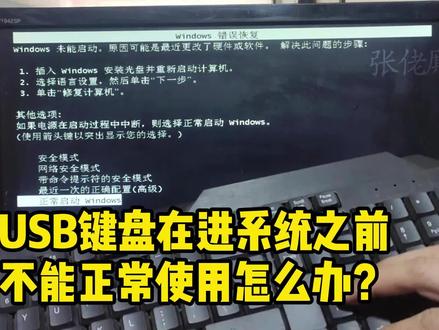 01:12查看AI文稿AI文稿
我们在使用电脑的过程中,有的时候会遇到这样的问题,我们的 usb 键盘进 bos 是正常的,开机之后这个 usb 键盘也是好使的, 但是他只有在这个界面的时候,这个 usb 键盘是用不了的,按什么都没有反应,这个是什么原因?要怎么样才能解决这个问题?像这种故障一般比较老的电脑上会出现在这个界面, usb 键盘不能用的话,那是因为在 bells 里面关于 usb 键盘的一个选项没有打开, 默认是关闭的,我们给它打开就可以了,所以我们就要先进到 bios 里面,进 bios 的话,我们可以开机的时候一直不停的按键盘上的 dl 键,就可以进到 bios 里面。 进到 boss 之后,我们选择这个外置设备选项,然后按回车,在这里面我们找到 usb kebot, 也就是 usb 键盘,我们按回车,在这里面选成一开头的,也就是打开,然后再按回车, 这里面还有个 usb mous, 就是 usb 鼠标,这个打开的话也可以按回车,把它打开再按回车。接着咱键盘上的 f 实验,他会提示你是否要保存退出,我们按回车保存退出就可以了, 要是保存成功之后,我们再回到这个界面来测试一下键盘,按键盘的上下键可以看到在这个界面这个键盘已经可以正常使用了。
1993张佬厮 00:49查看AI文稿AI文稿
我电脑 usb 也不能用,无线也不能用,声音也没有,啥啥都不能用了。肯定是你把电脑的驱动给误删了,我给你重装一下就好了。 打开电脑官网,选择支持下的支持主页后,就会自动检测你的电脑型号和配置,然后点击并打开驱动程序和下载,就会展示出你电脑可用的驱动程序了,需要哪一个就下载哪个。安装重启电脑的相应功能啊,就恢复了这么多,万一有我没发现的问题怎么办?你别急啊,还有办法的, 你还可以运行电脑专用的 spart assist 的程序,打开后进行扫描,有问题的驱动啊就全部自己提示出来了,点击更新就行了。 咋了,我说错了吗?你这个人啊,这么多好办法都不告诉我。那你问呀,还有什么问题,评论区老铁们在下方留言,我来回答你们。
792陈 01:02查看AI文稿AI文稿
解决电脑叉 usb 设备不能是别的问题?看这个提示,跟这台电脑连接的一个 usb 设备工作不正常, windows 无法识别它,推荐尝试重新连接设备,如果 windows 依然无法识别它,这可能是因为该设备工作不正常,又或者是这样的提示, 遇到这种情况,不妨换别的口试试。前置接口不行的话,就换到机箱背面试试,如果也不能识别的话,那就插别的 usb 设备。能正常识别的话,那就说明接口没有问题。那现在的问题就出在你这个 usb 的设备上了,也可能会出现插别人的电脑正常,插这台电脑就不行,这种情况不是 usb 设备坏,只是接触不良。看好了这个口, 只需用拇指用力按压,就这么简单的一个步骤,让他凹进去一点,现在看好像没什么变化似的,那就使出吃奶的劲吧,现在看就有些凹进去了。这样做的目的就是让油盘里面的 触点与主板 usb 的触点连接的更紧密一些,也许就能解决接触不良的问题。如果还不行,那就用棉签蘸酒精把 usb 口里发黑的触点给擦亮了,再次尝试,不行就扔了吧。
2345HKMAC黑苹果(智修商贸) 02:53查看AI文稿AI文稿
笔记本电脑明明没有接任何 usb 设备,但是电脑右下角会不断地弹出无法识别的 usb 设备,这是遇到鬼了吗? 电脑修的好备胎做到,老兄弟们我又回来了,今天咱们继续帮小姐姐修电脑反馈的问题是,笔本电脑会不断的弹出这个无法识别的 usb 设备,但是我们外接鼠标的时候依然是可以正常使用的, 那么遇到这种问题不要慌,咱们直接打开这个设备管理器,找到有一个叫做通用串形控制器,找到这个选项,这个时候一定要眼疾手快,因为你晚一步的话,这个不断弹出的这个提示会把这个设备管理器一直刷新, 所以说要下手快,这个时候一定要有单身三十年的手速才能选到他, 你看又失败了,比较考验手速哎。这次可以咱们直接卸载,卸载完成之后,大家可以看到这个桌面已经不刷新了,而且右下角那个无法识别的 usb 设备也已经不提示了, 那么这个种情况我们该怎么办呢?咱们直接去品牌电脑的官网更新这个主板芯片的驱动,可以尝试一下。好的,咱们现在去这个惠普的官方网站, 然后打开找到这个支持软件与驱动程序,然后在这个界面呢输入咱们一个电脑的一个序列号 啊,一般是有几位数字加字母,输入完成之后直接点提交, 提交之后这边会发现有很多驱动程序,根据你所用的操作系统版本不同选择对应的, 这里主要选芯片组驱动,包含了 usb 三点零的一些驱动,把这个更新一下应该就没问题了,那下载完成之后,咱们直接点击安装, 这里可以提醒朋友们,如果说你不确定是哪一个驱动的话,可以把这个英特尔的所有驱动芯片啊驱动程序全部下载下来,进行一个安装,应该大概率可以解决问题。 好的,安装完成之后咱们重启一下计算机,重启完成之后,咱们再来测试一下,现在已经没有这个弹窗提示了, 那么今天这个 usb 弹窗的问题就已经解决了。好的,那么今天的视频就是这样,如果说你的电脑有问题,可以在评论区留言,我们下个视频,再见。拜拜。
2835大杨

