赛博朋克人物设计素材怎么找
这期视频全是干货,接下来我要分享几个我在用的短视频创作者必备资源,网站记得收藏。一、新片场各类正版可商用视频、音频等素材种类多,不用担心版权问题。假如你想给视频加入赛博朋克风,直接右上角搜索, 买辆正版可商用素材,用到手软,不用担心侵权。会员专区免费下载,真性价比高,非常适合自媒体创作者。就算你不会剪辑,还有各种剪辑教程,对新手真很友好了。而且个人素材之前几百元,最近还加加到几十元,对于正版素材真的划算。二、阿特利斯特 剪辑还需要 bgm 和音效,阿特利斯的音效资源和 bgm 众多,总有一款适合你,唯一的门槛可能是网站传英文,需要一定的英文技术的小伙伴使用。三、 i confront 这是一个史料图标库,几乎你想要的图标这里面都有,像我经常做封面的图标就是从这里找的一样,都是免费下载,方便好用。如果你还想知道其他的短视频小技巧,记得关注我,我会不定时分享干货。

粉丝13.1万获赞305.3万
相关视频
![【PS教程】Photoshop 两分钟打造赛博朋克人物海报[设计-徐] #ps教程 #ps技能 #ps修图](https://p3-pc-sign.douyinpic.com/image-cut-tos-priv/f1ae56f309419ca97cba24c7613c0be2~tplv-dy-resize-origshort-autoq-75:330.jpeg?lk3s=138a59ce&x-expires=2108066400&x-signature=BRnML5EXid2bPHd7UBii7yCXJS8%3D&from=327834062&s=PackSourceEnum_AWEME_DETAIL&se=false&sc=cover&biz_tag=pcweb_cover&l=202610230649378B8138612B1F4FE83A9F) 06:29查看AI文稿AI文稿
06:29查看AI文稿AI文稿哈喽,大家好,我是设计徐,我今天将与你分享用两分钟的时间如何打造赛博朋克人物海报。 我们首先看一下原图,紧接着这是处理完之后的效果, 一张赛博朋克风格的人物海报就完成了。实际呢,他整个的操作非常简单啊,加上文字图层,一共就是六个图层就可以搞定。 接下来我们实际的操作一遍,首先在原有的背景图层上方去建立一个渐变图层,把角度呢改成零度,然后去挑选渐变的颜色,那我这里边用到的色值是啊,二五五,至于是零 b 是一百,切记啊,右侧这个 颜色色块也要改变颜色啊,虽然我们是从十色的颜色进变到透明色,但是右边的八块的颜色选项也影响整个画面的颜色成像啊。确定,这边确定把图层混合模式改成颜色, 这里边跟大家分享一个快捷键啊,我们先回退一步,颜色的快捷键是 shift 加 alt, 加上 c 就是看了的 首字母啊,这就是一个快捷键,大家可以了解一下。接下来我们把这个图层 ctrl 勾复制一层,进入渐变颜色的编辑色块,继续给他改变颜色, 这次改成蓝色,我们的四只要 g 是一百, b 是二五五,确定,记得右边的这个颜色也要改。下边的反向勾选上,确定现在的人 人物左边是品红色,右边是蓝色,我们要把两个图层对掉一下,把它拿到上面。这里再跟大家说一下,为什么选择图层混合模式的时候要用颜色,因为颜色的图层混合模式,它是保留了下方图层的亮度部分 与上方图层的色相和饱和度部分去做融合,所以我们去处理 黑白照片的时候,包括给他的上色都用颜色的,这种储存混合模式是最适合的啊。 现在我们发现整个画面的品红色要比蓝色多,他现在是一个不协调的状态,所以我们要为品红色的这个渐变图层去加一个蒙版,调出标尺,很臭啊。然后去拉一条辅助线, 到中间的位置的时候,辅助键会自己吸附住,松开手就可以了。然后用选区工具,快捷键是 m 从上向下拉出选区,这里边再跟大家分享一下。 在我们选择选区的时候画出选区,但是没接近边缘,我们可以按住空格,然后去移动选区,把它对齐之后再向下滑动, 这是一个小知识点啊,大家可以掌握一下。然后为图层蒙版填充黑色反超 d, 取消选区,用 ctrl 加冒号的快捷键去隐藏辅助线,把图中再放大,这个时候他俩的交界非常分明啊,这不是我们想要的效果, 所以我们继续编辑蒙版,把他的属性框里的羽化值即兴拉大到四十左右,现在 整个的过度就非常的均匀了。接下来我们要为人物去增加他的立体整个的画面,他光线呢是从左侧向右侧去照射的,那右侧蓝色部分他是应该去按下来,那接下来我们是这样操作的,再去把蓝色的 渐变图层 ctrl 勾复制一层,拿到最上方,双击他的编辑框,把颜色修改为黑色, 确定右边的滑块,同样也要修改黑色,确定 回去之后,把他的混合模式改成柔光。为什么选择柔光,是因为我们上方填充了黑色的渐变之后,柔光他对下方图层的计算方式是 会让暗的部分更暗,亮的部分更亮,但是我们这里边没有去用白色去进行柔光图层的填充,所以才会让下方的图层整体压暗, 那同样我们也可以用曲线工具去代替它啊,但是呢,用柔光会更加的精准,避免我们再对它去做一个渐变的蒙版啊,因为我们现在只想处理右侧蓝色部分的画面,让它按下去啊, 基本上整个画面的感觉就已经出来了,那我们可以再对他进行一些微调,比如说我们想让蓝色的部分再亮一些,再提升一下他的饱和度,直接在蓝色的渐变图层上复制一层红色的部分,同样我们也可以给他复制一层,饱和度过高了没关 关系啊,把新建出来的这层不透明度往下降,加上我们想放的文字内,这样一张赛博朋克风格的海报就做完了啊。 实际我们前天后看一下,一共就用了六个图层啊,今天主要想跟大家分享的是他的一个使用原理,操作起来也非常的简单, 都看到这了,相信你肯定学会了,那就留一个学会了在弹幕上,让更多的小伙伴看到。我们再总结一下,实际只用到了渐变的图层,然后去配合上蒙版,再去配合上我们相应的图层混合模式,再加上文字内容,就可以实现这样的效果。 同样这里边还要跟大家强调一下照片的选择啊,一定要选择黑白照片,光线的明暗分明的这样的照片去处理 他,达到效果会更好,更影响。同样我会把这张素材啊放到评论区,小伙伴们也可以回去尝试一下,真正的去体会一下整个的操作过程,以便于未来我们再去处理类似的照片的时候会更加的顺手啊。 那好了,今天的课程我们就上到这里,如果你有什么疑问,可以在评论区给我留言,或者去加入我的设计交流群,在我的个人首页就能看到。那今天我们就聊到这里, 如果你喜欢的课程请关注我,记得给我一键三连,我是设计徐,让 ps 变得更好用,谢谢大家!
291设计徐1982 00:16
00:16 00:19查看AI文稿AI文稿
发福利了!这些是老师我常用的赛博朋克素材,酷炫短片大部分都会用到它,同样只需要将素材放置视频上方,调整混合模式即可使用,操作简单快捷。拥有这些,你还需要去用 a 吗?需要的同学点赞关注,保存后台领取哦!
262影像社-星创学院 00:23查看AI文稿AI文稿
找素材却不知道关键词?点赞收藏,你一定用得到! i think i've seen this film before,
2021设计月半喵 00:51查看AI文稿AI文稿
大家应该都看过像这样的视频吧,像这样的校园赛博朋克特效你也想弄吗?其实实现方法很简单,只需要一款 a table 就能实现。我这也为各位收集了五套赛博朋克素材包,上千款赛博朋克素材,拥有各类素材,让你连着做十个也能做到个个不重样, 且完全免费,更能丰富你的视频创作。喜欢的小伙伴三连拿走吧! to think of the art of hot and he falls he's thinking he boys and thinking he dog i have him like milas style or slopes are talking。
2207随便剪一剪 01:07
01:07 01:15
01:15 00:08
00:08 00:34查看AI文稿AI文稿
一分钟教你怎么选择赛博朋克接近的素材。首先是确定主体物,用真人也可以,但是机器盔甲的快面更大,做调色的时候更有发展空间。 背景在选择的时候,可以选择光源比较丰富的素材,或者能有充足位置让我们来添加光源的素材。 例如前面的这个街景计划让他做一个主要的紫色光源来源,在街道上摆一些小素材,体现疏密关系。
291杰视帮设计 01:19查看AI文稿AI文稿
打开 lb you, 选择自己喜欢的比例背景,我这里选择黑色,方便查看效果。创建,添加一个图片 运动缩放,缩放,调节图片大小,或者直接拖动图片右下角缩放也可以哦。缩放后移动一下图片位置,再复制一层图片, 选中下面这层图片特效模糊高斯模糊,调节一下模糊强度。 特效裤颜色矫正颜色彩色画天图二条为四图片零秒处着色度数添加一针参数值负三百六十四秒处添加一针参数值三百六十 特效点全部复制全部特效。再添加一个图片,移动图片位置复制,选中下面的这层图片特效粘贴, 再点一下选中的图片,取消选中状态,这里选中一样的图片进行编组,移动组位置看一下效果吧。
99小夕爱剪辑 00:31查看AI文稿AI文稿
百分之九十九的设计师不知道的插件导航。这里不仅能下载 psai 的插件,还能下载 aeprc 四 d 的插件。不仅有插件,还有教程、字体、笔刷、编辑素材、动作预设,随便点进去一个,比如一张普通的照片,只需一个动作,瞬间就能生成这种炫酷效果,太好看了吧! nice! 下面这里可以下载,安装后就能使用。还有很流行的赛博朋克海报模板,直接拿来用它不香吗?王者已经放到我的百宝箱里了,需要的小伙伴扣一带走吧!
20ps小张张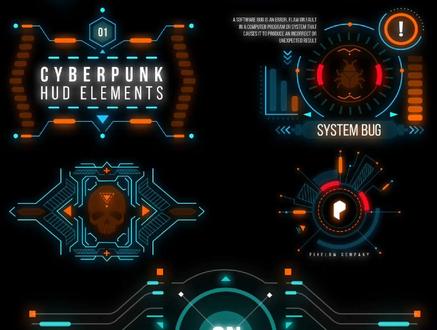 00:47查看AI文稿AI文稿
普通的元素武术才看腻了吗?那不妨来看看我这一套吧!八十五款酸性赛博鹏克元素,总有一款你会喜欢上的,一起来看看未来科技感吧! 好看吗?还没完哦! 八十五套赛博朋克原文件加上预览图,足够满足你的需求了,并且打开 pear 就可以随意编辑影了,十分的方便。最后需要素材的小伙伴可以后台滴一滴,也可以看我主页哦!
3549阿测设计 07:20查看AI文稿AI文稿
先看这张图吧,这张图就已经扣好了,简单搞一搞,你看这张原图呢,很好看,对吧?很酷啊,我找了一个素材啊,放在这个背景里面。好,那你第一步是不是调位置啊,这个素材这么大,那么你放哪个位置啊,往下放就不对了,人就飘上去了,对吧?你要这么放的话也不行,太高了,对吧?哎,往下来一点, 大小差不多这样。然后呢,视觉中心呢,就在中间啊,因为人物就是一个非常平的一个角度,而且我找这个素材也是中间来光的,对吧?你这个原来他也是中间来光,但是呢,背景太亮了,飘啊,所以接下来是不是要对背景压啊啊,是 压案之后会造成呢背景的反差啊,和饱和度呢,都很大。好,然后呢,我把这个曲线呢,稍微拉一点渐变,因为让头顶这块呢,稍微能透点光进来,饱和度,对吧,你就要低一些,因为人身上的都是饱和度很低的,哎,你发现就比刚才好一些, 你调完这个之后呢,你人你得管呢?好,然后我们对人物呢,我们增强点对比反向一下, ok, 好,然后你看这几根的这个管子啊,稍微会显得有点,这个太灰了,对吧,因为他毕竟是前景,所以前景呢,你要压一压了 啊,然后呢,这个人身上呢,他妈有一些红光,这个红光呢,你最好给他加强一点,然后呢氛围感更强一些,选择红色通道啊,提红反向一下, 那他有强光的话呢,其实背景呢,最好能有一些,这个红光呢,能跟他产生一些护印啊,你们可以试一试 反向啊,都能手动的画一画了啊,看这 啊,这不就是在做一些啊,就在做一些关系,我在看我这里面还有一些素材啊,比如像这个素材,这样可能还能好一些 好,然后呢,这个特别白的白块,你可以不要了吧,这也不要了吧,这不就比刚才要好一些吗?水平翻转啊,这透视还是得稍微对一点 好。然后呢给他呢变一个黑色, 放大黑一点啊,这个牌子也不要了,太亮了啊,隐隐约的有点这种光感啊,他们彼此之间不就有一些细节了吗?然后呢,像这个边缘啊,用我们刚才所讲的这个思路, 你这个人管当中是不是就应该有一点点那个红光呢?就是没有,对吧?你要制造这种细节,让他彼此之间呢有一些关系啊?英语有一点啊,这边 啊,那这个地方呢,你就得多一点了,对吧?你可能需要吸一点这个颜色,在上面涂一涂 好。然后呢你再吸一个红颜色啊,再吸一个红颜色,对,再把这个曲线提亮,这个 对吧?再擦一点,对吧?做关系吧,是不是?然后呢?这个原图呢?你看他的原图呢,上面有比较黑,我们现在这个天空的这个地方,你提的,呃,相当说比较亮,比较亮的话呢,你这 人物的背景,这些管子啊,是不是都要对应的相当要补上能过光的, 对吧?这个光呢,有点偏偏靠下的,对吧?所以他的这个底下啊,底下这个结构呢,会有点有点边啊,你看你上面这块就不要画高光了啊,你看这个,你这块就不要画那个轮廓光了,底下可以画, 如果你觉得这个光不太明显,因为靠提亮的话呢不太明显怎么办呢。直接画白色你看啊 啊把这个选区调出来的啊调出来之后呢哎填充白色好复制一层填充黑色轻轻的往右边移动两个像素按住 come 的键单击黑色选区啊然后呢对他呢羽化两个像素给力的删除吧啊你看光是不是就有了呀 好然后呢给他做一个高速模糊啊模糊一个像素好再添加蒙版你这样擦的话就快了啊 oh 看到没这轮廓光加的是不是又好多了。好你再复制一层你把这个黑色复制一层啊选成白色 删除听见甭管反向一下对吧因为光呢是在中间对吧所以说呢在光线的左侧啊那就是右边这个面呢要寿光 他俩是反过来的啊所以这么做呢我们才能让他鼻子上有些关系对不对你看 没看原来的用这个啊你看你换个背景其实也不容易吧对不对啊。背景我再稍微暗一点点 啊这个图如果你要画一个透视镜的话那就大概是这么一个意思所以在这个点的上面对吧他就是底下就会有一些光泽你看这个管子在下面的他就是上面收光啊人物的边缘要来一点听见口感做到一样的 啊一点点吧。好吧 稍微次点光 然后这个飞行物啊这个飞行物呢最好还是把它干掉吧。 哇你涂掉之后呢还能稍微能背景干净一点 啊你剩下的像左边这块什么都没有你这个构图的话你可以裁一裁加点排版对吧你可以这块也可以加点排版文字啊也完全没有问题。背景啊,盖进个图层放到上面。放到上面呢?刚才我不是说了吗,那么你可以做一个高层保护 啊,隐隐约定来点那个冷光源,好盖印涂层 啊,冷色你你可以稍微的加强一点点 啊,纹理清晰度啊什么的,我给他加一加。 好,因为增强对比度呢。这个背景呢,蓝颜色稍微会重了一点点啊,稍微降点不好度。 红颜色呢,对吧?可以往紫色走一点点。 ok, 这不也蛮酷的吗?是不是?
 01:14查看AI文稿AI文稿
像这种城市全新视频,你知道是怎么做的吗?非常简单,只需要拖拽特效素材包即可添加到你的视频当中进行跟踪, 点跟踪就能合成你想要的,有宇宙视频效果。不需要任何插件脚本,在任何视频编辑软件中都可以使用。只需要打开元素包,选择自己喜欢的元素添加到你的视频里面就可以了,效果非常棒,只要有素材包,小白也能轻松上手, 你也快来试试吧!
1111随便剪一剪 01:20查看AI文稿AI文稿
今天送给大家一款未来科幻赛博朋克科技感 ui 元素动画,一键拖拽即可实现炫酷的赛博朋克效果,小白也可以轻松上手,他就是 cyberpunk hot elements。 这款赛博朋克素材包包含五百二十三组 ui 元素动画,无论你是在制作短片、音乐、 video 还是商业广告,都非常方便,轻松构建独特的哈的科幻效果。支持四 k 画幅, a c c 二零一九或者更高版本,中文 版、英文版均可使用,是宝藏级素材。影视后期剪辑 ui 元素动画包包含透明通道,可以组合叠加使用。素材适用于 vin 和 mac 系统,无外置插件,值得拥有,赶紧试试吧! program activated synchronizing please enter your username username accepted。
1356左左知识酷(👀置顶) 00:30查看AI文稿AI文稿
提起赛博朋克元素,你知道谁才是内卷之王吗? cybercity 是一款未来科技发光图形素材包,由 bm 特效学院发布的,拥有两百五十一个核科技元素 以及八十个音效,而且都是高清四 k 素材,自带透明通道,大部分剪辑软件均可使用,一键拖拽就可创造令人惊叹的视觉效果,对小白极其友好。使用它可随意进入赛博朋克和未来世界场景的效果。评论句简单一键三连插件带回家。
 01:08查看AI文稿AI文稿
真的 你也想要做出这种赛博朋克风质感的画面吗?时尚霓虹特效包,一件让你的作品变得具有赛博朋克风这套资源包括霓虹灯效果以及各种赛博朋克元素,非常适合动态海报和广告牌等设计。和赛博朋克风的视频效果 可以完美增添视频效果,效果也都是可以自由调节的。并且预设包可以更改文本颜色和形状,包括四 k 分辨率的预渲染的视频素材版本,其中有科技感图形、线框、外框、圆环、三角网格、 图标、光线等多种分类,通过 most infect 脚本来调用。可是画需要哪个元素直接生成即可,十分简单。所有的颜色大小、是否发光等参数都可以随意调节,喜欢的小伙伴也来试一试吧!
 01:50查看AI文稿AI文稿
校园赛博朋克风格视频教学后是素材跟踪和赛博安装解压。打开素材包,这个可以不用安装插件, 这里面都是素材的原文件。拖入视频素材, 打开预览文件, 把对应的另一批文件导入 拉进来的 app 建筑是跟加 ctrl 加 c, 和上一期的光效一样, 打上三 d 摄像机跟踪, 新建空白摄像机 素材链接给摄像机一定要点充值, 从之后找到素材调整到合适 cbd 插进安装, wendy 就点了一人 再这样,这样就好了, 效果和余生里面搜索。
1879辰想拍视频

