sound s7声卡怎么用教程
收到货以后,我们把话筒准备好,耳机准备好,充电线准备好,直播线准备好,声卡准备好,直播手机准备一台,伴奏手机准备一台,话筒插在话筒孔位, 话筒使用的时候有字的一面正对自己的嘴巴,两个拳头的距离。耳机插在耳机孔位, 直播手机耳机孔是圆孔的,手机拿出直播线,一端插在声卡的直播孔位,另一端插在直播手机上。 没有圆孔的安卓手机一端插在 ot 机孔位,另一端插在安卓手机上面。直播手机是苹果手机,没有圆孔,自己准备转接器或者在直播间购 声卡,长按电源模式,三秒钟开机。直播手机用线连接伴奏手机用蓝牙连接我们的声卡,打开手机的设置, 打开蓝牙搜索 s 七,点击 显示已连接就可以了。话筒音量这个大旋钮可以调到三点钟的方向,如果觉得话筒音量小,可以把它扭到最大, 这六个旋钮把它调到最大,自己可以根据自己的情况进行调节,大小从左往右是从小到大。开机后这里面所有的按钮都不需要管,这里有十七个暖场音效,按一下就 可以实现登场。掌声、笑声、说话按一下原声模式,没有混响,唱歌用流行模式可以手动切换。 没有电的时候可以进行充电,这一端插在充电孔位,这一端用我们的手机充电头进行充电就可以了,使用的时候用充电宝进行充电,不要直充电。 还有任何不懂的地方,找出我们的售后服务卡,联系我们的客服,祝大家使用愉快!
粉丝4365获赞4.5万
相关视频
 01:13查看AI文稿AI文稿
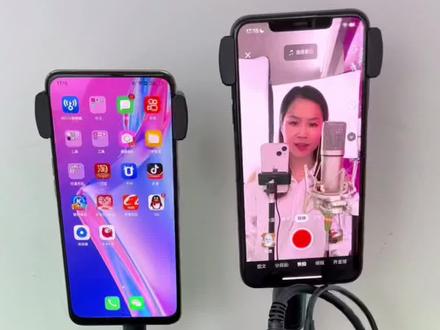
你还在为不会用声卡拍摄视频而发愁吗?来现在的话呢,我手把手教大家。首先我们声卡上面耳机键,耳机线接上去 话筒线,接待声卡的话筒孔这一根线的话呢,接在我们拍摄视频的手机上面,现在的话呢,我接在这个正在拍摄视频的手机上面另一头啊,那么我们这个伴奏手机的话呢,是用来放音乐的,打开手机的设置,打开了设置之后打开蓝牙, 找到我们声卡的蓝牙信号,差五百对接连接成功,连接成功了之后去全民 k 歌,酷狗 k 歌里面放音乐,那么我们的这个,呃,拍摄视频的手机开始 打开抖音,这里有个分段拍,对不对?打开分段拍了之后就可以正常的拍摄,那我们现在已经正在拍摄当中,现在的话呢,我们放一段音乐就可以唱 歌了啊,来打个比方,我要唱这个歌,别说我的眼泪,你无所谓,来音乐走起, 打开唱歌模式, 人在这个夜里。
 02:25查看AI文稿AI文稿
大家好,这个视频主要来给大家讲解一下声卡的一个使用方法和调试方法。咱们声卡上有话筒音量、音乐音量、 混响音量、话筒低音、高音、录音音量、监听音量。咱们教大家一下声卡是怎么调节的话筒音量,它是调节咱们话筒的一个收音声音的,你的声音如果比较小的话,咱们可以调大,如果你声音比较大,咱们可以减小,它是可以调节我们声音大小的, 一般情况下调到咱们十点钟的方向就可以了。音乐音量是控制咱们伴奏手机上的声音,就是控制你第二部手机上的音乐声音的, 一般情况下挑到咱们向右的一个位置就可以了,搭配你手机上的一个音量去调试的。第三个音量是咱们混响音量,他可以控制咱们声卡上的一个唱歌饱满度, 一般建议调到下午两点钟的方向,打开流行专业录音棚就可以感受到咱们混响音量了,说话的时候用主持, 并且声卡上面呢还有一个低音,低音是来中和咱们自己声音的,如果你的声音是非常明亮的那种声音,咱们可以把话筒低音调高一点, 会使我们的声音听起来更加有饱满度。话筒高音是搭配咱们低音去调试的,调到向上的位置就可以了,他可以使我们的声音变得更加清楚明亮。录音音量是控制直播间整体音量的,这个音量是必须要打开的,我们加到最大就可以了。 直播间有没有声音,直播间的声音大小完全靠录音音量去控制,他是一个整体的音量,一个控制,必须要打开监听音量, 他是控制我们耳机声音大小的,耳机里听到的声音太大了,你可以给他减小。耳机里听到的声音太小了,你可以给他加大,完全根据自己的一个承受能力来调节就可以了, 这个没有固定的调试方法。然后下面这些呢,是声卡的一个特效大全。关注耳光没?茅台小红笑,大红笑,感谢的掌声,鄙视。么么哒,贼拉拉的摇摆。欢迎大哥,全部都有,一共有十四种男生的笑, 并且可以变声的,男变女的,女变男的,变网音的都可以去用的。了解好了吗?了解了咱们可以来我直播间唱歌给你听。
120森佰乐小青声卡数码音频 01:36查看AI文稿AI文稿
这个视频教你们声卡如何连接一部手机直播唱歌。首先呢我们把耳机接到声卡的监听接口这个位置,然后我们再把我们的话筒接收器接到我们的声卡的话筒的接口,一和二都可以 拿出我们的直播线带声卡标识的这一头接到声卡的 otg 接口这个位置,另一头的话呢就接上我们的直播的手机上, 接好了之后呢,我们的手机就可以开始直播,打开直播软件开直播,点击开始直 直播, 然后的话呢我们可以在这个位置这个三角符号这里点开,里面有一个 k 歌功能,点开这个 k 歌功能, 这里面呢可以播放音乐,我们可以搜索歌曲,或者是点一个你喜欢的歌曲播放, 这里点这个设置,这里可以调节人声音量,也可以调节伴奏音量,也可以声降掉, 还可以开原唱,关原唱。这样的话呢,我们接好线之后呢,我们就打开话筒,戴上这个耳机对着话筒唱歌就可以了。
 06:27查看AI文稿AI文稿
大家好,今天给大家讲解一下怎么使用电脑,在网络上和你喜欢的主播 聊天唱歌,聊天唱歌,或者自己做主播,我们要达到这些效啊,达到特殊的效果需要一块呃独立的声卡和效果器, 那今天我们就来讲解怎么使用。我们首先来看一下我的电脑,打开我的电脑低盘里面,它有一个效果器, 它里面有好多种效果,上百种式的效果,大家可以看一下,这是 k 叉启动的效果器, 我们怎么样调用这些效果呢?我们打开效果软件,等待软件的启动, 软件的界面是这样的,他选择电信线路,我们还有网通,电信,我们都可以点击确定, 这样软件就启动 电脑。嗯,软件启动以后,他的界面是这样的,我们还没有效果,他启动以后也还是没有效果的,我们点击选择参数, 点击参数以后,我们看一下他有没有自动选择。第一盘里面的 k 歌版,我们点击刷新点击, ok, 这是鸡架小英台。 好,我们再来看一下他的路由, 看一下它的梳子处理器, 我们打开这个机架里面,他机架里面就有调音台,音色的调整,我们就可以自己去调整他, 你可以右键添加效果,添加插件等等,都可以啊。这些复复杂的我们就不讲解,我们只要只讲解一下怎么来使用 这个软件,怎么调动它的效果。目前我们还是没有声音的,没有特殊效果的,那我们来变一个音, 第一个我这个上面第一个词,变音效果,我们来点双击啊。大家好,我们的效果已经打开,是变音的,变音的效果,我们都可以这样变音, 再重新围过。 好,我们选择聊天效果好,我们现在又回到了聊天的效果,是没有效果的, 我们将继续讲解。在我的左手边,鼠标的左边,它是 k, 五点一 k 叉启动, 他主要是针对 x 电脑 xp 系统使用的五点一,他这里有个起点一,起点一他主要用在温,嗯,系统是温七的系统里面才可以使用。 左边是 k 五点一 k 叉在手标的右边是 rpp, rpp 效果 好,我们现在喜欢唱歌的朋友,我们可以点击鼠标点击唱歌效果 好,朋友们,大家好,下面我们可以唱首歌来演示下唱歌的效果。 有摄像头的朋友可以打开摄像头,可以登录平台和你喜欢的歌手,喜欢的主播一起来演唱, 那我们来要用一首歌。 好,那我们就今天就唱到这里,那我们重新来选择一下。好,我们可以打开平台和你喜欢的歌手来看一下怎么打开,这样 点击服务器就进入了凡间, 这里面就有很多的主播,你喜欢和谁唱那个就和谁唱,这就是玩的,小的是可以的,但是我跟你们不一样了,我就那么几分钟, 几分钟就搞定啊,今天的教程就讲到这里,谢谢大家的观看。我,我就不信你们不要拿直线来忽悠我, 走远了。
 09:19
09:19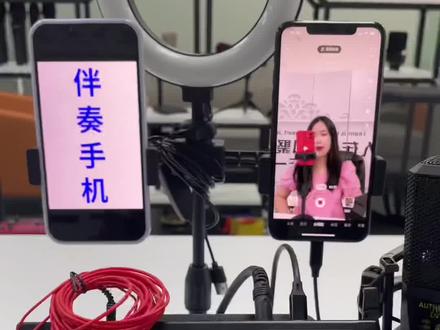 01:07查看AI文稿AI文稿
咱们自己在家怎么去拍对口型的一个视频呢?非常简单,首先你准备声卡,一台咱们的拍摄手机,一台伴奏手机,一台监听耳机插在我们的监听孔位,这样子你才能听得到你的一个伴奏原唱的一个声音。 otg 无损直播线连接我们拍视频的手机话筒卡农线连接麦克风,如果你想要用我们的无线话筒去拍的话,无线话筒接收器插在我们的动圈麦接口,然后我们话筒拿在自己的手上,这个时候把我们的话筒的一个声量 调到最低,把你的伴奏手机连接到我们的一个声卡就可以了,蓝牙连接就行。然后打开你常用的一个 k 歌软件,点击搜索你想要唱的歌曲,这样子的话 啊,这样画就可以了,然后的话点击开始拍摄,点击开启就可以啦。
5外贸工厂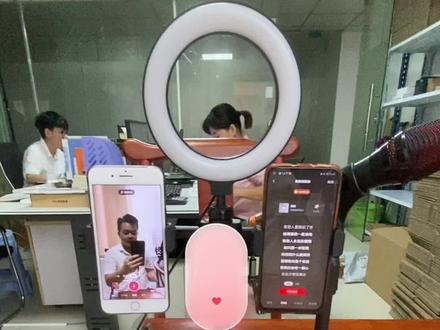 01:17查看AI文稿AI文稿
哈喽,大家好,给大家揭秘一下主播都用了哪些设备做直播的。首先我们的直播手机一台,伴奏手机一台 麦克风一个声卡一个,一副监听耳机就可以了。怎么连呢?我们的直播线连到我们的直播手机耳机连到我们声卡的耳机孔位,话筒一头大的连到我们话筒这里,接口另外来小呢,连到我们声卡的话筒接口就可以了,非常简单。 来用这个声卡呢唱首歌,给大家试一下这个声卡的一个唱歌效果。打开我们的专业唱歌模式,打开我们的伴奏,走起 来。喜欢的朋友呢,可以今天晚上来我的直播间全套呢,是一个非常优惠的一个价格。
 01:47查看AI文稿AI文稿
手机声卡可以连接电脑使用吗?朋友们大家好,手机声卡是可以连接电脑进行直播 k 歌的,接下来给大家演示一下,视频有点长,希望大家耐心看完,有需要的可以点赞收藏。首先我们用声卡自带的 odg 线,一端插在声卡的 odg 接口上面,另外一端我们插在电脑的 usb 接口上面,声卡连接之后,然后我们要检查一下是不是真的和那个电脑连接好了,然后我们首先第一步鼠标点我的电脑右键,点属性 设备管理器,点开,然后我们找到声音视频和游戏控制器这个选项,现在我们看看到有一个 mvsiicunbeusb odo, 这个就是代表我们的爱字 声卡,硬件已经找到了,被电脑识别了。好,然后就代表你的声卡可以使用了。不管是播放伴奏还是直播之前,我们还有一部重要的设置,需要设置播放伴奏的时候,我们要在伴奏软件里面这个设置,点开 里面这个设置,打开下面有一个音效设置,里面你这个音频输出设备,下面一定要选择这个 usb 声卡外置声卡,然后选择好了之后,然后应用应用确定啊就可以了。 然后还有一个你的伴奏声音音量啊,根据每一首歌曲的风格不一样,每首伴奏的声音大小,这里音量一定要调节,接下来让我们唱两句试试, 朋友们下期为大家分享调音声卡的使用。
174重庆音响声卡晋姐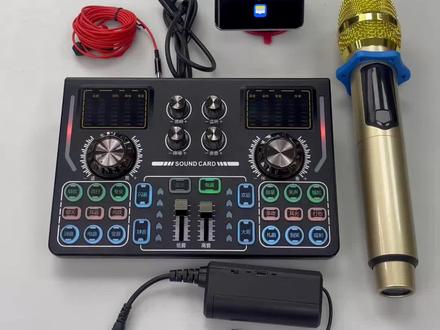 01:04查看AI文稿AI文稿
这个视频教一下你们声卡如何连接手机玩全民 k 歌。首先我们把无线话筒接触器打开,把它接到声卡的话筒接口,一和二都可以,接好之后我们拿出我们的监听耳机,接到声卡的耳机接口, 再拿出我们的手机连接线,带声卡标识,这一头要接到声卡的 otg 接口, 另一头的话呢,接上我们的手机, 接好之后呢,我们就打开我们的无线话筒,带上我们的鉴定耳机,打开我们的全民 k 歌, 点这个麦克风, 然后这里可以搜索我们的歌歌曲,或者是你可以随便点一个你喜欢的歌曲,然后点击这个 k 歌,点击开始唱歌,这样的话我们就对着话筒唱歌就可以了。
 01:36查看AI文稿AI文稿
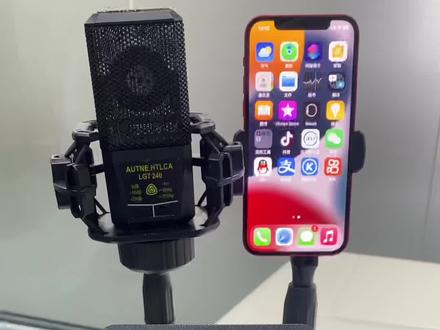
一台声卡,一台视频手机,一个麦克风,这样我们就可以进行视频录制了。首先把我们的声卡背面找出来,找到我们的背面,把我们的耳机孔位插上我们的监听耳机, 我们的话筒口味,用我们的话筒卡能线连接在话筒一二都可以,另一端连接在我们话筒的底部, 连接好之后直接用我们的 otg 无损直播线连接在我们的视频手机和我们的声卡上面, 找到 otg 端口连接,另一端插在我们的手机底部接口就可以了。 连接好之后长按三秒开机 人开启之后打开你常用的一个拍摄软件,点击加号,选择音乐, 播放你想要的音乐就可以了,然后点击拍摄,这个时候你就可以拍摄你自己任意想要拍摄的内容啦。
38外贸工厂 00:59查看AI文稿AI文稿
哈喽,大家好,今天教大家如何使用声卡连接手机唱歌。首先把我们的这个话筒线连接到我们的话筒孔位, 再用耳机连接到耳机的孔位,再用我们的直播线,就这根直播线是连接到手机的,把直播线连接到直播的孔位,长按五秒开机 好,然后我们在手机打开设置 好连接蓝牙,打开我们的全民 k 歌, 搜一首自己要唱的歌 开始唱歌,这样就完成了。
- 00:59查看AI文稿AI文稿
哈喽,大家好,今天教大家如何使用声卡连接手机唱歌。首先把我们的这个话筒线连接到我们的话筒孔位, 再用耳机连接到耳机的孔位,再用我们的直播线,就这根直播线是连接到手机的,把直播线连接到直播的孔位,长按五秒开机 好,然后我们在手机打开设置 好连接蓝牙,打开我们的全民 k 歌, 搜一首自己要唱的歌 开始唱歌,这样就完成了。
 00:46查看AI文稿AI文稿
声卡唱歌如何调节?首先我们的话筒音量开到百分之九十,混响开到一点钟方向,这样叫开到十二点钟方向,录音开最大监听,开最大伴奏,开最大 低音,开最大高音,开百分之八十模式,我们选择唱歌模式就可以了,我们先录一首给你们听一下效果,播放音乐。
 06:11查看AI文稿AI文稿
no matter which audio interface you're using there are four basic steps you'll need to take in order to set it up in this video i'm gonna cut right to the chase and show you how to set up your audio interface for recording streaming or video conferencing the first step is to connect your audio interface to your computer this will usually be done with either a usb or a thunderbolt cable before going any further it's a good idea to test the connection to test your interface with a windows pc click the speaker icon in the bottom right hand corner of your screen and select your interface as the output device to test the connection on a mac go to system preferences click sound and select your interface as the output device if you don't see your interface listed search google for any drivers needed for your interface this can be easily done by typing the name of your interface followed by drivers in the search bar after installing the necessary drivers you should see your interface in the list in the audio options in order to hear sound you're going to need either a pair of speakers or a pair of headphones setting up headphones is easy most interfaces have a quarter inch trs headphone jack for headphones if you're using headphones with a three point, five millimeter or eighth inch plug you can use one of these adapters which i'll provide a link to in the description of the video most audio interfaces have left and right quarter, inch trs or xlr outputs for connecting to studio monitors you'll need to connect the left output to the left speaker and the right output to the right speaker quarter, inch trs and xlr are essentially the same thing just a different shape so if your interface and studio monitors both both have quarter inch trs connectors great you can use a quarter inch trs cable to connect them if you need an adapter from xlr to quarter inch trs or the other way around you can find a link to that adapter in the description below it's okay to connect your interface to your speakers with a quarter inch ts instrument cable if that's all you've got, but it will be an unbalanced connection which might lead to some unwonted noise don't worry too much because it's not a big problem at short distances now let's connect a microphone to the audio interface you'll need to use one of the mic level inputs on your interface line level or instrument level inputs won't work usually xlr and combo inputs like these are mic level inputs while quarter inch inputs like these are line level inputs that can't amplify microphone signals you're probably using either a dynamic microphone that doesn't require an external power supply or a condenser microphone which does require one if you're using a condenser mic you'll want to turn on phantom power by pressing the plus forty eight button on your interface this will supply forty eight volts of direct current to the microphone this is the preemp knob and it controls the input level of the signal you can get a rough level using the meters on your audio interface just aim for a healthy level without causing the input meter to turn red if your audio interface doesn't have meters i'll show you a better method for this later on in the video now let's configure your recording streaming or video conferencing software to use your audio interface as the audio input and output device feel free to use the shortcuts i've provided in the description below to skip to the correct section depending on which kind of software you're using if you're using a doll recording software like audacity, reaper, fl studio or pro tools the steps will be pretty much the same in reaper click options and then preferences then go to the device tab under audio and select your interface as the input and output device the next step will be to create a new track you need to set the input of the new track to one of the physical inputs on your interface i'm going to choose input one in most daws when the track is armed to record you'll see input levels from the microphone adjust the preempt knob on your interface until the peaks of the signal are at about minus eighteen to minus twelve db full scale on the meter within your software the last thing you want to do is allow the signal to reach zero db full scale because you'll start to hear the sound of clipping now you're ready to record if you're using your interface for a video call in microsoft teams or zoom you'll need to set up the software so that it uses the microphone and speakers connected to your interface rather than the speaker and microphone built into your computer this is very simple in most software in microsoft teams, i'll click the three dots next to my name in the top red corner and click settings then i'll go to devices and at the top i see a section for audio devices for speaker i'll select my interface and for microphone i'll select my interface in zoom the process is very similar right hand corner there's a gear icon to access settings it'll open a new window i'll click the audio tab and at the top i can select my interface as the system speaker and just below that i can select my interface as the system microphone i can even see levels here as i speak into the microphone the process for setting up your audio interface for streaming varies a little bit depending on the software you're using setting up your youtube, facebook or twitch stream is very similar to setting up a video conferencing app i get the option to change my camera and audio settings just before going live on the other hand setting up a streaming software like obs is more similar to setting up a doll click the plus button under sources and select audio input capture then select your interface in the pop up window if you found this video helpful hit the like button and watch the next video to learn more about getting the most out of your audio interface i'll see you there。
2德声科技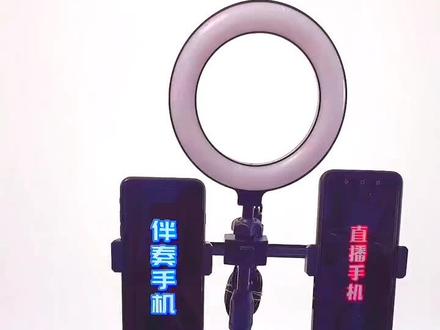 00:44查看AI文稿AI文稿
直播手机一部,伴奏手机一部,声卡一台,直播线一条,耳机线一副,话筒线一条,话筒一支。 先把直播线一头插声卡的直播插孔,另外一头插直播手机的耳机插孔, 耳机线一头插声卡的耳机插孔另外一头戴在耳朵上监听声卡的声音。话筒线小头插在声卡的话筒插孔大头插在话筒上, 然后长按声卡的电源键,三秒开机。开机以后,伴奏手机不需要连线,直接用无线蓝牙连接声卡,就可以正常开直播 k 歌了。
42直播声卡隔壁老王 01:42查看AI文稿AI文稿
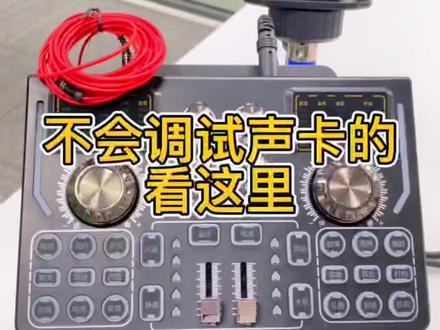
哈喽,好多人收到我们的声卡,不会调节我们的面板,今天给大家调节一下,长按五秒开机, 开机之后呢,他是有七彩灯的闪烁的,这个灯光是可以切换的,比如说你按一下开关灯光会变, 按一下开关灯光会变,按一下开关灯光会变,看到了吗?现在是没有灯光的状态,点一下这个现在是有灯光的状态,看到了吗? 灯光是可以随意切换的。然后呢这个地方呢是高音,这个地方是低音,这个地方是话筒的音量可以调大,可以调小,这个地方是混响,唱歌的时候点混响,混响的大小和强度都是可以独立调节的。 这个地方呢是伴奏,就是耳机啊,就是耳机里面听到背景音乐的声音,这个是监听,就是耳机的声音。这些旋钮的我们怎么调呢?耳机声音可以调在 三点钟的方向,因为我们监听耳机反听效果非常好,耳机声音太大的话你容易震耳朵。伴奏可以调到最大,混响可以调到三点钟的方向,好,话筒调到最大,高音可以调到十二点钟方向,低音可以调到最大,这个样截一下图,收到货之后你们就可以这样调节, 然后唱歌的时候点一下唱歌,不唱歌的时候按一下原声就可以了,我们原声说话是清晰自然的,唱歌说话是有混响的效果的。内放的意思呢?就是我们平时直播的时候,好吧,就叫内放,把声音传到手机里面。 好吧,这些功能都是一键式操作的声卡,傻瓜式声卡,操作简单,使用简单,侧面的接孔,而且还都是中国字,想要这款多功能声卡的好不好,规格都在后面,今天全套设备到手,也许只需要三个位数点我头像,赶紧进来吧。
 02:02查看AI文稿AI文稿
今天主播来教大家怎么使用我们声卡上的一些功能键怎么去调试,首先把我们的一些接口直接接好,长按电源三秒开机, 开机好之后呢,首先我们调我们的话筒和伴奏,话筒伴奏音量从最小调到咱们的三点钟位置,伴奏同样调到三点钟位置,然后把我们的监听录音调到最大, 混响调到咱们的四点钟方向,然后我们的降噪调到十二点钟方向, 这样就可以了。我们的低音高音怎么去调呢?一般是调到第三个刻度就可以了,如果你的高音上不去,你就把高音调到最高低音调下来,如果你的低音下不去,就把低音调到最高 高音调下来,那么我们这边呢是十一种不同自带的一个特效音,鼓掌,笑声,亲吻这些都是有的,这边是四种不同的一个模式,有我们的聊天模式,唱歌模式,流行模式,专业模式, 一键闪避功能,静音功能都是带有的。变声功能呢,有四种啊,咱们的一个男变女,女变男,娃娃音,还有怪兽音四种不同模式, 电音就是我们常说的一个喊麦功能,还有我们的消音伴奏功能,把我们的原唱消音直接变伴奏,这个就是我们的声卡的一些功能键啊,除了这个来我们的蓝牙连接伴奏, 我们拿出手机把蓝牙点击点亮,变成这样子,一闪一闪的就可以了,打开我们的设置,设置里面找到咱们的蓝牙功能,打开了啊, 然后的话直接搜索到 x 五百点击连接,等它连接好就可以了, 来显示已连接啊,这样子的话我们就可以使用咱们的声卡去进行录歌、直播、伴唱都可以了,你学会了吗?
58外贸工厂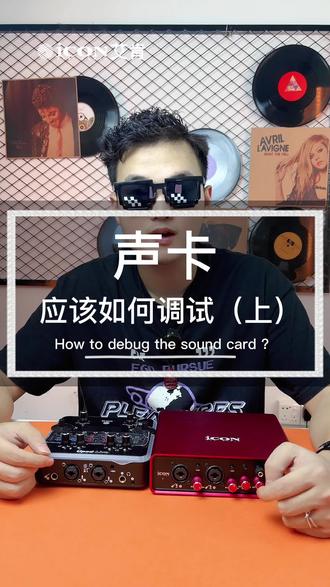 00:49查看AI文稿AI文稿
声卡应该如何调试呢?那些主播唱歌那么好听,都是声卡调的好吧,粉丝问我说,那些主播唱歌那么好听,是不是都用了声卡好?首先你要了解,对于唱功真正好的人来说,对声卡唯一的要求就是保证, 但是对于声乐的初学者就会有那么一丢丢的残忍,还是需要修饰一下的。今天呢,给大家讲讲声卡的调试技巧。我们电脑声卡呢,都会配备机架软件,可以调节高音、中音、低音混响。 无论你是唱歌好不好听,我们首先都会把这个高音,也就是高频部分打上去一点,会让你的高频更加饱满,让你整个声线呢更加的清亮,更加的通透。 再者呢是中频部分,我们一般不大会去动他。其次是低频部分,很多时候追求干净的音质,我们会把低频给他稍微削弱一点,这个要看个人。
 01:49查看AI文稿AI文稿
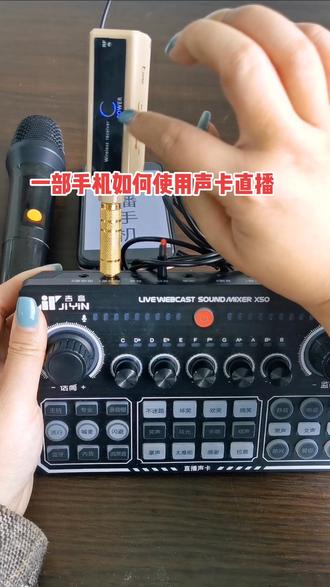
一个手机怎么进行连接声卡以及无线麦进行直播呢?首先咱们先连耳机线,耳机线插耳机孔, 另外一头带耳朵上第二根线 ot 转换线,把单线的这一头插在电脑 ot 句口,把双线的这一头插在直播手机上面, 无线麦接收器,把转接头安装上, 把咱们接收器插在电容麦一,电容麦二任意一个孔位都可以 把这个 no 打开,看见亮蓝灯了,就是已经开启了,然后无线麦按一下就已经是打开了,亮灯了就打开了,然后咱们拿起咱们直播手机, 打开咱们一个抖音, 打开抖音,打开加号开直播, 点击开启视频直播。 一个手机怎么放伴奏呢?看到没有?这有个三角的一个大奔标志,打开这个大奔标志,这里有一个 k 歌模式,打开 k 歌, 随意点一首歌,这上面就会有歌词,就可以进行在直播间进行直播唱歌啦,学会了吗?
36牛牛声卡直播设备
