wifi5兼容模式怎么开

粉丝443获赞1761
相关视频
 01:39查看AI文稿AI文稿
手机可以搜索到这个 wifi, 并连向正常上网,但是笔记本没有办法搜索到这个 wifi, 这个是因为这台笔记本比较旧,而这个路由器的是最新的 wifi 六路由器,所以说这个笔记本的无线网卡呢,不太兼容,所以搜不到。 那怎么样解决这个问题呢?我们可以把这个路由器改成兼容模式,就是发出两个信号,一个是 wifi 六的,一个是 wifi 五的,这样的话呢,这个笔记本就可以搜到了,怎么样设置呢? 我们首先要进入这个路由器,通过手机就可以进入路由器设置啊,首先啊点这个感叹号,我们可以看到这个路由器的 ip 地址是一九二点一六八点三点一,然后我们打开浏览器, 在这个地址单里面输入我们刚刚看到的路由器 app 地址,一九二点幺六八点三点一天网,这样就打开路由器的登录界面,输入路由器的登录密码,一 三四六七八。好,进入路由器之后呢,我们点这个 wifi 设置,他这里提示有啊,无法搜索到 wifi 六的信号时,可以连接此 wifi 信号,那我们把它打开啊,打开之后呢,他这里会提示啊,会多一个 wifi 名称,就是 本来这个 wifi 六的名称是华为 wifi 啊,这个 wifi 五的名称如果起用的话就是华为 wifi 杠 wifi 五。好,我们点保存点确认。 好,我们现在在笔记本上这里再搜索一下,刷新一下看看。好,这里就多了一个,看到没有,多了一个 wifi 五的备用 wifi, 那这样的话就可以搜索到这个 wifi 了,我们点链接输入 wifi 密码, 一二三四五六七八,确定,这样的话就连接正常了。
2.1万彬哥😅 01:05查看AI文稿AI文稿
今天给咱们老铁们讲一下啊,好多老铁在我这里给笔记本电脑升级啊,拿回家里那个重做了系统, 拿回家里连不到家里的无线 wifi, 手机能搜到,但是咱们电脑搜不到手机能搜到,咱们电脑搜不到,家里的无线 wifi 怎么解决啊?今天给咱们老铁们讲一下啊,你看咱们一般情况下家里的家里的无线 wifi 啊,呃呃,那个 无线路由器啊,用的是 wifi 六的啊啊,以前咱们老电脑啊,只能搜到那个 wifi 五的啊,咱们在手机上进去以后啊,手机上进去以后 啊,讲那个啊无线路由器啊,那个模式调成兼容模式啊,兼容模式的话,既可以啊,搜到那个既可以兼容 if 六,也可以兼容到 wifi 五啊,进去把那个兼容模式一调,调成兼容模式就 好了啊啊,咱们的电脑老的老电脑就能搜到咱们家里的新的那个啊,那个无线路由器了啊,每天给大家讲一点电脑知识啊,喜欢我点关注, ok。
219兰州新概念电脑 00:49查看AI文稿AI文稿
很多人换了 wifi 六路由器之后,都会发现一个问题,我的老设备怎么连不上网了?尤其是那些智能家居设备,即便连上了也基本没速度,而换回老路由器这个问题就消失了,这是怎么回事呢?大概率就是兼容性的问题,那该如 如何解决呢?现在最有效的方法其实就是让你的路由器关闭 wifi 六,让其在 wifi 五的模式下工作,但这样你的路由器不就白买了吗?所以我的解决方案是,首先登录你的路由器后台,找到无线网络设置,各个品牌的后台都不一样,但大致操作逻辑都差不多。然后 如果你融合了二点四 g 与五 g 频段的 wifi, 那就把它取消掉,不要犹豫,这个功能放任何路由器上都不好用。接下来在二点四 g 频段那里把八零二点幺幺 a 叉替换为八零二点幺幺 bgn, 这个本 其实还是关闭 wifi 六,但只是关闭了二点四 g 频段的 wifi 六,让二点四 g 频段在更旧的标准下工作,五 g 频段依旧是 wifi 六。鉴于咱们的主力电脑、手机基本都是连接五 g 频段,所以不会有影响,而那些老设备一般也不会去追求他的极速,所以连二点四 g 频段能正常上网就行了。
2.1万一个非常朋克的技术 00:59查看AI文稿AI文稿
大家好,这里的电脑可以收到别人家的 wifi, 但就是收不到自己家的 wifi, 这是什么原因呢?原因很简单,就是你可能换了一个新的 wifi 六路由器,某些老设备对 wifi 六支持不好, 可能扫描不到信号或者连接不上,这时你要怎么操作才能收到自己的 wifi 呢?你就打开你的新路由器,在 wifi 设置里 打开 wifi 五兼容模式,就能解决这个问题了。记住是打开 wifi 五兼容模式, 但同时会关闭了 wifi 六的相关功能。这个没有关系,因为现在你可以连到自己家的 wifi 上网了。如果你想用回 wifi 六的时候,再打开路由器设置里。
2602风云瞰 00:20查看AI文稿AI文稿
随着 wifi 六路由器的上市,家里的 wifi 也迎来了大升级,但是有的电脑搜不到 wifi 六路由器的 wifi 信号,这是由于 wifi 五和 wifi 六的兼容问题导致。先把电脑的无线网卡驱动升级试试,如果还是不行,打开路由器的 wifi 信号线。
599小丁说网事✨全屋智能 00:40查看AI文稿AI文稿
家里玩游戏,这个设置不改,年底人多网速慢, wifi 还会卡,教大家一个办法解决。首先根据家里的路由器型号,在浏览器输入 wifi 地址, 进入后找到信道,百分之九十的路由器都是自动的信道设置啊。信道是啥意思啊?就好比高速公路,哪条路上车多了就会堵啊。而自动的设置,大多数呢,他都是选择三六八这样的人越多越卡,所以我们手动改成 七十一这样的就会好很多。另外新 wifi 啊,六路由器 wifi 五兼容,这个也要打开,改完后网速飞起,王者向你招手!
503哲北大叔 00:15查看AI文稿AI文稿
就是把这个五 g 优选,把这个开关关掉,关掉以后他这个信号他就不会来回切换,就不容易掉线。如果我们的手机不支持 wifi 六的,我们可以把这个 wifi 五备选网络打开。
114博学数码百货商行 01:21查看AI文稿AI文稿
搜不到自己家的 wifi 怎么办?如果是新换了光猫和路由器,因为现在都是 wifi 六,家里老一点的电脑或者手机可能会不兼容,所以会搜不到五 g 信号, 这种情况可以更改无线信道来解决。以无线宝路由器为例,打开浏览器,输入路由器的管理地址,一般路由器背面有输入之前设置的密码,进入找到 wifi, 设置五 g wifi, 这款路由器是可以改成兼容模式的,如果没有的话,直接把信道改成 161 保存重启路由器。科德万路由器设置方法也是类似。 如果用的是光猫,以电信的为例,我们登陆光猫后台会发现没有修改的入口, 我们可以在光猫地址后面加上 8080 端口,这里权限高一些, 可以正常更改信道。如果是新装了电脑系统,装之前可以正常连接,但是装完系统后可以搜到其他的 wifi, 就搜不到自家的 wifi, 那么可以通过升级无线网卡驱动解决。
1097科技文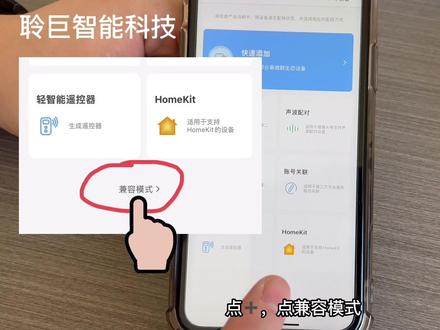 01:56查看AI文稿AI文稿
易威廉兼容模式的配对方法,首先让我们的模块或者是我们的通单器进入兼容模式, 最初的时候这个指示灯是慢闪说的,慢闪说的话是没有进入配网模式的,按住模块或通看器上面的配网按键,长按住五秒, 好,这个时候指示灯闪三下停一下,那么他进入的是快速配网模式,在这基础上再按住五秒, 看到指示灯连续快闪进入兼容模式。手机打开一维年 app, 点加号,点兼容模式, 点确认指示灯正常闪烁,点,下一步输入你家里的二点四 g 的 wifi, 家里的二点四 g 的 wifi 和五 g 的 wifi 不能和平点,下一步点去连接设备热点,选择无线局域网 连接 itead 的 wifi, 输入密码,这个热点 wifi 密码是一二三四五六七八点加入, 看到热点连接完成以后,返回到 ev 脸 app, 选择加入, 选择好的,等待连接成功。 操, 这里是设备名称,可以改一下设备名称,锁在房间。对,添加完成,这个就是我们的设备, 这就是兼容模式的添加方法。
139聆巨智能科技 01:24查看AI文稿AI文稿
单身宅在家的女孩子,一定要有几项傍身的技能。我刚入手的麦序路由器,一定要会设置路由器后台哦。打开 wifi, 设置 wifi 双屏合一。开启后,二点四 g 和五 g 会使用同一名称,使用体验并不是很好。 离得近会切换至五 g 网络,反之会切换至二点四 g 网络。由于终端设备存在差异,可能存在自动切换信号源时,网络会短暂中断甚至频繁掉线等问题,不建议开启。 所以设置两个才合适。一个二点四 g wifi, 一个五 g wifi。 wifi 五兼容模式某些老设备对 wifi 六支持不好,可能扫描不到信号或者连接不上等。开启此开关后,将会切换到 wifi 五模式,解决兼容问题,但同时会关闭 wifi 六的相关功能。 mumimo 多用户多入多出技术,可以让路由器与多台终端同时通信,极大改善无限资源利用效率,提升 wifi 体验。该功能生效需要路由器和终端同时支持 开启畅快联功能。路由器可自动发现支持畅快联的未出使化 wifi 设备,通过米加 appa 快速配网修改路由器密码,也将自动同步给支持畅快联的设备。
259江西电信 01:55查看AI文稿AI文稿
哈喽,大家好,当你连接你家的 wifi 的时候,你会发现 wifi 的网速很慢的时候,你有没有怀疑过,此时的话可能是你连接的 wifi 有问题呢? 其实啊,今天这个话题啊,我本不想跟大家讲的,因为的话太简单了,一般的话对于网络有所了解的人都知道,但是的话,最近这段时间我的施工里,我发现很多人对于这点的话,他仍然不知道,导致他现在的 wifi 的网速的话,用起来就很慢,究竟是哪块的问题,今天来和大家分享一下。我们都知道啊,现在的路由器啊,都是双屏的路由器啊,甚至还有一些的话是三屏的路由器啊,以 双屏的路由器为例,他是有个二点四 g 的频段和五 g 的频段有两个 wifi 啊。而普通的时候嘛,我们连接的时候都是做了双屏合一,也就 二点四 g 跟五 g 连成了啊,合成一个 wifi, 手机会自动的切换选择是二点五 g 的,二点四 g 的还是五 g 的 wifi 啊,但是这种情况的话,可能会不稳定啊,以前的话我和大家讲过啊,就是说我们连接路由器的时候,尽量是把双屏合一给它关掉, 此时的话手动手动的来连接五 g 的信号啊。但是啊,最近这两天我又发现呢,有很多这个朋友啊,他用的是双屏的这个路由啊,他 这个 wifi 呢,确实也是说明和医师取消了,但他却手动连接的是二点四 g 的 wifi, 导致他测速的时候网速要不然就不过百,要不然的话就是一百多一点。我们要知道,二点四 g 他穿墙能力是强,但是他的网速慢, 五 g 他的穿墙能力虽然是弱,但他的网速是快,比如说你家办的是三百五百兆的宽带,那此时的话,你只有连接五 g wifi 的情况下,你才能跑满你家的贷款啊,否则的话,你连接二点四 g 的时候,你只能跑几十兆啊,或者是一百兆以内,或者是一百多兆,具体 能跑几十兆是跟我们的路由,还有我们的啊,终端设备也是手机之类的是有关系的啊。所以说啊,当你家 wifi 设置完成之后啊,要不然你就做 双屏合一,要不然的话就要手动连接五 g 的 wifi 信号,一定要记住是五 g 的 wifi 信号,不要在那嘎达张罗说天天的网速慢,网速慢,你看一下你 wifi 连接的都不对,那网速能快吗?记得关注再走哦!
827顺哥聊弱电 00:29查看AI文稿AI文稿
一期视频教你如何把五 g 路由器分成二点四 g 和五 g 双屏,记得点赞收藏。手机连接无线后,用浏览器打开路由器的管理界面, 输入无线路由器的登录密码,登录密码默认一般都是 at me, 进入后打开路由设置,找到无线,设置 wifi, 多屏合一, 选择关闭。把二点四 g 和五 g 无线功能点击开,密码可以一致,也可以分开设置编辑玩机的保存,这样操作就可以将五 gwifi 分屏名称后,不带五 g 的就是二点四 g 的 wifi 了。
3801牵心智能企业店 01:03查看AI文稿AI文稿
咱们现在讲解一下兼容模式的一个连接,有的时候咱们手机连接之后呢,他会出现这种情况,连接失败,这个时候怎么办呢?咱们就点击以前的尝试兼容模式,然后点击确定选择区连接。 温国庆呢有一个自带的一个 wifi 信号,就是 smart 开头的一个网络,咱们找到,比如说这个是 smart 的,后面是九亿杠六四,然后咱们点击去连接, 连接之后呢,这个时候一定要记住啊,是一步一步的返回,不能直接返回主屏幕,然后再点击 app, 然后返回上一步, 然后下面就会出现一个添加,点击添加,这个时候呢就会进入一个倒计时的状态。 连接好之后呢,咱们点击完成,这个时候就会显示电暖气在线,这个时候兼容模式就尝试连接成功了。
 02:08查看AI文稿AI文稿
上个视频介绍了,这个 wifi 是不远程开关他的一种连接网络的方式,如果你依然没有连接上,今天再给大家介绍另外一种联网方式。首先我们还是给他一个供电,当这个蓝灯出现快闪三下,慢闪一下的时候,我们继续按住任何一个按键五秒钟, 当这边的蓝灯出现移植快闪的状态,这个时候,然后我们再点击这边的添加,点击添加,然后点击这边的一个兼容模式, 然后这边显示的这边的蓝灯是一样的一直在快闪,然后这个时候点击下一步,然后也是一样的选择一个二点四 g 的无线网,然后再输入密码,点击下一步,这边 他是将手机 wifi 连接到设备热点,意思就是让你的手机去连接这个设备发出来的一个无线网,他的名称是以 i t e a d 看后面是一个随机生成的一个序号,然后我们去找到这个 wifi, 然后去链接就可以了,点击这边的去链接, 然后在这个无线网里面找到这个 itead, 然后这个无线网他的密码就是一个一二三四五六七八输入,然后点击加入, 等待他链接好,这这个时候已经链接好了,然后我们再返回 app, 点击下一步,然后点击 加入, 然后等待几秒,等他连我 好,这个时候已经连接成功了名字,然后这个名字你可以根据需求来设置,然后点击添加完成, 这个时候,然后这边就会显示出我们刚刚加入的这个设备,我们来试一下他的控制。
79万物物联 01:06查看AI文稿AI文稿
花这么多钱买个五 g 路由器,回去告诉我设备不支持五 g, 你说该怎么办?这个简单,来我教你看我的视频,打开你的手机设置,连上你新买的 wifi, 点开后面的感叹号, 看一下路由器的 ip 地址是多少,记住他返回桌面,找到浏览器,在上面输入路由器的地址,或者是路由器背面标签的管理页面地址, 然后点击确定。进来之后呢,输入管理员密码,这个密码呢是在第一次给你设置路由器的时候设置的,进来之后呢,点开右侧的路由设置,然后找到无线设置, 上面有个 wifi 多频合一,把它的开关关掉,关掉之后呢,就会出现了两个 wifi, 然后相应的呢,给每一个 wifi 设置一个无线密码, 记得一定要点保存,这样呢就设置完成了,然后你打开你的设置,会发现里面有两个 wifi 了,一个是二点四 g, 一个是五 g。 好,你今天学会了吗?学会的朋友记得给个免费的双击,我是监控达人。
4881监控达人-狠不狠 02:46查看AI文稿AI文稿
如果快速添加失败,那就属于家里面的 wifi 信号网络有问题,那我们就选择 a p 模式,兼容模式,看啊, 上面的一行字继续的读,前提在闪烁指针闪烁方式啊,我们长按遥控器让它变为常亮状态。 好,你们看指示灯在常亮,在这种情况下我们确认, 然后点击下一步,前提这里的 wifi 跟家里面的 wifi 那是在一个两点四 g 的网络上啊, 选择非五 g, 然后我们点击 它上面说的需要连,连接的哪个 wifi 网络呢?需要连接到这里,这是我们家的地址。好,随便取个名,英伦琳娜。好,你可以 添加新分类,也可以利用已经有的分类,我这边有一个测试的分类,那就直接添加好,这种情况下你看啊, 让它自动去连接我们设备发出来的热点,点击这里提醒看,这本来是我们家的 wifi 地址啊,我们去选择这个设备发出来的 wifi 地址, 让他连接好,然后退回去,这个时候就自动添加 正在配置中间,如果出现失败,取消掉重新恢复就可以了啊,这就添加成功,那我们返回首页,这个设备就可以操作它了,点击操作这两个字, 这个就是选择了一个手动模式,如果你需要点动时间,打开点动, 我们设备通常出场默认是一分三十秒,一分三十秒啊, 这种情况下,这种情况下我们点击一下设备,他就开始 运行啊,也可以设置定时啊,也可以点动,也可以手动,也也可以自动啊,这就是我们的 a p 模式下捆绑。
14爱上樱能林纳 01:56查看AI文稿AI文稿
不兼容系统, windows 新系统需要运行就软件打不开,或者提示不兼容。 sql 两千数据库是在 windows 十出来之前就已经停更了,如果需要运行就需要设置兼容模式。打开安装目录,找到安装程序,对 setups call exc, 点右键属性 属性里面应该有一个兼容性选择,但是有些系统没有显示。先打开兼容性选项,回到桌面左下角开始里面打开运行,输入 左侧,选择计算机配置管理模板 windows 组件,往下拉,找到应用程序兼容性,右边找到删除程序兼容性,双击点开,选择已禁用或者 为配置应用确定。回到软件安装目录,对软件右键属性属性里面多出来一个兼容性,把兼容模式里面选择 win xp 或者 win 七, 下方再选择管理员身份运行此程序,确定后就可以正常运行这个安装程序, 大部分老游戏也可以用这个方法正常打开运行,也可以用虚拟机来处理这种情况,比如用 waterwa box 和 vmware。 如果有老游戏不行,用这个 ddan 的软件来处理兼容问题,可以下载中文版。我双击点开软件,选择 edit 爱的,添加 pass, 选择需要运行的游戏。我这里选择的是老游戏星际演示一下,下方可以设置窗 口的大小,是否在系统窗口运行,还有其他设置。 ok, 点开添加的游戏,自动运行游戏成功,有其他问题可以留言交流,再见!
2009御峰数据 04:41查看AI文稿AI文稿
大家好,张大浪这几天狂出一些二手配件回回血,其实那些都是我青春的岁月,还有往昔的痕迹,但是来讲,奈何钱包太瘪,只能回血,我很无奈,这不又翻出来一个老的叉。二五零, 一切都很好,还是后电,我就不吐槽了啊,当年买的时候就是看中一个招行信用卡,可以免息分期, 其实当时,哎,怎么说呢,这跟美版的差距挺大的,没有背光键盘,没有内置的电池,屏幕还是低分辨率屏幕。 这不说了啊,今天重点是把它升级一下无线网卡。怎么说呢,这个机器人 都还行,就是他只能连家里的二点五 g 的网络,而且来讲呢,为了他我还得把路由器打开兼容模式,全家最网最慢的一个物件就是他了,所以痛定思痛,咬牙拍大腿。 只能是这样,趁着双十一来个小玩意。因为这个笔记本啊,是二零一七年之前的,所以呢,那会呢,还怎么说呢,不是特开化这些场上 需要在 bus 里设置白名单才可以,这个是直接买的,号称直接是可以插机使用在白名单里边的,这点注意一下。然后前一天正好还把这个本给升级成了 v 十一系统,如果你也有兴趣的话,我会带 单独出一期分享帖,这样的话呢,大家就可以简单的来做系统了。什什么?你说我现在都多少年了,几几年了,还有人不会做系统?嗯,真的是。 嗯,媳妇同事就有一位,不是特别会做系统,曾经还花了八十让人做一次系统。我觉得是有时候必要来弄一下这个东西了。 话不多说,咱们今天先把网卡改好, 虽然现在这种外露的大电池已经很少见了,但是好处就在于如果沾了一点水,你可以迅速拔掉其他的像现在的本虽然一体化做的特别好, 但是如果一旦进水的话,你光断电源是不管用的,内部的电池你拔不了,所以只能眼睁睁的看他烧毁。 这个后盖一体化做的还挺好,这些螺丝我记得是直接是连在后盖上,你也不用担心它丢了,而且很容易开,这个后盖就是见螺丝就拧, 噔噔噔噔,特别容易拆开,而且之间没有任何的连线。 这个就是我们今天主要要干掉的东西,两个小天线 垂直把它拔掉就可以, 拜拜喽! 换上新的对比对比,千万别弄混了, 哪个来着,大概是这个, 这个下面有点数字不一样,这个是三七开头的,这是四五开头的, ok 开机, 熟悉但又陌生的启动画面, ok, 成功成功找到了家里的五 g, 信号没问题,网速杠杠的,安全又快捷啊兄弟们!
43读一年级的小豆包

