authy电脑端的使用方法
今天的话来给大家录制一个如何使用第三方的连接工具,因为 cat 连接我们的 myself, 打开 dv cat 之后选择左下角的连接,然后选择第一个选项, myself 打开之后的话,第一选项连接名,这个地方打个叠字整理,我们做 my mylog 号。 好,下面这个主机的话,如果你连接是本地的话,就不用去改了,如果你要连接的是远程服务器的话,改成服务器的 ip。 好,接下来断货,这个地方如果是默认三三零六,也不需要做任何的更改。好,接下来是连接 myself 服务端的用户名和这个密码,那我这边只需要填写一下优先库的密码。 ok, 密码填写完成之后,点击测试连接,如果能看到连接成功的字眼,说明我们的连接没有任何的问题,点击确定,点击确定,然后此时可以看到左边出现了这个连接选项,双击就能看到你里面所有的一个数据库了。

粉丝1.0万获赞5.3万
相关视频
 01:31查看AI文稿AI文稿
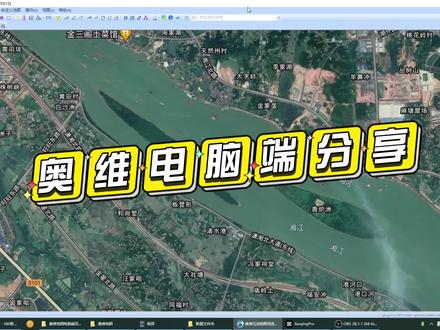
奥维电脑端分享,经常有朋友问我电脑端怎么用,今天就来出个简单的教程。 首先下载电脑端的安装包,安装包需要注意一下版本,有的版本是没有扫一扫这个功能的,我这边都给大家整理好了,需要的可以私里面有六十四位的和三十二位的安装包及二维码下载安装即可使用,不需要注册登录什么的。 这边以六十四位的围猎,双击打开安装包,选择你要安装到的位置,这边不建议直接安装到桌面,我这里是直接新建了一个文件夹安装,这个软件不大,一下子就安装好了。 安装成功之后,我们退回到桌面,找到你安装的位置, 双击打开, 打开之后是没有卫星地图的, 我们点击左上角菜单栏,找到自定义地图,点击自定义地图管理,点击左下角的扫描二维码,找到刚刚下载的二维码,点击打开,点击导入,选择导入的图源,保存关闭, 然后再选择自定义地图,选择刚刚导入的图源,这样卫星地图就有了。第一次加载可能有点慢,稍等一下就行了, 对你有帮助的话请双击一下哦。
1785八个路亚 01:24查看AI文稿AI文稿
在电脑上打开的 in the checksick computer 和车队 the diary missimo show computer do which call it that 电脑打开的 in the checkstick let me show you again church the church, the game is church the bus up i used for assemble i'll pull on the ink in, but then church others in the talacondub is to immune the taller on the ink in bolton i'm gonna is destiny key charging on the toiletch but there it's not popular all right kim, which they actually can end i'd show up a decamp beard in there's some thought that there's english clutter back in be eden lower tears in political alert back in and this is hollow angie hit gruzzo treasure properly tarzan, paul and nakin of vodka club lambership global dicken tarzan paula, nassan isn't it we already get it on the whole side you should casanapacan keeps your grandmad press martin earning after paula man and most name machindai, casseck chicken again lasamon, wanda and most named cassette you'll hope to beginner。
835Muradil💻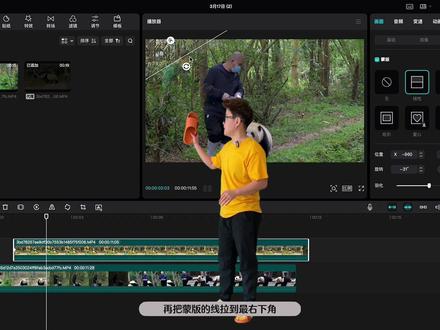 02:47查看AI文稿AI文稿
架不住很多粉丝都在问我电脑版剪映的使用方法,所以特意做了这期剪映专业版最基本的入门内容,顺便解答一些同学的疑问。今天的视频呢,有一点长,建议你先点赞收藏起来,有空了再慢慢看。我身后就是我们剪映专业版的剪辑界面, 点蓝色加号,导入的是我们本地的视频或者是图片素材。我们也可以从素材库里导入视频或者是图片,打开素材库,单击素材,可以预览视频,点视频右下角的加号或者是鼠标,按住这个素材直接往下拖,都可以把它拖到剪辑轨道中来。我们先导入两段视频进来, 有同学问我为什么找不到画中画的选项?同学,不是你找不到,是电脑版的剪映压根没有画中画这个选项。我们按住视频往上拖一层,下面这一层就是剪辑主轨道,上面这一层就是画中画土层了。按住视频可以拖动位置,我们给他往后拖一点, 把时间轴放在画中画开头位置,然后选中画中画。视频右边这里是工具栏,找到不透明度同学们问的最多的问题就是找不到关键针在哪里?我们可以看到这边有个菱形的小按钮,这个就是关键针的标志。 电脑版和手机版关键针是不一样的,电脑版每个参数后面都有个关键针,他是各管各的,不像手机版的只有一个关键针的位置。 ok, 我们在视频开头打一个不透明度的关键针,把它调为零, 时间轴往后移一点,再把不透明度调为一百,这时关键针会自动打上它记录的是视频不透明度的变化,这就是视频无缝转场的效果。 ok, 我们再来看一个,导入两段视频,选中画中画视频,把时间轴放在画中画视频的开头在右边的工具栏我们找到蒙版选项,选择线性蒙版,可以在 预览区按住这个旋转的标志,把蒙版调成斜的,也可以在工具栏里找到旋转参数,同样可以调整蒙版的角度。这个是羽化按钮,鼠标按住拖动就可以调整他的羽化程度。我们也可以在右边的工具栏里找到羽化参数,调节一样的。 ok, 我们把蒙版调到三十度,拉一点羽化,然后点工具栏里右上角关键针的标志,给他添加一个关键针,把蒙版移到左上角, 往后拖一点视频,再把蒙版的线拉到最右下角。这两个关键针记录的就是这个蒙版的变化轨迹,也是一个无缝转场的效果。说一句题外话, 视频里的小熊猫一个是我们国内顶流女明星花花,另外一个是在韩国被江爷爷和宋奶爸宠上天的小福宝。而远在美国的丫丫和美香一家就没有那么幸运了,虽然丫丫的归期将至,但还是希望大家和我一起能够持续关注丫丫 和美香一家热度不减,直到他们都能够平安健康的回到家来。 ok, 今天这期内容就先讲到这了,如果本期内容数据还不错,那后期也会多更新一些电脑版的内容给大家,希望对新手小白有一些帮助。 ok, 关注我,每个视频都是收获!
3.6万富索索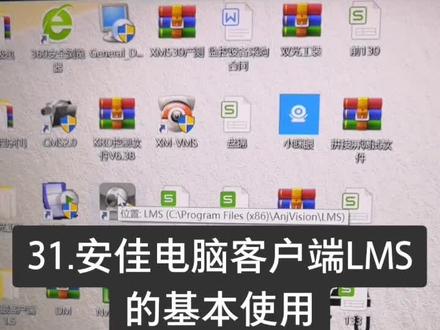 01:16查看AI文稿AI文稿
安家电脑客户端 lms 的基本使用,首先进入软件,他会让你输入一个用户名和密码,用户名是 a, d, m, i, n, 然后密码是一二三四五六,输入完成之后点击登录即可进入软件进行操作。 首先选择设备管理这个选项,然后点击自动搜索,他会搜索到你网络里的设备,局网内的设备,然后勾选上点击添加,添加完成之后,然后关掉即可进入那个操作界面, 添加完成之后,然后点击上左上角那个小加号,然后点击预览,进入预览之后,双击即可看到画面,然后鼠标右键,鼠标右键,然后远程配置, 远程配置里边可以进行一系列的参数修改操作,比如修改网络设备,点击仪态网设置可以修改 ip, 然后点击保存即可。 嗯,媒体设置里边是修改灯光模式,工灯光的工作模式默认的是双光模式,可以改成纯红外或者纯白光,最后点击保存即可。
 05:17查看AI文稿AI文稿
朋友们好,我是魔音攻防明星发音人小曼,今天由我来介绍魔音攻防电脑端的使用方法。魔音攻防是国内顶尖的 ai 配音神器,使用基于业界领先的字眼语音合成系统,发音精准,韵律流畅,产品体验好,迭代速度快,借助魔音攻防,分分钟可制作出媲美真人的配音。 魔音攻防还拥有品类丰富的声音商店,供您挑选各色声音,并可直接下载与配音对应的字幕文件,便于您视频的后期剪辑。下面学习一下如何使用魔音攻防这款配音神器吧! 首先打开魔音攻防的官方网站或百度搜索魔音攻防首次使用请点击右上角的注册按钮,完成注册后可直接点击登录按钮进行账号登录。这里推荐大家使用谷歌浏览器,安装后可以将魔音攻防添加至浏览器收藏夹。 魔音工坊拥有两款会员,尊贵会员 vip 和超级会员 svip。 魔音工坊的文案编辑、配音合成和音频下载等等功能都需要配合会员才可使用。大家可以点击官网上方的会员中心就可以查看两款会员的权益对比了。 目前超级会员享受魔音工坊所有的编辑功能,可免费使用近百款发音人,而尊贵会员现在有二十多款。看完后根据你的需求直接下滑页面,点击会员购买,就可以开通对应的会员了。 在会员中心的左边有个声音商店的按钮,点击进入后就能看到魔音攻防现有的所有发音人。这里由上而下的分别是付费声音、超级会员专属免费声音和尊贵会员专属免费声音,点击发音人头像后可以对他进行试听,若是付费声音则需要单独付费进 进行解锁。若你是要做影视解说的,配音可以使用独守风格的魔吸毒金公子风格的魔千雪,还有全新上线的魔杯盖、魔东邪、魔吹灯。除此之外还有摩天轮、百变舰长、魔阿冰、魔小杰、魔 云熙、摩加加小柔等等。动漫可以用摩阿冰、摩云熙,娱乐资讯有摩语言,摩小玲,搞笑的话可以用魔音攻防头盘明星,踩踩,更多声音等你来发掘。 下面来教你如何配音。首先点击官网上方的软件配音,教你需要配音的文案粘贴在这里,如果你的文案字数较多,可以点击文档导入按钮来导入, 之后点击这里选择发音人,你可以在这里更换发音人风格,调节语速并进行试听。选好后点击试听。现在你就可以听到配音。这部电影一直被吐槽,却依然拿到这么高的分数,那既稍等有群音,没看懂的人会说他 剧情混乱。如果你觉得这一长段话一口气读完不太真实,可以使用停顿调节功能,先点击需要停顿的断点,点击停顿调节,选择需要停顿的时长,再听听是不是向中间换气了,那既蟑螂又便宜。没看懂的人会说他剧情混乱。 如果停顿调节效果不好,可以使用插入静音,在断点处点击插入静音,然后选择静音时长,当发音人读到这里就会停下来了,他既烧脑又可以,没看懂的人会说他剧情混乱。 除此之外,如果有断句问题,用鼠标选中断句错误的语句片段,点击连读,这下断句就没问题了。有网友经常问,遇到多音字咋办?先选中多音字,再点 点击上方的多音字按钮,然后选择正确发音就行了。像数字和英文的读法也是,先选中,再点击数字符号或英文发音, 按提示选择正确读音即可。又有小伙伴问了,我这个词语是敏感词,不想在字幕中显示,但是要读出来怎么办?就 就可以用别名了。首先选中需要其他发音的汉字词语,再点击上方别名,输入你想要的读音字词,这下听听是不是就变了呢?这个功能也可用于多音字、方言、配音等等,下面来介绍多发音人,如果是有两段对话,享用不同的声音, 选中一段对话,点击这个多发音人,选择发音人及其风格语速后,点击这个确定,下面来听听看是不是变了呢?到处都是发,但只有真正看懂的人才知道他欲行, 逻辑清晰,另一段对话也是相同的流程,再选择不同发音人即可。最后来说说这个声音转换功能,这就扭掰了,可以将你说的话替换 成发音人的声音,大家选中词句后可以点击试一下,这里就不够多介绍了,魔音工坊还有很多其他强大的功能,相差入、背景音乐、拍照替换等等,大家可以点击这个使用,帮助来学习一下。完成一系列的配音工作后,点击这个生成音频,就可以合成配音了。下 在音频点这个要下视频点这里,你是超级会员的话,还可以点这个下载字幕。字幕的使用方法,大家可以在魔音攻防配音助手小程序查看相关教程。 视频的末尾介绍一下魔音攻防的小工具,点击这里的音视频工具,这里可以将音频或者视频的人声背景音进行提取和去除操作。除此之外,还可以使用这个自动摆轴功能,将二次剪辑的音频与你的字幕进行对齐,大家都可以点进去用用看。如果没有想做短视频三连封面,可以下 在我们魔音攻防的手机 app, 大家想在手机上进行配音的话,可以微信搜索魔音攻防配音助手小程序,他的使用教程已经发送到魔音攻防的公众号中了,欢迎大家关注查阅。
1768魔音工坊配音助手 01:52
01:52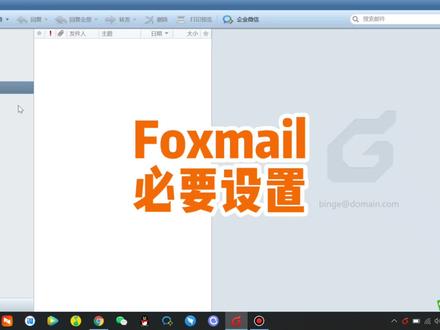 03:57查看AI文稿AI文稿
在企业上班,福克斯妙是一个必用的软件,那今天就给大家分享一下福克斯妙一些常用的设置。首先在邮箱上面点右键设置,常用设置里面有一个开机自动启动,这个开机自动启动建议打开,为什么呢?因为 邮件你没开的话,他就不会有新邮件提醒,就别人发邮件你,你不会收到提醒,所以说让他自动开机自动跳出来,这样的话别人有发邮件给你,他就会第一时间跳出来。关闭主窗口时退出程序,这个默认是打钩的,一定要把这个钩去掉,为什么要把这个钩去掉呢?就是说如果是没去掉之前呢, 当我去关右上角的这个叉叉的时候,然后这里邮件已经退出了,这个时候别人如果有发邮件给你,你这里是不会收到邮件的提醒的,只有当你打开邮件才会收到提醒,所以说这个有时候会造成邮件的接收延迟。建议去把这一个关闭 主窗口程序,把这个退出程序的给他勾去掉。去掉之后呢,我们再试一下,如果你点错了,点这个叉叉关闭,你看这个邮箱还在这里开着,别人发邮件给你,这里就会跳出邮新邮件的提醒,这样的话你就会及时收到邮件。第二个设置,这里有一个附件预览,我个人是比较 比较不喜欢用的一个功能,但是他默认是打钩的,建议呢,大家可以把它去掉附近预览模式,如果是打钩的状态呢?是什么样的?就比如说当 我们收到邮件的时候,有个附件,我们双击点开,它是以这一个预览形式打开的,不是一个正常的 word 的格式,你还要再去点这个本地应用打开,才能打开一个正常的这个 word 的页面, 所以说呢,会让你多点一步,你把这个附件预览去掉。比如当我们再次双击附件的时候,就直接以卧的形式打开了, 就不会再先挑一个预览格式,然后再跳到这个 word 那里面,就直接用 word 打开了,然后在这一个账号里面这个发现名称建议大家一定要改一下,因为这个发现名称你如果是设置的是这样,默认是这样子的话,发给人家邮件就是这样子的。比如说我们举个例子,我们发一份给自己, 这就是一个邮箱地址,如果我们把这一个改成比如说中文的, 然后点确定这个是我们在发邮件给别人的时候,别人收到邮件就是一个你刚刚设置过的这一个中文的名字, 这样的话更直观一点,你这个发件人显示什么完全取决于你的设置,跟别人保存通讯录没关系。然后第二个是这个显示模板显示页面的设置,我们点这个地方有一个有界面布局,这个默认的话是左右显, 我们可以调为底部显示,这样的话就是底部显示,一般人的话比较喜欢用这个底部显示。接下来呢是在这个地方点右键设置,这个里面有个写邮件,写邮件这个是设置签名的地方,比如说你想要发邮件给别人,默认的带上你的名 称和你的邮箱地址。好,你在这里设置好之后,你点确认好,当你在新增邮件或回复邮件的时候啊,他这里就自带了这一个,就不要你去每次去打,当然你可以设置的更丰富一点,我这里只是给大家举个举个例子,然后再来一个最重要的,就是说你再用这个福克斯 的时候,当你如果要换电脑啊,这个福克斯面料是非常的方便的,你不用重装,比如说我们把这个油箱退出,退出之后呢,我们在这个油箱图标上点右键,然后属性我们去找到这个油 的位置,我们在这里点打开邮件位置,打开邮件位置之后呢,我们点他的上面往上面一层,我们就可以看到这个邮箱在 d 盘这个福克斯妙七点二就这个文件夹,就当你要换电脑或者是重装系统之后,你只需要在这里面打开这个, 然后这个邮件就完全是一模一样的就可以了,不需要去重新安装,或者是点右键发送到桌面快捷方式,这个就可以用了。还有一个情况,假如你现在要换一台电脑,你就把这整个的福克斯妙文件夹复制复制到另外一台电脑上去,就可以直接使用了,这个就是福克斯妙的一些基本的设置。
4894彬哥😅 01:01查看AI文稿AI文稿
微信视频号电脑端怎么上传作品安排网页搜索视频号助手?有些电脑没用过的,可能搜索出来的广告比较多, 所以呢,要靠我们自己去甄别这些广告页,这里建议找到之后就把这个网页给收藏起来,可以直接从收藏栏点进网页登录入口,可以节省我们的时间。一般点进去会出现一个二维码,需要手机扫码登录, 我这边呢是刚退出,所以呢,短期内就不需要扫码登录。需要发布视频的话,点发布动态加号选择,电脑里面需要上传剪辑好的视频,选好之后就让系统自己上传就可以了。接下来就可以填写旁边的动态描述,也就是我们需要写的文案,下面还可以添加话题标签,在下面还有一排 位置选择,当然你也可以把这个位置显示去掉。填写完所有的项目之后检查一遍,如果没有问题的话就可以点 右下角的发布哦,好像是发表不是发布,反正就是那么个意思。最后会跳转页面,视频没有上传成功之前,会在封面位置显示处理中,学会了吗?
815海澜仔,过来 04:04查看AI文稿AI文稿
如何快速开始一堂课?首先我们登录进入 classin, 点击创建班级,此时弹出的窗口中可以选择所属学校, 添加班级封面和班级名称。 然后我们进入到已创建的班级中,点击右上角三个点,打开更多班级设置, 然后点击班级二维码,此时我们可以通过分享班级二维码应口令邀请学生或老师进班,或直接将 class 应好友邀请到 班级中。已成功加入班级的成员会出现在班级成员列表中,班主任可在列表中改变成员班级身份,例如将学生变为老师 或将老师变为学生身份,并支持将学生移出班级。 添加完成成员后,我们进入到课程栏目中, 点击添加课结。如果您使用的是中小学后台,那么需要在这里选择学科,普通学校后台无此选项。然后添加课结名称和设置开课日期 和时间以及课结时长。 单节课最少可设置为十五分钟,最长可设置为二十三小时五十五分钟。 教学模式,这里可以根据您的实际上课场景进行选择。在线教室适合线上教学,智慧教室适合线上和线下混合式教学。 台上人数,这里设置的是允许几名学生同时出现在台上,显示摄像头最大上台人数支持一 v 十二。授课教师和练习教师,这里可以选 选择班级教师身份的成员认教。需要注意的是,同一节课中,授课教师和联系教师不能设置为同一个人。 如果您有录课需求,可在这里勾选录制教室和录制现场。如果您的课程需要分享给其他未进入教室的学生观看,可在这里勾选网页直播和网页回放, 点击确定完成课结的创建。如果您需要修改已创建的课结信息,点开课结后,点击编辑课结名称、开课时间、课结时长、录课模式。这些信息 需在开课前的二十分钟之外才能修改,修改完成后,点击确定保存。如需删除课结,可在正式开课前任意时间段进行删除。 当我们成功建好一节课后,二十四小时内开始的课结将会显示在首页中,并开始倒计时。老师可提前二十分钟进入教室,学生可提前十分钟进入教室。 课结开始后,倒计时会自动变更为上课按钮,点击该按钮就可以开始上课啦!
461ClassIn使用教程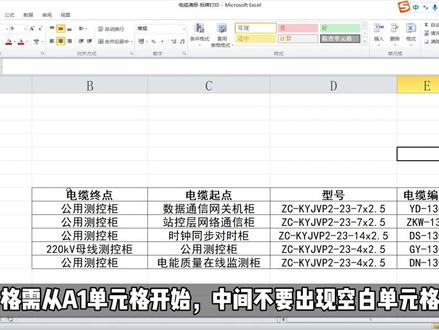 01:43查看AI文稿AI文稿
superne adak 使用教程 excel 表格设置打印份数导入 excel 表格的格式要求表格须从 ae 单元格开始,中间不要出现空白单元格 打印份数四个字,不能出现错别字或简写。 在 sobenetter 中心键选择正在使用的硕方打印机,选择耗材尺寸 点击文件选择导入中的导入 excel 选项,找到准备好的 excel 表格,点击打开,勾选需要打印的内容。打印份数列不用勾选。点击导入文本, 调整好打印内容后, 点击打印并确定即可开始打印。
309硕方打印机 04:49查看AI文稿AI文稿
detop 是程序员必备的交友呃,代码开元平台,我们可以在 dtop 上搜索和阅读项目代码进行学习或者复制粘贴,从而快速完成自己的项目。但是你真的会用 dtop 吗? dtop 的几个神级技巧你都知道吗? 下面我给大家分享五折隐藏的实用的这踏步技巧,已经知道的同学可以骄傲的在屏幕上打折,就这不知道的同学可以打折,学到了,我估计最后一折应该没几个人知道,让我们开始吧。 一、搜索技巧搜索无疑是大家使用最多的功能,绝大多数同学是这样搜的,点下搜索框,输入想搜的内容,然后往往会看到一大堆搜索结果,接下来还要再去选择编程语言来过滤,结果还是一大堆,不仅麻烦,而且搜索出来 的内容可能非常老旧。而有经验的大佬呢,可能是这么搜的,按 s 直接聚焦到搜索框,然后输入一串神秘代码,就能轻松快速的得到精确的最新的结果。这一串神秘代码呢,其实是利用了 get top 高级搜索功能提供的搜索限定服务, 当然完全不用记这些,进入着急搜索界面,利用扯实话表单也能实现着急搜索,比如搜索最近更新的加瓦语言的十大数超过一千的项目, 但这个界面展示的搜索条件有限,其实还有更多的搜索限定语法,比如按代码处名称描述搜索,对仓库中的内容进行搜索等等, 这些都可以在 jta 五、官方文档查阅。二、文件查看技巧在我们发现拆员项目后,往往要进入项目详情页,通过查看文件和阅读源码 来了解项目,相信大多数同学是这么查找文件的,一级一级的点击项目目录去找文件,发现位置错了后呢,还要回到最初的起点,呆呆的再换一个目录去找,对于家瓦这种包路径层层欠套的项目来说,实在是太麻烦了。 其实我们只需按下 t 键就可以快速实时的对仓库内所有文件进行搜索了,点进某种文件后,还有技巧,按下 l 键就可以快速跳转到某一行, 点击行号就可以快速复制这行代码,生成永久链接。按 b 键还可以快速查看该文件的改动记录, 是不是方便多了呢?除了上面这些,对踏步里其实还隐藏了非常多的快捷键,大家可以收藏一下,也可以在官方文档查看。除了快捷键外,对踏步还暗藏了一个命令面板, 按昌寿加 k 打开,然后就可以快速查看内容,高效执行各种操作了。感兴趣的同学依然可以从官方文档去了解。三、阅读代码技巧虽然通过上的技巧我们已经能够很方便的搜索文件了,但如果要完整阅读项目代码,可能要在文件间来回跳转就非常麻烦, 所以我们往往会把项目代码下载到本地,用更强大的编辑器来阅读。但是在我们调研和选择项目时,往往有非常多我们不了解的项目,难道要把他们一个个下载到本地再去打开吗?当然不用,直接在仓库详情页按下句号键, 神奇的事情发生了,你会发现代码竟然直接在一个网页版 vs 臭的编辑器中打开了,使用体验和本地的 vs 臭的编辑器完全一致,不仅可以随时切换文件来 来阅读,享受代码高量提示、快捷跳转代码搜索,甚至还可以安装插件来增强编辑器的功能,我只能说一句,真香!哎呀!四、在线运行项目除了一键在浏览器中查看项目圆码外,还有一个更无敌的功能, 让我们在项目地址前加上 date 泡的点 io 前缀,等待几秒钟。神奇的事情发生了, 我们不仅在网页编辑器中打开了项目代码,而且 jitpod 自动识别了项目的类型,并且自动安装了依赖包。 接下来我们完全可以把这个网页提供的远程服务器当做自己的电脑来使用,里面预装了 pass and 加哇 go 等等,啥环境都有。因此我们可以在控制台里为所欲为,可以输入命令来执行项目,并且直接在网页中查看项目的运行效果, 甚至还能一键构建刀锤镜像快的飞起,再也不用把项目下载到本地,然后输入命令安装环境来查看项目的运行效果了,请兄弟们把六六六打在公屏上。五、项目推送除了主动搜索项目外,其实在 gtop 的探索界面中有一个非常不起眼的按钮, 获取邮件中心,我们可以根据自己的喜好,让 gtop 定期给我们推送自己感兴趣的优质项目,就可以持续扩大知识面,了解拆员动态了。好了,以上就是本期分享,如果大家觉得有帮助,还请给鱼皮一个点赞收藏、投币三连知识,谢谢大家!
4.6万程序员鱼皮 15:00查看AI文稿AI文稿
嗯,各位老师大家好,我今天给大家分享一下如何。呃,在我们的日常教学中使用西沃白板来进行授课。 嗯,首先我先说一下电脑端的准备,我们需要在电脑上自己下载西沃白板五这个软件,呃,大家可以从三六零软件管家里或者是呃官网来进行下载,然后下载之后正常安装就可以。我这里呢已经提前安装好了,我点击给大家演示一下。 嗯,双击进去之后呢,就能直达这样一个登录的界面,这个登录的时候有账号登录和扫一扫登录,推荐大家都用这个扫一扫来 进行登录,扫一扫就是我们的微信扫码登录。呃,因为我们的息物它是支持多终端的同步的,所以,嗯, 在多个终端如果我们都用这个微信扫一扫来进行登录的话,就不会出现账号不同步的现象。嗯,我现在用我自己的微信呃扫进去了,大家看一下。 呃,登录之后呢,就直达这样一个云客件的界面,我们所有的终端登录进去都是云客件,所谓的云客件就是我们的一个 u 盘, 一个呃云盘。呃,你在这里边呢,一般的时候都是我们正常使用的课件,就是你制作的,或者说,呃,你从平台获取的这些个课件都在这里正常给你保存着。左边还有一个课间库, 呃,所谓的课件库呢,就是我们许多的一线老师上传到平台的课件,这个,嗯,里边的课件相对来说还是比较优质的, 大家可以从这个齿轮的位置,我现在点击的这个齿轮的位置选择你的呃学段啊,然后你的呃学科,然后我们的 教材的版本以及年级,呃,还有我们的章节,这样的话我们就能够找到你想找的那一张,比如说我现在这里打的第三张韩顺的课件,然后 你可以进行浏览,点击这个右下角呢,你也可以进行获取,获取之后就直接回到我们这个,他就直接存到你那个语文课件里边了。如果你想自己进行制作课件呢,我们也可以点击这个右上角的新建课件进行制作。嗯 嗯,希望白板呢,他的这个平台实际上做的还是非常好的。我们,嗯,有许多的东西在我们制作过程中都能够正常的插入,我点击一个客架,我给大家展示一下。 嗯,在我们教室的细握一体机的终端和在电脑端的操作基本上是一致的,我们教室的细握一体机,大家双击细握白板进去之后就能够,嗯, 到达一个黑板的界面。然后呢,我们平时的时候我们总是拿他当黑板使,在左下角,在左下角有一个登录,你 点击这个登录,然后同样选择微信扫一扫,我们就可以登录进去,这样的话你就能正常的调取你的呃课件来进行正常收课了。嗯,我点击一下开始收 课,这是我们最近使用的一节蜜函数的课件。嗯, 我简单展示一下西卧白板,他,呃,功能还是比较强大的,我们可以在这个西卧白板里边插入我们正常的图片汉字,还可以插入像我现在展示的这个样子的。嗯,游戏就是课堂活动,嗯,这些个嗯,都是。 嗯,希望白板支持的,我们也可以插入视频,呃,或者说插入一些个思维导图,嗯,还有一些在线的工具,比如说我们现在用的这个蜜含水的性质,我们这个在线画板, 嗯,他都是可以进行插入的。我们还可以插入视频,比如我们数学中常用的乐乐课堂,这些个视频我们都是可以进行正常的插入 入的,嗯,所以他有很多的功能,有的时候,嗯,我们用起来还是比较方便的。 嗯,只要你在备课的时候可以想到的东西吧,基本上我们在这个西卧里边都可以插入,你看我们这个这种动画,嗯,都是没有问题的,这种视频的动画都是没有问题的,在线画板都是可以的。 好,我退一下啊,我接下来重点说一下我们在这个移动的终端,也就是我们的手机端如何进行使用。 um, 我调出一个我们的投屏软件, 现在呢?呃,我展现在大家面前的这个就是我的手机的头。 嗯,我们在手机的应用商店里边下载西沃白板这个 app, 这个 app 不是西沃白板,五是西沃白板,他带有一个五周年的标志,下载一个这样的 app, 这个 app 应该是,嗯 嗯,希沃白板,他今年主推的一个 app, 他之前的希沃社会助手已经停用了,现在呢基本上都。呃,一直在用这个希沃白板。我们点击进去,和刚才一样,同样选择微信登录 勾选,嗯,已阅读,然后微信登录,登录进去之后还是直达云课件的界面, 然后这时候我们可以看到这说三点三密函数,一打开可以移动授课,我们点击这个移动授课,这个时候呢,我们就进入到了授课模式,我把大屏也调出来,我们, 嗯,一起来看一下。 大家现在可以看到在我前面这个界面呢,就是我的手机的界面,我现在拖动的这就是我的手机的界面。然后后边这个呢就是我应该是我们教室修为一体机,也就是我们大屏上展示的界面。呃,现在这个模式呢,我的手机上这个模式就是移动授课模式。 移动授课分两种模式,一种模式是遥控器模式,还有一种叫做 p 柱模式,现在呢这个就是一个遥控器模式,遥控器模式就相当于我们 ppt 的翻页笔, 嗯,大家可以看到这两个大箭头,我们就靠他进行点击,你看我在点击的时候,我后边的,我后边 的屏幕呢是跟着动的,所以呢他实际上就是实现了一个翻页的功能,我们可以在教室的任何一个角落,嗯,进行翻页,然后,呃实现一个翻页笔的功能。除了翻这个遥控器模式,我们还有一个模式叫 p 柱模式, 现在呢这个就是批准模式,批准模式实际上就是一个笔的模式,你看这里显示这一个笔,然后我点击进去可以选择颜色,选择粗细,然后我就可以进行书写, 然后,呃进行正常的书写,就是进行正常的批注,这些个批注呢,你看我现在是在操手机上操作的,当我把这个手机屏幕移开的时候,你能发现他实际上是给你实时展现在大屏了,他也就是帮助我们实现了一个就是远程操控的问题,我可以在 钥匙任何一位同学的身边,然后呢我看着黑板再给大家进行讲解的时候,我就可以实时的进行批注,点击这个小刷子,嗯,点击两次他就把笔记给你进行清空了。这个呢就是我们的遥控器模式, 我退回来,退回来之后我们再看最上边,最上边,嗯,他还有,呃三个比较强大的功能,一个叫拍照上传,一个是屏幕共享,一个是摄像,尤其这个拍照上传他对我们平时的作用还是,嗯比较大的。 嗯,大,我在这里给大家点击一下。啊,我们这个拍照上传是,嗯,比如我们在, 嗯需要展示学生的解题过程的时候,我们选择这个拍照上传,呃,我可以把学生解题 过程拍下照片来,然后呢同步传到大屏上,这个时候,嗯,传到大屏上,我们就可以呃公全班呃进行观看,然后我们进行正常的对比教学。 你看我现在,嗯,这样的话我就可以进行拍摄,嗯,这个位置呢最多一次性拍摄九张,也就是说最多我们可以上传九张,呃,我们也可以从左下角的图片库里边去选择。呃你之前的图片,然后进行上传也是可以的。 我现在,嗯把它点击上传,我点击上传之后呢,这三张图片他就会上传到我们的大屏。 啊,你可以看到我前边是我的手机的屏幕,我手机屏幕是有三张的, 然后后边是这个大屏, 嗯,我随便点击一张,我们在大屏上进行操作会比较方便,比手机上会方便一点。我们随便点击一张之后,我就可以正常的在这里拿笔进行嗯讲解,嗯, 这个就是我们正常的授课,然后,呃,右下角呢可以进行呃,翻页,我们第二章、第三章都是没有问题的,我都可以进行在这对比进行讲解。当你把这个对比授课操作结束之后呢,我们选择左下角, 左下角有个最小化,点击最小化,他就显示电脑端展示窗口已被收起,你可以结束放映,那我就结束放映。 嗯,结束方向之后,回到这个界面之后,我们看到除了拍照上传,他还有一个屏幕共享和摄像。屏幕共 想和拍照上传是有一定区别的,我们的拍照上传是可以进行一网操作的,也就是说,嗯, 你的手机的网络和你的呃,一体机的网络可以不在同一个网,我们也能够实现拍照上传的功能, 但是屏幕共享和摄像不行,这两个是必须要求同网操作的,你的手机和你的修为一体机,也就是我们大屏一定要在同一个无线网下我们才能。嗯,实现这个功能。屏幕共享 就是什么时候呢?我们需要把我们手机 app 里边一些个嗯,比较优质的资源,我们可以不通过下载,我们通过屏幕共享的方式传给学生看。呃,还有摄像,摄像就是我们在进行小组实验的时候,我们可以把某一小组的实验我们同步实 时的传到大屏上啊,供全班同学来进行观看,所以这两个功能也是比较强大的。我再往回退一下。呃,刚才我们是从这里的移动授课进去的,然后达到了移动授课的模式,除了这个呢,我们还可以选择最下方,最下方这有云课件、课件库和工作台, 我点击工作台,我们通过工作台这个呃端口,我们也可以进入到一个个人应用的界面,这个界面里边有拍照上传,有手机传评,拍照上传和手机传评和我们刚才讲的基本上是一致的, 除了这两个功能之外,我们还有一个比较好用的功能,就是这个知识胶囊。知识胶囊呢,他就是一个微课,我如果点击知识胶囊,大家看我这里边有我之前录的很多的知识胶囊, 嗯,他就是呃,我们回到大屏上来进行操作,在我们大屏 正常播放的模式情况下,这地方有一个录制胶囊,我们只要点击这个录制胶囊,他就可以给你进入到一个呃录制的模式中,你看他现在显示正在进入录制模式中, 嗯,时间胶囊,他实际上就是一个呃小型的微课,我点击下一步,然后再下一步,这时候他提示我前往预览, 那我就可以预览最下方呢,就可以进行开始录制,那我点击开始录制三二一,他就开始给你录制微课了,这个时候你就可以正常的呃,在我们的这个课件情况下,这一个页面情况下,我们就可以进行正常的讲解, 嗯,他会把我们讲解的过程就是你在屏幕上的操作都给你录制下来。而且时间胶囊的录制呢,他是以页面嗯来进行 这个给你分段的,我把第一页录完,那我在第二页讲解的时候,嗯,他同样也是在给你录制, 然后当我把这几页都讲解完了之后,我可以点击这个暂停,点击暂停呢,我们去前往预览,我们看一下前往预览,你就会发现它是以页面的形式来进行给你分段的。嗯,它分成了几页,你在每一页的讲解,它都相当于是单独的一个。呃,一小段的。 呃。录制。你看我刚才讲解的两页,这是第一页,这是第二页。呃,它的好处是什么呢?就是说如果你觉得第一页有问题,那我就可以在第一页这进行重录啊,或 进行删除,他会更方便你进行操作。如果你觉得没有问题,我们就可以点击保存胶囊,保存胶囊 我就可以保存到云端。呃,时间胶囊的录制一定是保存到云端的,他不能直接保存到我们的电脑的这个一体机里边,你可以。 嗯,我们这个位置可以选择分享胶囊。分享胶囊,其实这个功能我觉得特别好,他以一个二维码海报二维码的形式给你分享出去,我们可以把它分享到我们的授课组,我们老师可以一起打磨一下我们这个教学过程, 然后他也可以以链接的形式进行分享。嗯,和刚才海报分享是一样的,我们都可以分享到嗯,我们的微信里边。嗯,这样的话呢,嗯,他相当于是在云端实现了一个分享的功能。但是这 这个呢,我们是呃不容易把它下载下来,然后进行。嗯,下载下来,然后进行使用的。这是我们的嗯,知识胶囊,实际上我们的西卧一体机,我们的西卧一体机除了呃这个时间胶囊之外,他还有一个 嗯,一键录屏的地方。呃,在我们教室大屏的一体机就是我们教室一体机大屏右下角, 大家看我这里展示了一个图片,在我们一体机右下角,嗯,这有许多个按钮,我们这第一个按钮大家应该都比较熟悉,这些按钮第一个按钮这是电源键, 然后这个呢是护眼模式,这是设置音量变小,音量变大,然后最后一个这是一个小照相机的形式,一个小摄像。
3919月儿弯弯 00:50查看AI文稿AI文稿
一招教你电脑端切换手机端!哈喽,大家好,现在手机 app 已经成为了一个全球的一个趋势了, 我们还傻傻的只看电脑端吗?还是为了看手机端,还要专门去手机下载或者买一个手机吗?今天教大家一招,电脑端切换手机端,让你省下一部手机的钱。第一步,随便打开一个蕾丝厅的链接。第二步,输入 coach shift 加按 第三步,点击写字切换口第四步,左上角刷新你的界面,最后展示的就是你手机段的界面,你学会了吗?学会了,省下一部手机钱,是不是要请我吃个饭呢? 关注我,我是龙哥,一起努力干吧!
167团长联盟龙哥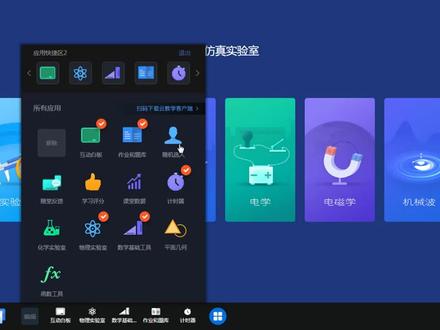 11:51查看AI文稿AI文稿
大家好,今天我们来学习学乐园艾克拉斯使用,首先要在电脑上安装他的客户端,利用艾克拉斯可以实现备课,授课,录制,微课,利用艾克拉斯助手小程序可以进行互动, 下面我来操作一下。我们先来到了学乐云的网页版,在这个地方有一个多终端使用,然后我们就可以下载哎呀克拉斯,然后点一下桌面版 window, 这时候我们就可以把哎克拉斯安装到我们的电脑上,然后我们登录学乐云, 输入用户名和密码之后点登录,进入之后在上方有一个教学,然后我们看一下在这个地方有一个 iclus, 会看到我们已经做的课件,我们可以新建一个课件,这个时候将自动的启动 iclus, 我们注意在启动之前,首先要在这个地方看一下做哪个单元的课件,我们现在做的是第一单元除法,点一下新建课件之后,我们就进入了 aix 的界面, 然后就可以点开始备课,这是进入的一种方法,学了云的网页版进入,还有一种方法就是在桌面上找到他的快捷方式,双击就可以打开, 输入用户名和密码,然后点登录,这时候我们就登录到了哎呀卡死的界面,这时我们可以切换教材,我现在就不再切换, 然后可以选择班级,这个时候就看到你选的教材的每一单元,你会看到在厨房里面,我刚才已经试着做了两个课件,我现在不想要点这个地方,可以删除,把这个也删掉。 在当前第一单元除法当中,这个时候我们可以新建一个课件,在新建的时候可以从空白开始,我们也可以从别人做的课件直接插入到我的里面, 我现在我用别人的课件,我点一下,这时就进入了互动白板,在这个地方有一个立即收入, 这样的话他就到了我的空间里面,然后我就可以开始备课或者是开始授课,我现在先备课,我要调整一下。进入互动白板之后, 刚才选的课件就出现在这个地方,然后我们可以点开资源库进行新增,我们看当前的课件在这个里面有这么几个,我现在我把这一页拖到我的这个区域里面,按住鼠标左键不松手就可以进行拖动, 然后在这个地方有四个点放到这个上面拖动,可以调他的大小。你说我不想要我这个页面,我不想要了,在这个地方有一个删除他就没有了。 好,我再把它给拖出来,我可以在这个上面进行画笔勾画,我不想勾画的时候我可以把它给擦掉,如果我想上课的时候用按住不松手往这个地方放,他就放到了最后面看,这就是我们刚刚 放的那个页面,我再把它给放回去,我还想加入一个视频,好,这是一个分苹果的一个微课,然后我可以拖到这个空白区域, 这个时候立刻就可以放映,我现在让他最大化,我现在播放一下下个视频,咱们来学习分苹果本节课程我们要认识除法三,我现在停止, 我把它放在这个地方,按住不松手就可以放到最后。好,现在我们来看一下,这就是我们刚才的那个视频, 我们的练习题也可以拖到这个区域,但是我现在点开之后文档是没有资源的,这个时候我们可以上传文件, 从你的电脑上找到你的练习题之后点打开,这个时候就出现在了这个区域,我就不再演示, 这就是用他怎么样来进行备课,然后我们要进行保存,可以给他起个名称,我就叫他吧保存。默认学乐园为数学老师提供了一些工具, 来我们看看一下,在这个地方看这有个编辑,点完编辑之后,我们看这有一个数学基础工具, 他默认只能显示五个,我现在先去掉一个,我把这个给移除,然后我选数学基础工具, 他默认只能选择五个出现在这个地方,所以你搁选之后点移除,这个时候就不再选中,我现在把学习评分给移除了,我选上了数学基础功。 好,现在我们来看数学基础工具,这时候我们就进入了数学的这样的一个界面上啊, 然后量一个角的时候,你说这个角是什么角呀?哎,然后就可以再量一下,看我们在这个地方可以进行旋转,不想要的时候可以把它给关掉啊,你看这有一个小棒,输入多少个小棒呀?十,假如说我输入十三个 点对号,看他现在就是十个,三个按住不松手就可以移动他的位置,不想要的时候点这个错号他就都没了, 所以他这里面有非常不错的一些功能啊。再看这个里面有口算计算器,二加六等于多少啊?说等于八,好,下一题三加七等于多少啊?他就是口算练习器, 这个功能非常的不错,数学基础工具,有的老师说我怎么退不出来呢?点一下互动白板就可以回到备课的状态,但是有的老师会发现他的互动白板不显示,我们可以点一下编辑, 比方说我把它移除之后,你就在这个地方就看不到互动摆摆,但是我再点一次,他就有这个对号的时候,他就显示在下面,这是关于 下方的这些工具,我们怎么样把它给调出来,怎么样退出,就是这样来操作的,空白如单击就退出来。假如说我是物理老师,就进入了物理实验室, 那在物理里面呢?我们来看一下,有这样的一些实验,物理仿真实验,假如说是力学的 啊,比如说天平测重量,这个怎么来测呀?演示多少呢?然后说我手放着五十克,我这个方面放了多少呢?十克还不行,来,我再往这个上面放二十克, 我再放二十克,你看他就正好平了,这就是天平测重量,我们可以把这些点出来看一下,如果想退出来的话,点互动摆摆,又回到了备课状态啊,这里面还提供计时器, 这就是艾克拉斯的一些操作,具体的大家在接着进行研究。那么背完课之后我们要进行授课,在授课的时候,我们在这个地方点一下,然后点一下更改课程,他问你是否保存呢? 我们点保存,这个时候我们就进入了第一次进入的界面,我们刚才点的是备课,现在我们点开始授课,这时又进入了互动摆板,当前就是授课状态, 在授课状态之下,有些工具在备课的时候不能用,但这个时候他是可以用的。好,现在我们来接来讲来,同学们,今天我们学分草莓,好,然后我放大屏幕,然后我就可以开始讲,这是我的课件 开始讲,然后讲完之后你说我再把它给退出来,你说这个时候又想看一段视频,我们可以把它放回去,按住不松手,他就回去了,然后这个时候你说我想让他看一段视频,把视频给拖出来 来开始看,看完之后啊我们再再把他给退回去, 所以这个是非常的方便啊。另外再看这些实验,在我们授课状态之下也是可以把它给打开的,所以说当我们教室里面的多媒体上,如果装上这个学雷云之后,并且连上网络,所以我们可以方便的把这些工具给调出来, 另外点一下编辑之后,可以看到还可以进行随机选人,让谁回答问题啊,可以进行随堂反馈啊,都是非常的方便。 好,最后呢给大家介绍这个,这个是什么呀?啊?这个地方呢是一个 a i 卡斯助手,利用这个可以进行移动授课,微信里边有个发现,发现 里面有个小程序,然后你就找到 aic 助手。好,找到这个助手之后,然后我们就可以进行扫码,你现在看到的就是我的手机,我已经打开了 aic 助手, 然后我已经扫码。啊,现在我点一下互动摆摆,这时将看到电脑上的这些课件有分草莓, 我可以拖着放到这个地方,这时我们就在手机上看到了互动摆摆,我们可以拖着把它给拖回去,他就回去了,这就是 aix 在授课状态的时候,我们可以调出一个小程序, 另外我们再往这个地方看,他还可以录制微课。点一下之后,我们看这个地方有一个录微课,拖动四个角来 录制屏幕的区域,我现在选择全屏,然后我就可以开始讲,看这个地方有个录制点了,录制之后就可以开始讲倒计时,三、二一,今天我们来做这么几个练习题, 好,这是第二个练习好,同学们做完了,我们讲完之后,我们点停止,这时候他给你起个微课的名称,这时候他将放到你的资源库中,我假如说我叫一一,然后保存。 我们看这个地方有个视频,这个就是我刚刚录的那个视频,如果我不想要的话,我可以点删除,如果想要点下载也可以进行共享。好,我现在把它给删掉,这就是录制微课的方法。然后这个地方还有个小白板, 我们都可以来试一下,这个地方我们就可以进行书写,看这个地方还有个聚光灯,对重点的内容聚焦, 这还有一个抢答,如果学生有终端的话,他是可以进行抢答的。这就是学了于 icus 的一些操作,当 aic 用完之后,在这个地方点一下,然后点下课, 你说是否保存内容,我们可以保存也不保存,如果今天不保存,我们就退出来了。这就是学了 ipads 的一些操作,安装好之后可以备课、授课,录制微课,另外他还有聚光灯等这样的一些功能,大家可以在用的时候不断的进行探索。 我们今天就学习到这,如果对我们分享的内容感兴趣,可以关注我的微信,并关注我们工作室在 umu 平台上更多的课程。
165我是谁?! 00:34查看AI文稿AI文稿
用 fox smell 设置公司的邮箱,右键设置点心键,选其他邮箱,输入邮箱地址, 输入密码,这里要点手动设置。注意一定要把 pop 三改成 imap, 这样才能够和手机同步使用邮箱。点击创建设置。
611上海至亲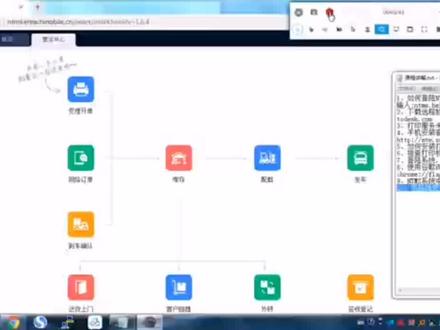 02:42查看AI文稿AI文稿
大家好,今天我们来讲解一下 ntm 系统电脑端受理开单的操作。首先我们登录上系统,在左边的营运中心里面找到受理开单, 这里开单打开之后我们首先要输入的是到站,比如说这里输入天津, 天津可以看到后面没有精油,那说明天津是我们的直达网点。下面的天津蓝海市场精油仓库仓州二部,那说明天津蓝海市场是中转的。 还有最下面有一项精油仓配事业部,仓配事业部是我们的云仓机构,我们不能开出来精油仓配 事业部的订单,这一点大家,嗯,切记一点,我们输入到站天津,然后再输入发货人的电话和姓名, 收货人的姓名和电话,然后再输入货物的信息,件数,还有包装 重量和体积,还有我们最下面要输入的是运费,这里我测试先输入一元接货费,送货费。 付款方式呢,可以分为现付、到付、回单付、月结以及货款扣这几项,先选个到付。 还有送货方式呢,有自提和送货。这里需要注意的是,我们如果选择是送货,那么收货人的地址,信轮地址一轮,他会变成需要 必须输入的信息,也就如果你是送货的话,那么你的送收货人的地址是必填的,这里我们先选择自提,那下面我们可以输入代收货款, 还可以选择等通知放货,输入完成之后我们就可以点击保存并打印, 这样运单就开好了,他会提示开单成功,我们的打印机呢会出来,嗯, 运单和标签好感,这就是我们的开单受理开单的操作,好,感谢大家。
56David 02:19查看AI文稿AI文稿
微信小程序和网页端在电脑上的使用方法?今天有一个会员啊,提到网页端哈,能不能放到电脑的那个桌面上,像程序运行一样?那刚开始呢,我认为呢,就是我们的微信小程序 是可以在电脑微信上用的,那 app 呢?也可以在电脑上用模拟器用,但是现在有小程序了,就是说没有必要用模拟器了,就直接在电脑微信上就可以用。后来我发现呢, 现在的微软浏览器有个功能,可以把这个网页做一个程序安装在电脑上, 下面我各自啊示范一下,我们在打开电脑微信以后,这个地方有一个微信小程序,点开它,是吧?我们就可以把这个微信小程序打开,打开以后呢,我们在使用的时候就跟在 手机上使用是一样的啊,这些所有的功能审批干什么的哈,这些模式都可以在这用。呃,这是一个,另外一个呢,就是我们打开这个异地记忆这个浏览器啊,微软内置的, 打开以后呢,我们找到,当然我们我已经把这个我们这个网页哈已经放在收藏夹里面了, 打开网页,然后呢在这个位置有一个应用功能,将此站点作为应用安装,我们点击然后安装,然后我们可以把这两个去掉啊,就是创建中文方式,我们会允许, 这样呢,我们就发现我们的桌面会多了一个这个图标,那么打开它呢,就可以相当于直接进入到我们 我们这个页面作为一个程序,而且我们可以进一步的哈,比如说我们跳转到这步步这个登录界面上,我们也可以把它做一个应用,是吧?将此站也做一个应用安装工程机场。然后呢还是这样要从昨天创创业方式允许 让我们关掉,我们看桌面多了一个这个工程记账这种图标,我打开它呢还是可以直接跳到这这个界面,然后我们进行微信扫描登录,这样呢更便于作为财务哈,它大量的在电脑上使用这一块呢,我就给大家介绍到这里。
261工程记账APP


