zv-e10如何连接监视器

粉丝6642获赞9.8万
相关视频
 00:12
00:12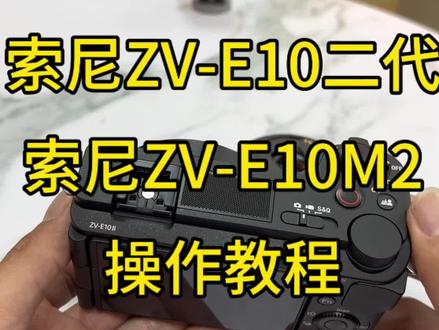 23:48
23:48 00:56查看AI文稿AI文稿
几块钱拯救你的索尼屏幕手机秒变监视器,方法简单实用,不信往下看。首先需要一根双 type c 头的数据线,不用太长。掏出安卓手机,在手机上下载个 monet 加 准备手机支架,相机有兔笼,最好一头插入手机,固定好热血接口,建议选择可靠的支架,我这是自己随便凑来的。另一头插入相机 c 口, 打开 monet 加,点击进入,可以看到顺利连接了。可以在手机上调整一些参数,比如快门、对焦模式、白平衡等等, 而且延迟几乎没有,比无线连接稳定可用,妥妥省掉一个监视器。需要注意的是,这个软件比较老的机型不支持。 还有就是更多功能,比如乐的试播器、斑马线等是需要付费的,不过正常监看、拍照、拍视频免费功能够用吗?同款数据线在橱窗,喜欢折腾的不妨试试。
884杨景然📷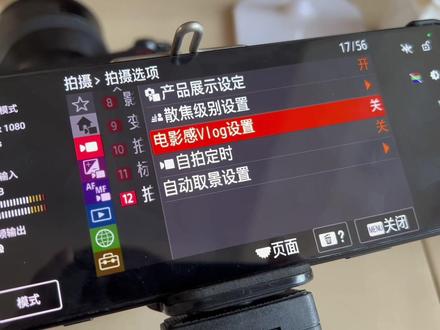 02:23查看AI文稿AI文稿
这个 z v e 一呢,配合我的这个索尼的手机 experience one mark three 可以实现 屏幕的一个输出,现在为了录菜单的选项,我我选用的是这个 htmi 采集转接到了这个 type c 的选项,然后最高可以输出一零八零 p 六十帧。当然如果我也可以不用采集卡,我直接采用这个 就是带视频功能的这个雷电,雷电的这个线直接插 usb c 也是可以的, usb c 的话呢就是能达到一零八零 p 五十针。然后但是它的有个不好的地方呢,就是它的这个 菜单界面,他的这个按键选项他是显示不出来的,他只能显示他这个画面中的那个 呃,场景菜单是显示不了的,这是一个要注意的地方。另外他这个 hdmi 的这个接口是靠这个机身的底部的,接线的时候一定要弄好,不然的话的话很容易把这个接口给弄损坏了,这样的就很麻烦。 好在这个 hdmi 我是不常用的,我要如果是需要的话,我直接用 typec 的接口来进行说视频的输出,这个的话呢是要注意的一个点,给大家看一下,这就是 流媒体传输的模式,我直接通过这个 usb 线,然后直接插到这个手机上面,他就可以显示这个监看的画面了,但是呢我要如果进行菜单 操作,它是不会投屏在这上面的,这个是跟 h d m i 输出的一个区别,这个功能呢用 type c 的话呢,主要就是用来做视频直播的推流功能,在这里面可以选择模式,选择流处理模式, 选择留处理模式,以后在这个设置里面对这个留处理的设地址呢?进行一个 复制粘贴,就可以把这个相机所拍摄到的画面经过这款手机进行推流了。我这款手机就是索尼自家的 experience max three okay。
 02:21查看AI文稿AI文稿
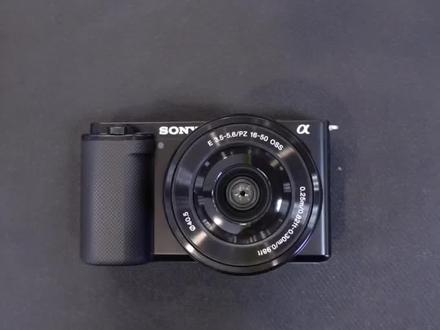
今天我们来学习一下索尼增一幺零的无线传输功能,首先我们打开相机 记录相机菜单,设置第三个网络设置,网络设置第一项智能手机连接功能,首先我们需要打开这个功能, 进入第二项链接,这个时候相机会出现 wifi 待机会出现一个二维码, 我们打开手机下载好的无线传输软件,进去选择拍摄装置连接和注册,选择注册其他型号,通过扫描相机的二维码 进行链接,加入无线局域网, 连接上之后 v 幺零这个型号就有显示,我们这个时候会进入导入拍摄装置内的影像,我们点一下 这个时候相机的上所有照片我们都可以看到,他是根据日期进行排序,根据需求我们选择需要的照片, 电导入复制中,复制完成。这里要说的是 我们要设置影像导入尺寸,要选择原始,摸着这两二按目选择原始导入完成之后返回 也可以远程遥控点,远程遥控,这个时候我们手机相当一个监视器,可以在手机上进行调节档位, 可以调节各种曝光参数,变焦等等功能。退出我们可以结束远门拍摄返回退出结束。
411西安恒壹佳数码店 15:00查看AI文稿AI文稿
看,看到了吗?看到了看到了,哎,这样就大,看,这样就大,这不大光圈吗?这个就把这个,这位幺零啊,这个相机,然后怎么样做直播,然后他的高清参数怎么设置 给大家,通过这个视频讲的明明白白的啊。首先大家看这个啊,这块是开关啊,开关在这打开,这就开了,欧恩嘛,欧恩开, 然后这个呢三个档啊,正常相机都是拨盘的,然后这种呢是按键的,看到吗?在第一个呢是相机,第二个是录像机啊,第三个是慢动作啊,在这块按,大家看一下,这是照相模式, 然后这个呢是录像模式,然后这个是慢动作模式,他就这三个快捷键的模式啊,就在就在这个位置啊,大家看这个转盘啊, 这块有一个转盘啊,这个转盘。这看这块 f 一点四,这是光圈,我现在用的镜头呢,大家看我现在用的这个镜头,这个镜头呢是三零一点四,是码的头啊,大家看这个就是快捷键啊,调光圈,这个就是最大光圈,你要想实现这种高级感,看到吗?这种高级感, 然后就是把光圈开到最大,如果你想让前后都清晰,看前后都清晰,就把光圈开到最小啊,数值越大光圈越小,数值越小光圈越大, 你看这款啊,就是 f 一点四,就叫大光圈,你看我现在不管是拍什么,你看前面是实的,看到吗?嗯,后面就是虚的,看前面定上胶了,这个高级感好啊,哎,对对对,你再看我比如说拍咱们这个摄影灯,你看前面是实的,后面灯都是虚的,看到了吗? 嗯,然后你比如说我拍个手机,你看这个手机,我对上教授,手机是湿的,看到了吗?嗯嗯嗯,看到了,后面都是虚的, 哎,这是不是就是你想要的那种高级感?嗯嗯,是吧,你看这样就前后都湿了啊,这就是大光圈啊,这就是大光圈,然后在这块调啊,调光圈,他有个快捷键,在这块调调光圈,然后往左边转看,往右边转,你看竖直就在这来回变,手感特别好, 记住了,这个是数值越小,然后光圈越大,是吗?就是你是 f 一点四,他是数值越小,这是大光圈 啊,就在这个镜头里看他,你看这个镜头,你看能这个里面这个圈这么大,看没看到这里面这个圈大了,你看我给你变小啊,你看看这里面这个圈,看越来越小看,看到了吗?看到了看到了,哎, 这样就大看,这样就大看,这不大光圈吗?嗯,就近光量大,然后这样呢?就近光量小,看到了吗?嗯, 哎,这就叫大光圈,小光圈就在这看这镜头真漂亮。哈哈哈,对,价格也在这呢啊,这个实际这个价格不算贵啊,才一千多块钱, 然后大家看啊,这块这上面这几个键呢啊,都告诉大家这个是干什么呢?这个如果是定胶头,他就没有用了,如果是变胶头,他可以变胶。远近啊,这样可以变胶,但是这个就用不上了啊,一般的卡片机都是用这个, 但是他在这个这位医药领上用了这个功能啊,还是很好的,很方便的啊。这是一个麦克风收音的配置,然后他可以指向性的收音。原来这个一般的索尼西相机的 都没有功能,这个功能挺好的。嗯啊,就这是热血口啊,可以连接闪光灯什么的,也可以插罗德的麦克风啊,这个都没有问题,插罗德的麦克风。呃,麦克风输入啊,在这块是可以插啊,单独出来一个口啊,是麦克风输入特别好啊, 那就是插罗德呀,或者你录为 log 呀,在这块啊,在这块插上去非常方便啊,然后我再告诉你啊,这个 这个呢是充电啊,数据,你比如说我想给这个相机充电或者连接电脑啊,通过一条数据线,这个原来的索尼系的都是安卓口,现在全部都改成太不 c 了, 这个很方便,然后下面这个呢是 hdmi 的一个口,然后可以把视频尤其 直播要用到他啊,有一条线,然后通过这块然后传到这个采集卡里面啊,这个跟索尼系的都差不多啊,跟六四零都差不多,这个是他非常好的一个口。我告诉你这个怎么用啊?这个是监听, 就是你在这插个耳机,然后你说的话,然后在耳机里就能反到耳机里啊,在耳返你可以听得到啊,这功能特别好,主播就是能感觉到自己实实的那个说话效果,哎,对了对了对了啊对,就是这样的,明白吧? 这个在这个这个我喜欢这个功能,哈哈哈,这功能我也喜欢,而且声音特别清晰,你也不用买声卡了,方便不得了啊。这周围这个框啊,大家说这什么玩意?叫兔笼啊,这种兔笼,然后上面都是四分之一孔,可以连接三角架啊,连接各种。这个 配件看没看到啊?这个呢就是安装三角架的一个卡片啊,一个卡片。然后这个呢就是里面装电池啊,假电池,在这里面还有个口啊,这个很方便。然后这上面呢也可以啊,八分之三的口,四分之一的口 啊,这都可以,然后装这个各种配件,方便的不得了,然后这个呢还带了这么个手柄, 手表握着感觉质感啊,质感也特别好,然后这么把着感觉特别好,然后整个外观介绍,现在就介绍完了,这块放电池的, 在这跟大家说一下,你如果你拍 vlog 啊,自己没啥事出去拍短视频,这里面的电池不抗用啊,也就半个小时左右,所以说大家在这块多买几块电池啊,这是很有必要的。然后接着给大家做这个高清直播设置啊, 啊,首先大家这个点,这个麦扭键啊,麦扭键,然后点一下,然后这上面呢一二三四五六,实际有用的啊,实际有用的跟大家说就是一二五有用,其他的展示我们都用不上, 那现在我们先给他倒在第一个啊,这上面主菜单第一个,然后往下倒,关键的啊,我只跟大家说关键的啊,影像这个尺寸,这个是 l b 二十 m 啊,下面那个纵横比十六比九啊,纵横比十六比九, 然后过长时间曝光降噪开啊,高 iso 降噪标准色彩空间不用动啊,镜头补偿不用动,然后再往这面,呃,对焦啊,对焦模式,这个很重要啊,选择连续 区的 af 啊,对焦对,对焦区域呢?我用的是区啊,因为这个区,大家说这个区有什么好看?就是在这个框内啊,在这个框内你往上挪, 我他只是会对焦在这个框内,离开这个框他就对不上焦,看着我手放在这看到吗?但我手放在这就对不上啊。看到了吗看到了吗?在这他就对时了哈。 对十了,待会手放这看他不对焦啊。看到了看到了吗?看到了看到了。哎,这就是很好,你如果就是做直播,然后你自己固定一个位置就把这个区的这个框,你比如说你在中间, 你就给他放在中间这个位置啊,那就最好了啊。那就是比如说直播说展示个产品就放这个区内就,哎,对,非常方便啊。就是你说我这产品就放在这再次对焦了,哎,对,你自己 自己知道,明白吗?你比如说竖过来直播,我人在这,然后我就放在我胸前想对焦什么就非常方便 啊。然后这个完事了这个完事了。然后在这块呢。还有个什么呢?一般情况下如果你不会用这个功能你就用广玉对焦 啊啊一般一般你不会用这个功能呢,你就用这个广玉对焦就可以啊。广玉对焦人脸眼睛优先开。嗯,然后拍摄主体检测是人啊啊,这一定要人 右眼和左眼选择自动啊。这两个都关掉,人脸和动物的都关掉啊。嗯嗯。呃。再过让这不用调,没有调的曝光补偿啊。这个是什么意思呢?好多朋友初次玩相机 啊,包括拍也不知道啥意思。你也不知道啊,拍尾唠子啊,他就这个意思,看着往左摁看越来越暗,看没看到啊啊?你看你看我拍这个是不是越来越暗,你看我往右边是不是越来。那曝光补偿吗?啊?这就叫曝光补偿?你光线不够往右边摁他就亮了, 看到了吗?嗯,明白了啊,往这边就是按,看到啊。嗯,正常我们放到零位就可以。 so 呢是感光度啊,如果你是刚玩相机,你就放在自动就可以了。嗯?什么意思呢啊?看一下看一下,你看啊,你看 感光度越低,他越暗画面,然后感光度越高,看他的画面越亮啊,最后都会曝光过度啊,你看那个绿色的那个影,他就已经啊,看到了吗?有影了,看到了吗? 啊,正常我们放在自动就可以,如果初学者你们不要玩专业调一调,我觉得这个对我来说就是自动就行了。自动可以 啊,自动可以,然后测光模式多重啊,多重测光呢?什么意思呢?就是他对整个画面进行测光啊,一般出来就用多重就可以了,然后他可以对中心点进行测光,比如说就对这一个点看着, 对这一个点侧,你看后面就有点暗,看到了吗?你看这样就全亮。嗯,然后你看对一个点,然后前面是对这个手,比如说中心点吧,侧上光了,后面就有点暗,看到了吗?一般情况下就用多重啊,多重就行了。 测光模式用多重可以了,然后多重测光是人脸优先啊,然后报啊,这块这个里面有调的啊,白平衡模式选择自动就可以了啊, 然后 awb 优先机设置选标准,然后一定要把这个自动显示第二关掉,然后你要不关他,然后就前面会忽亮忽暗的。嗯,创意风格这块呢,选择一般是选择标准啊, 一般选择标准,然后这里面有几个选项,比如说生动啊,大家看画面啊,然后肖像啊, 然后风景啊,看到吗?拍啥用啥样,哎,对,但是一般用不好,你就在标准里,标准里还有调高清,看到吗?大家说高清怎么调出来啊?就在这对比度啊, 往上越长看越透亮,越往下越污画面。嗯,看到了吧,然后还有可以饱和度啊,你看越往上加色彩越浓,嗯,越往下越淡看,嗯,看到了吗?嗯,对,然后还有一个锐度,锐度越往上 越透亮,越有颗粒感啊,越有质感。但是越往下呢就越淡啊,越淡。这个就大家一般放到零就可以,用不上怎么调?就是如果喜欢玩就调一下, 然后再过美肤效果,这个是最为一幺零的一个优势,然后他可以开美肤,然后在这呢,还有高中低三个档,这没意思了啊这没意思了,高中低三个档啊。但是在直播的时候最好别开他。为啥呢?你开他的时候在那个直播伴侣里再调, 然后他那个色彩就不一样了啊,色彩就不一样了啊,不要尽量不要动他啊,关掉他,关他啊,关他报复。嗯,呃,然后再回来,然后再过,然后这里面不需要调,然后他有一个这 幺零,有一个这个功能特别好,叫产品展示功能,就你如果把它开开啊,如果把它打开之后,你看我们正常,然后只要这前面放个产品,他对上胶啊, 你人眼也没用,就是人眼优先也没用,只要前面放东西他就对焦。哎呀,这个太棒了啊,这功能太好了,对,看到了吗? 所以说这个你在用的时候你才知道他有多好,这功能特别好啊,哎,这个是他的优势,然后第一个主菜单底下都调完了,第二个主菜单大家看 这个照相模式,也就是正常我们录像模式选择光圈优先,如果,哎,光圈优先,你要想实现那种紧身叫前十后虚,就这种质感,看前十后虚,看到了吗?看到了,哎,你想要这种 效果,然后你就得选择光圈优先,嗯,定焦头选这个,定焦镜头啊,定焦镜头啊,这个,然后他有这么几个模式啊,大家看一下,这块呢叫程序自动啊,然后这个光圈优先是 a, 看到啊, 然后 s 呢是快门优先,也就是我们所说的速度优先。嗯, m 档呢,一般就是手动啊,全部都手动调光圈快门啊,但是一般用不上啊,用不上大家就选择 a, 哎,就好了。这个啊,呃,然后再往下呢, usb 流失传输,我们跟我没关系,我们用采集卡, 然后再过,然后这里没有把录音啊,录音功能,如果你不需要用它收音的话,嗯,然后用采集卡或者用声卡的话就把它关掉,嗯,录音六关掉啊, 然后录音音量当然也就没有了。这个啊,这个是他的这个稳定稳定系统,大家如果是录,呃,录 vlog 的时候打开用,如果是你做直播,一般用不上,用不上关掉他啊,关掉他。哎,这个没用啊,这个没用,不用调这都不用调 啊,然后这都不用调,这也不用调啊,这没有了,第二个都调完了。第三个呢是网络,可你看啊,这个可以用手机连接他, 然后用手机控制,也可以把这里面拍的短片啊,拍的图片一键传到这个手机上啊,在这不多讲,主要我们今天讲这个跟直播相关的, 等到第四个,第四个主菜单,看着这里面没什么啊?没什么,不需要设设定什么。然后第五个啊,看着这个像这个小包 包啊,这个很关键,就这个。对对对对,这个这个里面呢?然后呃,往下呃,显示质量这块选择高高啊高, 重要的是这个电源设置选项这块啊,有的大家说我直播的时候是不是就关机了,咔啦咔家就关机了,或者相机发热了啊?你都看这块,都看这块, 如果是自动关机什么的,你就看这个地方,然后自动关机,开始时间你就选三十分钟就可以了啊,所有的直播间选的都是三十分钟啊。呃,然后还有自动关机,温度选高 啊。嗯嗯,然后再过啊,然后 hdmi 设置啊,这个又重要了, hdmi 的分辨率啊,你就选择这个。二幺,你看这里面有这么多选项,有的都选自动了啊?啊?为啥?就是很多?
 09:38查看AI文稿AI文稿
索尼 z v 一十绝对是最适合新手使用的一款入门微单,因为他拍照的对焦真的非常好,拍视频的话四 k 随便你录。那今天呢,又是一个非常详尽的扫盲视频,教会你如何快速上手这个相机 视频大概有十分钟,因为我把我的入门三十课里面讲的干货全部都一次性放给大家了,所以如果你看不完,可以先收藏起来。首先呢是这个相机的按钮,使用第一个相机开机过后,镜头会自动伸缩出来,不要怕,这是正常的现象,因为这是个内变焦的电机镜头。 第二个是这一个相机的模式切换按钮,点一下他相机的模式就会切换成视频录制,左上角看到这个图标吧,再点一下变成 snq 快和慢动作视频录制,再点一下就变成了拍照一个相机的模式,然后切 切换为拍照档位,过后我们要点 fn 这个地方啊,这样子你才可以去改变你的相机档位的。 m 档、 s 档、 a 档、 p 档这几个档位呢,建议新手先选择 m 档来使用,因为这个档位下你可以更好地去掌握快门、光圈、感光度、曝光三要素的联合使用。 然后下一个我们要掌握的是其他按钮,这一个是快门按钮,放完快门对着按下快门拍摄,快门的周围旋了一个旋钮,这个其实是一个电机的控制,对焦电机的控制,你看我旋转它就可以放大画面,缩小画面,看到吧,放大 缩小,这个时候同时我们镜头在伸缩,哎,旋转它,这一个旋钮的功能非常重要,因为它跟我们镜头上的这一个旋钮是一样样的,我旋这个旋钮它也可以放大缩小,镜头也会收缩, 看得出来吧,就这个按钮跟这个按钮是一样的,那如果你用的镜头是没有这种装置的,这个就很容易误触碰。这个也是手机在微时最被人诟病的一个地方啊,吐槽最多的一个地方就是这个旋钮,这一个是视频录制一个大红圈,因为这个相机它的定位更偏向于拍视频, 它性能非常的好,所以这有一个视频的非常大的图标。这一个呢是一个新相机,就是索尼新一代相机给到一个功能, 不管我们在任何档位下,你直接按这一个按钮,都可以帮我们切换到一个散景拍摄模式,点一下他,他会帮我们把 f 值定到比较低,那这个时候我们的画面就是虚化的, 你要拍特写就用这个按钮,再点下它,它会变到背景变成清晰,然后半框门就会发现,他帮我们把 f 值计算到十一,直接改成十一了啊,那如果要退出 怎么办呢?我要,我不要这模式了,要退出一个,再点一下这个按钮,就可以退出这个模式啊。切换退出,取消这种赏景取景模式。在前方这个是一个旋杆,作用是用来控制参数的。注意了,所有的相机上的旋钮 都是用来控制参数的,一个旋钮两个旋钮,一个控制是快门,拨这个波轮就可以控制快门速度,另外一个控制的是 f 值光圈。 这两个参数怎么设非常重要,后面我会讲啊,然后确认这个再往下,这个波轮的上下左右分别对应的一个参数,最右侧是感光度,我们点下它就可以打开感光度设置感光度的作用主要是用来补光的 啊,你觉得你画面太暗了,很黑,其实这个时候有可能是你画面曝光不够,我们就要把感光度不断提高,提到你的画面看得到为止。 再向上呢,这个是 dsp 作用是用来切换我们的屏幕信息的,点下他屏幕变参数没了,出现了直方图,出现了水平仪啊,出现了右下角这个参数,那一般最常用是这种上下左右周围都有参数的,可以方便我们监控当前的画面参数啊。 向左呢,是一个具体的参数,是高速连拍的,打的打开,然后确定向下是曝光补偿,那这个是只有在自动曝光档才可以试用的。前面讲了曝光档位怎么选呢?点 fn, 这里可以选择你的曝光模式,比如说我们选择为快门优先就是一个自动曝光档,我们再点击向下的曝光补偿,就可以调出这个参数进行设置。画面太暗就正曝光啊,提亮画面,如果你觉得画面太亮了,我们就复曝光,降低曝光,这个是曝光补偿的使用。然后点击 这个页面,非常重要,除了你可以去改变你的档位之外,更多的参数都在这里去更改。比如说我们要用到的对焦两个参数,一个对焦模式选择为手动对焦 mf, 自动对焦 af 都在这里切换,待会给大家讲每个参数的使用啊, 然后再点 f n, 还有一个对焦相关的是对焦区域的选择,自由点,广域都在这边选择 确认,再看一下其他参数,比较常用的一个是白平衡,你一定要知道怎么用创意风格,这两个参数是直出档 必须要掌握的参数,待会给大家讲怎么去使用感光,都是前前面讲过的参数了,其他这个是驱动模式,就拍摄模式,高速连拍打开啊,所以你需要掌握什么?一个是 fn 设置参数,第二个是波动波轮设置参数,只要这两个你会用,其这个相机 使用基本就没有问题了。那么在下一个你需要掌握每一个参数叫什么名字,对画面有什么影响,从而再去设置他。先看第一个,最最重要的是快门速度波,这个波轮就可以设置快门速度,那快门速度呢?主要是 决定你的相机抓拍能力的,平时拍摄的话,你可以按照这个表格里面的场景来快速完成参数设置, 但是注意了,平时手持相机拍摄一定要高于一百,不然的话你有可能拍到模糊的照片。第二个是 f 值,这个叫做光圈系数, f 值 用这个波轮就可以控制它,作用是控制虚化效果。背景虚化,看两个照片,这一张是虚化效果比较好的,这一个是背景清晰的 fgd, 就可以达到背景虚化的效果。感光度的数值其实我不希望大家去死记硬背,使用方法很简单,你可以把快门跟光圈都设置好了过后,直接用感光度来调控画面亮度,比如 说我们点感光的按钮,然后拨波轮就可以设置感光的数值了,高一点画面会越来越亮,低一点画面会越来越暗,让你眼睛看这个屏幕,发现他的亮度正常就可以了,那这里有一个工具,不管是新手还是老手,你都一定要把给我把它掌握透了。直方图 总统你可以把它理解为是一个画面明暗对比的观察工具。我们把照片去做处理过后,会得到一个明暗呈现的照片,也就黑白照片, 然后把这个黑白照片的最黑的像素摆在最左边,然后依次往右边摆,直到最右边是最白的像素, 那么这个时候像素的数量就会形成一个波形图,这个就是指方图,你点击相机的 disp 信息按钮,就可以调出直方图的使用这一个啊,那我一般呢会建议新手把直方图调到右侧来拍呀,向右曝光,这样子你得到的照片画质才是最好的。然后 下一个需要去关注的是,我们先把这个画面调出来,点 disp 就可以调出这个参数页面。下一个你要关注的是 fn 里面的对焦两个参数,一个是对焦模式,一个是对焦区域。先讲对焦模式,这个参数控制的是 你的相机是不是由半按快门进行对焦,上面三个都是,下面两个都不是,所以新手一律选择 af 这种对焦模式。那至于 这五种对讲模式有什么区别呢?首先看我给大家笔记啊,如果你没有时间记,我们可以默认选择 f 杠 c, 他大多数场景都适合使用。 第二个是 fn 里面的对焦区域模式,建议答案直接选择自由点这个选项,然后你的屏幕中会出现一个框,一定要把这个框移动,他对准你要拍的物体上面去,你的物体才会变清楚的啊。那关于对焦区域 模式更多的理解,你也可以参照这个笔记来去理解。如果到现在你还在看这个视频,那么说明你的热门已经成功了一大半了。因为我前面讲到的五个参数,就指着你平时拍摄的两大难题,第一个是画面曝光的控制,第二个是画面对接的控制。 如果你画面曝光亮度没控制好,你的画质是会很差的。如果你对焦没控制好,你的画面基本上是毁了,是烂片,是废品来的,后期救不回来的。那我接下来讲到三个参数呢,是跟画面色彩控制相关的, 指出长注意了。第一个是白平衡,白平衡呢,主要是给照片添加黄色调或者蓝色调使用的啊,你看我们选择不同场景画面的颜色就有区别,蓝一点, 黄一点都有可能。我最喜欢用的是这个自定色温 k 值这选项,然后使用 k 值来精准控制画面多黄 越高,他就越黄越低,色温值越低,你的画面就会越蓝。平时可以用它来给你的照片直接添加色调使用啊。那这个白屏里面还参加了另外一个参数,叫做白屏偏移,你再向右,我们就会打开这么一个色图色方图。 这个图呢,我们可以通过这个摇杆去遥控中间小圆点的移到哪个位置,哪个位置的颜色就会被添加到你的照片里面去。 像我们拍摄日系小清新、复古照片都会用到这个参数,那平时拍摄如果你还不会设,你可以把这些资料保存下来。只有一个参数,同样在 fm 里面 叫做创意风格,他其实相当于是机内的一个调色工具,你可以先选中里面的某一个选项,你看画面颜色吗?如果你想要鲜一点,就选择生动。如果你想要拍摄人像,我们就选择肖像,这样子画面会更加的柔和。我的使用习惯,先选中 某一个选项,过后我们再向右去进行更细致的调节。比如说提高对比度,那一般拍人像的话就降低对比度,如果是拍摄风景就提高对比度。第二个你可以提高你的画面的饱和度。第三个锐度也可以适当提高,向下降就相当于处理磨皮向上,那么就是提高你的画面锐度,拍风景更加适合 我。以上讲的所有知识点,你都可以在我的热门三十课里面学到,如果你没有那么多时间,你就直接去看这个课程,更加详细的学习。
1.6万宋大大摄影 06:33查看AI文稿AI文稿
哈喽,大家好。呃呃,很多朋友会问到你买到了 g v e 幺零,或者说 g v e, 那你怎么样去进行一个直播的一个设置, 以及说怎么样更好的进行一个直播呢?那今天的话,就以我手中的这一台 c v e 幺零为例,他是一台黑色的,也是索尼去年新上的一台机器,他的操作逻辑基本上跟 c v e 相通。哈,我们就以这台相机为例,就进行一个直播的一个设置。 那首先我们先把这个相机开机,今天我给大家配的是一个幺零到幺八的一个广角胶段的镜头,我们进行直播的时候尽量推荐的是一个变焦镜头,这样可以进行一个远近的切换,那如果光圈能够更大一点,自然是最好的, 光圈越大的话,虚化效果就越明显。那以我手中这一台 g v 幺零为例, 步骤的话就一共是分为三步,呃,我们先把它开机,然后第一步的话我们先把它呃产品展示的一个功能给打开,这样对焦能够更平滑更快。然后我们在快捷菜单里面找到这个照相模式,我们把它调成视频档,因为这个相机现在默认是一个视频档, 在美肤效果里面可以根据自己的一个喜好可以调节,它是三档,可以调节低中高,我们把它就选到一个高档。 那第三步的话,我们就可以在菜单里面找到一个 usb 流视传输,在动态影像这一栏下面 把点开就好。呃,接下来我们要用到的是相机自带的一根 tabc 的线,就可以进行一个 usb 流逝传输的一个直播了。我们在这边的卡槽里面找到一个 tapsi 的接口,然后另外一头的话可以连到我们的电脑上面, 先把相机用三脚架立起来, 在电脑里面找到一个 obs duty 的一个软件,当然你用其他的一个直播软件也 可以,我们以这个为例,我们把打开,我们打开这个软件之后,在左下角可以找到一个场景的一个黑框,底部有一个加号,我们点一下的话 可以进行场景命名,如果说你有多个机位的话,你可以命名区分一下,像我们 g v 幺零的话,我们就打一下点确定, 在场景旁边有一栏黑色来源,这里的话也是一样的,点一下加号,这边选一下一个视频采集设备,点确定, 那在设备这一栏的话,我们选一下这有个 g v 幺零,点一下就会出现,我们用 g v e 幺零来进行一个流逝传输的一个直播画面了, 点确确定,呃,这边我们会发呃他的一个框,他是一个横屏的,那怎么样让他变成一个竖屏? 这边有一个变化,我们可以给他来一个旋转啊,这样就是一个竖屏的,然后再拉大,这样就是一个竖屏录制的。 那在文件这一栏的话也有一个设置里面,呃有一个推流, 推流里面的话需要你用到一个服务器和一个密码, 我们先退出去哈,然后以直播机就是 呃我们哔哩哔哩的一个直播软件为例, 点开这里更多,里面有一个第三方推流,点一下这边有一个推流地址, 那复制一下,打开我们的 obs 软件,然后进行一个设置,里面的推流,这边就可以复制一下,然后这个畅流密码的话也是一样的复制过来,从直播机里面, 然后点一下确定, 再点一下开始推流,这样子的话你就可以在哔哩哔哩,然后搜索我们的 那个频道,就是别人就可以在哔哩哔哩上看到我们了 啊,现在就是我们一个正常进行一个直播的一个画面了,我们在电脑端或者说在呃我们的一个监视器端里看到的和我们用 tv 要领这个机子拍到的一个画面就统一了。 然后现在你在那个最呃哔哩哔哩上就搜到的一个画面的话,就是我们一个直播的画面,那我们现在就去镜头前面操作一下,看一下效果 就呃对焦是非常快的哈,然后刚才说到的他那个有变焦的一个好, 就是你可以拉远镜,这样你要展示什么口红或者说眉笔的时候就 特别好。 然后是一个电影感,你可以自己进行一个操作,用 g v e 幺零也能够实现这种效果啊。 直播的话你可以用我,我们刚才讲到一个直接用一根 tapc 的线进行一个流失直播也是非常的一个便携,不需要你再准备其他的一个设备。
1051薛 晓 11:36查看AI文稿AI文稿
那除了这两类人之外呢,我真的完全不推荐任何小白用户去用。 哈喽,大家好,我是最近刚出掉了 gv 一十,并且还小赚一笔的数码玩家克瑞斯。那为什么要出掉 gv 一十呢?当然是因为他在闲日市场上涨价了,咳咳,不是,主要是因为这台机器他不适合我,你看我都为他投资了 一只镜头,两只镜头,三只镜头,那这肯定是为了认真使用这台相机,而不是为了卖掉它挣这一笔涨价的钱,对吗? 那我们言归正传,这位是一台适合拍摄 vlog 的机器,本来应该是非常适合我这种影像 工作和图像工作兼顾的这样一个用户,为什么我会把它出掉呢?那请大家慢慢的听这一期的 dv 十长期使用报告。那从一台全新产品的角度来讲呢,它是目前 apsc 相机里边性价比最高的相机,没有之一。 但是我们不考虑二手相减,因为这其中有很多弯弯道道,并不是一些新手能够把握的住的,因为这里的水很深,你把握不住。孩子 做一台 apse 的相机呢?首先它是一卡口的,所以它拥有非常多廉价的一卡口的镜头群可以用。另外一点呢,就是它针对了 vlog 做了很多的个性化的优化,比如说这个红色的 方框,还有红色的这个摄影灯,以及它还有一个立体的扬声器,这些大家都是知道的,并且我相信有不少直播用户购入了它,把它当做一个 廉价的直播解决方案,因为只要加上假电池,他就可以不断不断的进行工作,并且你可以更换尺码的十六点四这个大眼睛来获得非常浅的虚化效果。那这些优点呢?我相信大家都听了非常多了,而且听腻了。那这里呢,我给大家分享我长期使用下来的一个 感悟,这也是为什么我会选择在这个十点出掉了 gv 十。首先第一点呢,他可能是性价比最高的新的 aps c 相机,但是他绝对不是一台操控非常好的入门机器。为什么呢?有些人可能会说,是因为他的这个显示屏像素太低了吗? 啊?是因为他的这个屏幕不支持触摸吗?我觉得这个是,但也完全不是。首先第一点是关于他这个分辨率的问题,我觉得他的分辨率 是能够足够你去做一个构图的,那你只要进行一个严稍微严肃一点的视频创作,你肯定会上小尖的。那你如果只是要拍这种面对镜头的不乱的话,你需要有一个这个翻转屏来看一下你构图,这个是完全 没有问题的。但是呢,他的 lct 屏幕的亮度不是特别够,并且没有 evf, 那这就意味着如果你要进行户外的一个拍摄的话,拍照片的话是非常难受的,因为在大擎天下,他的这个屏幕的可见 度不是特别高。在一些 quick menu 或者说是 control panel 上,比如说我们使用复式相机,它会有一个呃快捷键 quick menu。 那你使用这个加能的相机,它会有个数控界面,都是按 q 就可以呼出来的。那在索尼 z v 十上,它是按 f n 呼出来的这个界面,在这个界面上 他是不支持点选触摸,点选操作的,只能够使用后面的这个按键进行,那如果你是一个人在拍不落的话,就不能很快速的进行一个参数的调整,你必须得摸瞎了进行操作。另外一点呢,就是关于他这个采用的这个处理器的原因, 就是由于他是使用的比较旧的一个选单,当然在旧的这个选单上,他进行了一个些许的话,这样使你在找一些关键的参数的时候,会比之前的机器比较更有条理一点,但是呢,他的反应速度会比较慢,着急一点的用户,比如说像我的话,有时候你在切换 录像和照相以及快慢录像这个 s i q 模式的时候,有时候你性子一急,可能一二三按三下,他一下子又从拍照界面走了一圈又回来,拍照界面根本没办法快速的,而且反应特别迅速的切换到 录影界面,那菜单也是一样的,往往是在菜单界面你已经快速操作完了,他可能图形界面还会暂停在菜单里边零点几秒, 虽然这个对你录制视频或者操作并没有太大的影响,但是有这样一个延时,总之是比较难受的。第二点呢,作为一个新手入门拍摄 vlog 视频机呢,他的学习门槛确实是有些高的, 你当然可以直接 ia 智能场景模式一路拍到底,但是你总是会有想要自己掌控些参数的时候,那这个时候他用起来就会比较麻烦了。如果你不是一个比较专一的用户,可能你很难搞懂每个 pp 值里边的每一个参数对应着是 什么意思,那在学习这个 pp 值的这个过程中,又是相对较高的一个学习成本,我在自己调试这种 pp 值的时候呢,费了特别大的功夫, 然后得到效果又不是特别好。并且在这个过程中,由于他的这个自带的 lcd 显示器,他的色彩显示效果不是特别好,我往往会需要外界一个监视器进行 pp 值的一个调试。这个过程中我尝试多了非常多次,都看的眼睛都快瞎了,都快不认识颜色了。 那这也让我意识到这个 pp 值对于一个新手用户是多么的不友好。当然呢,你可以照抄一些大神的作业,但你同时也会发现很难实现和他们视频里一样一样的效果,这是为什么呢? 因为索尼的色温我觉得不算特别的准,这个导致了你需要针对不同的场景去把它手动设置到一个固定值,才能够获得你抄作业大神的一样的显示效果,这样就会比较麻烦。那我知道有很 很多人可能会杠了,哎,我直接拍个 hlg, 然后稍微拉一下取件不就好了吗?这里我需要指出的是,并不是每个新手用户 都知道这样操作,另外他其实在一个工作室的环境中使用是非常合适的。这样你不仅解决了这个镜头的问题,因为一卡口的镜头, 无论是 fe 全画谱的还是 apse 的那个一卡口的半部镜头都是通用的,然后你们的色彩文件拍摄的又是一样的,后期处理起来会比较便利。但如果对于个人用户来讲的话,你需要学习的东西非常多,学习成本相对而言会比较高。 那第三点呢,我觉得他是可以作为一个专业用户的玩具机使用,但是作为贝基而言,他的使用上面还是有一些捉进建筑,为什么?第一点就是操控性 明显不足,这里我不是说他的手柄较小,因为这个手柄我们可以通过一些外界的兔笼把这个问题解决掉,但是呢,他的按键较少,然后可自定义的这个范围比较窄,你在使用的时候就会比较难受。另外一点呢, 触控屏使用起来的这个逻辑有一些的蛋疼,为什么呢?就是你可以通过点选来进行追焦,也可以通过点选进行对焦,就是单次对焦。 这个使用的逻辑,你需要进入到这个菜单里面进行一个重新选择,就是你是要触摸追踪还是要触摸对焦,这个 必须要深入到菜单里边进行选择,不能够在你的数控面板或者说是 pick menu 里边进行快速点选,这样用起来比较蛋疼。另外一点就是它的原厂 aps c 的镜头相对而 年比较古早的,因此在光学设计上面不太能跟得上时代。就比如说他原厂的一些 pancake lens, 就是饼干硬头,可能他的体积比较合适,但是光学素质上面有差点意思。 那索尼的索蔡镜头,早期的一些 ats 的索蔡镜头价格又比较高,并且 市场上流通率又比较少,这意味着你需要淘二手才能够获得相对比较高性价比的一个选择。那有些人可能会说呢,那我为什么不选择易卡口腾龙示码的这些妇产镜头呢? 这些镜头不是不可以用,比如说我就为我的 c v 十准备了十七杠七零这颗镜头,以及十一杠二零这两颗镜头,这两颗镜头如果你只是使用它的自动去对焦了性能,因为我们的 z v 十他自动对焦 性能非常的好,是没有任何问题,但你一旦用到手动对焦,你就会觉得非常难受,为什么呢?因为他的这个对焦环相对而言比较细,而且没有阻泥, 他的这个使用手感稀碎,你很难找到一个合适的速度去把这个焦点给推上去,要么你这么转一下他就过去了,要么你这么一转一下,他又没有推上去,就不上原厂的镜头。他的这个 细的对焦环好用,你当然可以用全画幅的 fe 镜头去替代索尼的 apse 的镜头,理论上来讲 fe 镜头的画质会更好,因为我没有任何全画幅的一口相机,就 对我而言可能就是一个缺点了。最后一点呢,就是他这个防抖,我当然知道 c v 十他是没有防抖的,并且他能够通过这个电子防抖以及这个陀螺仪防 抖获得一个相对而言不错的这个稳定的画面。但是我想说陀螺仪防抖也好,以及这个电子防抖也好,他都会有比较大的裁切,并且需要你通过软件进行处理。由于我是这个 max 用户,他的这个陀螺仪防抖不能够进行批处理,因此使用起来会比较费事,而且我 完全不能够在前期就能够得知我的这个裁切的这个画面,即便是我使用他的电子防抖,我使用最广的这支十一杠二零这个镜头进行电子防抖的时候,虽然我能够预览到他裁切这个画面, 但是他的裁切比例也非常的大,一支十一的这个画面,十一的最广最广端等效到这个全画幅上面的这个大概是十五到十六这样一个胶段左右,都会被生生的裁到二十四以上的胶段就很不实用。 因此呢,我觉得索尼 c v 十他根本就不是一台适合新手使用的这样一台 vlog 相机。我们可以看到索尼他在这个 c v 十上面下放了很多专业级的功能, 但是他忽略了对于小白用户而言,更多的他们会想要有一个较为平缓的一个学习曲线,就是我即便是不套任何的 pp 值,我也能够获得一个较为舒服的画面, 我即使不懂得任何菜单的逻辑,我也能够像使用智能手机下一样点选这些菜单,这些东西都没有。那么 c v 十它适合哪些用户用呢?我觉得它比较适合那些想要把它当做迈入索尼全画幅系统的一个学习工具的这些用户, 把它当做一个跳板,你可能通过他来知道很多关于索尼的这个 pp 值的设置,以及调色的一个工作流程的这样一 个准专业机用户,或者是说是专业机用户来使用,或者是你想要一台廉价的直播机器,你不想要投入很多钱,然后又想要有大光圈的一个虚化效果,我觉得它都是非常合适的。 那除了这两类人之外呢?我真的完全不推荐任何小白用户去用。好了,以上就是本期的 gv 十的长期使用办法了,我在这里面提到的 gv 十的很多的有点还有一些缺点,可以给大家购机做一个参考吧。 那因为这是一期紧急加分的节目,下期我还是会回到正在录制我的这台机器佳能 usr 五的长期使用体验报告。那想要看这部分的用户呢,可以先点个关注,咱们下期视频再见。
3766唐师傅Lite


