小米路由器怎么连接监控详细教程
是哪个大神告诉你说这样一套监控录像机,交换机都要接到路由器上,说这样才能给监控联网。是可以,交换机呢,汇集了所有摄像头的数据,然后直接给录像机处理就可以了,他非要把监控的数据再接路由器走一遍, 不是路由器的活,非要让他干,后果就是网速慢,路由器卡死,监控画面卡顿,丢针,反复掉线,路由器就负责给监控联网,所以只接到监控的交换机上就可以了。

粉丝1976获赞16.3万
相关视频
 00:41查看AI文稿AI文稿
大家好,我是稀饭。关于路由器如何连接到监控系统中,这期分享不同分类情况,看哪种是你家用的。 一、有缘监控系统路由器直接连接交换机。二、搭配 poe 交换机路由器直连交换机的烂口。对于标准供电的 poe 交换机而言,其实插哪个口都可以。 三、搭配 poe 录像机,无需交换机路由器直连 poe 录像机的烂口。在前两种方式里,你可能见过交换机和录像机去直连路由器, 这样会把所有数据压力给了路由器,长期下去呢,就会造成网络卡顿啊,死机等情况。如果你家是那么连接的,那就赶紧改过来吧!
2062西范 03:12查看AI文稿AI文稿
老铁们大家好,今天的话呢,教大家怎么去连接咱们这一款室外的球器的一个经销商用你家 app 操作连接使用的操作流程的话呢,非常简单,你根据我的步骤来啊, 首先的话呢,先把咱们的一个监控拿出来啊,这咱们监控的外观,呃,这个的话是配了一个支架,监控配了一个支架啊,他可以直接换了在墙壁安装,也可以直接在天花板上面安装,这上面两个都是打孔的,然后这里刚好有个卡槽位置,这里啊刚好卡在这里的一卡进去啊,卡住就可以了,然后我们先给那个监控插上电 啊,监控开机的话呢,是一到两分钟时间,等监控发出连接提示音的时候,我们就可以开始操作连接了,那我们先把手机拿出来吧啊,下一步我们操作的话呢是手机先啊,扫说明书二维码下载米家 app, 下载好之后我们点击进去, 然后你注册用自己手机注册,登录进来的界面显示就是这样子的啊,然后我们点右上角有个加号,点添加设备,然后这里的 换了一个摄像机,然后点手动添加。那米家 app 的镜像头啊,都是在这里面的嘛,是吧,那我们往下面拉,拉到最下面啊,这里这个就是咱们这一款监控,我放近点看一下啊,小 vv 户外云台摄像机就找到跟他一样的款式,我们点一下 啊,他叫你复位啊,就我们监控因为是刚开机,他已经啊就是已经复位过了,就不需要重新复位,如果说你是开机比较久或者说插上电比较久的一个情况下,那我们就啊这个数据线就是限制点,他有个复位按键,长按他十五到三十秒时复位,等他重新开好机之后, 提示音了,你再操作连接即可。那我们已经做过,我们就点设备已重置啊,点设备重置,然后这里的话选择要给监控绑定的 wifi, 然后下面的话呢,输入一下 wifi 密码啊,确认密码无误,我们点下一步,然后他自己说请将手机连接 wifi 到小 vv 的一个热点啊,这个热点我介绍下,什么意思啊?这个是监控发出的一个热点, 用来辅助您绑定 wifi 使用的啊,是小 vv 开头,看到这个没有小 vv 开头的啊,我们点一下啊,小 vv 开头的一个热点,它的作用就是辅助你绑定家里的 wifi, 它是没有网的,仅供用于辅助的作用啊。如果提示叫你切换啊,不要切换,保持连接啊,然后返回米家连接上周返回米家, 然后等他那个啊再配置,然后我们这里点手动连接, 请输入四位数字号码,二一九一啊,根据他提示的一个数字,然后输入进去,当做配置现金 正在连接网络,在连接过程中不要切换到其他界面,保持在这个界面啊,不要切换啊,因为如果切换的话会容易导致连接失败,另外连接的时候不要距离太远,嗯,就 不要自己路由器太远,他已经提示网络连接完成了啊,另外咱们这个监控他是支持插网线的,就可以开始使用了,我们先给他点一下先啊,嗯,然后点下一步啊,再都点下一步就可以了。 嗯,他的一个界面,就如果说你安装的位置是比较远的地方啊,就这个他是支持插网线的,直接换到往里面插上网线就可以了啊。好,那咱们的话,呃,这个量就已经是连接完成啊,使用的话也是非常简单。这里的话呢,可以调一下他的流畅度跟高清度啊,那个设置啊,如果网络没那么好,你就保持为流畅模式就可以了啊, 非常简单,你看一下就画质都是很清楚的。嗯,这个是二点五 k 四百万像素,感谢您的观看,这个是连接 wifi 教程。
 01:13查看AI文稿AI文稿
天天分享现在开奖,咱们现在有不少家庭用这个无线球机,然后他一般都连的咱们家的路由器,但是如果咱们家换路由器的话,这个监控手机上咱们就看不着了, 咱们应该怎么解决?换路由器的情况下还能继续连接?具体怎么操作,今天我给大家讲一下。嗯,咱们监控 换路由器之后连不上手机了。嗯,咱们首先得把这个监控摄像头通电之后复位复位键的,一般在那个, 在这个,呃,内存卡卡槽这个盖这块,打开这块有个复位键,这个复位键一般情况下按 按三秒之后他有一个提示音,然后就复位了。嗯,或者是尾线这块有一个复位键,是一个小按钮,也是按住三秒左右, 然后听着一个提示音为之后就按咱们之前介绍的那个方法就可以重新连接了。
 08:53查看AI文稿AI文稿
今天嗯给大家讲一个东西哈,就是嗯今天的主角就是这个小米路由器,三 d 的这个路由器,然后是带 usb, 这款是这款啊,带 usb 接口,这款 就是这款带 usb 接口,这款识别度非常高的一款。然后昨天晚上是昨天到,然后嗯,昨天晚上把它研究了一晚上,然后 今天分享给大家看一看。首先嗯,就是说昨天晚上有两台哈,我这次买的是两台,一台是比较新的这台,然后放在家里了,然后用光猫引出来的线自动上网,然后有一条线是接到电视上,然后他的无线网接到我家里的两两台摄像头,然后嗯 嗯,在基本情况就是这样。然后这台呢?昨天晚上也调调试好了,调试好了以后,我今天是拿到单位来,然后进行讲解一下。因为嗯,前期 我为什么要买这两个路由器啊?嗯,就是说我我前期买了小米摄像头摄像机二 k 的,买了,现在已经是第八台了,然后它里面有个功能哈,有个功能的话我给大家演示一下。然后嗯,是在哪里哈?你像在我家这个摄像头里面,然后他的储存里边, 因为像他的储存管理的话,有这个储蓄嗯卡的功能,然后还有个纳斯网络存储叠的功能,然后我对这个东西就很眼馋啊,因为你不装这个小米路由器的话,嗯,不装这个小米路由器的话,他这个功能就是个作废的功能,就是没有用。然后嗯,我现在就是说,嗯,这么一点的话,咱们看一下界面啊,然后我这个机器就是 这个路由器,就是我这个三 d 的路由器,就是这台,就是家里的这台,然后我给你打开以后就是直接给连上,连上以后呢就是有一个摄像机,他因为我这个牌已经清空了,清空了以后 默认的就会生成三个文件夹。然后现在就是说我的呃储存的摄像头上的摄像头的这个储存的 嗯,影像,然后会通过网络无线网传到这个路由器的纳斯青纳斯储存里面,也就是这个 u 盘里面。然后嗯,他是实现一个什么功能呢?哈?因为我家里还有一个摄像头,其实如果是在室内的这个摄像头的话,其实是不需要这个功能的,你像这个功能的话,其实室内是不需要的, 我现在把它给关掉,然后我就直接给它关掉就可以了。然后什么地方需要呢?然后是分体式的这种在户外用的这种摄像头是需要,也就是说因为我家里有两个摄像头,在门外也有一个摄像头,一个安保的一个摄像头。 然后我给大家看一下啊,就是说我的门口有这样一个摄像头,就是这个摄像头,这个摄像头是是需要这个东西哈,你比如说我这个东西是装在这个楼道里边,装在楼楼道里边呢?嗯, 他有一个弊端,也就是说我们在用的时候会出现一个问题,什么问题呢? 我们这个摄像头头,如果是,嗯装在户外的话,这个东西因为内存和内存卡是在这个机器内部哈,在这个下巴这个地方,然后如果是 别人强行把你这个东西给你拆走的话,连着你的机器,连着你的主机,连着你的储存卡,连着你的这里边的影像全部都会被盗走,然后如果是在室内装这种的,嗯,分体式的这种储存方案的话,他就不会出现这种问题。你最起码这个东西如果丢了的话,我知道是谁把这个东西给我, 给我偷走了,然后去找就行了个取证的过程。然后啊,他其实小米在做这个产品的时候,他当时其实已经考虑到这个问题了,也是分体的,分体式的摄像机的一个解决方案是哪个解决方案呢?就是这个解决方案,一个户外的户外的充电式的解决方案。嗯, 摄像头和主机是分体的,然后他的这个机器呢,就是说这里是内置电池的,也不需要拉线,也不需要拉电源线,然后这一个是放在室内的一个专门给他服务的一个小主机,然后你的东西全部都储存到这里, 然后这里呢到时候是拿下来充电就可以了。嗯,其实咱们说的这个小米摄像机啊,就是我家用家里用的这款啊,二 k 版本的,这这款摄像机啊,他也是有缺点的,因为他这个摄像机呢只支持三十二 g b 的大小的一个储存,嗯, 三十二以上的他有特殊的卡能支持,但是嗯,有时候你会买不到,因为我前期买了个六十四 d 的闪敌的一个高速卡,他这个就不识别,然后我就给我手机用了,然后全部都买了三十二 d 的。 今天反正就是说,嗯,给大家讲的这个视频呢,就是说他的一个轻纳福的一个功能的使用,和小米摄像头的一个结合的使用,然后就是说我的小米 摄像头,然后再加上我的这个储存界面储存器,然后就组成了一个传统的一种主机,然后加上摄像头的这一个组合方案,然后他防止丢失, 而且可以扩大你的容量。然后我这个,我这个硬盘啊,我这个硬盘的话是可以接很大的,比如说六十四 d 的、一百二十八 d 的、二百五十六 g 都是可以的。然后还可以用刷卡一曲线接出来一个机械硬盘啊, 垃圾连接以后那个时间就更长了,这个就,嗯,后期可能会更新给大家看一看,但是这个就很好,这个这个功能。然后呢?嗯, 然后呢?其实我昨天的话,其实把这个这个东西拿到单位了,单位以后他这个和我另外的一个五号的摄像头是绑定在一起的,然后就在我的办公桌的旁边,办公桌的旁边以后,嗯, 我给大家演示一遍啊,他这个小米摄像头到底功能有多强大。然后这个东西的话找到我的五号摄像机了以后我们看一下啊,也就是说 这个摄像头对五号摄像头摄像头的话绑定的这个路由器,小米路由器三 d 的这个路由器上面,然后我们打开, 打开以后呢,我们要看到这个画面啊,这个画面是我给大家说一说这是由什么东西组成的哈?然后这个就是我在车上用的那个行车记录仪,这个就是行车记录仪,我也是用个小米摄像头来做啊,往期视频也有。然后我现在这个画面呢,其实就是说我的用的是一个 两万毫安的一个充电宝,给我现在的这个摄像头做一个供电,然后经过无线连接,然后办公室和办公室在这,在这个方位,办公室在这个方位,然后,嗯,我用无线连接呢, 连接到这个路由器上,连到这个路由器上以后,我们打开他的,嗯,然后我们就就可以实时的录像录像以后呢,其实这个以前我也说过哈,你这个东西我的车上没有电,或者是现场没有电的话,完全可以用移动电源来来给你解决一下。 然后移动电源呢,就是在户外呀,在野外呀,你像观测呀,或者是你拍一些鸟的视频呢,或者什么样的视频的话,其实这这这个组合的话,其实就是一个移动的监控设备,移动的啊,影音的一个录像的设备,然后可以拍些延时啊,还有一些动植物啊的生长过程啊,动物的哺乳过程啊,这些都是可以的,这也非常好。然后 我们再看一下哈,其实这这个我们都是可以设置的哈,你比如说他的储存管理里边,其实如果是用我们的小米路由器的话,就是说你这个路由器什么也不用,不需要设置,你只要需要是把把这个 u 盘一插上以后,这个东西会自动识别,就是这个这款, 然后存储的位置,你看他就是在这里就直接给存储到这个位置,然后嗯,他的界面呢也非常的简洁。然后我给大家看一下啊,他的 app, 他的 app 叫名字叫小米 wifi, 就是这个就是这个这个机器,这个机器的话,然后我们就是把这个给给连上哈,连上的话,你看我们现在就是说有一个智能家居的话,就是这个刚才在车上那个移动摄像头的话,就连到这个 这个路由器上,这上面都有显示,然后工具箱啊,什么乱七八糟的,这什么东西都有,然后翻地的这个路由器呢,我会单独的做一期视频啊,你包括他的软件呐,硬件,还有 他的电脑端和手机端,我都会给大家讲解一遍。然后嗯,这个路由器真是,嗯非常好使,因为昨天晚上折腾一晚上以后呢,然后这两个路由器就是喜出望外,就是他功能特别特别,就是简单实用, 而且傻瓜似的,其实我们普通的这种人的话,其实买个这种就就可以,你像那个软鹿油啊那种东西的话,其实还是专业性太强,是不不介意大家去折腾的这个就可以,因为昨天晚上这个用完了以后呢,我就很稀奇,稀奇以后我这个在网上又下单买了一台,这两台是多少钱呢?六十块,六十块,昨天晚上买那个比较新是七十块钱, 嗯,大家可以怎么说呢?可以尝试一下在二手市场买一下嘛,买一下以后,嗯可以玩一玩,因为他的可可玩性啊,或者是什么东西的话,都都是非常值得大家去推荐给大家的,他的可玩性呢,各方面的东西啊。然后你像这个这个机器也不贵,然后这个摄像头呢,也就一百 八九十块钱,加上一个内存卡的话,也就是个加上一个内存卡的话,也就是,嗯两百左右,你就可以组建自己的这种嗯监控设备。而且今天 就是主要是着重给大家讲,就是说小米摄像头的一个一个清纳斯的一个实用,然后结合我们的路由器怎么使用? 嗯,主要是这个啊,看看,就是我的门前的这个,就是储存里边有一个纳斯网络存储,就是讲,就是说着重说的这个东西啊?就傻瓜似的啊?你买了一个小米,嗯,小米的这个, 小米的这个路由器以后这些东西全部都是傻瓜使了,回家简单的设置一下就可以用。
374萌爸bobo 02:23查看AI文稿AI文稿
老铁们大家好,今天教大家怎么去连接咱们这一款室内的一个遥控机监控啊,用你家 app 操作连接使用的啊,下面跟着我的操作来非常简单,首先的话呢,咱们先给咱们监控网插上电啊, 现在咱们先用插上电,插上电,然后监控等一分钟左右,他开个机,然后下面的话拿出我们的一个手机啊,咱们手机话下载米奇 app 进来之后是这样的一个界面的啊,然后的话呢,用手机注册登录进来显示是这样的界面,那我们等监控开机,他会发出一个提示音, 晚上的时候他会有一个红外夜视灯,白天的时候他是没有红外夜视灯的, 那我们操作什么?当他提示说啊,扫码连接的一个操作啊,这个时候我们就可以开始操作连接了,首先的话呢, 点咱们右上角有个加号,然后这里的话有个扫一扫啊,然后脚底上面话会有个二维码,我们扫一下机身的二维码 啊,这里就会出来了,然后点设备已重置啊,然后选择下咱们家里的 wifi 啊,这个是密码,因为之前输入过,所以他会自动显示出来啊,然后选择绑定 wifi, 首要选择绑定四 g 的 wifi 啊,不要绑定五 g 的 wifi, 因为五 g 是不支持的,要选四 g 的啊,选择四 g 的 wifi, 然后我们点下一步, 他会弹出来一个是否允许加入,我们点加入,如果说他没有提示这个的话,我们去啊 wifi 列表里面连一个叫小 vv 开头的一个 ap 热点啊,这个热点上是没有网的,用来辅助你绑定连接 wifi 使用的啊,我们点一下加入,那等待他连接一下, 连接的话其实挺怪的啊,注意啊,连接的过程中啊,不要自己路由器太严,这第一呢,第二要给他绑定四 g 的 wifi 啊,第三就是那个 wifi 密码注意要区分,因为很多在连接时候其实就是那个密码啊输入错误,所以导致一直没有连接上,要确认一下 wifi 密码是否正确,这样子,嗯, 我们在这等待他,不要切换其他界面啊,网络连接完成,嗯,他提示网络连接完成基本上就可以了,我们稍等一下,然后手机成功,您可以开始使用了啊,然后我们自己点击一下完成啊,是吧?然后我们随便给他取一个办公室是吧?也可以啊,这个是他一个名字,然后我们点下一步啊,再点下一步 啊,然后点同意,同意,是吧?然后这里的话呢是有一个像素调节是吧?啊?一般调为自动啊,或者说你调调为高清,这样也可以啊,这样子,就是啊,可以控制他这个上下左右转动啊,这样子对吧?啊,非常方便,连接的话呢是非常简单的。
 02:40查看AI文稿AI文稿
今天我来教大家怎么在硬盘录像机的网线和硬盘录像机之间串接一个路由器啊?怎么去设置啊?我们先把网线和录像机之间,我们先串接一台路由器,把网线拔了,插到路由器的腕口上, 然后我们拿一根网线跳线,把路由器和硬盘录像机连接到一起,连接到路由器的烂口,然后我们看一下手机现在能不能上去网。打开手机设置,连接一下我们的这个水星路由器的这个 wifi, 他默认的是没有密码的啊, 看看能不能上去网。然后我们打开一个网页试一下 啊,看现在网络已经是正常了,已经可以正常上网了。然后我们看一下录像机现在有没有网络,我们的硬盘轮 相机现在已经离线了。我来教大家这种情况我们应该怎么连接,怎么去设置啊?我们把网线的主网线不插到路由器的烂口上,我们插到路由器的烂口, 烂口一二三四,一共四个封啊,四个插口插到哪个都可以,然后我们硬盘录像机的线不用动,还是插在烂口上。嗯,这样的话呢,我们必须要把路由器的一个功能关掉,不然的话他肯定是不会稳定的,我们把路由器的 dhcp 功能关掉 啊。好的,看我操作。打开手机设置,打开 w 烂,连接一下我们的路由器,这个水星路由器连接上之后点后面的箭头,然后往下翻,找到 ip 设置,把 dhcp 改成静态,然后往下翻,找到网关,看一下是幺九二点幺六八点一点一,然后我们打开浏览 暖气,在地址栏里输入一九二点一六八点一点一。这个第一次进入路由器的管理员密码我们是随便设置的啊。 进入路由器之后,我们找一下 dhcp 服务器设置,有些路由器可能不在主界面啊,可能是在其他的功能里面,我们找一下所有的路由器都是有这个功能的。然后我们进入 dhcp 服务器设置, 把 dhcp 服务器停用,选不起用,然后点击保存,保存完之后我们把网线再连到路由器上,把这个主网线连接到路由器的排路人口,也就是烂口上。然后我们看一下硬盘录像机, 等他获取一下 app 地址,看看他是否有在线。 呃,已经好使了。呃,硬盘录像机已经上线了。好了,我们下期再见。
851数码顾大厨(青冈县) 00:52查看AI文稿AI文稿
大家好,我是稀饭粉丝,经常私信说家里安装一套监控无法联网,不知道怎么设置,没法实现手机远程监控。这条视频告诉您,拿到一套新的监控,正确设置网络的流程是什么。新安装的一套监控录像机,通电后会有操作向导指引, 但是到了网络参数这一项,去掉勾选,自动获取,停下别动。这一步需要查询路由器的 ip 地址,可以从手机的 wifi 列表中查到。例如路由器的 ip 地址是这个,则录像机的网络参数如下, i pv 四,设置幺九二点幺六八点零点最后一位数字设置二到二五四。举例二百子网研码网关首选 dns, 备用 dns 配网完成后再添加激活摄像头。
8000西范 00:19查看AI文稿AI文稿
快速学会监控安装及连接手机首先第一步监控,用网线连接 p o e 录像机的后面四个网口,再将录像机单独的一个网口连接路由器,接下来用视频线连接录像机和显示器,鼠标接入录像机,最后接通录像机和显示器的电源,然后用手机 app 扫描录像机上的二维码,实现远程观看监控。
1.1万嘉兴益安安防(弱电阿K) 01:25查看AI文稿AI文稿
大家好,我是瑞瑞,今天我为大家带来小米智能摄像机二云台版的联网教程。第一步,长按重置按键,保持三秒左右,这指示灯变为橙色,即重置成功。如果是新摄像机,无需重置。 第二步,将手机连接 wifi。 第三步,安装并打开米夹。第四步,点击立即登录。第五步,点击右上角的加号,并点击扫一扫, 扫描摄像机底部的二维码,点击设备已重置 联网中 联网成功, 远程遥控 我是瑞瑞,新来的朋友们可以点点关注,让过去的视频更容易观看,及时收到新的分享。
2889红太阳米粉之家 01:16查看AI文稿AI文稿
现在教大家怎么用网线连接这台监控啊?第一步,先给设备通电,通电以后 网线一头接那个路由器或者是光猫,然后另一头是连这个监控出来的,这个网线接口,路由器或者光猫只要是有二点四屏的都是可以的啊。然后不要着急,等监控提示, 设备启动中,网络连接中, 连接成功,欢迎使用。提示,连接成功,欢迎使用的时候打开下载好的 app, 点击添加设备,选最后一个添加以联网设备,打开那个扫描键,扫描机身 上的二维码,默认密码是一二三四五六, 然后就连接成功了,可以看了这里记得切换一下,超轻超轻,看得更清楚。注意一下你家的光猫或者路由器,要有双品的哈,有那个二点四极品就可以了。
40448477662891 04:24
04:24 02:25查看AI文稿AI文稿
我这张桌子上放着一个路由器,一个摄像机,然后一个充电宝,现在呢,我录像机呢,用充电宝给他供的电,大家看,用充电宝给他供的电,然后呢他的一根跳线呢,接到了路由器上面。 哈喽,大家好,我是靓子。平常的时候呢,我们检测一个摄像机呢,呃,一般情况下都是用这个笔记本,用这个工程宝,今天呢我呢呃,除了桌子上的一些东西呢,我将要用手机,然后来检测一下这台摄像头。 好,首先打开我们的手机,让我们的手机呢连上这个这台路由器的这个 wifi, 即使他没有外网无所谓。 嗯,哪个啊?是这个 tp, 这个,这个没有。 行,我们现在已经连上他的 wifi 了,这个呢,大家看啊,已连接,但无法访问互联网,因为这个没有外网。 好。现在呢,我们再打开一个软件,打开软件之后呢,我们点击这边有一个加号,我们点击加号。呃,发现的设备数量一个,现在我们发现设备一个,我们点击这个,从发现 大家看,发现到这个,这是海康的,然后名称,然后硬件位置都有,然后底下呢,他的 ip 地址是幺九二点幺六八点幺点三,然后我们点击看,能加上吧。好, 用户名,我们输一下。嗯,然后密码。 好,我们再试一下测试。哎,存哦,刚才那个密码应该我输错了, 我们再点击一下,再点击好,我们重新输入一下用户名, admnn, 密码幺二三四六 qq, 我们点击这个建立 好,大家看, ok, 这个图像应该出来了,我们再返回去试一下, 我们点开,大家看这个图像出来了。
303弱电亮子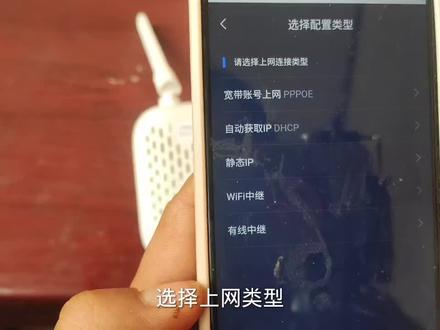 04:01查看AI文稿AI文稿
邻居呢新加了一个路由器,小米的,然后他呢把这个网线给接起来了,但是呢却没有网络,我去看一下,因为每个品牌的路由器的他的设置方式不一样的,有的是自适应的,街上就有网。 这台小米路由器呢不打算接光猫,我打算接到另外一台路由器上面。那么我们先来设置一下这个 小米的路由器,首先呢给他供上电,供上电之后呢,然后呢这边呢有个有个小眼,我们找一个小针,然后按住这个给他恢复出厂设置,恢复出厂设置呢在这个通电的情况下找一个 这种稀一点的。然后呢我们按住这行长按有个这个 几秒十秒吧,等他启动开,启动开之后呢我们再给他设置一下。启动开之后呢我们呢可以看一下他背部,他的背部在这个小米路由器的背部呢, 这边呢有个管理后台,管理后台呢是一个,大家看也可以搜索这个,呃,幺九二点幺六八点三幺点幺,或者呢这边是 这个是英文字母什么什么的,看我们这个他的一个网址吧。然后这两个呢我们可以在浏览器里面搜索一下,行,现在他应该起来了。起来之后呢首先我们打开这个设置, 打开设置呢我们要连接这台,现在这个是没有密码的,大家看小米小米路由器,然后这个呢 是没有密码,我们把它连上行,连上了,连上他马上就跳到登录,需要认证输入网址。 好,他跳到这个界面,跳到这个界面呢,我们按照操作,马上体验 上网环境。上网环境呢这边呢嗯重新检测,我们不用检测,我们继续配置 好这个界面出来之后呢,大家看选择上网类型,假如说我们直接,然后把宽带账号输进去的话,我们可以选这个宽带宽带账号上网,假如说我们要自动获取 ip 的话,我们可以选择这个,把它接到 这个光猫上面自动过去,然后假如说这个 wifi 我们要做这个无线调节的话,我们可以选 wifi 中记,假如说我现现在呢我这台路由器呢,我打算是接到另外一台路由器上面就刚才那个路由器,所以呢我会写这个有线中记, 选这个有线中记呢,我需要呢把那个路由器的这根线的那头呢是接到这个路由器的这个烂口上,然后我这台路由器呢需要接到这个腕口上。好,我们进一步设置,大家看我们点这个有线中记, 好,现在呢我选的是有线中句,我们需要设这个密码,然后呢我们打上这个对勾有线中句模式,让他自动配置选, 大家看这样的话,呃,配置完成,再次呃 wifi 和这个访问互联网。 当我们设置账号之后呢,大家看我们需要重新连一下上面这个小米呢已经加密了,然后呢我们 点这个小米路由器,然后我们输入这个输入这个密码,输入密码之后呢,我们进行一下连接,咱们上一下网试试,咱们先退出去,然后打开这个快手 爆炒的田螺鸡蛋石头剪刀,不想必大家都。
646弱电亮子 04:37查看AI文稿AI文稿
有不少朋友给我留言,希望我能出一期最入门最基础的设置教程,教他们怎么样使用路由器,怎么样迈式组网。 这边视频就针对于从来没有设置过路由器,完全零基础的小白,大家可以手把手跟着我来从头到尾操作一遍。 我们要完成一个主路由,在路电箱里面进行拨号连接上网,然后把家里所有的网口面板都可以上网,然后再给一个子路由器组网,形成麦式组网。 首先我们需要是把网线给连接好,大家可以看到弱电箱里面有很多不同房间的网口面板通向的网线,我们需要把这些网线全部接在主路由器上面的烂口。 然后我们需要把光猫的千兆口跟主路由器的万口相连接,用一根比较短一点的网线把它连起来就可以了。这时候我们才开始进行主路由器的配置, 由于手头的设备有限,这里主要使用小米路由器来给大家进行演示。 首先我们下载好小米 wifi 这个 app, 然后打开它,它会检测到你新的这款路由器,然后我们点击立即设置,这时候它会开始自动检测你的上网模式。 如果你跟我的显示是一样的,就是需要路由器来拨号上网,你就按这样的操作输入,呃,运营商那边给你的账号和密码 拨号链接,如果你没有这样的一个界面,而是说你已经可以联网了,不需要进行这些账号密码的输入,你就继续点下一步 到这个页面,设置你需要的 wifi 的名称和 wifi 联网的密码。设置成功后,需要等一会儿你的 wifi 就可以使用了,这时候你再去用手机连接好它, 到这一步我们的主路由器就设置完成了,这时候你已经可以正常的进行无线上网,而且家里的网口面板也都是可以联网了, 这时候我们进行麦式组网的操作演示,我们先把子路由器放在离主路由器大概一米处的位置,不需要连接网线, 我们先进行无限卖式组网, 我们继续打开小米 wifi app, 然后进入设备页面,然后再点击上方的麦式组网设备,然后再点击右上角的添加 开始设置,这时候会搜索到我们新的这款路由器节点,然后我们再点击他选择位置啊,这时候他开始进行麦氏组网的扩展操作, 整个过程大约三五分钟后就可以完成了,这时候你再打开小米 wifi app, 看到子路游戏 已经显示在设备页面中了,而且他这时候属于无限卖式走网的方式, 这样我们就完成了一个无线麦式组网的整个操作。这时候你把子路由器放在任何一个你觉得网络信号比较差的地方,插上电源,他就可以正常的和主路由器进行通信,然后自己也可以上网,要记得他这上面的网口也是可以插网线继续上网的, 我们已知有线麦是昨晚的效果是比无线麦是昨晚的效果要好的,所以这时候我们拿着这个子路由器 放在任意一个网口面板上,接上网线,记得这个网口是要插在这个磁路由器的腕口上,然后我们再接上电源,等路由器正常工作后,他们就自然而然的变成了有线麦式组网,这时候我们打开 小米 wifi 的 app 就可以看到联网的方式已经改成了有限方式,同样这里的子路由器的烂口插上网线也是可以上网的。 到此为止,我们已经完成了整个小米路由器的设置。麦氏族网,大家有更多关于家庭网络麦氏族网或者路由器方面的问题可以继续关注我,关注我的后期视频。
8541有木聊科技 01:07查看AI文稿AI文稿
小米路由器无限调节教程,首先把路由器通电,通电后等一分钟,等这个灯变蓝色了,然后拿手机出来, 拿出手机,点击设置,点击移动网络,点击移动数据,把移动数据关闭,关闭后出去连上 wifi, 连上一个小米没有密码的 wifi, 点击连接进去, 连接进去之后一般都会跳到这个设置页面的,如果没跳到的话,去浏览器输入小米的 ip 地址,登录进去就行了,然后这里点击同意,继续,如果是无线桥接 或者中级模式,点击这里中级模式,然后扫描附近的 wifi, 点击这里,看一下你主路由器的 wifi 是什么,找到后点击,把主路由器的密码输入,点击下一步,再点击下一步,设置好密码,配置完成,然后等它配置成功就可以了。
877路由器懂多多 07:27查看AI文稿AI文稿
好,今天给大家讲一下这个摄像头的添加 教程啊,就是先我们就是大家给大家简单说一下,就是这是移动定制版的,要用移动旗下开发的这个何家亲 app, 咱这个移动、联通、电信这三个运营商,包括包括这个厂家,他都有各自的 app, 就是使用是不同的, 但是连接方式大差小不差。大家先说一下何家亲的这个啊,你看一下,我们找一个手机,从这个应用市场找到何家亲来自主意就可以 啊,我们这个是提前下载好了啊,你可以自己看一下,就是下载以后直接打开,我们这个中间需要一个注册的过程,你自己去看就行了啊,然后我们看添加设备, 这个要蓝牙定位都要打开, 可以看一下啊,重点看这个位置,然后就是左上角进去以后有个添加设备,我们把这个 连通电的这个摄像头,然后先连接上就是,然后根据这个操作就很简单,你看添加扫码吧,最快的方式就是扫码,我们这个扫的话是扫这个机器底部的这个二维码, 可以看到这个摄像头他是有三种方式,但是一般情况下是只有一种方式,就是但这个摄像头有点特, 他是有网线和 wifi 两种连接模式。嗯,为了摄像头的稳定或者省事,我们先演示大部分摄像头都有的,这个就是使用 wifi 二维码连接 可以看到,然后根据下边的根据上边提示,然后等待三十秒左右设备完成开机, 自动旋转,红灯闪烁,然后五秒左右听到低声后设备自检完成。 呃,大家只要看到就是说看一下啊,刚开始就是说有可能是开机启动的时候,他的绿灯或者其他颜有其他闪, 摄像头的,他有可能是其他颜色的灯。那最后就是指示灯由红灯转为长长亮转为闪速。可以看一下啊, 然后我们看到了以后,然后根据提示指示灯变为红色闪烁,看到了吧? 然后我们点下一步,对,然后连接 wifi。 呃,然后这个 wifi 的话,你看给你提示就是说请勿连接公共 wifi 啊,一般情况下这个是为了安全,这个是啊,然后不要有前程,是五 g 的 wifi, 因为现在家里边路由器都是由五 g 和二点四 g 组成,所以说家里边 wifi 都是双频的,双个频段。呃, 摄像头是要求稳定,不是说要求你网速很快,所以说你要求就是说你,哎,看到以后根据提示去操作,我们给他一看,然后放置前方十到二十厘米 二维码,扫描成功,正在连接 wifi, 当然这个是有一些, 有一些网络环境啊,这个各方面都会受影响,等待连接,有些连接 wifi 成功,正在尝试连接服务器。 对,特别是到这个一步的时候,就是有些摄像头是反应连接 wifi 成功,比较慢一点连接服务器,然后这个都是正常的联网成功以后看我们可以根据位置,你 客厅啊,院子呀,门口,主卧卫生间那种,次卧,厨房,这都可以去。那个,这是厂家默认给的一个地方,我们可以去看一下。 这个网络不好,有些网络好的话登记他就会出现。这个 可以看一下啊, 对,他是可以上下旋转的, 对,他是三百六十度旋转啊,左右都可以, 这就是那个,然后给大家看一下那个呃,基础的介绍吧,就是 好多人不会共享,怎么设置?说是一个摄像头,比如说你买了一个摄像头,想家里边人同时好几个人去看那个摄像头,你可以看点击这个设置, 然后这上面有一个设备共享啊,你看个人分享与亲友分享生活。呃,组织分享就是相当于群啊,这个一般用个人分享的比较多一点啊。输入你的朋友的手机号,他 当然也要用那个何佳琪 app 注册,这个根据测试是可以家庭成员五个人去那个, 这个建群是可以,大家有的话可以试一下,但这个相对来说稍微麻烦一点,没必要用。 好了,大家就这样吧。
498小白摄像头路由器教程 04:09查看AI文稿AI文稿
今天给大家讲一个东西哈,还是我们的小米摄像机二 k 云台版的。我今天要跟大家说的也是他一个功能,上次已经做过了哈,做过了也就是他的呃纳斯储存功能, 我们这个储存管理像这这个哈,这个就是他其实内存的内部的储存,然后这个就是网络存储,上次第一次用的他的网络存储,我的解决方案就是 就是用小米路由器,我用的是小米路由器的三 d, 就是这款小米路由器三 d 这款路由器上次就是用的是,嗯,演示了一下使用纳斯用 用 ufb 三点零的接口,然后扩展他的硬盘,用 u 盘或者是加上一曲线做成这种硬盘的形式,然后插在这里,然后小米的摄像头的数据就会存到他的硬盘里面,当然这这种方法, 这是其中的一种方法啊,这个方法就是说很节能,也很环保,但是也有缺点,就是说你在用机械硬盘的时候, 其实啊路由器的话,这个东西有时候会轻盘,会也会很危险啊。今天给大家说的就是用网线的这个接口,然后连接我们的主机,然后我现在是在办公室就是连接主机以后他怎样做他的纳斯储存盘,我们这样就看一下啊, 然后我们看一下,我们现在就是说进入到我们这个小米摄像机的这个后台了以后,我们点击储存管理,然后有一个纳斯网络储存,然后我们点开他以后呢,也就是说我现在连的这个网口,这个主机就是这台电脑,这台台式机啊,他之一,以后,嗯, 就是这台这台我的电脑的名字哈,我的名字以后,然后我们进去设置,设置以后这些都不用设置啊,因为下面已经提示了奖品在空空,这些不用设也可以, 然后我们就把它给关掉,关掉以后我们,嗯,这些的话是储存在我们的 uzi 这个硬盘效应,然后稍微等一下啊,然后现在就设置,哎,设置失败,我们再来一次,再来一遍, 好,是这次设置成功了,因为我们在做这个纳斯储存的时候呢,因为用旧电脑来进行储存的话,就说虽然是旧电脑啊,但是他这个用台式机的话,呃, 他的发卡接口还有硬盘呢?还有什么东西他会稳定?虽然他的节能会达不到这个路由器这样的级别,很小的功率,但是他真正的话,他带机进行录制的话,其实还是可以的,因为他的发卡接口很稳定,然后他的,呃,后期你还可以对他的发卡接口进行扩容。然后好几台的这个小米路由器一直连到我这个主机上面, 好几台以后就说这这里是主机,然后好几台的这个小米摄像机连到主机上,然后都存到主机上,你随时可以查看的,在电脑上直接查看。嗯,然后我们看一下电脑端的有什么变化啊?在哪里?我们刚才是设置到的放在这个 u 盘的 uzi 里边,就是在 c 盘里面哈,在 c 盘里面,然后在这个 uzeruzer, 然后我们就会看到这里有个小米 camera videos, 咱们进记录哈,你看现在他已经生成这个文件夹了,你看现在我们就可以查看我们的这个视频, 现在视频已经上来了,你看我们现在这是在这设置啊,一步步设置,也就是说这个这个东西,因为小米摄像机的这个产品呢,嗯,做了以后呢, 出来以后,我这是买的一共是一共八台,但是我现在用的是个六台,我现在用的六台了, 我现在用的是六六台的这个摄像机,然后这个摄像机的设置非常简单。然后是是因为前一阵子我家里那个海滩卫视的有主机的那种网络摄像头,用网线连起来那种,嗯,设置简直是反而累,我换了一个路由器以后,他的整套系统全部都得重新换, 设置也特别麻烦。然后这他他这个呢就是说,嗯,再解决方案就是我的小米摄像头再加上一个主机就可以了,不一定是咱们不一定是这种小小米的这种路由器哈,就是说你普通的路由器应该也是可以的,就是普通路由器也可以,只要到时候你把它给连上网以后,它能在这个界面里, 在这个界面里能识别就可以。就是说在他储存的网络那次视频当中,这个储存的界面他能显示有这个设备,然后你往上一添加就可以了。 ok, 今天的视频就做到这里。
429萌爸bobo


