我们首先先把这个系统给他做了,做成个温漆的系统,把 u 盘插上, 刷上 u 盘 开机。 哎。进入主板 boss, 我们先把它设成 u 盘启动, 这个就是右盘,把它放到 第一个去, 对,把这 usb 放到第一个,然后 f 十保存退出, 这样就进到 u 盘了。 好,现在就进来了。进来之后我们就可以做系统了。首先我们先来给这个硬盘 盘分个区,用这个分区工具分个区。 我们看到这是一个一百六十 g 的盘,我们先把原先的纠纷区都给他删掉, 直接点删除,当选分区 都给他删除 好,这样这个盘就已经原先的分区就已经全部删掉了。呃,如果是一个新买的硬盘 盘,信用盘装上之后来到分区,这里也看到的也就是现在这个样子,现在这个样子就是一个空的盘,就是里头没有东西的。我们现在就要来给他开始分区了。 首先是先分 c 盘, c 盘是主磁盘给他,我这么习惯于给他分上, 因为这一百六十 g 的硬盘本身就比较小,所以 c 盘给他稍微分个四十 g 就可以了,四十 g 装温期用也完全够用了。 然后点一下,确定, 后面的就全部是你啊。进去就是扩展盘,然后直接点一下,然后再来分, 就分成逻辑盘,然后想一下地盘,分上个六十 g 吧, 然后剩下五十就全部就射了就行了, 就全部就行了。然后 点保存, 然后各式画, 然后等他自己把去全都分完,自拍建立好就行了。 这样再打开我们就可以看到三个空盘就已经分好了, 六十级的五十四十。 下面我们就可以 做系统了, 纹漆 直接开始 点式重启, 然后直接硬盘启动 好了,让他现在让他自动安装系统就可以了。 好了,这样系统他就自动安装完了, 安装完之后他会自动重启, 然后他重启的时候,这时候就可以把 启动改成改回硬盘启动了,我们就不需要再用到 u 盘了, 改回硬盘就行了,然后保存退出, 这样他就会直接从硬盘启动了。 好的,这样系统我们就已经完全装好了。

粉丝22获赞111
相关视频
 03:25查看AI文稿AI文稿
咱们这个机箱装完以后,这键盘鼠标 u 盘我都拿过来了,咱们先进 bus, 先确认一下基本的配置,内存十六 g 识别到了,然后然后 cpu, 这 cpu 是咱的一五幺六二零,主屏三点六 g, 嗯,然后咱们插上 u 盘,插上 u 盘, 来,你特写一下屏幕, 插上 u 盘,我们重启重新进 bus, 然后按 delete。 进 bus 以后我们选择 c 玩的 ext, 我们选择最后一项,这个时候呢下方就已经有了我的 u 盘分别是两种启动模式,一种是传统的 boss 模式,还有一种是 u e i y 模式,那么我们我的 u 盘是 u e i y 模式的,我就选择 u e i y 这 a a s m t 二一一五是我的 u 盘我就撬回, 然后这个时候我们就进了温室的 pe, 这个温石系统啊,就是你把系统装上去以后,只要你能联网驱动都是自动打的,所以说对于小白来说的话,咱们只进到 pe 把系统给安装上,后边你只需要联网等待,然后他就自动安装了,那么咱们 现在已经进到这个 pe 系统里面了,然后我的 u 盘系统是 u 启通,然后我选择 pe 下的红色的这个 ex eix 系统安装,他在获取磁盘内分区信息什么的,然后他会检测到我 u 盘里的镜像。 现在没有目标分区,说明我们要先对硬盘进行格式化,因为现在没有目标分区,如果你不,你不给硬盘格式化的话,你肯定是装不了系统,那咱先把这个关掉,然后去用分区工具给硬盘分区,那么我们分区也很简, 我们现在打开了第四个根的一个呃分区工具,然后我们右键选择我们的硬盘,这个四百八十 g 的,我们右键,然后我们选择快速分区, 然后我们选择 m b 二,我们自定义这个选择 m b 二还是 guid, 这个是看你的主板,因为我这个主板现在是选择第一,第一个模式没有什么问题,第二个模式也可以,但是我比较喜欢用第一个, 如果说有的新的比较新一点的主板的话,可能需要选择第二个,这个是根据主板不一样选择不一样,咱们现在按这个来说的话就分,我们现在分两个区,我们选择自定义 这盘,我们分个一百二十八 g, 然后那么剩下的一点,然后他都是地盘了, 这个时候分 已经分完了,然后咱们就可以重新打开那个系统的安装的这个软件,然后他就可以识别到咱们的这个分区,现在我们选择一个,比如说这个是温石 pro, 然后我们选择温石,然后我们选择对应的系统 c 盘,我们选择一键恢复,这样的话就 ok 了。 好了小伙伴们这个装机安装系统就已经到此结束了,后边你只需要联网耐心的等待,驱动就会温时就会自动帮你打驱动,那么咱们这一期视频就到此结束了, 如果有喜欢的小伙伴可以点赞评论、转发收藏。同时呢威哥这个新媒体工作室啊,也是 就是在不断的发展吧,也遇到了一些平静,现在我们工作室可能是需要招一些达人,比如说运营运营这一块的达人,然后咱们可以如果真的有兴趣的话可以跟一个联系,咱们可以谈合作,那么小伙伴们再见。
420a说科技 02:53查看AI文稿AI文稿
大家好,今天给大家介绍红旗 a s p i r e 五杠四七,依据笔记本,首先我们插入优盘重启,快速不停的按 f 二,这款主板的八小时快捷键是 f 二,那直到出现八小时一界面, 那我们打开第二下,我们 a i n, 我们打开这个菜单,下面可以看到有一个 f 十二 boot, 这个是快捷启动键,我们要确保这个是开启的, en 是开启的意思,我们打开上面的主菜单 boot blot, 打开之后我们可以看到有一个 b o t m o d e, 这边是启动引导模式的更改, baby 这个是传统模式,然后有 还有个 ufi 的模式,这边的话大家可以根据自己的实际情况去更改模式。 下面我们可以看到我们有六个启动项,第一启动项的话是我们的硬盘,那我们的散笛优盘是在第五启动下,我们要将优盘设置为第一启动项,我们按键盘 f 六, f 六的话是向上的意思, f 五的话是向下移动, 那我们按 f 六试一下,这样的话可以看到我们的散迪优盘已经在第四启动下, 那我们现在闪迪的优盘已经是第一启动下了,这样的话我们的优盘优先启动就更改完成了,现在我们按 f 十保存 pt 菜单出现后,我们选择第二下, 那这样我们通过八小时设置优盘优先启动,进入 pe 就完成了。接下来给大家介绍通过优盘快捷键如何进入 pe。 这款红旗 a s p i r e 五杠四七依据 的优盘快捷键是 f 十二,那我们现在重启快速不停的按 f 十二, 直到出现这个选项框,我们选择我们的散迪优盘,要选择我们的优盘名称,回车选择第二选项进入 pe, 那这样我们通过优盘快捷键进入 pe 就完成了。 以上就是红旗 asp i r e 五杠四七一句进入 pe 的两种方法,仅供大家参考学习。本次视频到此结束,感谢各位的观看。
535U启动U盘装系统工具 04:31查看AI文稿AI文稿
哈喽大家好,我们今天给这一块微信 h 幺幺零的主板更新一下 cpu 的微码。首先到官方下载最新的 boss 版本,这里面有介绍说明,我这里已经下载好了,最新版本是二零一八年的。 解压锁放到 a 盘,我们需要用到的软件是 coffee time, 先打开 boss 文件,然后点击继续让软件把 boss 文件释放出来,我们打开一下 微代码的对照表,幺零的主板一般是可以支持六代和七代的处理器,很多品牌都不支持一三 v 五的处理器,我们的目的就是添加一三的 微代码,让他能够支持,并且可以根据自己的需求添加八代和九代的处理器。这边软件快释放完成了,到软件的主界面,首先要更新一下 m 一,要点击之后选择最下面一个选项, 然后点击更换,等待软件处理完成。再看一下左边补丁栏,这有五个选项都让他变成绿色,分别一个一个的点开 更新。这些补丁的作用是增强 boss 的功能和兼容性, 因为有写 es 版本的 cpu, 用上之后像这个 pcie 第一个插槽没法使用,我们给这个补丁音补上之后他就可以使用。另外有些人 需要用到八盒的处理器,所以默认这几个布丁都给他打开。完成之后,右边这边有一个扩展,这几个选项也都分别给他打开,让他变成绿色。这个软件属于是比较智能化的, 鼠标点几下就可以了,不需要任何人工处理。然后回到上面的这个拓展拓展选项,这几个按钮也分别让它变成绿色, 轻轻鼠标点击一下就可以了。这个地方呢几个按钮主要是拓展内存选项的,比如说支持一百二十八 g 的,还有那个 spd 卸保护功能, 靠右边这个栏目,可以不动默认就可以了。所有这些处理完成,我们再回到布丁 这个栏目,下面有一个这个地方的启用状态,一定要给他切换成禁用状态,这样就可以了。接下来是最关键的啊,这个微码区现在是默认支持的,这三个微码主要是六代和七代的处理器,我们对照一下 代码表啊,英特尔的微代码表,原有的微码也可以保留,也可以不需要,然后点他下面这一个选项, 微码这一块原有的我们可以保留,然后根据自己的需求添加新的微代码。 我这里需要有七代、八代、九代,我都给他选上,也就是九零六一九,属于是七代处理器的微代码,九零六 ea ebeced, 这分别是八代和九代的处理器,这里我也给他打勾选上。每个品牌主板这个微代码区域的空间不一样,你有可能只能选择三个到五个,根据品牌不同, 你有可能选择的多少,数量也不一样,我们再核对一下,确定无误之后,点最左边微码下面有一个更新, 我把五零六一零这个取消掉,因为这个属于是六代的 es 版本的处理器,基本上用不上。 操作完成之后,下面有一个保存 bios, 我们选择保存 bios 的文件路径和文件语音, 这样一来整个过程就算完成了。其实还是很简单的,因为软件都是全自动化的,只需要点击一下鼠标就可以了, 然后我们再通过软件或者是烧炉器把 boss 写回主板就可以了,谢谢大家的观看。
606华泰数码 04:16查看AI文稿AI文稿
哎呦,哈喽,大家好,我是脑锤。哎,又是有一段时间没给大家拍装逼视频了,呃,其实最近在酝酿一些干货给大家拍一下。呃,废话不多说,先介绍一下配置吧。首先说机箱, 对,还是他,呃,富士康的 m 八,然后呢?呃,我们的主板,华南金牌的叉七九六 m cpu, 我们用到的是这个一五二六四三微二,他是一个六和十二县城的一个 cpu, 有着二十五兆的三级缓存,对, 他的表现还是不错的。然后内存方面就是呃,十六计的,呃, 一八六六频率的 ddr 三的服务器内存一共两条,俗称双通的三十二 g, 嗯,然后呢,这个是固态 红响的五百一十二期 lm e 协议的固态硬盘电源我们用的是行家的多和六百瓦, 这个是我自己改制的一款四等管的散热器,它用的是乔思博的一个 argb 风扇, 就是这样。然后大家关注显卡的可能知道现在显卡的价格相对来说是比较合适入手的,你比如说这个七彩虹的这个幺零五零四 gd 五这款显卡,这个显卡呢,现在的价 大概就是在一千二到一千三左右,如果就是说对游戏需求并不是特别高的一个情况下,这个显卡,呃,可已经可以入手了,对,他比如说玩一些吃鸡低特效,或者说是就是平时的主流网游,他是都是可以应对的。对, 好,废话不多说,我们开始装机吧,那么接下来我们就开始装系统,然后我们先看一下处理器,二六四三维二是一个正式版六和十二线长,然后 内存为双通道三十二计。然后其实让我比较惊喜的地方就是这个华南金牌现在这个主板,哎,终于做出了自己的那个是 非要死开机 logo 前面啊,虽说是全白色,但是还是很不错了已经,所以,嗯,支持国货还是有好处的。对,嗯,他也是在慢慢的强大起来。 好的,然后这个是配置详情,呃。他的跑分是这个样子, 二十六万多,呃,显卡的话说明这这个平台的话,呃可以把这个显卡发挥到他的 最大型的,呃。九九万九千多,一般幺零五零泰在平台下他的跑分正常是九万六到九万七这样 啊。然后这个是生化微 七八村庄的一个表现情况,呃。流畅种地特效啊。接下来是英雄联盟的一个表现,高特效。 最后是绝地求生,呃的一个表现,呃,中低特效,流畅运行。 然后呢就是感谢这是一位江西的一个抖音粉丝,呃,购买了一台主机, 他的本身意愿是为了多开魔兽世界怀旧服来选的这套主席,所以说就按照燃烧的远征这个,呃,最低要求来说,呃,多开是没有问题的。嗯, 就是这个样子。好的,我们下期再见。
254脑锤体电脑工作室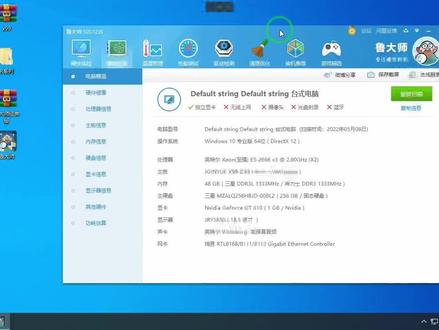 02:41查看AI文稿AI文稿
今天呢,我们续接上一期的视频啊,这个呢是我之前装的那一台双入的一五二六六六七三。 之前呢是没有打鸡血不要死啊。今天呢啊昨天啊昨天呢,我在海鲜市场找了一大佬打了一下。 呃,还有之前看过上一期视频的呢,应该能看到啊,那么显卡呢?从七五姨太变成了六幺零啊,因为那个显卡之前风扇坏了,我也没去整他,然后烫着烫着应该是哪里像驱汗了,然后就驱动打不上了啊。 反正是无所谓啊,我们主要是看一下这个双录的啊。不是不是,应该是看一下这个一五的 v 三啊,打完鸡写八小时之后有啥区别啊?首先呢,反正我找了一个老板的大师啊, 新版的话他是跑不了就是双路吗?然后他反正 cpu 的跑分跑到了三十万零九千啊。 呃,在这边呢也能排到了第十二名,虽说娱乐大师,娱乐大师吗,但是但毕竟看到这玩意就是有那么一丢丢的小兴奋啊,毕竟干到了第十二名啊。 然后呢,其他东西呢,反正也是中规中矩啊。主要是我们来看一下 cpu z 这一点啊, cpu 在这一边的话,因为我现在是远程的,然后可能会跑出来分数会有那么一点点偏激。嗯,大家稍微看一下就行了。嗯, 先跑一个,这个可以看到,之前的话视频里应该有看过的应该都能看到是呃,跑了多少来? 八千九啊?八千九是最高最高了,一般都稳定在八千八八千七左右啊,现在可以看到是确实都是全核心三点五啊,现在全核心三点五分数在九千六左右啊。呃,九千六还是因为我开的远程如果其实办公也稍微高一点啊, 加了我们重新跑一遍。这个啊,你看一下啊,应该能跑到九千七百多。其实我之前看了一下,差不多应该是九千七百多一点,然后那个单个性能的话,因为它本身也还是全额三点五,是没啥大区别。 总体来说他综合性能提升还是挺大的,相比之前的八千六八千七最好的话提升了真的将近百分之十左右。大家反正有玩 v 三的话可以考虑 玩玩看。这东西我感觉是还可以,但是也只能说玩玩,大家打算拿来当主力的话,还是不是特别推荐的东西。
75不玩游戏的蓝大大 01:27查看AI文稿AI文稿
本期和大家分享联想拯救者一五二零杠一五 i k 笔记本 boss 设置优盘启动视频教程,插上制作好的优深度优盘启动盘,开机后按 f n 加 f 二键进入 boos 设置,进入 boos, 向上选择 bots 菜单,向下选择 botmod 回车键选择 lucci 回车键, 向下选择不突然二里地按回车键选择。拉个 cfris 回车键, 向下选择不突然问题 offer 按 f n 加 f 右键将 usb 设备调整到第一位, 想要使用 ue f 模式启动 u 盘,则将 boss mao 的改为 ue fi 即可。选择 bots maod 回车键选择 u f 键向下选择。 接下来和大家分享如何使用快捷启动键进入 pe 系统,重启后按 f n 加 f 十二进入快捷启动菜单, 选择 usb 设备,按回车键,然后电脑会自动重启并进入 pe。
 02:44查看AI文稿AI文稿
前阵子发布的一个差九九积雪的 bug 呢,有很多人反馈说有 bug, 那么本期视频呢,也是把这个软件重新给更新了一下,好了,那么本期视频软件测试了一个对象呢,我们来看一下啊,它呢主板是一个 叉九九 m 杠 g 的一个主板,另外 cpu 呢是一个一五的二六四零 v 三的,好了我们就来上机实测一下吧。 今日桌面呢,我们来看一下它的一个平台吧, cpu 呢是志强一五零二六四零 v 三叉九九 m 杠 g 的一个主板,然后积雪前的一个跑分呢是五十三万, cpu 呢是二十八万八的。然后呢我们来看一下 cpu 杠 c 的大合多合吧,单合呢是跑到了三百一十四多合是三千一百零四的。 然后呢我们就来积雪的一个操作了,先把这些关掉,然后呢在右键管理员进入我们的软件。首先操作之前呢,我们需要把主板的原表示 提取出来,在 s 三的工具这边也是右键哦,然后第一个选项呢,就是提取 belt 的一个按钮了,点击它这边呢输入一个路径,也就是保存原版 belt 的一个路径, 出现这个提示也不要慌啊,其实就是在路径的时候不能有空格的,我刚输了一个空格,我们重新保存一下, 保存之后呢,软件就会进行读取,然后在桌面会形成一个原版的 boss, 紧接着我们就把它给拖到工具里面,下面呢就是选择降压的一个数值了,上期视频也是很多粉丝要求我把这一个选项给做出来的,然后这边点击制作就可以了,全自动的,然后你们也不要去管了, 完成之后呢我 我们就可以把这个积雪的 boss 给保存在我们的桌面,是吧,并命名为一个叉九九积雪 boss 的一个文件, 点击保存中呢,会弹出一个提示框,也就是说成功了我们就可以看一下,然后这边是有一个 bous 的,点击 s 三的工具,这边也是有点进入,然后再导出第二个就是刷入 bous 的一个选项,点击积雪 bous 打开就可以了,这一个 s 三的工具呢就会自动刷取这一个 bous, 完成之后呢我们就把这个取消掉,然后关掉,关掉就可以把这个电脑给重启掉了, 从此之后呢,你会发现你的一个性能呢得到了提升,单元跑分呢是跑到了三百八十二多和是三千七百三十二的,那么 cpu 的一个鲁达斯跑分是三十四万多的,这一个提升也算是比较 大了,是吧?视频的最后呢,我们来说一下,就是怎么去看这个 cpu 的全核心频率啊,点击 cpu 杠 c 的这个稳定性,然后右键这边是可以看到他的一个全核心频率的。好了,本期视频呢就到这里喽,能帮到你的话三连走起呗。
1749图拉丁GJ 00:44查看AI文稿AI文稿
这个老电脑上面有好多照片,然后我们看一下这个老电脑处理器是三盒四四五,然后出来一个 cmose 检测失败,默认 默认的设置即将嗯,装载警告你的电脑 cpu 风扇错误,或者是转速太低, 你可能需要进到这个设置里边去关闭这个警告。按 f 一,继续按迪贝特进入设置。我们这时候按 f 一,哦,就进来了。应该希望是这样的。
 02:33查看AI文稿AI文稿
大家好,我是林青,那么今天正好刷视频,看到安妮买了个新电脑,我的定金一看,好家伙,里边的配件不简单,我们来具体分析一下。他这个 cpu 呢,用了一个一五的二六七三 v 三,我是怎么知道的呢?安妮在评论区说是在某平台购买了电竞游戏电脑,我呢随后找了那家店啊, 那么整机的配置呢,跟电竞毫无一丁点关系。他这个 cpu 呢,规格是十二和二十四,现成主频是二点四,最大锐频三点二,这个 cpu 的价格成色好点的三百四,成色不好的两百七,那就给他算二百九好了。他 那这个主板呢?啊,一看就是叉九九啊,但是呢,没有具体型号,有点像是华南的叉九九,但是又有点像是火神的叉九九,那这个价格呢,大概是四百五到五百五之间,我们就给他算五百好了。好吧,那散热呢,是用了 一个幺二零的杂牌水冷,这个幺二零的杂牌水冷价格在八十到九十,注意啊,安妮的这个水冷上面是带灯的, 带 rgb, 性能默认提升百分之十,哎,要贵一点啊,给他算一百一,那么内存呢,来自于三星的服务器内存啊,单根十六啊,组起来是三十二呃,单根的频率是一千六,那一千六就给他按一百六算啊,两根就是三百二。 显卡呢是来自于影池的幺零六零三 g, 他这个看着成色还不错啊,翻不翻新的不知道,就给他算一千一好了 啊。硬盘是以四百八十 g 的固态硬盘极速开机,超快运行。首先我们先排除掉 m 大兔,我没见过 m 大兔出过四百八十 g 的容量,那只只有可能是 c, 他的二点五寸固态,这个固态呢给他算一百四, 这种固态用多久看脸啊,有可能用个一个月就吊盘啊,有可能能坚持更久。那么电源呢?来自于太古的五百瓦啊,稳定电压,持久运行,电源给他算八十啊,不如老母猪电源。 那么机箱呢?来自于之国的零一 m 电竞机箱啊,整套配置呢,好像只有这个机箱足够电竞,其他的配件我没看出来。这个机箱呢,要给他算六百,那么整机的价格呢,来到了三千一百四,那么安妮在评论区说,电脑是以三千六百八十四买的,净赚五百四十四。 哎,上面这些配件的价格呢,都是我按正常价格去算的,其实这个这些商家收上了这配件价格会更便宜,只是给各位提供参考,购机需谨慎。 像这种一五一三的 cpu, 如果说你不是资深的垃圾佬,你是个小白,你可千万别买,记住了,就算这种配置,资深垃圾佬都会翻车。
3667凌清 01:06查看AI文稿AI文稿
打开车门,连续踩油门三角,如果维修模式没有跳出来,不用担心,马上 关闭电门,关闭滤镜。打开车门,连续踩三脚, 维修模式跳出来了,如何判断维修模式怕跳出来?只要看一下有这个灯,还有这个灯, 说明进入了维修模式,小伙伴们,你们学会了吗?
37城市风 01:50查看AI文稿AI文稿
嗯,哎呦我的妈,哈哈哈哈喽,小伙伴们大家好,总是有一些这个作者呀,他老是说这个华南不好,他不好吧,他又给大家分享一个很盖的方案,比如说一个盖主板搭配了一个很高端的油距离,说前两天我看到了一个 二六八零 v 二,他的工号大概已经在一百一十五万,一百二十万了,可是他用了一个非常差劲的四层板子,好像是华南金牌四 m, 并且 就跟大家网友强调,那这个翻车几率肯定高,那你说这是有意而为之呢?还是他真的不知道呢?那如果搭配高端的优的话,为什么不搭配一个好一点的主板呢? 大家平常买库瑞,二五二七二九,你都知道哦,二三,我上个 h 三幺零二五,我上个 b 三六零,爱七也可以, b 三幺零也可以, v 三七零二九三六三九零,对吧?你上主板你都知道,这么 为什么卖到一五的时候呢?拿了一个很高的 cpu 去搭了一个很差的户外,那你说这要不翻车好像也没有田里啊,那必须得翻呢,那这个时候,那到底是这个人想表明这个东西不行啊,还是怎么回事呢?我真的没有搞明白这个,希望电视机前的这个小粉丝啊, 咱们可以也可以私下里做做功课,至强的 cpu 从几十瓦到二三百瓦都有,那你非要拿一个高工号的油去搭一个最最差劲的主板,那一定是翻车的,虽然说能点燃,因为这个跨度太大了。所以说这个咱们买东西的时候还是讲究啊,就是搭配合理,搭配合理, 我,我不希望经常看到那种口口声声说这个东西容易翻车,结果他自己搭的东西都很烂,甚至他搭了电源。搭什么电源?搭一个额定四百瓦的电源,或者是三百五十瓦的电源。我觉得 那你一定得翻成真的。那咱今天这个唠嗑就唠到这里,拜拜。
321a说科技 02:51查看AI文稿AI文稿
双击 vlog 配置如下,有需要的不要参考这个。先来一张全家福开整, 结果呢,点不亮,只好用最小系统法把机器重新拆开,只差最少的能让电脑亮机的配件用排除法测试,最后轻松秒杀。 网卡上的蓝牙和机箱前置 usb 接口都会用到主板上的 usb 针脚,然而买主板的时候没注意, 以为有两个 usb 排针,结果有一个插上后不能用,后来问了客服才知道只有一个是有用的。但是主板上是有六个通用 usb 接口的,那么我们就可以 根据引脚定义将其改为小四拼转通用 usb 虽然丑了点, 但是是能用的。最后再去剪一根断了卡扣的网线,然后重新打个水晶头,虽然能用了,就是可惜了这根六类线, 谢谢观看。
52快乐虎鲸 04:26查看AI文稿AI文稿
哈喽,小伙伴们大家好,你们帅帅的 a 哥又来了,今天 a 哥给大家分享一个两千元以内的吃鸡电脑,有一个网友然后想让我帮他传一台电脑,然后预算比较紧张,那 a 哥左思右想,那就想出来了这么一套方案,那就分享给大家。我们今天采用的主板是一年保的 x 七九豪华大版,大家可以看一下 一年保的十六 g 的三星幺六零零的内存,一年 元宝的志强一五幺六二零的 cpu, 这个 cpu 的性能是超 e 三一二三零 v 三一二三一 v 三这类的这一类的 cpu 的。我们今天 选择的散热解决方案是沿用之前的双塔双风扇四通管散热器 显卡,显卡是威哥在闲鱼上淘回来的,这个网友也赚了,因为我们预算的就是五七零四季,结果我淘回来的时候,我发现他是五八四, 但是他刷的是五七零四四季的 boss, 这么凭威哥多年的经验,威哥觉得这是为了挖矿的时候省电,故意刷了五七零四季的 boss, 那么威哥给他还原了一下五八四的 boss, 果然压测了一个小时都没有问题,那么这个网友赚了。 硬盘我们选择的是士必得的 nvme 的二百四十 g 固态盘,三年质保电源, 海盗船他弟弟海盗,哈哈,这个一字之差,价格也差很多,这个电源是额定五百瓦的,也是三年保的吉祥 机箱,因为预算有限,小朋友也不愿意使用这个风冷机箱,那么我们今天就给他用来是普通机箱,普通机箱为了更好的散热,我们加了一把排风扇, 七八块钱,估计就这样吧,那么一会 a 哥就把这个机器给大家装好,装好了以后呢就是实测一下这个游戏的各种表现什么的,好了,一会见, 蹦蹦。
4806a说科技 04:29查看AI文稿AI文稿
哈喽,小伙伴们大家好,我是大洋,今天我们来装盘核心,现场超多内存,超级大硬盘,速度超快的主机, 这机器主要勇敢任务多开视频剪辑渲染,这个机器的配置是两颗硬坦之强。一五八六九七归二,一共二十四盒四八,现场 基本频率二点七赫兹,最大锐频三点五赫兹,新买装了两个双塔,双龙六通二三二七,能够保证 cpu 稳定的运行,主板是华南金牌 x 七九双楼第八八通道 ddr 三, 最高支持二百五十六 g, 这里我们用八根三星十六 gg, 二三幺九零零,一共一百二十八 g, 如果有小伙伴需要可以插八根三十二 g, 但效果又不一样。 em, 新款是歌声 gc 叉幺六六零六 g, 搭配一台太平洋机箱,电源式手机玩家西瓜网,好的,一会用雨拉丝泡泡分, 谢谢大家观看,想要装机的小伙伴可以私信我。
101大阳搞机 00:59查看AI文稿AI文稿
现在我们来教大家怎么插这四条开机重启,还有电源指示灯,硬盘灯的跳线,我们可以看到主板上,卫星主板上呢,他的灯的标,他的线的标志是在这个位置,在这 fp 我们找到这个字母对应的就是插跳线的,那么在他的旁边呢,肯定是有一个说明书的, 我们可以看到就在这个位置,熟练的人就不用去去看这东西可以直接插的,那么大家只要知道一个方法就行了,吹针对吹,一根针过来的这个东西呢就是插开机跳线,开机跳线他不分正负极的,那他的背后呢,就肯定是重启键,重启键是我们把这个重启线呢插到他背后去,那就剩下还有两根灯的灯的线,灯的线呢,他是有有分这个正负极的,我们可以看到加减的正极呢,是不靠近开机线的位置, 就是线外向,外面就这个位置这样插,最后插这根电源灯的跳线,电灯的跳线同样正负极的正,正极的插,靠外面的负极的插,靠近电源开关,是这样子,那么我们现在可以看到我们已经把这条线给插好了, 这里分别是重启键跟硬盘灯的线,正负极可以清楚的看得到,我们再把主板反过来看,那么前面的呢,开机跳线跟那个电源灯的跳线,就是像这样子,正负极也非常清楚的,这有一根针的缺口,咱们可以看得到啊,在这个位置就是这样子插。
117装机好帮手


