绿联有线投屏电脑显示器教程
笔记本没有 hdmi 接口,想要外接显示器,除了插拓展屋,还有什么方法?用一根绿连 type c 转 hdmi 线把它连接笔记本和显示器,在笔记本上按 win 加 p 投屏方式呢?选拓展 复制,这样啊,笔记本就能外接显示器了。如果你的手机也想连接大屏,直接把线接上手机和显示器,这样啊,手机画面也能同步在显示器上喽!

粉丝242获赞1152
相关视频
 00:41查看AI文稿AI文稿
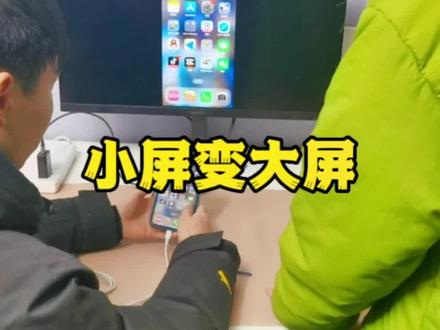
可乐可乐,你是怎么把你的手机投屏到显示器上的呀?用这个手机同屏线就可以了。那投屏之后还能干嘛呀?那能干的可多了,上头可以玩游戏, 下到还可以看视频呢,实现了小屏变大屏的爽感。这么厉害,那到底是怎么连的,你教教我呗。当然可以啊,我这就给你拆下来看看。哎,你看铜片有三个插头,这个是 hdmi, 用来连接电脑或者大屏幕的。那这个呢?这个是用来供电用的。 那这个呢?这个是通过手机线连接各种手机,实现小屏变大屏,实现同屏用的。
391绿联为简专卖店 00:32查看AI文稿AI文稿
没有手机的显示器可以实现手机投屏吗?我们来试一下。首先呢,准备一台显示器,还有一部手机,那么如何将它们连起来呢?我们还需要一个特别 c 的转换器,还有一个微接的仪线。接下来呢,把它们连接起来, 并且给转接器供上电,打开华为的 pc 模式。 哇,真的可以哎,拓展木上还有几个 usb 接口。那是不是可以插上鼠标和键盘呢?那岂不是不需要主题了?嗯,双耳培训讲六年,关注一起长知识!
5123UGREEN绿联 00:36查看AI文稿AI文稿
你知道手机也能投屏到电脑上面吗?怎么做到的呢?收藏一下教你问,是自带的投屏功能。首先呢,在左下角点击开始设置,然后点击系统,在左侧点击投屏,到此电脑把始终关闭改为所有位置都可用。 然后把需要聘才能进行配对改为仅第一次。接下来呢,找一台支持投屏的手机,打开手机上自带的投屏功能,选择连接你的电脑的名称,输入密码就可以了。用六元的笔记本支架调一下角度,这样玩游戏是不是爽翻了呢?关注六点涨知识!不说了,我先开一把!
2.4万UGREEN绿联 00:33查看AI文稿AI文稿
哎哎,你在干嘛?打游戏吗?好高级啊。对啊,这个是用转换器的投屏的,这个是 tfc 转换器,连麦转换器, 它的一端是 sd m 接口,可以连接电视、电脑、投影仪,可以同时传输视频和音频。另一端是两个接口,一个 top c, 一个 usb。 top c 可以连接手机和平板, usb 口用来供电。 top c 接口插上手机之后,连接后,你看 同步手机画面了。现在手机是竖屏,你的手机横过来就可以立刻横屏,打开网页、视频、游戏,不用开电脑就能玩大屏。我是逆年小哥,关注我带你飞。
1.4万UGREEN绿联 02:13查看AI文稿AI文稿
怎么在抖音用电脑开直播?先给大家讲一下有线投屏直播需要一些什么?首先肯定是要一个拓展物啊,可以看到他们的形状差不多,但是这款绿颜的呢,比这款普及的少了一个网线插口,他是支持一个千兆网口的啊, 然后这边呢是一根延长线,用处是什么呢?就是说如果你直接插这个拓展物的话,可能坠在下面,如果你拿平板玩的话,像我这种打游戏可能有点重啊,那么我们用这个延长线把这个拓展物尽量的延长到桌面上啊,减少一些重量,这个是可有可无的。然后就来到了一根这个 sdmi 转 sdmi 的一根线啊,这根线是要插到拓展屋的一头,然后另一头插到这个采集卡上面的啊,这个采集卡我橱窗里有啊,大家也可以买其他品牌的,这个采集卡算是一个入门级的采集卡了啊。然后这边呢是一个采集卡送的一个电源线啊,也是一个 usb 展约, usb 的插到电脑上就可以了。最后我们再带一个 usb 的耳机也可以啊,这个三点五的耳机也可以,可能效果没有那么好, 给大家看一下我是怎么连接的啊?首先是根延长线啊,我是要打陀螺仪的,所以这根延长线很重要,因为拓展物的话也是比较重的啊,然后连的话是一根 普济的拓展物啊,给大家看一下,这边呢是充电的,然后这边是 sdmi 的接口啊,这边也可以插一些太普西的一些设备。 然后这两个是 usb 三点零的接口啊,然后这里是插网线的啊,支持千兆网口啊,这个大家随便插什么网线都可以。然后这个呢就是 hdms 线,大家没必要买我这么长的,买短一点就可以了,我的这个是买长了, 这个呢就是一个入门级的一个采集卡库海米的这个只要三百多块钱,然后这根 vsb 的线就接到电脑上就可以了,然后电脑上再接一个耳机啊,给大家看一下设置啊,这个就是抖 抖音的直播伴侣。然后我们直接点进去啊,我先擦掉,然后给大家重新来添加素材,然后采集采集到这个四 kvsb 三点零这里啊,然后 点到这个二 k 是可以选择的啊,一零八零是可以选择的啊,包括下面更低的也是可以选择的啊,一零八零是可以选到一百二十针的,然后二 k 的话是可以选到六十针啊, 我们把这个写完以后,然后可以自己调整这个画面的大小,都是没有问题的,然后我们把声音调试好了,就可以直播了。
1411惟吾得鑫 04:49查看AI文稿AI文稿
安卓手机,华为手机有线投屏到我们的电脑显示器哈,竖屏投屏,下面我们来做一个详细介绍,这根线呢,拿到手是这个样子的哈,就是一根两米长左右的这个线啊, 他是怎么连接的?我们来看一下啊。这个是插到这个显示器上面啊,就是电脑显示器或者是电视机就是这个,而且 dmi 接口的啊。 好,那我这里来弄了一根延长线,你正常情况下不需要延长线的哈,我这个是有延,为了演示有延长线,我把它插上, 插上之后呢看一下有没有反应,我看左上角好还是没有信号好,那我这里呢就插上这个安卓手机,这个是华为的手机啊, 他这个三合一的就是苹果手机可以插华为手机,安卓手机可以插啊。好,这里呢我把这样套上去,这样这样,这个是插安卓手机的,就是 top c 的接口,插上这个小米手机,他这个是需要 供电的哈,我把那个 usb 接口插到充电头上面,现在用的是小米手机哈,他是要安装一个软件的,我们点击查看啊,点击下载之后呢,他就会让你安装哈,一定要点允许, 他这里呢就会给你自动安装一个这个软件。正在验证好,刚刚验证安装好了这个软件哈,就是这个 app, 你插上去他就自动给你安装了啊,我们现在打开来看一下,点击确定 点击开始他会显示一个配对哈,我选择配对,我们就一路允许就可以了哈。然后呢,他这里呢有省电模式,还有满屏这个屏幕旋转,我们看现在是这个横的,对吧?好,点击屏幕旋转,我就旋转个九十度吧,哎,不对哈, 然后我们再翻转二百七十度。好,这个二百七十度呢,就跟我这个手机是一样哈,然后还有这个屏幕满屏,我们要开打开看一下。好, 我看一下。现在呢就投屏了啊,就竖屏模式,但是这个屏幕呢依然是不满屏的啊,但是可以竖屏。这个是小米手机啊,小米手机也可以通过这样有线来投屏的啊,就说你要旋转的话呢,就点这个屏幕旋转就可以了啊,如果不对的话呢,你就是,呃,重新切换就可以了,就是说你 插好之后他就自动安装好了啊。好,我们来看一下啊,现在是小米手机就是竖屏可以刷抖音啊,但是他没有声音,这是为什么呢?因为我这个显示器呢没有装那个音响啊,要把那个音响给他装上去,我现在装个音响试一下,现在把这个小音箱给他插到这个显示器上面去啊,他是怎么插的呢? 这个显示器上面通常呢会有一个接口,就三点五毫米的这个插音响的一个接口哈,或者是插耳机也可以。这个 usb 接口是供电的哦,就是我们把它插上去给它供电呢就可以了哦,来,我们试一下。然后呢 我们怎么去连接苹果手机了?我们苹果手机是不是需要有一根线去相连,对吧?好了,现在就有了啊,现在就可以了, 国庆宅家看电影,现在看到这些视频都是我抖音主页的视频啊,就是说呢,现在呢这个显示器他就刷视频的时候有音频了啊,你看电影啊,看电视啊,这个是竖屏模式,如果你希望横屏的话呢,就打开这个软件得了,给他这里的屏幕旋转那里切换一下就可以了啊,这个是小米手机啊。好,我再来试一下华为手机, 这个华为手机应该也是一样哈,就这样插上去就可以了,插上去的话呢,他就显示在充电,然后呢他第一次用的话呢,应该是会显示呢,就是安装一个这个软件哈,我们这里随便选都可以啊,点击查看。 你插上去之后呢,他就会让你点击查看要安装一个东西,安装一个软件哦,他是自动的。好,正在下载啊,点击下载。 如果你的手机不允许下载的话呢,那你就一定要许可啊,许可才可以,你不下载这个 a p p 的话,是啊,用不了的啊,就是不能够这样旋转,你因为它这个这个东西呢,它是必须要配有 a p p 才可以使用啊,这个是安卓手机,苹果手机的话我下次再测试,今天就专门介绍这个安卓手机怎么使用啊。 好,下载马上就好了啊,下载好了,现在就安装。一定要允许安装啊,点击允许。好,已安装成功,我们打开看一下, 我们现在看还是横屏啊,横过来。就是说呢,我这个 app 没有打开,我们打开它一下给他什么呢?旋转一下,旋转多少度呢?一百八十度又不对哦, 这不对的话就旋转九十度吧,又不对,再旋转一下,旋转二百七十度啊,二百七十就就对对了啊,我们看现在又竖屏了对吧?好,打开抖音看一下 采集卡连接苹果手机,把苹果手机做摄像头放啊,就可以了啊,就是说呢,你只有下载好这个 app, 然后呢就可以竖屏投屏啊,但是满屏的话,我们看他们旁边还是有点黑边,这个显示器他的分辨率不同啊,就可能会这个黑边不同啊,但是可以做到这个竖屏的啊,满屏打开 没有用哈,依然是这样,就是他只能够满足这样能够竖屏两边这个跟手机不一样,会有一点点黑边呢,就是就这样子啊,这个目前没有办法好,这根线呢就是安卓手机或者华为手机呢,能够有线投屏的一个介绍,大家有什么疑问的话欢迎在评论区交流啊,今天就先介绍这里。
478大江测评 00:20查看AI文稿AI文稿
ipad 的无线投屏啊,画面总是断断续续,那怎么样才能让 ipad 投屏更加稳定呢?用这个六连的 ipad 的拓展屋就可以了哦。先插上拓展屋,然后连接电视的 cd m 线,选择电视相应的信号源,就能投屏和电视啦。对比 ipad 自带的无线投屏啊,延迟更低更稳定。
3944UGREEN绿联 00:56查看AI文稿AI文稿
今天呢给大家讲一下我们的一体机,通过我们的高清接口,然后呢连接到我们的笔记本电脑去进行一个同步操作。然后现在我先接上我们的高清高清接口这个连接线。啊, 你好,可以看到我们的大屏上,然后页面是已经同步了的,我再连接上这根触摸线, 现在呢我们就可以在大屏上去同步操作我们笔记本上面的画面,然后笔记本上面呢也是可以进行一个同步操作的,然后我们打开浏览器看一下。好,可以,那我们点击网页看一下, 我们多发一个视频,你现在就可以看到这两个画面是不同步的。好,关注我,定期给大家带来更多教学设备知识。
 00:53查看AI文稿AI文稿
首先给大家展示一下那个效果,这可不是模拟器设图拼音,鼠标和键盘的动作会直接反馈在手机上面,手机的话在这里 我只有按键盘时候反应了。校长的户外,在这里一个桌子开发了很多牛逼的东西,我们这里就稍微看一下这个桌子有对内饰软件进行了优化,即便是普通人也可以 轻松的使用。原本都是一些全面内行的项目,顺便对一些问题给他感受一下,可以看到我直接操作电动鼠标就可以控制了,不准接纳自己做的项目进行, 还不错,最近的话请看那些说明。 这里还有一款软件是给予同一个花园项目经营之都是手里无法正常使用。
897梦樱酱酱 02:21查看AI文稿AI文稿
我们今天来讲一下这个电脑投屏到我们这个大屏幕上面的操作方法,好吧,就是我们的投屏一体机如何用电脑,我们的笔记本或者是台式电脑都可以,怎么样投到我们这个大屏幕上面来,直播机上上面来哈, 那么现在操作方法,大家看一下操作的方法,首先我们在这里电脑这里打开这个红色的投屏软件,我们再看到吗? 然后我们的大屏幕这里也有一个红色的,我们点开它 看得到哈,这里就会自动提示一个连接,这个设备码四九五五, 那么我们下面这个也是四九五五,大家看到吧,那么这个连接的方式是通过网线,我们有一条网线接同一个路由器哈,接同一个路由器就可以实现这个功能, ok, 我们现在 接下来操作, ok, 我们现在操作投屏,用电脑投屏,我们直接点这个连接, ok, 连接这里会跳出一个界面,这界面就点一下一键传屏, ok, 我们的大屏幕就出现这样的了,同一个变化,同一个画面,那我们可以在这里 操作,我们的电脑出来了,上面也是一样, 我们来看一下,下面我们关掉它,上面也会关掉了,关掉关掉一样的画面哈,我们点开这里 家家儿童乐园一样,上面也是一样, 对不对?电脑投屏的方法哈,我们都要记住这个方法,好吧, 这是前提的话,是接同一个路由器,用网线接哈,用网线接就可以实现了,不明白再问我们哈, ok。
662淘视达 01:37查看AI文稿AI文稿
上次简单讲了一下华为手机如何有限投屏,后来很多小伙伴给我留言,问我怎么操作,今天给大家详细讲一下手机有限投屏的教程。很多朋友对手机投屏、电视投影仪、大型显示器都很感兴趣, 其实通过 typec 转 hdmi 线就可以实现投屏。我手头这个转换设备同时支持 hdmi 和电脑 vda 接口输出。该设备支持的手机型号更高,型号也是支持的,如华为 p 五零系列, 一头 taxt 接口,一头 hemi 接口,这是有 hemi 接口的电视投影仪及大屏幕,另外一个口是旧式的视频接口,很多显示器、投影仪及电视也保留了这个接口。我讲的对,大家有用请点赞收。 找来一根 vga 对联线,插到 vga 接口,注意不要插反了,再把他 p 接口插到手机,再把 bga 线的另一头连接到显示器的 vga 接口。可爱的有线投屏提示出来了,点击同意即可开始投屏。 我的凌乱的手机桌面就投屏到显示器上。 vga 接口的缺点是只有视频没有声音,搞来一根 sdmi 线插到 hdmi 接口上,当然 sdmi 对连线的另一头也插到电视上。点击同意投屏模式,选择电脑模式。 这熟悉的蓝天白云瞬间感觉神清气爽。大家再有什么问题可以在评论区留言。
278千秋在渭南 01:46查看AI文稿AI文稿
智能手机啊,几乎满足了我们百分之八十的需求,但这并不意味着他是一个完美的产品,狭小的屏幕呢,容纳不了太多的内容,玩游戏时啊,屏幕太小,限制了发挥, 看电影观影体验呢,也不尽如人意,开会时没办法完全的展示会议资料等等这一些问题。于是啊,如何将小小屏幕的精彩画面投射在电脑和电视大屏设备上呢,成为了很多人的关注点,投屏技术呢,也就应运而生了。 哈喽,大家好,我是刚五一长假在家宅了好几天的歪歪,那这几天呢,我在家里面用大屏投屏打游戏,看电视看电影,简直不要太爽,所以歪歪呢,今天给大家整理了一些常见的投屏方案,分享 给大家。那目前啊,有哪些投屏方式呢?投屏方式啊,主要分为两种,有线投屏和无线投屏,在此基础上啊,还有同屏模式和分屏模式。 今天呢,我们将所有的投屏方法做了一个整合,好用的话记得点赞投币收藏哦。一、有线投屏,就是通过线缆将投屏设备和大屏连接起来啊,来实现有线的投屏。最常见的呢就是我们的 hdmi 线, 那优势啊,主要是在于画质清晰,几乎无延迟。我们今天呢,以一家手机为例,由于手机啊是 type c 接口,所以我们需要准备一个 c t、 h d i 的一个连接线,一边连接电视, 一边连接手机,调整播放员,就可以实现最后的一个同步播放啦。
738UGREEN绿联 00:44查看AI文稿AI文稿
用苹果手机无线脱屏直播,天生变为有颜值怎么办?只需要这样一根绿年的音频线就可以解决,这根线一头是苹果手机插头,另一头是三点五毫米插头,线只有一米长,穴位的有点短。先把线一头插在转接器上,另一头插在电脑的麦克风插孔,然后我们鼠标右键点开,右下 小喇叭,点击声音,然后会出来这个点击录制,鼠标右键点击准备就绪。这个麦克风第一个是耳机的,别点错了,然后点击属性,点击真听, 勾选真听词,设备默认设备,选择扬声器确认,然后无线投屏。投屏教程我以前也发过的。最后一步就是游戏里点开麦克风的语音交流,然后再插上转接器,这样投屏就不会中断有线传输,音频也不会有延迟,游戏里开麦队友也是听得见的。
3767逗超(游戏外设 开箱测评 ) 01:28查看AI文稿AI文稿
在直播伴侣中,我所知道的投屏方式有三种,并不是一定要用采集卡才能投屏,那这个视频我们就来看一下分别是哪三种,以及他们的缺点有哪些。 一种方式,无线投屏,它的画注为幺零八零六十帧。无线投屏的话,就是平板和电脑需要在同一个网络下,可以是同一个 wifi 或者有线网络。比如我这里用的是 ds 五转接器,让平板连接的是和电脑同一个有线网络。然后我们在平板里找到屏幕镜像, 选择直播伴侣即可,现在就投屏成功,可以开播了。但无线投屏有一个很大的缺陷,就是声音延迟太大,直播其他游戏还行,但是吃鸡里的话,你的听声辨位就废了,看你能不能接受。然后第二种方式,有线投屏, 它的画质也是幺零八零六十帧。有线投屏的话,就是用一根可以传输数据的线将平板和电脑连接即可,这样咱们就可以投屏了。 那他的缺点就是数据线用于投屏以后,咱们的平板就会充电缓慢,甚至充不进电就直播不了太长的时间。现在来看第三种方式,采集,他的画质可以达到二 k 六十帧。平板接拓展屋, 拓展屋再接采集卡,然后采集卡接电脑即可。用采集卡投屏是我认为最理想的方式,除了画质更清晰流畅以外,既可以给平板快充, 游戏中声音也没有延迟,不影响听声辨位。那我给大家总结一下就是如果你想尝试一下直播,那么你可以选择前两种,如果你准备好了长期直播,那么你就选采集卡。对了,最后提一下,不论哪种方式,耳机和麦克风的话都是接电脑主机的。
5871夜的森森 00:27查看AI文稿AI文稿
绿联 s d m i 二点零版高清线适用于带标准 s d m i。 接口的设备,因视频同步输出接入主机,接入显示器,支持十八 gb 高速传输及 h d r 显示。镀金接口,经久耐用、耐腐蚀、抗氧化强、耐耐磨,久用如初。支持四 k 六十赫兹高分辨率,画面高清流畅, 色彩真实,在家就能享受高清大片。支持连接电视、盒子、投影仪、显示器等设备,高清线旋律连品质值得信赖。
1143聚道拾光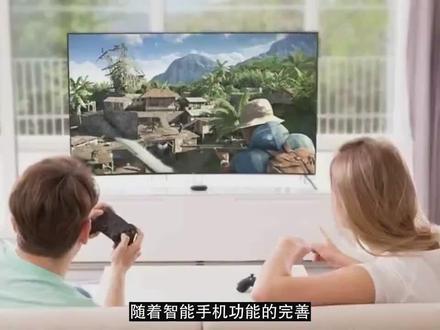 03:27查看AI文稿AI文稿
随着智能手机功能的完善,现代人看电视是越来越少啦,就连包具很多人都会选择用手机取代电视机,不过用手机看视频肯定是没有电视大屏幕来的舒服和痛快,今天就教大家几个方法,让手机轻松的投屏到电视、电脑、投影仪等大屏设备,一起来学学吧! 一、手机自带无线投屏现在的智能手机和智能电视基本大多都自带无线投屏功能,不过实现无线投屏的前提是手机和电视要连接在同一个局域网 wifi 下,缺点是当网络不稳定时,视频就会出现卡顿不同步的现象。操作步骤一、 手机和电视机连接同一个 wifi。 二、开启电视机内的屏幕镜像镜像功能,无线显示,无线互联。三、以荣耀手机为例,打开设置更多连接 手机投屏,开启无线投屏。四、在手机中搜索到电视机的设备名称,点击连接即开启投屏模式。 2app 投屏除了手机自带的投屏功能外,借助一些 app 软件也能完成无限投屏。不过投屏 app 同样会受网络影响,而且想要扩展一些额外功能,往往是需要收费的。比如免费使用的分辨率只有一零八零 p, 画面清晰度不高, 超过一零八零 p 可能就要收费。操作步骤一、手机和电视下载安装同一个投屏 app 并同时联网。二、手机和电视同时打开投屏 app, 在手机上搜索到电视设备,点击连接,开启投屏模式。 三、转接线连电视在没有网络或者网络不稳定的情况下,可以通过有线投屏带来更稳定流畅的投屏效果。如果电视 机带有 hdmi 接口,那就搭配一根 hdmi 转接线来实现。操作步骤一、一、以安卓手机为例,使用一根 type c 转 hdmi 线, type c 端插入手机接口, h dmi 端插入电视机接口。二、在电视输入信号的选择菜单里,选择输入信号为 hdmi, 即可开启投屏模式,不同设备有所不同。 四、扩展物联电视有线投柄除了转接线,还可以通过扩展物实现,扩展物和转接线一样不受网络限制,而且功能更多。除了 基本的投屏功能,还能外接鼠标、键盘操控手机,把手机当成电脑用。提到扩展物,相信很多人首先想到的是数码品牌绿莲,这里就以绿莲的 taxi 手机底座扩展物为例,讲一下如何连电视。一、一、通过一根 hdmi 将扩展物与电视机连上 pc 端或 usb 端,插入日连扩展物背面底部接口 ahdmi 端与电视机连接。 二、将手机放置于历练扩展物底座上,通过 typec 口连接。三、在电视上选择对应的 hdmi 信号远,等待五至十秒即可开启投屏模式。 如果需要读取 u 盘或移动硬盘的资料文件,可以将 u 盘插入到绿莲扩展物背面的 usb 口。另外,这款绿莲扩展物还有两个 usb 口,可用于连接鼠标、键盘或游戏手柄,像操控电脑一样操控手机。 usb 口的下方还有 typec 接口,在使用日联扩展物联电视的同时,可以搭配 typec 数据线和充电头给手机充电,边充边播放视频也是十分方便的。 好了,以上就是关于手机如何投屏电视的方法分享,大家有什么看法和疑惑可以来评论区留言讨论哦!
20华子上网 01:19查看AI文稿AI文稿
通过一个数据线让你的手机投屏到电脑上,今天呢我会带给大家详细的教程,内容比较多,建议大家先收藏起来,再慢慢的设置。首先呢大家需要找到一根自己的原装数据线,那我们的一头呢是插在这个手机上, 好,我们的另外一头的数据线插在我们的电脑端,我们进入手机的拨号键,选择一九五五八九,选择调试端口,选择开奖, 这时候的话我们手机和电脑已经连接成功,在我们的电脑图案大家可以看一下,我可以直接进行操作就可以了,直接进入手机操作。 那么第二种方法也很简单,那我们需要点击设置,进入系统管理,找到关于手机选择版本信息,那我们需要点击软件版本号,连续点击录像, 让我们返回,返回到系统管理,找到开发者选项,往下滑,找到 usb 调试,打开 usb 调试,选择确定,然后选择云选, 把我们的手机和电脑连接成功了,你学会了吗?抓紧设置起来吧,关注小微,每天带你涨知识,明天见!
3482郑州市二七区沃升通讯商行


