大家好,本期视频我们来介绍一下如何打印全店发票, 虽然到了全店发票时代,发票归档已经无需打印了,但有时候还是避免不了需要打印的。那么如何打印全店发票呢?我们来演示一下。 首次登录电子税务平台打印发票的时候,需要安装一个打印控件,否则在打印发票的时候,平台会弹出无法检测到打印服务的错误提示,我们点击这个按钮来下载打印控件, 下载完成后打开这个压缩包文件,在双击里面的这个安装文件就会运行打印控件的安装程序了。待这个黑色窗口自动关闭后,打印控件 就安装好了。重新登陆电子税务局并打印发票,打印窗口就弹出来了。选择好对应的打印机,不用修改打印设置,直接点打印就可以打印出一张 a 五规格的纸质发票了。 如果我们在打印发票的时候,在弹出的打印窗口中无法识别到打印机的话,那有可能这个打印机是从别的电脑上共享过来的,不是直接连接到这台电脑的,这里有两种方法可以解决。第一个方法, 把这个共享打印机的驱动删除掉,然后将打印机的数据线直接连接到要打印发票的这台电脑上,重新安装好打印机驱动,这样打印窗口中就能识别到打印机了。第二个方法,使用专用 的打印服务器代替电脑作为共享打印的载体,这样打印窗口也能识别到打印机。除了直接打印外,我们也可以下载 pdf 和 osd 格式的电子文件来进行打印。下载发票电子文件的方法可以参考我们的上一期视频 下载下来的 offi 格式电子文件,需要专用的阅读器才能打开,而 pdf 格式的电子文件,即使不用安装阅读器,用主流的浏览器也能直接打开。 税务平台虽然提供了一款增值税电子发票阅读器,能兼容这两种格式的文件,但它无法打印出常规的 a 五指章规格,所以不建议使用这个阅读器。这里我们推荐大家使用金税 off 阅读器,它也能同时支持 持这两种格式的文件。并且在打印的时候,只要在打印窗口的打印页范围中,将打印全部页面设置为发票,半页打印 就能打印出 a 五规格的发票纸质文件。好了,以上就是本期视频的内容,你学会了吗?欢迎关注、收藏和转发。

粉丝5598获赞5873
相关视频
 02:53查看AI文稿AI文稿
大家好,本期视频我们来介绍一下如何打印全店发票, 虽然到了全店发票时代,发票归档已经无需打印了,但有时候还是避免不了需要打印的。那么如何打印全店发票呢?我们来演示一下。 首次登录电子税务平台打印发票的时候,需要安装一个打印空间,否则在打印发票的时候,平台会弹出无法检测到打印服务的错误提示,我们点击这个按钮来下载打印空间, 下载完成后打开这个压缩包文件,在双击里面的这个安装文件就会运行打印空间的安装程序了。待这个黑色窗口自动关闭后,打印空间 就安装好了。重新登录电子税务局并打印发票,打印窗口就弹出来了。选择好对应的打印机,不用修改打印设置,直接点打印就可以打印出一张 a 五规格的纸质发票了。 如果我们在打印发票的时候,在弹出的打印窗口中无法识别到打印机的话,那有可能这个打印机是从别的电脑上共享过来的,不是直接连接到这台电脑的,这里有两种方法可以解决。第一个方法, 把这个共享打印机的驱动删除掉,然后将打印机的数据线直接连接到要打印发票的这台电脑上,重新安装好打印机驱动,这样打印窗口中就能识别到打印机了。第二个方法,使用专用 的打印服务器代替电脑作为共享打印的载体,这样打印窗口也能识别到打印机。除了直接打印外,我们也可以下载 pdf 和 osd 格式的电子文件来进行打印。下载发票电子文件的方法可以参考我们的上一期视频 下载下来的 offd 格式电子文件,需要专用的阅读器才能打开,而 pdf 格式的电子文件即使不用安装阅读器,用主流的浏览器也能直接打开。 税务平台虽然提供了一款增值税电子发票阅读器,能兼容这两种格式的文件,但他无法打印出常规的 a 五纸张规格,所以不建议使用这个阅读器。这里我们推荐大家使用金税 off 阅读器,他也能同时支持 这两种格式的文件。并且在打印的时候,只要在打印窗口的打印页范围中,将打印全部页面设置为发票,半页打印, 就能打印出 a 五规格的发票纸质文件。好了,以上就是本期视频的内容,你学会了吗?欢迎关注、收藏和转发。
1353流通之星 01:21查看AI文稿AI文稿
有很多客户还不知道全店纸票,这马上要放假了,你讲一下呗。行,那我们今天就讲一下全店纸片的操作流程,以及打印机的安装步骤。登陆电子税务局开票业务篮子发票立即开票, 纸质发票点确定即可开具纸质发票。这个地方有个重点需要强调一下,带清单的发票如何打印返回?我要办税 点税务数字账户发票查询,统计全量发票查询,查出带清单的发票,点击预览,预览下面有打印, 从这个地方可以直接打印带清单的发票。点击发票打印,这个地方会有一个提示,点击未检测到打印服务,点击蓝字的打印方 关注。下载 word 版操作流程之后,再点击下载打印程序,复制 word 版里边的地址栏到浏览器中, 然后点击高级,这个地方会有一个提示,幺二零点零点一的地址不安全,点击这个地址,然后会出来当前这个提示, 有了这个提示之后,就已经设置好了,可以直接打印了啊,这个就叫专业。
516青岛注册公司—航远财税 01:25查看AI文稿AI文稿
图片格式电子发票,这样设置打印更方便,然后点这里点右键设置,然后这边点打印机, 点一下打印机,然后这上面有一个打印服务器,在这个上面点一下,我们点更改纸张规格,找到 a 五的纸,点创建新纸张规格,把它改成电子发票, 然后把这个改成二十一,这个改成十四点八,然后点保存规格, 然后这样的话就多了一个电子发票的规格。我们再次打开发票,然后点打印,然后我们这里选择最下面的电子发票, 然后直接点打印, 然后这样就 完美的设置好了。然后以后要打发票的时候,只需要在这里选电子发票这个纸张就可以了,就可以直接打印,我们添加过纸张之后,同样 pdf 的也可以这样打印,我们打开 pdf, 然后点打印,呃,这边打印属性里面,我们直接选我们刚刚新建的电子发票的纸张,就是这个电子发票纸张, 然后点确定,直接这样打印就行。
2088彬哥😅 01:45查看AI文稿AI文稿
大多数会计现在都用全店发票了,大家感觉打印特别不方便,给大家两种方法啊,正常我们打那个发票的时候就是这是一张一次纸, 直接打出来一张发票啊,就感觉整理凭证的时候特别不方便,以下给大家准备两个方法解决这个问题。第一个方法啊,你在打印 pdf 文件里边有个开始 pdf 合并,这样一张 a 四纸,可以打四张发票 啊,可以打出四张发票小没有问题,只要字迹清晰就可以啊,那个 s 局不会因为你这个发票打印小了而去说你个账不对,只要字迹清晰就可以。但是这有一个方,有一个方法不好,你得把你的发票进行总结啊,哪几个发票是一类的啊,也挺麻烦。 第二种方法是什么呢?大家可以在网上买这种打,就是这种纸啊,这种叫凭证纸啊,他就是一个白色的啊,空白的纸,二四零到一四零 mm 的这个比例的, 然后在 pdf 里边设置好这个比例以后,打发票直接用这种比例的打,这样就一是绳子,二是方便啊,他他 做凭证的时候他也方便呢,这个东西很小对吧?很,而且和你凭证一边大,他做起来特别规整,凭证也是这么大,然后那个后边别的那个发票也是这么大,哎,他感觉特别舒服。所以说我们公司,我们代账公司现在用的是这种方法, 买二四零乘一四零这么大的一个凭证纸,打凭证的时候用金碟用,用友也是打到这个白纸上,发票也是打这个白纸上,然后窗口一贴一穿,这样就感觉特别立正,还方便。
2521分录哥 会计实操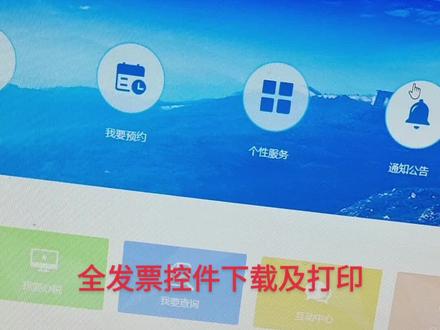 01:19查看AI文稿AI文稿
啊,全店发票他不有,有纸质的,有电子的吗?如果打印纸质的话就要下载一个空件,从这首页点下载 电子发票,有打印空间。店证这个是已经下载了呢,这个删除下载完了之后打开,打开了以后安装就行了。 确定是 下一步安装完成?完成了之后就进入电子税务局啊,开局发票啊就能打印了? 不是下载完了控件之后点这预览,预览完了之后会出来这个发票吗?点这个发票打印就直接打印就行了。
256联信财税 00:20查看AI文稿AI文稿
收到全店发票怎么打印?五步搞定!打开电子税务局,我要办税!税务数字账户发票查询统计全量发票查询取得发票,发票下载 pdf。
268腾达财税—聊城注册公司 03:47查看AI文稿AI文稿
大家好,我是小董,下面给大家讲一下就是速电发票和电子发票,还有纸质发票的查询打印功能,就是你家收到发票我怎么打印出来或者下载下来?首先呢我们登录电子税务局登进来, 在我要办税里面有一个税务数字账户,我们点开它,这边里面有一个功能,这边业务办理里面有这个功能,发票查询统计功能,我们点开它选择全面发票查询, 点开这边一个查询类型呢,我们选取得发票,然后来源呢?我们选全部票总呢?票总呢?我们也也全选吧,全选就是纸质发票和电子发票,还有书店发票都会跳出来,然后下面一个开票日期,开票日 七,如果是你查到一月一号到三十一号,或者是一月份到今天的,你选一下选,选好之后点查询, 这就是查出来的发票。就这么多发票都跳出来了,就是你家收到的发票,这边发票呢有纸质发票,有电子发票,还有速电发票,你看我们我们右边往下拉拉拉,你看二十九行,这边就速电发票, 这边有速电发票,速电发票后面呢就可以下载,也可以预览这个一个速电发票他可以直接下载下来,可以直接可以打印的, 你看我们点开它,我们预览一下,你看一下,可以发票下面有一个发票打印也可以,后面刚刚那个刚刚这个发票下载也可以,像这种 纸质发票呢,像这种增值税专用发票,他是纸质发票,你可以点下详情,详情一下,你看标签未使用,未入账也可以预览, 预览的时候你会发现他不好打印,他只只有关闭按钮,右下角一个关闭按钮,他没有打印功能,也没有下载功能,你想把这个下载下来或者电子发票想下下载下来。 我说电子发票不是书店发票,电子发票正常电子发票或者是纸质发票,你想下载下来或者想打印出来怎么办呢?我们回头回到税务数字账户,点开他这边一个发票查验, 就查这个发票的真假的。这个这以前是单独一个系统,现在都集中到这个里面了,我们点开它这个发票来源,一个是增值税发票 发票管理系统,一个是电子发票服务平台,上面呢就是代表你的纸质发票和电子发票,下面呢是代表全的速电发票。 如果是你要查纸质的话或者电子的话,就选第一个查速电发票就是下面一个,我们先选第一个查纸质的或电子的,点选中他,然后后面代码号码让你输的。还有开票日期, 就是刚刚你查到的,就是刚刚你查的这边,不是吗?刚刚你发票查询查的这个发票代码和号码,往后拉,还一个日期,输上去就可以了。我们输好之后点查验,后面一个查验他就跳出来了,你看现在可以打印, 现在就出来打印功能了,能查到就证明,也能查到这个,也能查这个发票的真假,这个能查 查到就是真发票,也可以打印打印。有人说这个指示发票我打印出来呢,我也想下载个 pdf, 怎么弄呢?我们点打印,点打印的时候呢, 他会跳出来这边一个目标打印机,我们往下选,我们往下选,选择另存为 pdf。 这不是选打印机的吗?你往下选,有一个另存为 pdf, 选好之后点保存就可以了。
4936扬州信必诚财税服务有限公司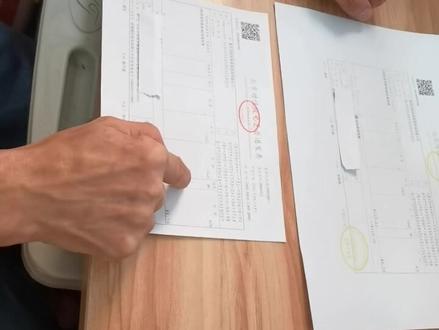 00:53查看AI文稿AI文稿
收到很多客户打印电子发票,用这种 a 四纸打,这种既浪费纸张又不美观,打印出来的效果,现在我给大家分享一下用这种 a 五纸打印电子发票怎么操作嘞? 先打开这个电子发票,然后选择文件,然后选择打印,再选择首选项,然后选择这个尺寸 a 五指, 然后选择混像,点击确定再点打印,就这样就打印出来。然后怎么放映纸张呢?先拉着这个 a 五指,对这个打印机这样竖着放下去,再放下去打一圈,选择混线就正确了。
 00:47查看AI文稿AI文稿
老谢,电子发票怎么打?电子发票是不可以用这个针,是打印机去打印的,电子发票是拿这个 a 四白纸,用激光打印机或者泡沫打印机都可以打印。今天我来教大家怎么样去打印电子发票。登录发票软件,点已开发票查询, 选择电子发票点查询,点查看原票, 点 ofd 下载保存到桌面,双击打开,点击左上角的打印, 选择打印机名称,点击右下角的打印。我们来看一下打印效果, 这个就是电子发票打印效果。
1233老谢打印机 00:31查看AI文稿AI文稿
全店发票打印不方便怎么办?教你两个方法。第一,在 pdf 里用合并功能将多个发票合并,打印的时候选择一张多页 页数,输入四,即可在一张 a 四纸上打印四张发票。第二,买两百四十乘以一百四十的凭证打印纸,在 pdf on 这个比例设置好, 打印出来就是一张发票的大小,推荐大家使用第二种方法,更加美观整齐,还节约纸。
 01:43查看AI文稿AI文稿
有小伙伴问我们书店票不管是开出去的还是收到的发票,能不能批量下载或者是打印出来,因为每次做账的时候一张一张的打印太麻烦了,那今天我们就来看一下快速下载打印的方法。 我们登录到电子税务局,在我要办税模块下面有个税务数字账户,选择全量发票查询,那这里呢?如果你是要选择你开出去的发票,我们就选择开具发票, 如果说想要打印取得的发票,我们就选择取得的发票开票日期这里。如果你想要打印这一个月的发票,那我们就选择这一个月的时间段点击查询,那这里就是我们整个月查询出来的发票。如果说你需要全部下载下来的话,就点击这里的全选,那我这里就选择几条给大家做个示范。 候选之后点击这里的批量下载,选择我们需要下载的类型,点击确认。提交成功之后,我们再返回到发票查询统计,这里 有一个批量导入,导出进度查询,点击查询,这里显示处理完成之后,我们点击这里的下载,下载下来之后,我们先把它解压到桌面,如果需要打印的话,这里选择 pdf 合并,点击开始合并,那这个时候我们的发票都合并到一张表格上面了,直接选择打印 还不会操作书店票的小伙伴可以看一下这里,那我们书店票的整个操作流程怎么去录入商品信息,还有我们的客户信息怎么去开具男字发票?发票开错了之后怎么去开具我们的红字发票, 这书上都有详细的流程,比如说我现在还不会开具男字发票,那么我们就翻到开具男字发票相对应的页数, 这里呢就是我们整个南字发票开具的一个流程,从哪里进入?里面需要填写哪些项目,这上面都有红字和箭头给大家标注出来。怎么去开具?那大家根据我们书上的内容来进行去操作就可以了。
149慧姐说财税 00:47查看AI文稿AI文稿
新买的发票打印机如何连接电脑?把打印机的每条线都接号之后 注意开始下载打印机驱动,在最上面网址输入打印机驱动首字母这个打印机驱动网的在上面搜索,这里搜索你需要的打印机驱动呼声六三零为例,找到后下载,然后打开电脑上的设备和打印机,添加打印机, 选择添加本地打印机,点击下一步,下一步,继续点下一步,然后提示成功连接了。
707万老大 01:03查看AI文稿AI文稿
触电发票如何去打印呢?首先要下载一个安装控件,我们登录江苏税务官网下载中心涉税软件下载安装,要电票平台打印控件, 我们进入那个蓝字发票开具这个模块呢,页面上也有一个下载安装的这个软,这个是蓝色的字体,也可以点击他下载安装电票平台打印的空间。 第二步啊,叫调试打印机,在发票打印打印页面预览的页面里有一个说明,说明调整他的格式,然后快速完成打印机的校队。第三啊,补打,也可以补打纸的发票,我们可以通过服务平台的发票 票业务男士发票开具或者税务数字账户里边的全量发票查询两个模块进行纸质发票补打的操作。
104淮安注册公司找嘉航会计 00:39查看AI文稿AI文稿
很多会计朋友反映署电票无法正常打印打印程序,明明已经下载过了,还是出现这个提示,再安装还是不行。这种情况下,我们可以点击这个蓝色的打印帮助,先打开帮助文档查看操作方法, 我们需要在浏览器中打开这个地址,按照这个操作步骤操作即可。在浏览器打开后是这个状态,点击高级, 再点击继续前往这个链接,出现的是这个界面就可以了。把这个界面关掉,重新打印一下,现在已经可以正常打印了。如果这个视频对您有帮助,欢迎关注收藏哦!
 01:16查看AI文稿AI文稿
大家好,我是老谢,你们有没有被全店发票那个打印坑键给恶心到,我明明安装了打印坑键,他反复提示我就安装打印坑键,装了无数次还是一样。今天我给大家分享一下我的经验,大家可以点赞加收藏,去测试一下 打印程序,明明已经下载过了,还是出现这个提示,在安装还是不行。这种情况下,我们可以点击这个蓝色的打印帮助,先打开帮助文档查看操作方法,我们需要在浏览器中打开这个地址,按照这个操作步骤操作即可。 在浏览器打开后是这个状态,点击高级,再点击继续前往这个链接出现的是这个界面就可以了,把这个界面关掉,重新打印一下,现在已经可以正常打印了。如果这个视频对您有帮助,欢迎关注收藏哦。如果你把这些全部 搞完以后还是不行,那你可以打开电子税务局的官网,首页右上角有一个环境检测,检测一下你的电脑系统是不是缺少什么东西,根据提示把它装完。 打开你们电子税务局的网站,点击右上角环境检测,根据提示把没有通过的程序全部都装完,再去测试一下。
1061老谢打印机 00:37查看AI文稿AI文稿
全店发票如何再次下载,再次打印?打开四川省电子税务局税务数字账户发票查询统计, 那来到了全面发票查询的界面,设置查询开票的时间段哈,那查询到对应的票据之后呢?咱们点击交付,可以再次下载发票,也可以再次打印哈。如果你是初次使用,那么需要安装一个打印的空间,安装之后再次进入系统就可以进行打印喽。 关注得力会计,获取更多财税知识!
325成都得利财税 02:06查看AI文稿AI文稿
今天我们一起来学习一下如何开具纸质发票,以及如何安装打印控件。 首先我们在我要办税模块点击开票业务,点击最左侧的蓝字发票开具, 点击立即开票,这里我们可以选择纸质发票,也可以选择电子发票,以纸质发票为例,然后选择票类,如果没有相应票类,那要先申领纸质发票。 纸质发票的开具流程跟我们之前讲解的书店篮子发票流程是一样的,开具完成之后需要打印,就需要安装 相应的打印空间,在蓝字发票开具页面,这里会显示您当前尚未安装数电票纳税人端打印空间,我们可以直接点击下载安装, 下载完成之后点击打开,然后找到电票平台打印空间这个文件进行双击,点击下一步进行安装, 选择合适的安装位置,选择完成之后点击安装即可。 点击完成,这样我们的打印空间就已经安装完成了,我们可以点击打印帮助点击打开, 我们可以看到一些打印的常见问题,可以根据里面的操作步骤去解决相应问题。在电子税务局主页同样可以下载打印控件,点击下载, 选择软件下载,点击电票平台打印空间,在这里同样也可以下载。以上的操作你学会了吗?
456赣州航天信息 01:06查看AI文稿AI文稿
你还在这样打印电子发票吗?激光打印机打印的发票需要进行剪裁和折叠, 财务审核票据时需要逐一展开,浪费大量时间。粘贴后的票据厚度不一致,不美观且不方便保存。别 up 啦! 全店发票打印机,解决一切问题!进入开票系统,输入开票信息,选择开具发票。在开票成功界面中,选择发票,下载 pdf 到指定位置打印发票,纸张规格统一, 高清打印,无需剪裁和折叠,方便财务审核和做账。可根据自身的需求选择是否佩戴切刀功能使用长效热名指 可保存十年,无需吸股等耗材。每张发票成本仅五分钱,与激光机相比可节约百分之六十以上的成本,是财务的好帮手,老板的省钱利器。
111奋斗一生 01:11查看AI文稿AI文稿
今天向大家介绍如何轻松批量打印全店发票。首先登录电子税务局,点击我要办税,再点击发票使用按钮,再选择左边系统功能栏的发票抵扣,对接增值税发票综合服务平台。 接着在发票抵扣选项中选择全量发票查询,随后选择开票起始日期和终止日期,点击查询按钮进行查询。勾选需要打印的发票并选择批量下载。在弹出的界面中选择发票下载类型, 这里勾选 pdf 文件并确认,然后返回到发票统计查询界面。再点击批量,导入,导出进度查询按钮,并选择提交的起始时间和终止时间,点击查询后就可以查询到需要批量下载的发票信息。 最后点击下载按钮,就可以轻松的批量下载全店发票了。希望我的分享对你有所帮助,如果您对此感到满意,欢迎点赞和关注呦! 如果您在工作上遇到财税问题,可以在评论区留言,我将尽我所能为你提供帮助。
120小🐻财税 01:40查看AI文稿AI文稿
最近很多小伙伴问到收到的全店发票如何去归档打印,那今天就带着大家一起来看一下。下载全店发票需要登录电子税务局, 我要办税税务数字账户,这里点击全量发票查询,那我们开具的发票和取得的发票在这里都是可以查询的到的,你查询几月的,那我们这里日期就选择几月。 我们可以把开出的或者是收到的全店发票下载下来,下载成 pdf, 然后再去打印。打印的时候我们可以选择 pdf 合并打印多张,合并到 a 四纸上面一起打印,打印之后自己再去裁剪,这样比较麻烦。我们在打印的时候也可以选择 a 五纸打印,那打印的时候纸张就是用这种 凭证纸,纸张大小来打印,打印出来就是这样子的,这样子就跟我们装订凭证的是一模一样的大小,就不需要我们去裁剪,装订起来也比较好看。 拿到实操书的小伙伴可以看一下,对于全店模块不知道怎么使用的,就看这一块的内容里面怎么去开票,开完票之后怎么去交付,如何查验开票信息和肖像,查开出的发票去哪里查询,这里都有一一给大家列举出来的, 包括我们现在在新的税务数字账户去勾选发票,这里也有给大家讲到的, 里面各行各业的账务处理各种税费的申报,也都有给大家讲到的。书里面的内容都是这样子,一步步截图, 箭头标示,需要注意的地方都有红字说明的,那你在操作的时候只需要去找到对应的内容,照着书上的步骤一步步操作就可以完成。
338诚全企业-张会计