mac的便签怎么用
苹果便签使用小技巧你知道几个?那今天呢,来跟大家分享六个便签使用的小技巧。一、提醒事项首先我们到启动台里打开便签,输入提醒事项,像我会把麦波常用的快捷键写在便签里,使用时可以在窗口里选择浮动在最前面和半透明, 这样就能一直置顶在上方,需要时看一眼就知道了。二、打卡此外,便签是可以无限延长的,所以你还可以用来打卡,例如健身啊,读书。打卡完成后呢,可以按住 f n 键添加符号表情。三、记录笔记 那阅读资料看视频时,也可以按住 command 加 n 新建便签加就可以一边看资料一边做笔记了。四、代办事项 另外还可以在便签里记录代办事项,按住 com 加加号或减号呢,可以调整字体大小,完成后还可以选中文字添加删除线,是不是很方便?那如果觉得便签太多难以区分, 可以按住 com 加一二三四五六更换便签颜色,比如黄色记录快捷键,绿色进入打卡。最后,如果觉得便签太多占用空间,可以按住 com 加 w 删除不需要的便签 也可以双击顶部收起,甚至可以四指上滑新建一个桌面,专门存放便签。以上就是便签的六个好用技巧,你记下了吗?

粉丝1.0万获赞4.8万
相关视频
 01:21查看AI文稿AI文稿
变肩功能可以帮你把贴在工位上显示器旁边的这个东西直接放在你 mac 的桌面上。就像这样, 变肩功能位于启动台的其他文件夹中。当然了,你也可以在访达的应用程序文件夹中找到他,或是直接用聚焦搜索变肩来打开。变肩的使用非常简单,你可以在文件菜单中点击新建变条来添加新变肩。在颜色菜单中选择不同的变肩颜色。 在字体菜单中调整文字的样式。你写好的便肩可以放在桌面上的任意位置。如果你担心他被其他应用遮挡,还可以在窗口菜单中勾选浮动在最前面又觉得有点碍眼,勾选半透明会不会好一些?挂了好多便肩在桌面上显得凌乱。 在窗口菜单中找到排列,任选一个排列方式,他们就会缩小整齐排列在你的屏幕边缘。再次双击打开便肩就能重新展开它了。 另外,你还能通过文件菜单中的导入文本功能,导入点 t、 x t、 点 d、 o、 c x 等文件中的文本内容。 编辑好的便监还能直接导入到备忘录中,并自动按便监颜色帮你分好类,是不是非常方便?关注小张,让你的苹果产品物有所值不浪费!
528Mac_张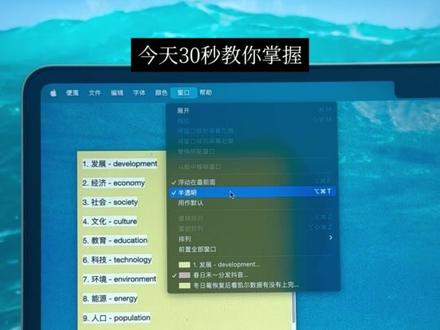 00:37查看AI文稿AI文稿
小一万买的 macbook, 不 能连最重要的便签功能都不知道,今天三十秒教你掌握,让你的工作学习效率大大提升!便签快速启动,打开启动台,把便签直接拖拽到程序屋,方便随时打开使用。便签无遮挡 桌面应用一多就会把便签挡住,切换出来好麻烦。点击上方菜单栏中的窗口,勾选浮动在最前面和半透明,方便随时查看。自定义样式保存,如果设定好了喜欢的样式, 同样点击上方窗口菜单选择用作默认。下次新建变监时会自动沿用你的个性化设置。改变颜色,同时按下 command 加数字键,一到六可以快速切换变监颜色。学会了吗?主页有更多 bug 设置,我们下期见!
52阿柯AKe 01:14查看AI文稿AI文稿
你是不是还没有用过 mac 上的便签?那其实它是一个非常实用的功能,你可以用它来读书打卡,记录事项和突发灵感。那今天呢,来跟大家分享六个便签实用的小技巧。 首先,我们到启动台里打开便签,输入提醒事项。像我会把 mac 常用的快捷键写在便签里,使用时可以在窗口里选择浮动在最前面和半透明, 这样就能一直置顶在上方,需要时看一眼就知道了。此外,并肩是可以无限延长的,所以你还可以用来打卡,例如健身啊,读书。打卡完成后呢,可以按住 fm 键添加符号表情, 拿阅读资料、看视频时,也可以按住 command 加 n 新建并肩,这样就可以一边看资料一边做笔记了。 另外,还可以在便签里记录代办事项,按住 command 加加号或减号呢,可以调整字体大小,完成后还可以选中文字,添加删除线,是不是很方便那如果觉得便签太多难以区分, 可以按住 command 加一二三四五六更换便间颜色,比如黄色记录快捷键,绿色记录打卡。最后,如果觉得便间太多占用空间,可以按住 command 加 w 删除不需要的便间也可以双击顶部收起,甚至可以四指上滑,新建一个桌面,专门存放便间。
579三三得九 01:02查看AI文稿AI文稿
有人花大价钱买 mac, 却从来不用他的自带神器便签。今天呢,告诉大家三招,不用下载任何的软件,把 mac 桌面变成你的高效指挥中心。第一招,每日三件事置顶早上到公司先渴望的加恩新建一个便签, 写今天必须完成的三个核心任务。双击标题栏,把它拖到右上角,按下 command, 加 option, 加 f, 设为置顶。这样无论你在哪个界面,它永远都飘在最前边。第二招,颜色分类管理项目右键变迁,可以更换颜色,职场人建议这样分黄色写每日代办,绿色放长期项目进度, 蓝色放今日灵感,粉色放紧急 date 快 十倍。第三招,透明折叠不占屏 w 加 m 可以 将便签直接折叠成一条细线,需要时再点开就可以。或者去菜单栏把透明度拉到百分之五十左右,便签就能变成水印,飘在桌面上,看资料时完全不挡内容,还能随时撇到进度。我的这台其实还是二零二零年的 macbook 了,之所以还能用的这么流畅,全得益于它的自带软件。
163坤仔不困 01:55查看AI文稿AI文稿
如果你买了 mac, 一定要学会便签的用法,它真的是 macleid, 一个超级实用的自带 app。 按下 command 加空格,换出聚焦搜索,然后输入便签,双击即可在桌面创建一个新便签。你可以用它记录任何内容。 比如你可以写下今日代办,放在桌面提醒自己。对于标题文字,你可以选中之后按下 command 加 b, 可以对字体加粗。如果觉得只有文字很单薄,可以按 fn 键给文字添加各种各样的表情符号。当代办事像完成后,可以选中文字,点击菜单栏里的字体, 选择删除线,就相当于标记为已完成。在看视频或者网课时,可以按住 option 加 command 加 f, 便间就会始终浮动在最上方, 可以一边看一边记录。如果觉得便尖对桌面有遮挡,还可以按下 option 加 command 加 t, 便尖就会变为半透明,不会再遮挡住桌面。你还可以把 mac 常用快捷键写在便尖上,半透明浮在前方就可以提醒自己。如果想要多个便尖, 按住 command 加 n 星键,就可以在桌面创建多个新便尖,记录不同的内容。此时再按下 command 加数字键,可以给便尖更改颜色,方便区分。 如果觉得多个便尖影响美观,可以四指上滑,专门用一个桌面去放置便尖,需要查看或者记录时,在四指左右滑动,就可以快速切换桌面,非常方便。四个便尖还可以上下左右排列,分别更改为不同的颜色,就会变成一个四象线分类表格, 非常适合用来梳理自己的个人事项。还可以用 k i s s 复盘法,定期对自己的工作生活进行复盘。好了,以上就是本期内容,如果对你有帮助,希望得到你的点赞、收藏加关注,我们下期见!
6747阿羽一 01:11查看AI文稿AI文稿
mac 自带的便签 app 其实超级好用,今天解锁几个连苹果店员都不一定知道的操作。操作一, command 加空格,秒加表情符号写论文重点加感叹号,敢死线配闹钟。 上周用这个做旅行清单,机票酒店信息直接加符号,闺蜜看了追着要教程。操作二,颜色管理 按住 command 敲数字一到四,瞬间切换四种底色。我把红色设为紧急会议,蓝色标记学习计划,黄色是购物清单,现在找信息快得像翻彩色便利贴。 操作三,悬浮功能,右键窗口选浮动,在最前面看网课时贴便签记重点切换网页时永远不会被遮挡,搭配半透明设置,记笔记时连字幕都不会漏看。操作四,桌面管理 三,纸上划,新建专属桌面,把周计划便签墙单独存放,周一到周五分栏管理,还能把课表钉在独立空间,切换起来比实体便签纸还直观。 最后教你们仪式感满分的操作,完成的事项别删除,选中文字,点字体加删除线。看完本期视频,以上这几个技巧你都学会了吗?
31电路板上的阿莫 01:50查看AI文稿AI文稿
mac 磁带的便签真的是效率神器,用了就回不去了,在上期桌面布置的视频里浅浅的讲了一下,今天就给大家详细讲解一下便签的使用技巧。首先是打造超实用的代办提醒,快捷键 command 加空格。在聚焦搜索里直接搜索便签,双击打 开便签,按住 command 加 n, 可以 快速新建,输入便签的名称,例如今日代办。接着输入具体需要完成的内容,选中标题的文本,按住 command 加 b, 将字体 加粗。如果你不喜欢这个字体的样式,选中文字,按下快捷键 command 加 t, 可以 调出自体选项,对字体样式和大小进行设置,如果觉得全是文字有点单调,快捷键 control 加 command 加空格,呼出表情库来 diy, 适当的添加一些 emoji 表情,可以让内容看起来更生动一些。想拍视频 就可以添加一个拍摄的图标。完成每个事项之后,我们选中内容,点击字体,选中删除键,这样就可以把事项标注成已完成啦,也可以在最后加对勾来标注。但是更建议的是建立一个专属的任务清单界面,四指上滑,调出调动中心, 点击右上角的加号,新建桌面,把变间拖到新桌面。快捷键 command 加 n 新建多个变间,将其命名为生活代办、工作代办和注意事项。快捷键 command 一 到六,可以自 定义变间的颜色,再输入需要完成的内容。我们就打造了一个非常清晰的任务清单界面啦。除了代办,变间还是一个很好的笔记工具,上网课或者观看教程视 频的时候也可以新建变间。按下 option 加 command 加 f, 就 可以让变间始终浮动在最上面。按下快捷键, option 加 command 加 t 可以 让变间快速半透明,我们就可以一边看视频一边 记录下重要的内容啦。如果重要的内容有遮挡也可以快捷键 command 加 m 就 折叠起来了,再双击并肩就打开啦,使用起来就非常的便利。如果你还不知道这些快捷键,这里已经给大家列好啦,关注我,分享更多干货,拜拜,下期见!
234胡小七呀 02:55查看AI文稿AI文稿
你有没有注意过,用 mac 浏览 pdf 的 时候会出现这个图标?我也是有一天偶然手滑点进去了,然后就发现,哎,我好像可以用 apple pencil 在 mac 的 文档上写写画画了。这个呢,其实就是苹果的标记连续互通功能, 你只要选中 pdf 空格键预览,点小铅笔,再点这个图标,这一排就是你能调用的苹果设备了。我一般呢,直接选 ipad, 文档立马就跳过去了,用 pencil 想圈哪里圈哪里,写完一关文件自己就回到电脑了。刚才的手写笔记全都在,相当于是变相实现了我一直想在 macbook 上用 pencil 来手写的愿望。如果你手边只有 iphone, 也一样,动动手指划重点,改完自动同步回电脑。 所以我现在改方案,批合同基本上都是用这个方法,就再也没有用鼠标写字来折磨自己了。再跟你们说一个很爽但是不是人人都知道的功能,就是在 mac 上右键选从 iphone 或者是 ipad 导入, 比如客户让你打印出来盖章签字,然后再扫描回传。这个时候呢,你就可以选一个顺手的设备,选扫描文稿,然后手机的摄像头自动就打开了,扫完点一下勾,手机又自动退出,文件直接出现在电脑桌面的那个瞬间,真的很爽。 不用像以前一样,先掏手机找备忘录,打开扫描,扫描完了再点分享。平时做笔记、做 ppt 的 时候,想要把书上的一张图插到我们的文档里面,就可以直接右键选用 iphone 拍照, 拍完的那一刻呢,图片就已经躺在文档里了。再比如呢,有的时候我们有一个好的想法,想要把草图画下来,或者是想要给朋友远程的发一张示意图,但是我们手边又没有纸笔,就可以选添加速绘, ipad 或者是 iphone 上的画板立马就会弹出来,画完呢又是立刻回到电脑。比起通用剪贴板啊,随行 air drop 这些啊,上面这些功能呢,是果子全家桶联动功能里面一些比较小众的,但是对于打工人呢,还有学生党来说都非常实用,用习惯了就真的回不去那种传来传去的日子了。 能成功使用的前提有这么几点啊,一是这些设备呢,都需要登录同一个 apple id, 二是都要打开 wifi 和蓝牙。三呢,都要打开相关的设置。 iphone 和 ipad 就 要在设置 通用隔空播放与连续互通,把接力和连续互通相机打开, mac 在 系统设置里通用 隔空投送与接力打开这个选项。第四呢,设备之间不要隔太远。第五,系统版本不能太老, 如果这几点都做到了,还是不能用,那就把所有设备都重启,再不行呢,那就把所有设备都升级到最新的系统,我一般升级完系统以后呢,就神奇的都能恢复了。
1.7万黑盒er 00:28查看AI文稿AI文稿
临时记个东西,打开备忘录,一最小化就找不到了。其实 mac 有 个功能,笔记直接贴在桌面上,打开便签 app 看一张黄色便签直接贴在桌面上, 写什么都行,还能换页子,拖到哪都行。你最小化所有窗口他还在那里,就像真的便利贴,贴在屏幕上,关掉不是删除,下次打开还在,永远帮你记着。你会在便签上记什么?打工人扣一,学生党扣二。
 01:39查看AI文稿AI文稿
不知道大家有没有因为苹果没有剪切键而烦恼过,这个曾经困扰我很久,但是我最近找到了一个完美的解决方案分享给大家,不知道大家能不能看到哈,我把镜头翻过去,那么剪切呢?其实是有两种实现方案的,一种就是拖拽拖拽文件,比如说我这有一个叫 test copy two, 我 想把它移到 test two 这个文件夹里面, 因为这个原文件和新的文件夹很近,这个时候你就很容易去拖拽,然后把它移动到新的文件夹就可以了。但是有的时候它离你新的 目录可能很远,或者新的目录在很多层下面。那么一个方法呢,就是你重新再打开一个窗口,比如说我想把它移动到另外一个文件夹,我们把它放到这个目录子里面,你可能要先打开一个文件夹,然后把它拖拽到另外一个窗口里面,然后把你要放进去的那个文啊那个文件夹 打开,然后从这边然后拖拽到这个文件夹里面,这也是一种方案,或者是你也可以这样这样去拖拽,然后直接把它到这个文件夹里面,然后一层一层的,这样让他去 到新的指定的文件夹里面。但是不管怎么样,这种拖拽呢,有的时候会产生一些问题,那么我最近发现一个最好用的方法,就是你直接用 ctrl c, 这个时候在我键盘上还是 ctrl c 啊,然后你到了这个指定的文件夹里面呢?不要用 ctrl v, 你 点 option、 command 和 v 这三个键, 那么它就会移动到指定的文件夹里面,这种移动你有时候它如果文件很多,你能看到它的那个窗口上的标志是 move to 而不是 paste to, 那 么这样呢?也就实现了剪切的功能。但 mac 上没有 ctrl x, 需要用的是 ctrl c, 然后到指定文件夹里面用 option、 command 和 v 来移动文件,分享给大家。
350Harper妈妈


