三星显示器怎么调到电脑模式

粉丝4249获赞1.6万
相关视频
 00:52查看AI文稿AI文稿
新显示器到手啊,必做的设置当然显示达到最佳的状态,很多小伙伴们刚到手显示器啊,就插上电,直接用很多显示器的功能呢就浪费了。今天我来教小伙伴们如何设置显示器, 我选了三次的选择时机五,右键选择显示,设置显示来选择显示分辨率,选择最佳分辨率,选择高级显示设置三,英语台到幺四的合资,再到 s 太阳栏画面选择 sbr, 可以让画面更加鲜艳。 在学习中如何使用物理外挂打开 lcd, 选择游戏模式,心理瞄准点,物理外挂上线 上一款优秀的电子显示器,你还不心动吗?
918好牛数码专营店 00:31查看AI文稿AI文稿
不知道怎么开启 hdr 模式?手把手教你设置我以这台三星散热 bg 七五零 nc 为例,它是一台支持 hdr 两千旗舰显示器。右键电脑桌面点击显示设计,点击使用 hdr 并打开使用 hdr, 这时候就能开启 hdr 模式了。之后你就可以进行 享受游戏或者是视频里的 hdr 模式了。在 hdr 两千中,你可以感受到高达两千的峰值亮度,这才是真正的亮明安。细节直接拉满,你学会了吗?
171好牛数码专营店 01:16查看AI文稿AI文稿
这些容易忽视却很重要的电竞功能,没用过的赶紧去试一下! 一般电竞选手在开赛前都会调试自己的显示器,尤其是在亮度、色彩对比度等方面,如果显示器画面效果不好,十分影响状态。但对于普通玩家,又怎么调出最适合自己的效果呢? 丢!三星电竞显示器轻松搞定!因为三星电竞显示器均具有一键模式切换,这可都是电竞选手验证过的显示器效果。 比如我们在玩 fps 游戏时, fps 模式强化了暗色调的色彩对比度,提升辨识度,让玩家即使在黑暗的场景也清晰的发现敌人。 而当我们去 去玩 rts 游戏时,就可以切换, rts 模式则通过加强清晰度和色彩表现,提供最真实的游戏场景。我们根据自己玩的游戏可以自由切换,从而实现最佳的游戏效果,不需要复杂的调试,实在是太方便了, 而且游戏模式很多哦!
 01:19查看AI文稿AI文稿
哎,这个呢是一个遥控器,这个是我的显示器,哎,我这样操作点击关闭。我每次这样子操作的时候,老是有同学调侃说,二哥你是不是把你们家的电视机搬过来当显示器用了?其实并不是啊,这是三星刚刚推出的 m 七智慧显示屏,那这个显示屏到 到底智慧在哪里呢?今天我们就好好聊一下。首先他作为一台显示器,拥有三十二寸的大小和四 k 的分辨率,那三星的屏幕素质自然不用多说,而 且他还自带两个扬声器,那在设置里边可以选择图像模式,伴音模式,音效输出,游戏模式还有护眼模式,都非常的好用。 二点就是他支持一键投屏,无论什么手机,只要支持投屏功能,一键把手机屏幕映射到电脑上,然后超大屏的显示,不管是刷抖音还是玩游戏看电影都非常的舒服。他还有一个三 自家的 xix 模式,只要用你的三星手机无线或者有线连接,就可以将你的三星手机从移动设备秒变成为 pc 设备,而且文件图像处理操作都是 pc 的操作。最后这个功能真的越说越像电视机了,因为他自带了各种主流的 视频爱谱,然后在这上面直接可以点击,然后选择观看,并且还可以独立安装健康,还有一些其他的爱谱。所以你们觉得像这样的智慧显示器还缺点什么东西呢?
1821我是贰哥 02:42查看AI文稿AI文稿
没错,这一台显示器不需要视频线和显卡就可以使用,当然是在特定的条件下面的。 我在最近呢购买了这一台三星的三二 m 七智能显示器,按照三星的说明,这款显示器是一台作为显示器和电视之间的结合的产品,可以在上面使用和三星电视几乎相同的系统,还能保证原本的显示器的功能正常。 关于这款显示器的一些更多的信息呢,我以后会做一个视频来讲,但是今天我要讲到的是这个显示器的 remoxx 功能, 你可以通过这款显示器的 remodx 功能来连接到你三星手机的代词,或者是无线同步安卓手机上的镜像或扩展 windows 的电脑,甚至是他还内置了远程 pc 的功能,我们只需要在 windows 的设置里面打开了远程连接到 windows 的功能,就可以直接通过显示器内置的远程 pc 功能连接到电脑。我这里使用的主板是微信的 b 五五零 m, 对于 windows 远程桌面的特殊的设置,我们只需要在把钥匙里面开启相应的功能,就可以实现不需要显卡就可以开机的设置。 当然在一些高端的主板或服务器主板里面,这个功能是标配和默认开启的。好,我现在的画面是 remoxx 的画面,我们点进去进入到远程 pc 的选项里面,在里面填写对应的电脑名或者是 ip, 然后在下面选择 idp 协议, 当然不只是二 dp, 也可以使用 vnc 来连接到 windows 或者是其他系统的桌面,然后在里面填写对应的用户名和密码就可以了。我们可以把鼠标和键盘都插在显示器的背后, 然后这样就可以进入到 windows 的界面里面, 大家可以看到现在的显示器的电源线和 usb 的键盘鼠标是连接上去的,没有视频线的连接,并且画面是 windows 界面。我们可以进入设备管理器里面,可以看到里面是一张 windows 虚拟显卡, 在这里面进行一些简单的事情,比如说稳当的编辑啊,或者是管理电脑的文件等等。 局域网里面,如果你是官网 ip, 经过一系列的设置过后,你把电脑放在家里面,呃,然后把你的显示器呢放在公司或者是寝室里面,就可以实现云电脑的功能,要实现该功能了,可以去看我的往期视频,里面有 系列的教程,感谢你的收看、关注和支持。如果你喜欢就记得点个耐克,让我知道要不要做更多同类型的视频,谢谢!
73世界隐性 05:25查看AI文稿AI文稿
有多少同学从电脑买回来,这只用过屏幕上的开机按键,没有用到过屏幕上的其他按键。 举下手, 呃,屏幕的显示设置呢?除了可以用英伟达控制面板来调,也可以直接用屏幕上的控制按键来调整。 我这是三星的二十四寸,他的 按键是在右下角,有的屏幕是在右中间, 我们看一下这个设置里面有什么功能。按一下菜单,这是快捷快捷功能。第二个是调整屏幕的模式, 呃,这个第第三个是调整屏幕。呃音接音箱的音量, 这个音箱可以把高清信号里的音频转换成普通的。呃,三点五毫米的音频孔,外机,音箱这边可以调音量。第第四个 是调整信号输入员,这里有多台主机,接了这个显示屏,屏幕上有不同的信号源,你按一下就调整一个, 正常接一台主机的就不用跳了, 他会自动搜索哪个信号,接吻主机。最后一个是自动调整, 这种接高清线的不可用,要接微接线的才能用。自动调整。 看看开始菜单里有什么。按两下图像, 这个按第四个按键就是确认进入图像设置,按第二个就是调整项目,那你要调整就再按一下第四个确认, 但三角上下可以调整多少 退出。按一下第一个美女按键,我们再看图像,下面是色彩, 色彩,看你有的显示器的颜色不太正常,我们可以自己调一下这个 颜色,红绿红绿蓝,拿正一点。 下面是菜单设置,显示菜单的视频位置,或者是在右下设置,在了右下角 还有显示的菜单的水平位置,垂直位置语言,这个都可以调的 透明度,然后在下面就是重置,刚刚你调整调乱了,你可以这边重置一下,恢复一下出厂设置,看一下 确认进来点全部重置吧,按一下确认十,他就恢复默认设置。 再有一个就是信息,我现在的接手是 hdmi, 刷新率六十赫兹幺零八零, 你要按会操作屏幕上的按键,可以 达到意想不到的效果,让你看着更舒服,更适合自己。有空自己去试一下吧。
61时光故事 02:57查看AI文稿AI文稿
一台最简易的电脑是什么样子的?一台显示器,一部三星手机,一个蓝牙键盘以及一个蓝牙鼠标。今天要讲的就是很多三星用户都不会用到的三三 dax 啊,通过三三 dax, 你可以刷短视频,可以记三星笔记,可以编辑文档, 可以购物,但是实惠有点差啊,可以玩游戏,可以用你手机里的全部 app, 甚至呢,在你用三三 dx 同时呢,也不会影响你使用手机里面的任何一个功能。那怎样使用三三 dx 呢?除了必要的三星手机之外,配一个蓝牙键盘, 配一个蓝牙鼠标以及一台显示器,最好是 typec 直连,顺便代供电的,这样子的话,你既可以脱贫,又可以给手机充电。呃,我键盘呢选择的是 逻辑的 k 三八零蓝牙键盘,鼠标呢选择的是英菲克的 q 八无线静音蓝牙鼠标啊,在手机蓝牙里面找到鼠标的蓝牙配对之后呢,就可以用鼠标来控制三分 dex, 整个的控制呢跟电脑是一模一样的,而且流畅度非常的高啊。左键呢就是双击确认,右键呢就是打开紫菜单, 同样滚轮呢就是上下滑动,跟电脑的操作是一模一样的。当然了,如果你不用手标点击 dex, 你也可以直接用鼠标来连接手机, 我的这种非常轻便小小的鼠标,除了在电脑上 使用呢,配给手机用也非常的方便啊。那这个词连接方式呢,其实是有两种的,一种呢是通过安装软件在电脑上进行一个连接,另一种呢就是直连显示器,那我个人呢,更喜欢直连显示器, 分辨率呢同样也是只支持到了这个幺零八零,主要是延时更低,使用的体验感会更加的好一点。然后播放视频的时候呢,整个的声音啊,都是从扬声器来发出的,这个音质呢就取决于你手机的一个音质。 呃,另外呢,我觉得它的一个非常好的场景呢,就是可以将你不用的手机变成一个主机来使用,那如果说不连接蓝牙鼠标,可以通过通知蓝这边的触控板来操作屏幕 的鼠标来移动,相比蓝牙鼠标来说,还是蓝牙鼠标更加方便一点。另外呢,我个人觉得在 dex 模式下同时打开很多的应用,竟然不会感觉到卡, 这个我觉得还是蛮神奇的啊,甚至可以让你的手机在这样的场景下面爆发。二春当成一个很好的看视频的工具也是非常不错的。发现了这个功能的小伙伴呢,你们会用它来做什么呢?欢迎在评论区进行分享。
1601关关师傅 00:30查看AI文稿AI文稿
现在来演示一下如何调节刷讯力,点击下方菜单,在显示器中会出现这样一个图标,请选择最上方图标进入, 在这个菜单中咱们选择游戏进入 这个时候咱们会看到刷新率,通常出场设置刷新率为六十,咱们可以进入调节为咱们需求的刷新率。
61新锐电脑 02:45查看AI文稿AI文稿
聊完了三种不同的接口,接下来就来说说游戏本的独显之连与外接显示器的注意事项。那么首先我们就来了解一下双显、三模和显输出 屏蔽掉笔记本电脑的独立显卡,只使用 cpu 极显输出画面信号,适用于外出办公等省电场景。混合输出独显和极显同时工作独显计算和渲染画面后,把数据传输给和显,然后通过和显输出画面。适合日常影音娱乐场景。 独显直连屏蔽掉和显,通过独立显卡直接输出画面,适合三维设计、游戏等高强度场景。还是做个小测试,我们用这台笔记本电脑开启独显输出,然后使用 hdmi 线连接三星二五 bg 四百的 hdmi 接口, 显示器处于黑屏状态,完全无法使用,现在我们把它切换成混合输出模式, 显示器就被成功点亮了。那么为什么会出现这种情况呢?是因为这台笔记本电脑的 hdmico 连接的是和显,所以在读显直连的情况下,走和显的 hdmico 就被屏蔽掉了,无法传输信号,导致黑屏。那么混合输出和极限模式是因为原本走的就是和显,所以就能正常传输信号,显示器也就被点亮了。 所以大家在用笔记本外接显示器时,一定要注意自己的接口分别走的是读显还是和显,同时要选择正确的显卡输出模式哦。在我们成功将笔记本电脑与显示器连接之后,此时我们就要选择适合自己的投影类型了, 我们使用键盘上的 win 加 p 组合键就可以调出屏幕的投影类型了,可以看到分为四种类型,第一个类型仅电脑屏幕显示,选择这个的话就是只在笔记本电脑上显示,那么咱们这个显示器也就是白接了。第二种 复制模式就是完全复制我们笔记本电脑的画面,包括分辨率、刷新率。这个模式的优点就是他不会额外消耗显卡资源,相当于只是把笔记本电脑的屏幕移到了更大的显示器上面而已。 第三种扩展模式,选择后,就相当于显示器变成了一块单独的屏幕,我们可以在设置中对它任意进行参数更改,并且还可以直接把笔记本电脑上的内容移动到显示器上,适合生产力工作使用。 第四种模式,仅第二屏幕就是关闭掉笔记本电脑屏幕只在显示器上显示画面。简单点来讲,此时你的笔记本电脑和台式机就没有区别了。这个模式通常是我们在宿舍打游戏外接扩展屏幕时用到最多的。 如果此时我们关闭笔记本电脑盖板,那么会发现显示器也黑屏了,这是因为笔记本关掉盖板后就默认进入休眠模式了。这 这时我们需要进入控制面板,选择电源选项,选择笔记本计算机盖板功能,将关闭盖子时选项里的全部盖为,不采取任何操作即可。完成这步操作后,我们再关闭笔记本盖板,显示器就不会黑屏了。
 05:37查看AI文稿AI文稿
如果说传统显示器的更新只是在显示参数和尺寸上进行携带,那这台机器就是在功能上另寻出路。 ok, 我是阿奇,欢迎来到我的频道。今天要和各位聊的是来自三星的智慧显示器 m 七,这台机器有些特殊,从形态上来看的话,初次上手不过就是一台集成了显示器功能的小号电视, 但使用下来我又发现当两者碰撞在一起,又会带来不一样的感受。先说外观,正面边框三边等宽,底部金属拉丝纹理,第一印象简洁干练,背面设计呢,一看就是熟悉的三星位,很薄。接口这块看着是三个 usb, 其中一个边上写着 sorry, 那我猜可能是给固件更新用的两个 hdmi 和一个支持快充的 typec 接口啊。底部内置了两个五瓦的音响,外放效果各位可以感受一下 啊。 怎么说是不是有电视那位了?三十二英寸,最大分辨率为三八四零乘以二幺六零六十赫兹 v a 面板,最大亮度二百五十卡德拉每平方米,支持光线感应,可以根据环境光来调节亮度。那通过轿色一侧得百分之九十六的 srgb, 百分之六十八的 ntsc, 百分 百分之七十三的都比亚迪,比百分之七十二的 dcap 三那,而且他支持 hdr 十连上 ps 五,打游戏的效果也是相当的可以。 随显示附带了一个遥控器,那和自家电视用的是同款弧形的手柄,握持感很好,音量通过上下波动按钮来进行调节,按下去就是静音反馈,还是挺直观的。有了遥控器 操作,就不需要频繁的去找机器上的按钮,在多设备之间来回切换呢,也非常的方便。说他是小号电视,不光是因为遥控器 mc 内置了 tiri 系统,预装了部分视频应用,由于生态原因,适配的软件不多,像国内的一些直播平台都是没有的。 平时要是想把它当做一个电视用的话,那还是得单独再去搞一个安卓的电视盒子。呃,想看视频呢,也可以直接读取到优盘或者说是硬盘里面的内容,实测下来,播放一部三十多集的蓝光电影, 自动进度条完全不会卡顿,比我想象当中的要流畅,而且他还能自动识别并且开启 hdr 功能,那我感觉这个系统就有点厉害的。内置的 bixb 语音助手,长按语音按钮呢,可以实现人机交互 播放假面骑士,像一些 播放操作呢都是 ok 的,但是智能程度上还是比不过手机。给我来一段 rap, 我无法提供这项服务, 嘿, bxb, 给我来一段 rap, 叫 rap 我最行, 我来自独一无二的盖乐视,表现持久亮眼,但不是我唯一的标签,思维坏过闪电道外太空的宇宙。 像普通的投屏功能就不多说了,现在的各大厂商都有在做这个功能,我呢恰好是有一台 s 二十一就可以在 m 七上触发一处投屏,只需要碰一下就可以开启投屏。不过我发现三星在文字描述上真的非常的严谨,说给你碰一下,真的就得 碰一下。开始的时候呢,我用刷地铁的姿势比划了半天,认识没有反应,那直到我看到了操作指南,你写的建议带上手机壳啊,我这就懂了,啪,很快啊,三星真有你的。 提到投屏就不得不说戴克斯那从最开始的拓展屋经过迭代,目前已经是可以做到无线连接,只需要在手机上打开开关啊,显示器就能自动切换到戴克斯模式。 背面的 usb 接口呢,接上鼠标和键盘是可以直接使用的,非常的 nice。 remotex 里面的远程 pc 呢,其实就是远程桌面,输入你想要控制的电脑的 ipps 地址、 windows 账户和密码就能连接上。就开始我以为这个远程桌面他能够实现远程剪辑呢,实际上试了一下,发现视频的播放效果不咋地, 自带鬼畜效果。那无线屏幕共享对于工作室的这个使用场景来说,就有时候我可能要给船长看个什么东西,就不用叫他走过来,反正 他也不高兴。干,你是没头脑吧,那无论他在干什么,都会直接显示到我屏幕上的内容。有时候呢,想让他帮我改个东西, 键能用连载显示器上面的鼠标键盘来控制我的电脑。关键是我测试了一下,在无线显示的模式下,传输的延迟真的很小,这 让我真的没有想到,就原来现在的无线显示技术已经可以做成这样了。经过了一段时间的使用,我遇到了一些不太方便的点,首先是他自带的底座比较单薄,而且不支持升降,只能调节抚养角度啊,这点呢,其实是有办法解决的,想要用的舒服呢,还得跟我一样,上一个支架使用的同时还能解放你桌面的空间。 像这样的一台机器,正常在使用的时候呢,会连上不止一个的设备,有时候就要通过遥控器来回的切换啊,在这种使用场景下,如果说他能够做到同时显示两个画面,也就是画中画功能,就真的会很方便啊,只可是 目前我在视频里面并没有找到这个功能。嗯,只是希望说后面的固件更新当中可以添加进去,回到显示的本身。 m 七在保证了显示的前提下,增加了一些额外的拓展, 对于日常娱乐或者说办公用户来讲呢,确实方便,因为他不需要额外的组织来显示画面本身呢,就可以独立运行。但就目前来讲呢,使用场景有些单一, 如果有的选,那你会失望,这一类的智慧显示器加入什么功能,就欢迎在评论和弹幕留下你的看法。好的,那么以上呢,就是本期的全部内容,如果觉得视频做的不错呢,可以来个点赞加关注,那么我们下期再见。
359菜如哈士奇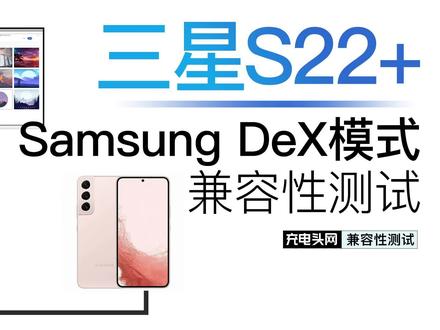 02:35查看AI文稿AI文稿
看完充电器的拆解和手机的充电节目性测试之后,这是三星 s 二加这款手机的最后一个节目性测试,那就是三三代课模式。 目前市面上支持视频输出的手机并不多,而支持电脑模式的更是少数中的少数,所以三星给自己配了个 usp 三点二规格的 usb c 口。此前微软曾经尝试将温度移动板与桌面板融合,用的就是这种方式,只需要插一根线,手机连接显示器就可以秒变 pc。 但后来将这个事情发扬光大的居然是几个安卓场上比如三星华为,那这种桌面模式间位性如何?家里的显示器能不能顺利开启这个模式,我们现在来测一下,看看表现如何。首先来说结果,基本上我们错过的这些显示器都是可以的,里面有最新的 usbc 口输出的,也有一些比较传 hdmi 输出的都是可以的。还有一些小型的便携显示器也没有问题,但是输出的分辨率被限制在了幺零八零 p, 不管显示器分辨率多少,待客模式都是幺零八零 p 鬼格。 最后就是除了 usb 四或者 usb 三点二这种 cc 线以外,面对一些只有 hdmi 接口的小游戏,就需要准备一根 hdmi 转 typec 的线,虽然不太常见,但怎么还是有的,这样也可以顺利开启 dig 模式? ok, 本期视频就到这里了,记得关注我们,下期再见!
196充电头网 01:36查看AI文稿AI文稿
在家里用电脑的时间越来越多,看电视反倒没有那么高频。但偶尔周末休息的时候就想看会电视,总不能为了那么一会花费 三年前买的电视。仔细一想,如果显示器能看电视,气氛一机多用满足,在家办公也能学习,还能居家娱乐,现在这个梦想终于靠三星 mc 智慧显示器实现了。简洁的造型,极矮的边框放在办公桌上,可谓是一道亮丽的风景线。三十二寸四 k 的配旋率, 画质细腻又清晰,无论是简视频还是正确文档,都能满足办公使用。像我这种经常剪辑视频的创作者,在深夜剪视频的时候,还能开启一件护眼模式,具有环境光,还能自动调整画面的亮度,高效率保护视力。完成工作之后,瞬间化身家乡娱乐中心, 会议召唤各大主流视频 app, 无论是看电影还是看综艺,又或者是体育直播,通通都能安排上,汇集全网资源,比电视还靠谱。最重要的是,它内置了两个无 的音箱,减少中外空间的同时还能带来沉浸式的体验。但如果你和我一样是三星的手机用户,你要配合手机,一键开启袋子模式,轻松发生一台 pc。 至于手机投屏、电脑投屏,联 起来也丝毫不费力。使用在云漫宫的时候,也能通过远程桌面跨边云连接,真正适用在家办公的大趋势。在写方面,我最喜欢的还要输语音助手,轻松一按就能帮我解答各种问题。原来显示器也能如此聪明。顺序连接这款显示器非常高效,效果 熟悉的 hgmi、 usbc 操作知识,甚至还能通过 c 口实现六十五瓦的供电,完美满足办公和娱乐的使用。有了这台显示器,这里和电视告别。三星 m 七智慧显示器既是电视也是显示器,办公娱乐两手抓,有它一个就够了。
56科技看电 01:24查看AI文稿AI文稿
刚才粉丝送来一个显示器给我,三十二寸的高端显示器,买的时候五千多, 我说坏了,他说坏了,我给了他五十块钱,他很开心的就走了,看看我是怎么捡漏的。那显示器的话看起来效果还可以啊,这样子也还好,电影插上了。这是三星的一款曲面屏的啊,曲面屏的 l qld 的啊, qled 的一个显示器。 开机啊,开机啊,开机,我们来试一下看一下啊。已经在已经在点亮点亮的时候,这个显示器的话下面啊呢?显示器下面看到吧, 显示器下面的话会有杠杠会有杠杠啊?对,显示器下面会有杠杠,呃,显示器会有杠杠。处理方法, 点设置点设置点游戏点,点游戏往下方点,刷新率改到六十, ok, 完美啊,一点问题都没有啊。好了,完美启动,完美启动,这是一款三星的啊,三星的啊,三星的显示器完美启动。曲面屏的三十二寸,非常窄啊,非常窄,漂亮。
1691上海石头安防监控 03:18查看AI文稿AI文稿
哈喽,大家好,这里是金克斯网络,今天呢我们来修一台三星的显示器 信号是这个三星的显示器信号 sa 三三零故障现象是什么呢?就是这个一直显示检测信号线数字,看到吗?一直显示检测信号数字,当我把电脑的数据线插上去的时候,他就没有了,直接黑屏,切换不了模拟信号,这个是什么情况呢?一般情况下就是这个 前期的软件需要升级一下软件版本可能需要升级,这个不是很难,我们在电脑上找到他的软件升级包啊,这边有一台电脑, 我们找一下他的软件升级包,然后呢我们找到一台电脑,然后进到浏览器里面,找到这个 三星的官网,三星官方网站这里啊?三星官方网站之后找到这个显示器 下载中心,看到没?这里有个下载中心,然后输入这个产品型号三三零。 好,我们找到这个显示器的型号啊,看到没?这个找到这个显示器的型号之后,下面有一个升级文件,这里我们选择升级文件,点击下载, 等到现在好之后,如果你不知道自己的打印显示器什么型号,看一下这里啊,这里有一个显示器的型号啊,这里 最硬的就是显示器的型号,然后这里点下载,下载好就行了,点取消, 我这里已经下载好了,下载好了之后就是这个来看一下啊,下载好之后就是这个他的软件版本就是这个,然后怎么升级呢?然后我们把这台显示器现 看一下啊,现在还是这个数字信号线,然后不行,用完之后呢?然后我们找一根微基因线连上去,然后这边接到这个主机上面, 然后我们再用另外一台电脑进行远程操作。好,现在没有了吧?就这么多啊?密码。 好,现在我们用这台笔记本电脑远程,刚刚接触前进那个。对,现在已经远程到了。哈,看到这个画面了,就是这个这个软件,然后点开它,点开它之后让它运行。 嗯,可以了。然后就是这么快,然后现在已经好了,现在已经升级好了。升级好之后我们去那边看一下啊,这边关闭, 大家看一下啊。这边升级好之后这个显示器立马就出来了。就是这么立竿见影啊,非常好啊。今天升级的人了。谢谢欣赏,拜拜。
541君克斯-电脑打印机维修 00:51查看AI文稿AI文稿
想必很多买了 hta 显示器的朋友却没怎么使用过这个功能,今天就教大家如何开启 hdr 体验 hda 画质。首先需要准备三样东西,一、你的 hda 显示器。二、支持的线材。我们这里准备了一根 dp, 一点四。三、支持 hda 游戏或影片。 首先我们连接好线材,然后打开显然器设置,点击使用 hdr, 之后把显然器 osb 菜单栏里调到 hdr 模式。 最后打开支持的游戏,前后对比,我们还是能明显的感受到区别 hd 二、作为优化画面功能,能让亮的更亮,暗的更暗,使画面更通透也更敞亮。 游戏中能肉眼可见的天空变蓝了,视觉感到更通透,而 vhdr 的略显寡淡。学会了吗?赶紧去你的电脑试试看!点赞评论关注,带你了解更多显示器操作!
154好牛数码专营店


