联想小新鼠标xm300 怎么拆
今天客户发了一个联想小心心的一个笔记本,说屏幕有问题,然后大家来看一下这个本还是挺好看的, 看这具体型号,小心 a i r 幺四 a i l, 这型号挺绕嘴的,然后生产日期是二零二零年十月份的, 咱看看这机器到底是什么问题哦,这机器带线杆开机功能,直接线一线杆都开机了,这个功能还是挺悬的耶,这速度还挺快的。 大家看到哪里烂了吗? 就是这个地方 在远处看着他就像一座树,这是北京上面一个树或者一个山之类的,还不好发,现在这个地方烂了,漏液了, 他说咱客户说意思当时他这个地方放了个鼠标,然后关机的时候没注意,直接把他拍上去了,然后他这个屏就碎了, 他这机器都准备给他拆机了,换屏机器都正常, 然后关机吧,你这边都什么也看不到了, 那就强制关机一下吧。他这个机器他这个 c 壳没有办法单独去掉,因为这有个盖板, 这个这中间这个主盖刚好压着他这个屏的这个 c 框的,所以 b 框的,所以你没有办法单独直接把这个屏换掉,只要把整个机器全部都要拆掉, 这机其实挺好猜的,后边就这一二三四五六七这七个,老师一猜就行了, 咱们看看猜猜有什么样子, 来大家看一下啊。这个就是那个后边拆完以后, 整个机器里边内部大部分,这个是电池,这个这个机器设计的还是挺紧凑挺合理的,他这电池都大概占着有内部一半的空间呢。 这个是个 m 二零 m 二的硬盘,这个比较精巧,然后占的空间还比较小,速度还挺快的,这个是这个是 cpu 的 cpu 和显卡的散热风扇, 现在咱们就开始拆吧,拆之前一定要一定要一定要把机器断电,现在这个电池跟主板通过这个连接线已经在那工作电,所以一定要把这个插头拔掉。 本来又开始拆这左边跟右边这两根连接线,左边这个连接线是平线,是主板跟平之间传出信号用的一个平线,要把它拆掉。 右边是那个天线接收器跟 wifi 跟 wifi 之间连接的天线,黑白双线,这个要要拆掉别的地方就不用动。 第三个要拆就是这个砖轴左右左右的一对砖轴也叫平轴,要把这个轴拆掉, 然后拆完螺丝条以后,把这个机器然后上下开成九十度, 然后就把下体都拿出来了,然后上下就分开了,然后咱下一步就猜这个上半部分 来,咱们开始拆这个上半部分,上半部分的话就是因为这个这个这个平轴盖,然后这个平轴盖压着这个 c, 这个平着平框的,压着平框的,所以没有没有办法单独把这 c 光拆掉,所以这集拆散的时候比较复杂,就是因为这个东西, 这个东,这个东西平轴杆上面是没有没有螺丝的,他是里边通过咬扣的方式跟这个跟这个 c 框连接在一起的,他咬扣的话一般是左右咬,所以所以拆的时候, 然后抓住这个,抓住这个平轴盖,然后往左推一下,看到没动了,用力用力推到头,然后就把它拿掉了,这就是平轴盖下边的结构, 这个是天线天线接收器,这个是平线, 那么现在就可以拆狂了, 这个地方是摄像头, 这就是屏内部的情况,就是这个样子,他这个屏是是没有框的,因为他这个超爆屏,然后是无边框,所以他那个就靠后边这个胶跟这个, 通过胶把这个屏跟他这个壳粘到一块,所以咱拆的时候需要接触一下工具。我拿个镊子, 他后面有这个软胶,软体胶,然后可以把这个头拉住,这个头一直往外边拉, 看到没有?这是软体胶,可以一直拉。 你是去去李广林的话了,右边的脚拉掉了,然后开始拉左边。你在那个东风中的石头狮子那等,那行不行? 你不是搁百能会,你不是搁百能会过来的,你在百能会过来,那你走到什么楼下?不是做东皇后吗? 好,现在把瓶拿出来,瓶后边有根瓶线, 把它去掉, 这就是平的,背面有平的型号,找个一样的平给他换上就行了。嗯,等我去拿平, 他这个屏是一个十四寸的那个高色一屏,然后是窄边框的屏,上面带有圆成膜, 等一会我把它装上去点一下,看看有没有瑕疵啊,有没有底啊,有没有斑之类的。 测试屏没有正常话就可以装机呢, 先把平线给他插好, 然后把皮炎扣上去, 现在先不装了,现在就是就是逻辑,先测一下,看看他这个屏都正常不正常, 测试好了再装。现在就是只要把这个屏插头插上就行,你插上插上,然后把这个屏,把这个电池 是 把这电池也擦上, 然后开机进行中,看一下屏咋样。好,现在机器人开机了, 看看屏幕能不能正常的亮, 这第一次开机可能有点慢。好,现在屏幕正常点亮,咱们检测点那上面有没有脏点之类的, 毕竟是客户掏钱,这瓶还挺贵的,所以就是保证上面一个点都不能有的。 好,可以了,这样咱们就可以装机了, 这个可以看到这个关机这个选项就可以正常关机了。 关机了以后还是第一步先拔电池,通电是坚决不能操作的。第二步把平线拔掉,咱就做这个上半部分就行了。 好,现在咱可以上交了,上交把新平跟那个科然后装到一块就行了, 因为原来他那他那是原厂的软提胶,然后这东西买不来,买不来的话咱们就用这种双面胶代替一下就行了, 实际上作用都差不多。 然后给他这个胶带,不要把这胶带这上面这个胶全部揭掉,揭个揭个起个头就行了,起个头,然后还要 等会,还要还要把这还要控制这个距离上下左右高低,这个平的平的摆放的位置要摆好, 把右边这个胶带也搭上, 粘好了以后用后边这个背胶一定要粘好,然后就开始 把屏这位置摆好,因为这屏屏的话,他是跟上面没有 没有没有固定螺丝的孔位,只能只能把它摆好上边,把屏上面顶到上边去, 然后左右的话把这个屏然后左右要举中, 要不到时候框盖上以后用左右要是偏的话,他那个他那个边会露出边。 好,这基本上都算剧中了 这种了,就可以把胶带里面给他薅掉,这样都把屏都粘上了, 这样想拿掉的很难拿掉,所以一定要把前面那个工作做好,把屏啊什么都检测好,不要到时候都粘好了又说屏上有点了,到时候来回调来回换。那就麻烦了, 首先一定要保证平了没有点好。这都可以了,下部是把平线都排线都放好。 哎,圆珠装回去就行了。先装这个框吧, 这个地方有点孤,看咋回事。

粉丝1.6万获赞5.1万
相关视频
 02:31查看AI文稿AI文稿
我们现在来进行鼠标的维修,这是一款联想小新的无线鼠标的问题是中键接下去没有反弹感,左右键是好的,侧键也是好的,这个中键按压的功能失效了, 这应该是我们的布点,布障下方这个防滑条里面有一个螺丝,要拆掉 另外两个小卡扣, 这个左右键反应是灵敏的,中间这个触点软绵无底,应该是故障的 两边同时加热。好不容易把这个黄色的触点装上去了,因为里面有点残吸,所以装上去的时间比较复杂,比较费力, 如果之前能把这个残吸搞干净的话,会容易一点。这个电源试一下鼠标是不是有反应开关打起来听到这个本轮中间的声音,这个声音就非常好听了,现在就要新的把它装回去,是刚刚干涉了,所以我们把它往里贴一点, 位置比较极限,往里撤一点 它,这可能也是一个防压住它的设计啊,前面是有两个卡扣,我们是用这个卡扣将它卡进去。 好,这样就装好了,最后把这个螺丝恢复就可以。 ok, 让我们 中间以后呢就恢复了,完美耶。
5愚公与山 02:03查看AI文稿AI文稿
人小小心语音鼠标拆包看一下外包装,小耳朵鼠标,能听会写会翻译。 打开盒子看一下这款鼠标,金属滚轮枪,灰色仿金属喷漆,炫酷的颜值,温润如玉的触感。背面电源开关, dpi 调节,拿出鼠标,让我们来连接一下这个鼠标,连接上接收器,输入网址 下载小心语音鼠标驱动安装驱动, 点击完成右下角显示安装好驱动。这款鼠标支持中英文语音输入,智能语音控制,实时翻译,蓝光记 数。让我们把所有的窗口全部关闭,然后新建一个文件家来试试他的灵敏度。长按语音,左键输入你想说的问题, 屏幕上就会出现你说出的话,语音一秒变文字,支持电脑使用中任意文字输入场景 聊天,弹弓写作业,解放双手,又快又轻松,可收四百字每分钟百分之九十七的识别准确率。 讯飞语音识别技术,智能语音控制,查询、搜索、购物、看剧、问天气进行搜索,打开应用,打开系统程序等操作口令,智能识别搜索,一步到位,省时省力。鼠标右边支持实时 翻译,外语文本不会写,说中文就可以支持英文、西语、日语、韩语、德语、法语等二十六种文字。蓝光技术,可在木板玻璃布料 71 色制表面轻松使用,四档 dpi 可调,最高可达 4000 dpi。 每天懂你多一点,你爱了吗?
 01:02查看AI文稿AI文稿
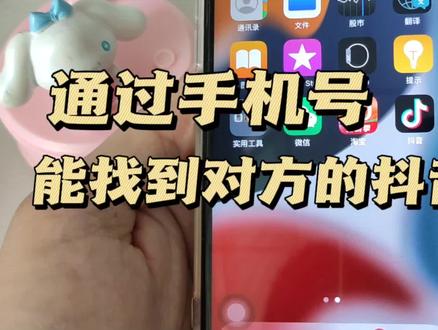
大家都知道微信可以通过手机号搜索到对方的账号,但是呢抖音不可以,不过抖音也有一个间接的方法,可以通过手机号找到对方,真的吗?具体怎么操作呢? 首先我们打开我们手机的通讯录,输入对方的手机号,点击完成。然后呢我们回到我们的 抖音里面,找到设置里面的隐私设置,然后我们拉到最下面有个系统权限,找到之后这里第一项就是通讯录权限,然后我们把它开启之后,点击立即同步通讯录, 同步完成之后,我们回到我们的消息页,我们回到我们消息页之后,这里有个新朋友,然后点击添加朋友,我们可以看到这里有个通讯录,当然这种方法不能百分百的获取到对方的抖音号, 因为对方可能也设置了隐私设置,或者把你拉黑了,但是呢起码他提供了一个方式,可以让你找到他的抖音号。好了,今天跟大家分享到这里,谢谢大家。
7386潮汕张无忌 04:35查看AI文稿AI文稿
办公鼠标,不想买太贵越想要好看时尚大方这款小型蓝牙鼠标 plus 很 适合你,亲肤材质,握感很舒适,安全静音不会影响到同事。有四档 dpi 可调蓝牙二点零三点零都可以连接,不用担心自己的电脑型号太老连接不上,价格便宜品质有保障,还不赶紧充 办公鼠标,不想买太贵,越想要好看时尚大方这款小型蓝牙鼠标 plus 很 适合你,亲肤材质,握感很舒适,按键静音不会影响到同 有四档 d p i 可调蓝牙二点零三点零都可以连接,不用担心自己的电脑型号太老连接不上,价格便宜品质有保障,还不赶紧充!办公鼠标,不想买太贵,又想要好看时尚大方这款小型蓝牙鼠标 plus 很 适合你,亲肤材质,握感很舒适,安全静音不会影响到, 有四档 d p i 可调蓝牙,二点零三点零都可以连接,不用担心自己的电脑型号太老连接不上,价格便宜品质有保障,还不赶紧充办公鼠标,不想买太贵,又想要好看时尚大方,这款小新蓝牙鼠标 plus 很 适合你,亲肤 i love you too!
13莉莉好物社 02:52查看AI文稿AI文稿
想不到还有这种骚操作,有网友反馈,他的一个抖音粉丝已经被他拉黑了,自己也设置了私密账户,同时限制陌生人搜索他的账号,但是对方总是可以拿不同的小号来搜索到他的账号,并且在他的抖音头像进行点赞, 请你们冷静。然后呢,更离谱的骚骚,这是他把抖音昵称改成了他想表达的那个意思,不断的来骚扰我,让我防不胜防。 好,今天我们就来解答一下他这种骚操作是怎么实现的啊?视频有点长,大家点赞收藏,免得想找的时候找不到。好,废话不多说,我们来实操一下。首先我们打开一个对话框,我把对方先做一个拉黑的动作,第一步拉黑,在拉 黑的时候,对方把我做了一个操作,他就是分享主页 啊,随便发一个。然后呢,我这边不单单拉黑,还做了一个操作,点击我的点击设置, 在隐私设置里面,我还开启了私密账户,确认为私密。第二个找到的方式也把这个可能被陌生人搜索到的也给关闭了。好,关闭完之后我们退出来,我们看一下 现在是什么效果。当你设置了拉黑,还有私密账户,还有限制陌生人搜索,我们点击右上角看一下,你会发现这个分享主页已经不见了,对吧?然后刚才我不是分享,在他没私密账户之前, 我不是转发了一个主页信息吗?好,我们是转发到了这里,然后我们用另外一个账户去测一下,我们首先用抖音号去搜索对方,看看能不能搜索到我那个账户很明显是搜索不到, 但是我刚才我那个抖音号转发过来这个主页信息,我们点进去取,你看就可以直接的进入了对方的主页,虽然说是私密账户哈,所以我们再点开一下, 因为他这个没拉黑我,所以我还是可以点赞,就算你再把这个账户给拉黑,把我这个转发他,他又不断的转发了这个主页链接,使他他不同的小号一直可以去找到你的主页,并且对你的头像进行 点赞,所以整体上的骚操作就是这么形成的,你明白就好了。好,目前没有较好的方法去防止这个东西,只能说尽量 不要跟一些死缠烂打的网友牵扯太多。好了,今天跟大家分享到这里,谢谢大家关注,我每天教你一点实用小技巧。
2328潮汕张无忌 00:41
00:41 526老男孩


