华硕rog3怎么连接游戏手柄
华硕手柄的手机配对,先长按返回键和开始键, 灯开始闪烁后打开手机蓝牙搜索, 搜索到了这个 sis 啊,就是华硕手柄 配对好之后手柄灯会长亮,然后就可以愉快地玩游戏了。以诡器展示 ah, yes usually hospitality is waste a bit overwhelming everything 四二 现在开始战斗紧急教学游戏中使用不同的按键组合。立即 哈哈 跳跳 一二一哈哈哈哈哈哈哈 yeah 呀呀呀 别动。

粉丝419获赞1310
相关视频
 00:55查看AI文稿AI文稿
新买的 og 雷切 pro 无线手表怎么连接呢?今天给大家分享一下,一共有三种连接方式, 看到这个小键,在这里屏幕亮的时候啊,长按这个键,大概五秒钟会出现一个选项,这里有墙纸动画设置,我们选择这个系统,选择好之后,长长按这个键会出现 pc 和叉 box, 在这里单击可以选择,咱们就选择 pc, 打开 pc 之后呢,这里会出现三种连接方式,一个 usb, 一个是二点四无线接收器,第三个就是蓝牙,我们在这里就选二点四 g 为例,就是这个小的接收器,二点四 g 的选择之后,长按这个键我们就已经选中了,现在给大家看一下, 现在二点四 g 无线 wifi, 这样就连上了,如果想选择其他模式,方法还是一样的,如果还有不会的,大家可以啊留言咨询。
 02:48查看AI文稿AI文稿
然后今天的话,我们就教大家我们用哪些 pro, 应该怎么样去连接我们的设备,然后呢他有三种连接的 操作,我们先按开机,按这个开机,开了机之后呢,我们会发现这上面有两个按钮,这个是返回按钮,这个是确认按钮。我们在这个屏幕常亮的界面上长按, 然后就会出现我们的菜单,我们的话需要选择,呃,我们下面的一个头像,我们只要按一下这个就可以按找到我们的这个系统,然后再继续长按, 然后我们就可以选择设备 pc 还是插 box, 我们就选择 pc, 他有几种方式,我们选择二点四局就可以了。好,返回就行了, 开始搭配掌机进行游戏操作啦。
127ROG玩家国度深圳君尚店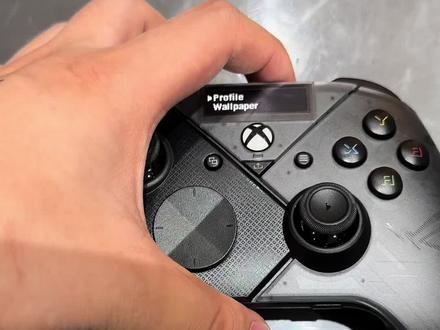 00:45查看AI文稿AI文稿
今天我们来体验一下奥巨雷切手柄。首先长按右键,这个是四种模式,可在奥创里面进行编程,可以显示四个图案,下面这个模式是可以显示自定义的图案电量以及连接显示。 重点来了,接下来要教你如何连接,先找到这个键,然后长按右键,这里有两种模式,一个 pc 端,一个叉 box 端。先长按右键,这里有三种模式,一个是 usb, 一个是二点四,一个是蓝牙安卓模式可切换。 最后我们来看一下他的后面,这后面四个侧键是可以在奥创里自立编程,中间那个是二点四接收器。
 03:21查看AI文稿AI文稿
研究好了,按下这个开关,能把外层的手柄取下来,然后就可以把所有小手柄单都拆下来了,这种组合方式有些类似于四维尺的手柄,这是拆下来的手柄,然后就可以把他们装到手机上,直接把手机变成掌机,别说,这手感还真不错, 该看一下这个大家伙了。这是一个猪场型游戏机组,通过他能够把手机屏幕共享的显示器或者电视上,实现他大屏幕上玩手游的目的。嗯, 你可以把它想象成一台思维式主机,只不过它连接的是 lg 手机。作为一台游戏机座,这接口部分是非常丰富的,正面也很有 rog 产品的家族设计感,同时这散热孔也出奇的多。侧面一个 dp 一点二,一个微型 usb 三点零,一个 s 卡插槽,这 是一组输入接口,比如把手机接到这里,实现电脑和手机内容的切换。重点还是要再看下背面,从左到右麦克风和耳机插口,一个 hdmi 高清接 口,一个 dp 接口,都支持四 k 六十赫兹的画面输出。这边还有个网线接口,然后是四个 usb 口,还有一个 type c 充电口。需要指出的是,产品页面上说这个基座是可以连接鼠标键盘的, 最后首先想到的就是用鼠标键盘来玩吃鸡,稍后咱们测试一下,那么终于轮到主角出场了,说了这么多才轮到开箱手机,我自己都佩服自己的忍耐力了,这下面还有个手机壳,拆开看看,我知道这是什么了,大家稍等。哎 们,这就是这个双控手柄其中一个用法了,直接把手机化身掌机,不得不说这手机的外包装很有创意啊,不过我应该怎么打开他呢?哇,找到门路了,竟然是抽拉式的, 打开以后分成两部分,一个是配件包,一个装。手机来不了了,我就得先看一下手机,这手机上手的第一感觉就是重,第二感觉是大。他 用了一块六千毫安的电池,连接一块六点五九英寸的屏幕,而且据说屏幕还是幺四的刷新率,拥有一毫秒的响应速度,这也很符合他电竞手机的身份。拆掉保护膜看看 兄弟们,看到这个屏幕我有话说,我对刘海屏、挖孔屏是深恶痛绝的感觉,含不住这上面直接流于长条来的好看,所以这也是我录出这款手机的原因之一。个人感觉 很多厂家在追求全面屏的路上有点跑偏了。这款手机搭配了两千四百万像素的前置摄像头,拥有人脸识别功能,背面相机组从左至右分别是来自索尼的六千四百万 mx 六八六一千四百万超广角,再加一个五百万微距镜头。对了, 看到这个三角形中的透明部分了吗?这里装的是 og 独有的散热系统,叫做矩阵式夜整,散了三点零。对于 lg 的散热技术我是挺放心的,大家也知道我有一台 og 游戏超薄本三点, 真的很强大。哎,这里我要忍不住吐槽一下,随机在贴膜是好事,可这里明显没贴好呀,里面的东西挺怪异的,我们继续看。底部只有一个 type c, 右侧一个音量键,一个开机键,而左侧上面是三木卡槽,中间这个按照介绍应该是一个连接尤其机组的接口,来吧,接下来马上开机, 设置过程一路 ok。 不过有意思的是,在进入系统之前,我们还可以选择看一个 ar 小视频,方法就是扫描包装盒上的 logo, 然后就可以开启游戏了。瞧,就是这样! 进入系统,一股科幻风迎面而来,对于习惯了其他安卓机的我,一时间还有些不太习惯,所以我准备先熟悉几分钟这手机的功能,再给大家继续介绍。
16.6万狙击手麦克 00:56查看AI文稿AI文稿
进入 oog 雷七 pro 免区设置后会发现设置界面目前都是 english profile, 是手柄的配置切换选项。雷七 pro 支持四种个性化配置,方便你和你爱人还有好哥们还有你爷爷奶奶轮流体验它。 waterpaper 是 oled 壁纸,切换也支持四个配置,默认情况下有信仰元素的演绎, 也可以在奥创的库里对他进行更换。其他动画以及自己上传的 jf stat 十四手柄当前状态显示包括几号配置?电量电脑和 xbox 状态。当前链接模式, system 是最为关键的连接模式切换选项, 点进后有电脑区、焊插 box 区,进入电脑区后,里面有无线模式、蓝牙模式还有线模式。温馨提示,请根据使用场景及时切换哦! screen off time 屏幕休眠, screen binds 屏幕亮度,总之就是为了省电哈。最后打个小广告,咱们抖音华硕万社旗舰店有专业的技术支持和售后,为用户提供深度的产品教学和使用说明, 可在直播间里可以找主播互动,沉浸式体验产品细节和音效。目前有更新外设和后续更新外设的朋友点个加号呗!
264华硕外设旗舰店 00:30查看AI文稿AI文稿
手机也能变手柄哦,这游戏手机六 q 一出我就换了,那我的五就没用了吗?不把它变成我们电脑的手柄吗?我们把这玩意下好,保持手机和电脑连着同一个 wifi, 电脑登上 steam。 另外在手机上把它打开,选择使用触控, 然后扫描正在用行定的电脑,就可以自动对比出来啦。点击对应电脑后会出现一个码,在电脑输入,点击就成功啦。随便开个游戏,手机就能当手机用啦!
4770华硕商城 01:55查看AI文稿AI文稿
果然所有长进的命运都是塞尔达启动器别划走。今天教大家如何用 rog 讲机维斯 k 六十阵塞尔达旷野之息粪便说一句,旷野之息和亡国之类都买了。室友君 纯粹是想去画质汗蒸率更高的海拉鲁大陆看看。其实要计涨机模式的一零八零 p 一百二十升的画质已经比刺猬刺好太多了。 如果还想要更高画质,你需要准备一个四 k 六十帧的显示器,你还需要一个支持四 k 六十帧全功能 type c 线。接下来 关键步骤,去到这个地方可以下载到塞尔达和维密模拟器的整合包。下载完成后需要先查验文件的完整性,然后就可以安装塞尔达游戏文件以及模拟器。安装时文件加路径名称,切记不要出现中文。安装完成后 就是连接手柄,先蓝牙连接好要用的手柄,然后点选项,输入设置,选择第一个, 再选那次开头的,然后连接手柄,按对应键位进行设置,手柄就算设置完成了。然后连接显示器,你会发现当前游戏画面是四 k 六时针的运行状态。试问这样精致的海拉鲁大陆谁不爱啊?平时也可以把它当成游戏主机, 感觉很多游戏跑到六十帧完全无压力,带出门玩 mplk 摸瑜伽,通勤电量也够用。他甚至还能支持杜比全景帅! 杜比全景声突破了环绕声声到的概念,能将声音从平面带入三维,营造出身临其境般的沉浸式体验。你会感觉声音 在四周营造着玩大表哥和射击竞技类的游戏,身临其境的感觉不要太高,真正的达到了听声辨位,替我的双眼感到危险。
990JRWang的色彩日记 01:24查看AI文稿AI文稿
大家好,今天教大家如何设置无线手柄的屏幕。首先我们更新一下手柄的驱动,这里建议全部更新,更新完毕后我们退出界面,选择到设备链接,基本奥创的话选择左边第二个设备选项。 然后我们选择到雷切手柄,这里可以设置很多东西,如固件更新、设备电量、灯光设置死区、设备信息等。 这里我们选择到 oled, 这里可以设置屏幕的样式,动画、文字都行,就是屏幕不亮,点击上方的右键按钮即可, 若是想恢复出场的,点右上角的重置即可。这里我们点击应用, 然后等待上传文件,这里已经上传成功,我们点亮看看。 成功同步。今天的视频就先到这里了,有什么不懂的都可以评论区留言,最近想有购买想法的也可以私信我们。
 00:30查看AI文稿AI文稿
哈喽,大家好,最近有很多小伙伴可能买到机器之后不知道电脑独显之联怎么打开,今天教大家怎么开启电脑的独显之联。 首先我们打开奥创中心,然后在奥创中心的一个右下角桌面,这里显示模式,这边我们选择独显输出,然后重启电脑就可以了。那么大家想要了解一些其他功能呢?也可以下方留言。
 08:58查看AI文稿AI文稿
the new rog ray kiri is one of the most customizable game controllers currently available to help you get the most out of your new gamepad we have a step by step guide to explain each of the features let's begin by installing armory crate then connecting the right kiri to your pc make sure to install any optics before heading over to the device list the device info page gives you a clear of view of the current settings such as a range of motion and dead zone on the hair triggers and the joysticks the response curve which indicates the behavior of each joystick the button assignments of the array of paddles and the intensity of the haptic feedback to modify any of the settings simply click on any one of the arrows they serve as direct shortcuts in this guide will explore all the settings available starting with the triggers the analog triggers play a vital role in gaming how they are customized depends on which games you play full range of motion is available however, whenever, you want that or not is a different story in first person shooters it may help to establish a dead zone so you can rest your index fingers on the triggers without worrying about inadvertent presses the amount of dead zone depends on how tense or relaxed your fingers are so play around and find out for yourself select the left trigger by pressing it click on the start value and test the range of motion and you can feel the tension on the trigger increasing linearly this aids muscle memory when you find the sweet spot press x to confirm the start value you may try a few times and press a to finalize and save the setting to the controller if you're trigger happy then by all means set it to one percent and let the bullets fly with minimal delay exact values can be entered directly if you wish having full range of motion is ideal for racing games where precise throttling and breaking are the key to winning remember to release the trigger lots at the back of the controllers when utilizing analog, the end value determines how far the triggers need to be pressed until reaching maxed input keep in mind that anything passed the threshold is still max restricting the range of motion can work well for racing cars lacking power and speaking for myself gives a peace of mind whenever, i am paranoid that i may not yet full throttle slow cars tend to give you such dealts when you have defined both the start and end values then you should remember to press a to save the values to the controller many people prefer a balance feel for the triggers since one is a point of reference for the other after assigning one trigger use the mirror function to quickly apply the same setting on the other one after the triggers are set it's time to do the same with the joysticks these are even more customizable and the response curve makes the setup process easy there is no one curve fits all when it comes to sensitivity but with a little tuning and game time you'll discover the perfect curve for you the response curve for the right kiri consists of three key attributes which are highly customizable the dead zone main curve in the middle and the outer threshold the dead zone here defines a circle of boundary where the joystick can move freely without any input registered applying a dead zone of ten percent means that no input will be registered unless the joystick moves at least that much from the center typically you want little or nailed dead zone for most precision in games however, there are exceptions such as racing it can be hard work trying to driving a perfectly straight line without a dead zone because every minute movement is making you drift from side to side increasing the likelihood of losing control of the car outer threshold is the same idea as dead zone except it applies the outer limits of the joystick movement if for example the outer threshold is set in 90 percent the maximum input can be reached as soon as the joystick moves at least 90 percent from the resting position as opposed to the usual 100 percent this is like setting the endpoint for the trigger reducing the distance required for the analog joystick to go from zero to max sit inner and outer limits first by adjusting dead zone and outer threshold the four plots on the curve may need to be shifted if you wish to try larger values for dead zone and outer threshold once those two limits are defined then it's time to play around with the curved characteristics in the list, there are three preset curves and two additional sets on the list after your own customized curves the linear curve is frequently used for any games where you are controlling the camera, view or characters moving you can see from the response versus movement graph that it's easy to predict how much response will result from every incremental movement of the joystick gentle can make it hard to keep up with the fast target, but great for aiming since the input will be slow at first and accelerate as the joystick approaches the outside threshold wrap it on the other hand is instantly responsive but hard to control when just starting out we suggest to try out gentle or linear than work your way up the right here allows you to increase the responsiveness gradually as you become faster as you become a master most games provide the option of inverting the x or y axis, especially flight sims and fps these settings are here in case the games don't have them will force you to play inverted with all the analog controls sorted let's look at the buttons you might have noticed the rakiri provides two extra pedals on the rear m1 and m2 while many controls have them directly under your fingers for fast actuation sometimes it's possible to clench too hard and press them accidentally for this reason the paddles on some controllers may be hard to press the design on the right area let's choose whether you want to rest your fingers on them or not and actuation is easy the paddles can help you accomplish more map one of the joystick clicks or the abx y buttons to the paddles in case your thumbs are preoccupied with the joystick if your index fingers are always on the triggers, then map, lb and rb to the paddles the right here has an exclusive feature which allows you to alter the left or right joystick sensitivity this can be tremendously helpful when aiming with a sniper rifle or when moving slowly to avoid falling off the cliff with this function the second response curve can be applied to each real paddle for example in fps games the right joystick is linear by default then we assign gentle as the second response curve on the m1 walling games you can use linear when your role is changing the view angle, then hold and press m1 to switch to gentle for precise aiming for immersion the right kiri offers four haptic feedback zones one in each corner the ideal intensity of vibrations depend on the games and your own personal preference some may prefer low or no vibrations in that ps, since they may throw off your rain in racing games it's essential to feel the world surface, the car, car and amount of grip the only way to know what you like is to try it out for yourself you can do this by dragging the slider from left to right the increasing intensity of the vibrations in the selected zone can be felt importantly in real time now you know how to set up the right kiri and play your favorite game titles don't forget to apply oral lighting effects to match your rig, thanks for watching and let us know in the comments which features you'll be testing first on the rog right kiri。
 03:39查看AI文稿AI文稿
好,今天就给大家来展示一下 lg 游戏手柄雷切 pro 的一些简单的一个使用教程啊, 大家准备入手或者刚入手,在某些操作不明白的一些小伙伴们,大家可以看一下这个视频呢。首先呢给大家介绍一下这里他的一个二点四 g 接收器的一个 仓,二点四级接收器的一个收纳仓是在这边的,这是一个磁吸的一个设计啊,正常的我们观察就行,然后我们接收器的话正常插在我们的一些键盘和主板上, 然后这边呢后面不有四个多功能的倍键,这个四个倍键呢是可以按照自己在奥创里面自定义调节成我们 另外的其他的一个手柄,然后这边有两档的一个呃,按键线程的一个调节,调到上面档的话,他的键程就会更短一点,适合 fps 的游戏,需要快速触发的一些游戏,我们可以把它调上去,正常我们玩常规的, 嗯,赛车,赛车类游戏和其他的一些需要线性线程 操作的话,我们就手柄默认的,我们就会调到下面来了。如果打枪的话,打 ps 游戏需要快速射击的话,你可以把这个调改,把这个压,把这个调节调到上面一档。正常的话我们就 这边跟常规手柄最大的一个区别呢,我们多了一个 oled 的一个小屏幕啊,可以显示一些小内容,正常我们 开机也是按到中间这个叉, boss 西瓜键啊,我们尝试西瓜键这边有几个斜切的灯条,右方呢有个半透明的一个设计,左边的话是一个有几个细小的一些 lg 的一个字母的一个 设计纹路,我们这样打开手柄呢?呃,有几个模式大家可以注意一下,正常,我们要在电脑上二创去升级或者控制的话,我们需要 呃拿书,拿里面那根线去连接。正常我们长按右边的键,三秒 就可以显示就可以开启他的一个动画,然后我们再长按三秒是进入一个选项,然后左边的按键呢?左边的按键呢是返回,右边呢是长按三秒是确确认, 然后单机的话是下一下,一直往下翻,往下翻好,这边有几档?第一个是配置啊,正常如果你在摇窗里面会进行自己的一个模式设定,有一些呃死区啊,或者压力啊,压力和震动手感都可以调节。然后下面的话是 壁纸,就是刚刚开机动画的动画,可以正常设置,有几档可以选择预设。然后这边下面的话,这边是一个系统可以进行一个 连接啊,你问的需要用二点四 g 连接呃电 windows 系统啊, pc 的话,你就在这里面长按三秒去进行一个蓝牙模式,或者是 usb 模式,或者是二二点四 g 模式。然后我们返回呃,叉 box 的话,因为只有有线啊,叉 boss 无线斜是没有公开的,只有有线 我们就正常返回他们响应关闭的时间,正常的话就是手柄的话,嗯,还有我刚入手小伙伴,或者是准备入手这款手柄的小伙伴,还有哪些疑问的可以发在评论区啊,我也会尽量给你回复。
 03:28查看AI文稿AI文稿
r g 的掌机如何设置按键映射?首先打开凹创 包装,打开以后咱们点击设置,点完设置之后,这有一个控制模式,点击配置,咱们以游戏手柄模式为例啊,因为玩拿这个东西都是打游戏吗?点进去点击以后看左边有一个按键映射, 按键映射的意思就是你这个面板上的这些按键和你机器的侧面的扳机键都可以用来映射成一个按键。什么叫映射?就是把它映射成类似于电脑上键盘上的一个按键, 然后比如说我现在要映射一下我的这个识字,识字按钮,咱们找到方向点,这 找到方向键以后,咱们按一下哎,按一下哎, 然后,嗯,比如说把方向键设置成 w、 s、 d, 假如说我玩儿的是一个吃鸡的游戏,我把它设置成 w、 s d, 这时候我的方向键现在返回,这个时候我的方向键就变成了键盘上的 wsd 了。然后假如说我想用,我想用这个这个键开枪,这个左侧的扳机键叫左扳机键啊,咱们找一下 这个,这个刚才我设置了一下变成了鼠标单机了啊。 l t 这个点一下看上面有有 动作键盘,数字键盘鼠标,你可以把它设置成任何一个,咱们把它设置成单击鼠标左键。好,这个时候的,这个时候我的左扳机键就变成了鼠标的左键,这个按键就变成了鼠标左键。然后假如说我想把右边的这个按键设置成鼠标右键, 先把右边的这个扳机键设置成鼠标右键,这个一样的道理,点击 rt 右扳机给它改成, 改成鼠标右键返回,这样他就变成了鼠标的右键扳机,然后剩下的所有按键啊,像这个 a b xaby 这个按键都可以进行设置,任何一个按键原理都是一样的啊。返回,然后你看左摇杆下压,这个摇杆是可以按下去,左摇杆下压也可以设置成一个按键。 知道原理以后就特别简单,左脚杆下压,你可以把它设置成一个按键, 也可以设置成一个动作,也可以设置成键盘了,数键盘了,任何一个按键都可以, 你所有的按键映射都在这个按键映射里设置啊,这个左摇杆右摇杆不是设置按键的啊,它是设置你一个灵活度的一种感觉的啊,就是这些。
544xmw0921 04:34
04:34 02:58查看AI文稿AI文稿
控制器将您需要的所有命令焊自定义选项直接交到您的手中。通过可自定义的动画个性化您的 rekiri pro 查看状态指示器,并在其内置 oled 显示屏上切换配置文件。四个后部 l 二按钮可编程为游戏内命令或操纵杆灵敏度切换的热键。三模连接为您提供了通过蓝牙、二点四 g h c 射频或有线 usbc。 srikiri pro 非常适合在 pc 笔记本电脑或下一代 xbox 主机上玩游戏。 通过奥创在内置 oled 显示屏上添加自定义图像、动画或文本,发挥创意并展示您的风格。使用它来动态切换配置文件或查看当前控制器配置文件、充电焊电源状态或麦克风状 状态。即使在游戏过程中, o l e d。 显示屏上方的两个按钮也可用于在不同的控制器配置文件之间切换或更改 o l e d。 上显示的内容。三模连接 rap right kiri pro 是第一款具有 三模连接的 xbox 许可 pc 控制器,具有蓝牙和二点四 g h c r f 以及有线 usb c 连接,在 p c 或笔记本电脑上实现无与伦比的多功能性。此外,它还通过以下方式 与最新的 xbox 控制台兼容有限 usbc 自适应跳屏技术最大限度地减少了对其他设备的干扰, 为您提供无延迟的蓝牙连接,适合竞技游戏。无论您的手掌大小如何, like every pro 的人体工程学形状都能提供完美的抓地力,因此后部按钮 始终触手可及。左右四个后部按钮具有交叉条纹以创建纹理防滑市面,并且每次按压都能提供令人满意的触觉反馈。将按钮编成为复杂的游戏内命令的热键,或使用他们动态调整操纵感灵敏度,以获得更高水平的控制。可选节约触发器 左右扳机提供全方位的运动,并包括短扳机锁定模式。触发死区可以通过奥创进行定制,以满足用户的喜好。使用奥创应用程序定制控件以适合您的游戏风格或任何游戏。可以进行无数的自定义选项,允许您重新映射按钮,调整 oled 显示设置,选择控制器配置文件以及魏无线模式设置低电量警报。您还可以调整震动强度和触发死区,以及调整操纵杆 响应曲线。优质音频,将耳机插入三点五毫米插孔,获得由内置 ess d a c 供电的优质逼真音频。此外,它还支持静音按钮,用于打开和关闭语音聊天耳机连接仅在有线模式下可用。 透明的设计汉服动徽标使 rekiri pro 的外观反映了科幻风格的赛博朋克 rap 精神。该设计还为最铁杆的 rock 粉丝融入了隐藏的复活节彩蛋。
 03:34查看AI文稿AI文稿
好,最后我们来开箱一个 lg 的这个游戏手柄哈,在宣传的图里面,我们可以看到它是非常的漂亮,这个盒子也很大哦,里面应该有不少的配件吧,我们就来打开一起看一下吧。 哦,打开之后是一个白色的这样一个盒子,这有点像我之前用的那个微软擦过紫金手柄二代的那样的盒子。好,先把盒子拿出来,我们看看里面还有什么其他配件,这里应该是没有了,来看一下这个呢, 这个应该就是他配套的那个白色的手机壳了。啊,对,是的手机壳啊,这里面应该就一个手机壳,这是一个手机壳,下面通过这个 typec 的接口和手机相连接,这个和思维起的 那个交易控连接方式有点类似哈,这边是一个手柄的安装架,他应该是有两种不同的方式可以连接的,就可以连接在这个手柄上,然后作为一个单独的独立手柄去控制,也可以说连接在手机上,把手机当做一个游戏机一样去玩。 好,我们再来开箱一下这个看起来非常精致漂亮的白色盒子吧,这个盒子表面的材质应该是那种,呃, pu 皮材质,蛋白皮材质偏硬,但是质感还是非常不错的哈, 拉链的包边是布的,拉链本身是那种印橡胶材质,然后上面印一个 lg 和百家之眼的 logo。 好,打开之后就是手柄的本体了。好,这个本体这样子应该是可以直接放到, 可以直接放到这个控制器上的。对,这样就形成一个独立的手柄,可以平时用来用。这一条边是可以亮灯光的,等会我们连接上手机的时候,一起来看一下它的光效吧, 按一下这里的按钮就可以把它拿出来。手柄本身是支持无线连接的, 接下来我们就看一下啊,他配合手机的游戏机模式,既然这个手柄是白色的,那我们就拿出白色的 pro 版,然后安装上这个支架,对准这个 tapc 插针放进去, 然后卡上。 好,这样我们再点亮手机。好,我们连上手机之后,发现这里会亮各种颜色的灯光,产生一个灯光的渐变效果 啊。除了两个背键,两个尖键, xyab 十字键和两个摇杆之外呢,他还有一个后键,一个二 og 键,一个选项键,还有一个多任务键,这个开关应该是用来切换有线和无线连接的形式。 好,那我们 lg 新手机系列的外设和各个系列的手机本体就分享到这里,后续也会为大家带来详细的使用体验以及评测 指南,想看的小伙伴可以点个关注,那我们下次再见了,拜拜。
176ROG玩家国度授权号 00:19查看AI文稿AI文稿
这期教大家如何开启独显直连,打开奥创,找到显示模式,这里可以看到显卡模式,根据使用情况点击即可,柜体是重启,电脑点击是就 ok 了。
 00:56查看AI文稿AI文稿
今天教大家如何快速的打开读显直联,首先呢我们找到键盘上的奥创中心,我们点进来 奥创中心打开以后呢,我们把这个界面啊点到这个右下角有一个显示模式,显示模式这个位置呢有读显置点选项,我们把它点击一下,他问你是否要重启,我们点试, 然后电脑将进行重新启动。电脑重启以后呢,我们如何查找我们的?呃,独显直联是否切换成功了呢?我们继续在键盘键子上找到这个奥创中心界面, 然后依然是看他的这个右下角显示模式啊,你像这个情况呢,他红标显示的是读显输出,证明我们已经切换成功了。那么大家学会了吗?记得关注点赞收藏哦!
 00:25查看AI文稿AI文稿
如果你的电脑配置明明很高,可是有些时候玩起来总感觉会卡卡的,你可以尝试这样子,首先打开我们电脑的奥创中心, 然后点击读写字典,然后重启,重启以后新人将会是质的飞跃。
 00:30查看AI文稿AI文稿
哈喽,大家好,今天教大家怎么在电脑上面安装奥创,首先我们打开浏览器, 然后我们输入 og 官网,然后我们这边打开 og 官网之后,在上边这里有一个下载 下载这里我们选择奥创游戏智控中心,等待网页打开,在这一边下载安装就可以了。那么大家如果说想要了解其他一些软件下载,可以私信或说留言。
