学校的投影仪能用ppt演讲者模式吗

粉丝99.3万获赞810.1万
相关视频
 01:09查看AI文稿AI文稿
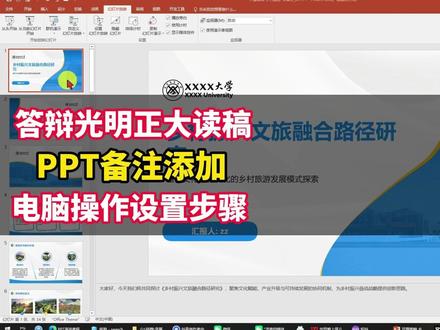
答辩的时候想光明正大照着读稿,其实全靠 ppt 的 演讲者模式,还有不少同学没搞明白,我再跟大家说一遍。首先你要有一份带有备注的 ppt, 可以 把自己的文章放进去,记得一定要勾选这个演讲者备注, 它就会根据你论文里的内容自动出一份 ppt, 你 看下面每页都是带有备注的,这就是你站在台上需要说的话,需要新加备注的话,可以这样自己手动添上。具体操作也很简单,先用 hdmi 或 type 基线把电脑和投影仪连好, 按下 windows 加 p, 在 弹出的选项里选择。拓展。这一步最关键,只有这样,投影仪和电脑才能显示不同内容,要是选了复制,台下所有人都能看见你屏幕上的备注,直接就露馅了。 接着打开 ppt, 在 上方菜单栏找到换灯片放映,勾选使用者视图,再点设置换灯片放映在多监视器那里,把演讲者视图勾上, 按 f 五从头开始播放就行。这时候你的电脑能看到带备注的页面,而投影仪上只有干净的换灯片,完全不用担心被发现。
1.1万>笔捷ai 01:18查看AI文稿AI文稿
电视那端显示的备注信息应该是在这边的,就是两边的顺序搞反了,现在如何把它 调换过来的?哈喽哈喽,大家好,这个是筒性国产操作系统的笔记本,使用投屏器投屏,将笔记本的画面投屏到前端电视上显示。那我们经常有用户向我们反馈一个这样的问题,就是说在 ppt 演示的过程中, 用户使用的是演讲者模式,出现一个什么情况呢?就是说两边的顺序搞反了,正常来说的话, ppt 课件的内容应该是投屏到前端电视的, 电视那端显示的备注信息应该是在这边的,就是两边的顺序搞反了,现在如何把它调换过来呢?其实在这里可以进行一个设置,大家可以看到在这个放 印到这里,主要显示器其实就指的是我们的电脑,我们其实只需要勾选显示器二就行了,勾选显示器二,然后我们再放映,看一下现在的效果,大家可以看到这个时候 顺序就换过来了吧,这边是备注的信息,这边是 ppt 课件,就是这样子设置的,学会了吗?大家今天就为大家介绍到这里。
2566德恪一键投屏 00:40查看AI文稿AI文稿
年终汇报用演讲者模式三步搞定,再也不怕泄露隐私。第一步,完成设备连接,将无线发射器插入电脑, 点击扩展屏幕。第二步,开启演示者视图,勾选,使用演示者视图打开换灯片,从头开始放映。 第三步,双屏确认,大屏直显 ppt, 电脑主屏看预览, 在演讲过程中提前知晓接下来要讲述的内容,能够合理把控节奏和时间。年终汇报客户提案,校园演讲的最佳搭档。
 04:22115黄敬鑫
 01:44查看AI文稿AI文稿
今天正好借着在教室的这个机会,给大家演示一下我们这个鸿蒙电脑投屏,现在我已经是投到了这个教室的大屏幕上, 大家可以看到显示的画面是完全一致的,然后我此时返回桌面也全部都可以返回。 然后像是之前有网友提出过的这个问题,就比如说我们在放映 ppt 的 时候,啊,会不会把我们的下半屏一块投上去?好,现在给大家演示一下, 我们在这里点击当页开始。好,我们的 ppt 正好投上去了,我们下一页要讲的东西, 以及我们这一页这个 ppt 所开始演讲的时间全部都是正常显示的,而我们的上半屏是正常投影的,也就是说我们的下半屏不需要担心,会把我们的下半屏投影到我们的大屏幕上面去。 呃,还有朋友,大家可能会说,如果此时我需要我的虚拟机该怎么办?哎,这个大家不需要担心,我们四指一划,我们的虚拟机也是一样可以投屏上去的。 还有朋友说,哎,那如果此时我想要把它作为大屏去投影该怎么办?哎,这个不需要担心,我们把它展成大屏模式, 看,现在我是竖展的大屏模式,在我们的大屏幕上它同样是竖着的。 呃,而我们在此时如果把我们的这个电脑横过来,哎,他自动改成了横屏模式,这些东西工程师想的要比我们全面。
86宕(见过薛了) 01:56查看AI文稿AI文稿
各位老师,现在教育的风向真的变了,就在五月十一号在杭州召开的世界数字教育大会上,我看到了这个飞向老师的工具,他现在不仅走进了世界数字教育大会的成果展,而且现在在国家中小学智慧教育平台中,你们看这里飞向老师同样也上线了。 飞向老师能够上线国家平台,还能走进世界数字教育的 a i 工具, 大家是不是还没有用过?我之前就用飞翔老师做出了很多可交互的小程序,这次他们的产品再一次进行了重磅的升级,现在他不光能做可交互的小程序,就连我们上课的课间都能只用一句话就生成一整节课的课间,是不是很厉害?大家就打开这个飞翔老师的网站, 然后点击这个互动课间,把你需要制作课间的课程标题输入进去,比如说我要制作的是氧化还原反应,然后点击发送。飞翔老师就会根据课程标准进行任务规划, 他会先梳理教材的内容,还有做好学生的学情分析,最后会给出一个课间的大纲设计,大纲设计完成后,如果没有需要修改的,就点击这里的这个确认按钮,然后飞翔老师就会开始设计课间了。 我使用下来的体验是,这些课间做的平面设计、排版都非常美观。课间里呢还会加入一些可交互的小程序,比如这里他就做了一个可以自动判断正误的小程序。如果你想要修改课间,我们就点击这里的编辑按钮,无论是图片还是文字内容都可以进行编辑和修改,非常方便, 所以大家看这种工具并不是为了颠覆我们传统的课堂教学模式,它只是让我们的课堂变得更生动、更有趣, 而且也能让我们老师日常背课的效率提高很多,所以飞向老师很轻松自然的就融入到了我现在的课堂教学当中。如果大家没有用过这个工具的话,现在赶紧可以去试试。
270诺诺的小家 02:01查看AI文稿AI文稿
如果你答辩的时候想光明正大的读稿子,可以给你的 ppt 设置一个演讲者模式,这样评委老师只能看到你的 ppt 内容,而你能看到备注部分。不过一定要提前去答辩教室踩个点,如果是用自己的电脑投屏,那基本没啥问题, 但如果是教室那种一体级演讲者模式就看不到了。这种情况你就得提前把 ppt 上传上去,然 然后多花点时间熟悉自己的内容,做到心里有数。如果你实在不会做 ppt, 也不知道怎么从论文里提炼重点的,就把论文上传进去,在模板库里找一个合适的模板,就能一键生成 ppt 了, 省心版还自带答辩演讲稿,问答技巧和应对策略,真的省不少心。第二,关于老师会问什么问题,千万别去找 ai 问。答辩时老师会问我什么这种问题了。答辩老师不是机器人,人家想到什么就问什么,每 没有固定套路,但大概率会围绕你的研究重点、论文的核心内容、创新点这些来问。你可以让 ai 帮你梳理和准备这些问题的回答,但别指望他能预测老师的具体问题。第三,格式问题一定要重视。答辩的时候,老师或多或少都会提到格式问题, 尤其是本科答辩,格式真的非常重要。如果老师提出来了,千万别跟老师争辩,态度好一点就说好的,老师我下来继续修改 就够了。第四,关于论文内容的问题。除了让 ai 帮你准备的那些回答之外,你一定一定要熟悉论文的主要内容和工作量, 万一真的被问到没做过或者答不上来的地方也千万别慌,真诚一点说,老师,这个我确实没有考虑到,我下来会认真反思修改的。本科答辩主打的就是一个态度好。最后一点,答辩的时候千万别紧张,声音一定要洪亮, 信大方,真的很加分,记得带支笔上去,老师提问题或者给修改意见的时候记下来,别傻站着,只要你态度认真,论文没有特别大的印伤,老师们基本上都不会为难大家的。
19笔墨AI助手 02:15查看AI文稿AI文稿
会议室里到底是选电视还是选投影仪?电视尺寸上限低,中大型会议后排看不清,大尺寸 成本还高,笨重不说,挪起来还费劲。普通投影仪亮度低,开会必须关灯拉窗帘,投屏还总卡顿断联,开会题案直接设死。 当你还在为会议室设备选电视还是选投影仪纠结到头大时,我早就靠一台专业商用投影仪把会议效率拉到了新高度。商业设备就得认真技术承受售后靠谱的老牌深根投影赛道二十三年的民机。这台一五八五商业投影仪就是专门为会议场景量身打造的。 首先画质上就把商务需求拿捏的死死的。它搭载零点六五英寸 d m d 大 底芯片,拒绝抖清晰 学生幺零八零 p 高清分辨率,搭配一万二比一高对比度, ppt 里的文字、数据、图标都锐利清晰,连小字备注都一目了然,一系列全系高粱。这台一五八五拥有三千八 iso 留名。 就算会议室开着全吨百寸,画质依旧明亮通透,三点二米就能投出一百寸画面,常规大小的会议室刚好适配。针对团队多人携同的需求,他也做足了功课,不管是手机、平板还是笔记本,都能快速稳定投屏。 全新 wifi 六模块加持,连接更快更稳,哪怕公司网络不好,他也自带热点连接照样稳。 最高还支持四台设备同时分屏,投屏方案、必稿素材对比,都不用来回切换画面,团队交流顺畅太多。系统体验上,他比家用投影仪还省心。内置的商用定制以外,纯净无广告,也没有任何追加付费功能以及切换简洁模式,内部讨论应用简洁 带客户切,商务,高效和专业两手抓。机身设计特别贴心,体积小巧,不占桌面空间,还支持四角梯形矫正,就算侧着放也能捅出方正清晰的画面。不用局限固定的安装位置, 会议室、会客室都能用,甚至外出宣讲装包里也能轻松带走。对于商用设备而言,稳定靠谱、设备场景始终是核心。选型准则 铭记作为深耕 dlp 投影技术二十三年老牌厂商,连续十二年位居全球 dlp 投影机市场和前列,不管是产品力、使用稳定性还是售后,都经过了市场的长期考验,选商用投影仪这款铭记一五八五确实是个不错的选择。
7147科技宅男 02:14查看AI文稿AI文稿
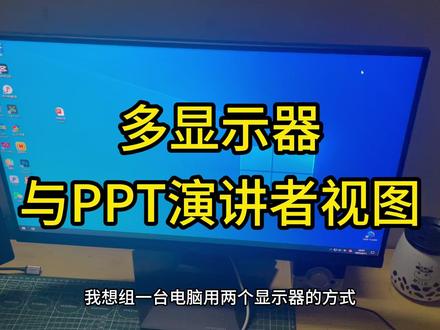
大家好,这节课介绍在 ppt 演示者或者演讲者试图下视频播放,只在本地电脑就我们自己的电脑上能看到,投影仪投出去观众看不到,那这是什么原因呢?因为我们要使用演示者,演讲者试图, 我们就必须要用到一种叫做扩展模式,类似于说我们本地有一块屏幕,然后在外面再加一块屏幕, 把我们的屏幕扩大,只不过说在我们自己的电脑上,我们会选择可以看到 ppt 幻灯片的备注,呃,扩展的那块屏幕,也就是投影仪或者电视上或者另一台显示器上看到的只是我们投出去的幻灯片的正式的内容。 如果说我们不放映 ppt, 其他人看到的那块屏幕上的就是我们电脑桌面的背景,这就是演讲者仕途。在这种模式下 播放的除了放映的幻灯片以外,其他的内容,比如说打开 word 文档,也打开一个 excel 图表,打开一个视频,其实都是在我们自己的这个屏幕上,观众看的那块扩展的屏幕是看不到的。如果说要看到,其实也很简单,我们只要选中 选中我们在自己电脑上打开的文档或者视频,点击下面的标题栏,拖动到那块扩展的屏幕上, 那么就所有的观众都能看得到。拖过去以后,我们自己的电脑上是看不到的,只有在扩展的屏幕上能看到,我们来演示一下,那我这里因为没有接投影仪,但是我们可以看得到 大概的操作,比如说我们现在打开了一段视频,在我们的本地电脑上打开了一段视频在播放,想给扩展屏幕放,我们只要按住这个标题栏,无论是文档也是按住标题栏一直往屏幕外面拖, 这样的话拖过去以后,拖出了这个屏幕的界面,在扩展的那块屏幕上就能看得到。然后我们看到扩展屏幕上的这个鼠标和这个文档的标题,再拖动他,继续拖到合适的位置,双击最大化在那个上面上操作演示就可以了。 所以我们如果在演示者试图下打开了各种文档,只在自己的这台电脑上看不见,那就选中它,按住标题栏一直拖拖,拖到那个上面,那就在那个上面去操作我们除了 ppt 的演示文稿以外的其他的文档。
162职场变行记


