迷笛声卡one6通道设置

粉丝1811获赞4334
相关视频
 05:56
05:56 00:50查看AI文稿AI文稿
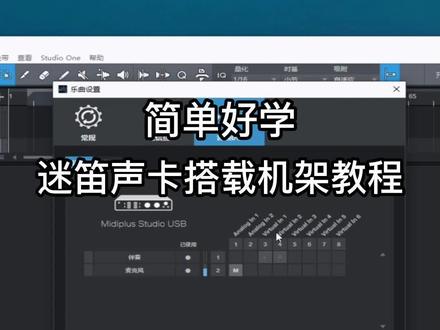
这期视频呢,给各位朋友讲一下迷迪系列的声卡怎么去安装驱动,还有设置他的一些通道。首先呢去迷迪的官网下载上他的驱动,迷迪比较简单的一点呢就是他所有的声卡都是一个驱动,下载完呢无脑下一步就行,我这里安装过了,就不去安装了。接下来呢,咱们打开系统的声音设置,会 看到播放,这段一共有四组通道,咱们呢选择把 a 开头的一二设置成默认设备录制,这边呢只留 v 开头的一二,其他的全部禁用掉。接下来呢咱们再打开机架,在音频设备选择这呢选择对应的谜底,采样率呢大家自行核对就可以, 机架里边和系统的声音控制面板一致就行。然后呢就是机架里边的通道设置,点击右键选择音频输入的话就按这样设置就可以,输出的话是这样,如果说你用的是迷离声卡,出现了没有声音的情况,可以按照这几个设置去检查一遍。
648阿贤音频设备(声卡调试) 39:42
39:42 07:19查看AI文稿AI文稿
不知道为谁赢。 shake your body get down shake your body。 别看你 为什么这么暗了, 我太快没身材来财了。
 06:36查看AI文稿AI文稿
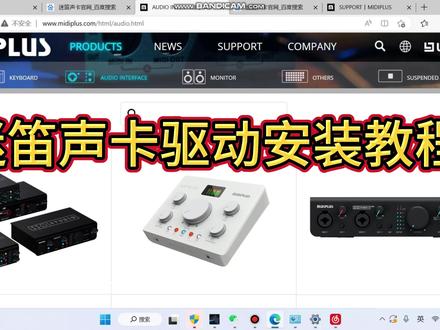
hello, 大家好,这里是四新平,今天给大家带来一期关于迷迪声卡如何下载驱动以及安装的教程。那么大家拿到自己的迷迪声卡之后呢,首先呢我们找找到我们的电脑浏览器,我们电脑里面 找到百度啊,百度一下迷迪声卡官网,然后呢我们来找到这个官网啊,这个官网的页面是这样的啊, home 迷迪 plus 这个才是官网,然后我们点进去,点进去之后呢,我们可以看到他的首页呢,是长这样的啊,也是长这样的,大家看一下, 这是迷迪官网的首页啊,我们可以看得到这个 audio interface, 这是指的是声卡,是我们的这个迷迪声卡系列,大家可以看一下,找一下自己对应的声卡。然后我们要找的驱动在哪里呢?找的是 这个 support 啊。第三个点一下来看到我们找到了这个支持页面,那么哪里才是这个必要的声卡驱动呢?大家看到我们的第二个, you do rutist fancy serious odor driver, 这个 driver 指的就是驱动啊 v 五点五零,那么这一个驱动版本应对的是我们的电脑 dc 端的啊, v 音十一系统 d 系统。 好,这个 v 五点零零这个版本呢,前面有写 windows 七以及 windows 十,那么如果大家的电脑是 win 七或者是 win 十的话,就选择这个 v 五点零零这么一个版本啊, 那么大家自己找到自己对应的版本啊 v 五点五零啊 v 五点零零,我们右边东肉的下载啊,点亮这个蓝色的小云朵, 下载之后呢,大家可以看一下啊,长这样,这个是他的声卡驱动啊,我们给他在文件链接中显示看一下,这个是声卡驱动,然后我们右键打开啊,解压缩, 比如我们解压缩,解压到桌面, 也可以选择当前文件夹夹到桌面。 ok, 我们到我们的界面来查桌面,来查看这个洞,呃,就在 这是我们解压出来的,这个用安装, 然后我们点击下一步啊,一直下一步,因为呢我这里已经安装了这个 b d 声卡,现在也正在使用这个声卡,演示了大家一直下一步,然后选择这个重启电脑 k 了啊, 那么端完驱动以后呢,我们找到我们的电脑的小喇叭,然后找到声音设置, 找到我们的声音设置面板,弹出声音设置面板后,来看一下这里面该如何设置。 ok, 这是我们的声音设置面板,那么在这个面板里面呢,我们可以看到有播放和入制这两个啊,首先呢 是播放方面,播放呢,这个 analog out 一杠二呢,这是属于硬件的播放通道,而这个 virtue out 一二三四五六,这是属于三组 虚拟输出通道,同样的录制也是对应的一样的啊,一组硬件,三组虚拟,那么我们该如何设置呢?在播放这里我们可以选择,如果大家没有搭载机架的话,我们可以选择这个硬件的啊,作为默认值,同时也要提醒大家的是,一定要 右键姓,找到这个高级,我们看到这个 merry 啊,一定要设成四四幺零零啊,四四幺零零,点击应用,然后确定, 那么对应的这些通道都得把它设成啊,有,这是幺零零,同样的在录制方 也是一样的,那么由于我这里搭载了机架,所以我选用的是这个虚拟通道一杠二,那么这是属于一个内路通道,那么如果大家没有机架的话,我们就选择这个硬件的输入通道啊,同样的大家也要记得右键检查一下这个这个高级,这里是不是选择的四四幺零零啊, 哎,确定,那么我们怎么选择默认设备呢?我们这个地方啊,选中这个啊,蓝色框中以后,我们设为默认值啊,设为默认值,就这样啊,我自己用这个虚拟通道, 那么这就是我们在这个声音面板设置里面的应用,然后看到我们的播放器,大家想要听音乐怎么办呢?大家找一下这个,比如拿网易云比例找到设置,找到播放,我们找到输 输出设备,输出设备搭载机架以后,我们可以选择虚拟的输输出通道啊,比如说一杠二也好,三杠四也好,五杠六也好,那么如果我们是没有机架的话,我们直接听的话,把它当做一个这个 usb 声卡来用的话,那么我们就选择字母 d 开头的 硬件输出 and log。 一杠二,如果搭载了机架,我们就选择呃相对应的架里面设置的虚拟通道啊,比如我现在要播放声音变了,一杠二啊,下一首,嘿,大家应该能听到音乐, 这期呢就是关于我们迷迪声卡该如何去下载驱动,以及在电脑上的声音控制面板里面如何去设, 总结一下就是导到官网,选择我们对应的系统版本的驱动下载,然后在声音控制面板里面统一它的采样率,全部是四四幺零零,以及把它的这个硬件输入输出作为默认设备,以及在播放的 这个播放器里边把这个播放输出设备设为我们的这个 midi 声卡啊,如果 好了,本期视频就到这里,那么有这个声卡方面的这个疑问,大家都可以在后台留言啊,在评论区里留言,那么我看到都会给大家一一解答,欢迎大家这个点赞,点赞收藏加关注。
1700四夕数码 01:42查看AI文稿AI文稿
很多朋友说直播的时候经常听不到伴奏或者音乐,别人听不到,声卡调试后也经常会出现这种问题,今天就来和大家一起分享一下如何设置自己的音乐通道,让音乐能正常传输到直播间。 首先我们打开机架,此处以 studio one 为例,打开 studio one, 在你的任意轨道上面选择音频 io, 看一下乐曲设置中立体声的输入选择的是哪个通道。首先得确定你是只有一只麦克风,且没有其他立体声输入。员外 一般立体声输入是用来做音乐伴奏轨的, stereo 就是立体声,可以看到我这里的立体声是 spdif 光纤输入,因为我的声卡有光纤接口,所以用来做伴奏通道。那么我们确定了自己机架里面音乐设置通道是这个。以后 我们就可以打开播放器的音频设置,看一下播放器中音频输出选择的通道是否和机架里面的通道一致。这里的设置对应着机架里面的立体声输入,只要是一致的就没有问题。 如果你发现机架里面音乐通道是这个,但是音乐播放器里面没有这个通道,那么你可以检查一下在声音设置里面 是否把该通道给禁用了,如果是被禁用了,我们把它右键点启用,然后重启一下播放器就有该通道了。只要是把音乐播放器里面的通道设置成你机架里面的这个立体声输入通道一致,那么就可以了。 好了,今天的分享就到这里了,感谢观看。有什么声卡的问题,欢迎大家评论区留言,拜拜!
940五毛调音师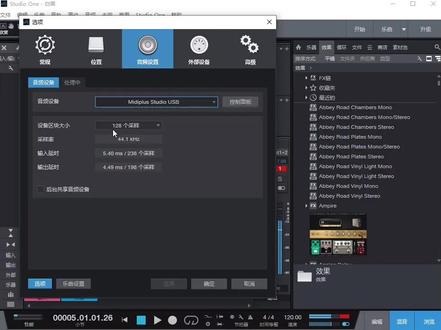 01:53查看AI文稿AI文稿
大家好,我是白菜,今天呢给大家讲解一下这个谜底,声卡搭载喜力对外的机架是如何搭载的? 然后首先你自己得做一个乐曲,然后在这个乐曲里面有这个人声鬼及伴奏鬼,因为这个视视频的时间关系,所以说我不能给大家讲那么详细,然后有问题的可以私聊问我。然后首先这个乐曲做好了之后呢,先点这个六万点选项, 正常他是在这个位置的,然后在这里点音频设置,选择我们装好的驱动,这个驱动装这个也是非常简单啊,这个是, 嗯,傻瓜是安装的,然后我们挂上我们这个声卡驱动,在这里有一个设备区块大小,这里的设备区块大小的意思呢?就是说这里面有很多种选项,然后这个数字,这个数字越大呢,就是说我们这个声音输入到这个速度 软件里面,然后再给我们的耳返声音,这个间隔越长,然后就是这个东西是根据你自己的配置去设置啊,他这个数字越小是越占用电脑资源的。然后我们再点这个音频这里, 然后呃看这个麦克,这个就是硬件输入一,然后这里有软件输入一和二。为什么我们要这样做呢?就是我放歌现在是有声音的,是因为我们用的是这一条通道,然后在这里他是 他是能够输入进去的,然后在输出里面,同样的他对应的是这个声音里面的这个录制的通道,他对应的这四个,然后最上面这一个是硬件的这个麦克风,然后下面都是软件的,然后看一下啊,这上面有一二三四五六,然后他对应的就是这个一二 三四和五六,同样的输入里面也是一样的道理,都是对应的一二三四五六,然后可能时间关系不能讲的特别细,然后有什么问题可以私聊问我,我们下次再见。
180白菜早点睡 03:46查看AI文稿AI文稿
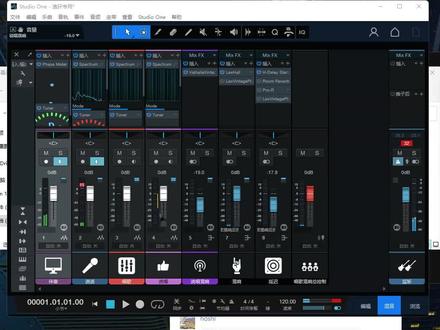
大家好,今天我们来和大家分享一下 studio one 这款机架的一个个性化的一个设置,有的人对一些个性有一定的要求啊,他喜欢一些花红柳绿的,呃,首先我们来和大家分享一下,比方说 啊,像我们,嗯,这个 study one, 我们点击这里选择选项这里啊,我们在常规这里,在外观这里,我们可以选择,比方说像这个亮度啊,我们可以调的,哎,有的人喜欢这种白色的是吧,有的人喜欢这种深颜色的啊,你可以自己去调, 当然了,我们首先要调的时候呢,要让我们的这个效果是让调音师给我们调好了,我们可以把它关掉之后呢不保存,然后再重新打开,那表示我们的效果没有做任何的改动的,然后我们再去调它啊,怎么调呢 呢?点击 studio one, 然后呢选择选项在这个外观这里啊,好的,他原始应该是这样子的啊,我们在这个亮度这里可以稍微的给他,给他增暗一点点,哎,有的人喜欢暗一点点,有的人喜欢亮一点点啊,我们假设我们喜欢暗一点点的吧, 有的人他有的时候他喜欢这样的感觉啊,下面这些东西都可以去调啊,我们我们调这外观啊,我们不动效果就可以了,是吧,反正我调好了,我确定 有的人呢,还喜欢对下面的一些,比方说啊,对下面一些文字啊进行一些更改,比方说我这个聊天的这个效果,这个颜色我不喜欢这个颜色,我改成这个蓝色,是吧, 我把这个唱歌的这个颜色呢,我改成这个颜色,我改成我喜欢的颜色,我就想怎么改我就怎么改啊,只要我不动效果就可以了。想怎么改我怎么改啊,改完了之后 后呢?啊,我们还可以在这里更改,打开点这个扳手,这里选项这里我们还可以点这个未通道调着色,哎,看一看 啊,这样子就感觉好像就是一轨一轨的,就感觉好像特别特别的啊,醒目一点点是吧?花红柳绿的同学们花喜欢花红柳绿的同学们,你们可以试一试啊。啊,我觉得,哎,这这个轨道和这个轨道有点像啊,我我想换一个别的颜色, 换个白色试试看哎,白色有点那个啊,我换了个其他别的颜色啊,总之随便就随便换就行了啊。然后呢?我换了之后呢?我觉得我还想把这个,嗯,再换一换,我们在外观上我再继续搞一搞 啊,我把它给搞亮一点点,看会不好看一点呢哎,我感觉搞亮一点好像好像好看一点点,是不是好搞完了之后呢,我甚至还可以对 他们进行其他其他别的设置。怎么设置呢?再点这个这里我们可以点击这个扳手,这里我们还可以点这个轨道图标,对不对?然后呢,我们还可以哎,比方说我聊天我可以搞一个什么东西呢?随便搞一个啊,然后搞一个这个吧。好, 我们唱歌我们搞一个什么呢?嗯,唱歌搞一个这个,哎,我可以,反正就就随便搞,是吧反正就随便搞,然后呢?看起来好像特别专业一点专业一样子,是不是?咱不是有很多调音师就是像这样搞的吗? 对吧,把自己搞的感觉好像特别专业一样,是吧?嗯,我们其实也可以的啊,没有什么一些其他别的些问题。你像这样设置了之后呢?搞的呃,眼花缭乱啊。其实有的时候也挺不错。是 好,我们搞完了之后呢?哎,这样子看起来会不会稍微的好看了一点点啊?但是有的人仁者见仁智者见智。嗯,我们搞完了之后呢,我们再给他做一个保存文件。保存保存就行了啊,保存就行了, 那么这样子就是我们自己的一个个性化的一个设置,你学会了吗?
 01:37查看AI文稿AI文稿
呃,大家好,我是逸轩,好久没给大家更新教程了,目前十六万六已经很普遍了,相信大家有的也看到了自己朋友那个十六万六上,然后那个音轨效果,音轨上面有很多个性的图标, 今天我教一下大家怎么去设置属于自己的那个个性的图标。第一步我们找到左边,呃,这个设置的小扳手, 呃,不知道大家能不能看到我鼠标洞的位置,我给大家标记一下,就是我现在标记的位置, 然后然后我们单机打开它,找到下边的轨道图标,然后也不知道大家能不能看到我点击的这个位置, 我给大家也标记一下, 呃,就是我标记的这个位置,我们把它打上勾,打上勾以后我们会发现这个下边多了很多小框框,然后我们点击这个小框, 然后你会发现上面会出现很多小图标, 然后大家就根据自己喜欢的类型还有图标去选择,然后这里图标的类型太多了,我就不给大家一一介绍了, 就按照自己喜欢的去设置就好了。好,今天的教程就到这里,嗯,感谢大家观看。
 01:56查看AI文稿AI文稿
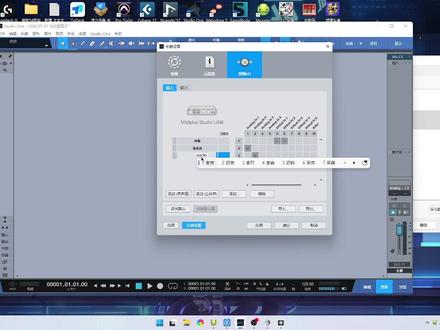
哈喽,老铁们,你们好,今天呢教大家迷迪的声卡如何关联 cid 万机甲啊。 ok, 咱们建好工程以后呢,点开 cd 万选项 音频设备,确保你的机架用的是谜底的,换连续用的谜底的,这个驱动啊,采用率啊什么的都可以,设置好了点确定就好了,然后再点输入输出, ok, 已经看到有很多的虚拟通道啊, 首先呢咱们做输入, ok, 我音乐是一二,咱们建立一个立体声伴奏,这里的一杠二呢是五六, ok, 添加一个麦克风, 麦克风是硬件输入一啊,如果你有第二支麦克风的话也可以, 这是第二支麦克风二麦克风二啊,一二三四都可以啊,如果有很多硬件口的话啊,这样呢,这个输入已经做好了,咱们再再做输出,输出呢是 主要的是一二啊,一二五六, ok, 再建一个监听, 一定要把这个钩给打上,这样呢才有监听啊,咱直接应用就 ok 了。然后呢建立建立一个单身道,建立一个立体声, ok, 现在的音乐已经是进来了啊,我的人生呢已经是进入到这里了啊,今天呢也可以自动拉了。 ok, 就是这么的简单,如果有需要的不懂的朋友呢,我还可以私信。
 05:09查看AI文稿AI文稿
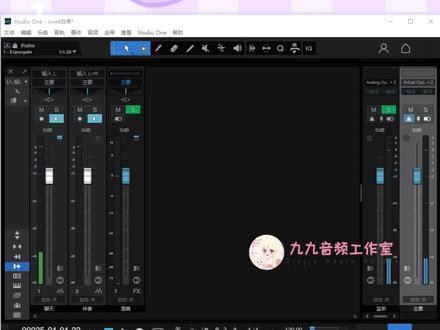
哈喽,我是九九,想必大家最近在很多 app 组还有自己的朋友圈看,一些调音师都已经在发,哎,咱们四六万六上市了,今天呢我们就给大家讲解一下四六万六他都更新了哪些功能啊?首先我已经进入到咱们四六万六这个机架的页面了,我们首先先来看我们的效果鬼啊, 我们可以看到这个位置在过去呢,咱们的效果轨底下的我们打聊天伴奏这里他是一个直角,那么现在他有一个弧度,会给人感觉啊更加圆滑了,这是第一个改动,那么第二个改动呢,就是我们点击小扳手,这里 有一个轨道图标,点击它之后呢,我们可以给这个轨道去添加一些自己喜欢的图标啊,就是它里头有的这些图标让你明确的知道,哎,我这个轨道是干嘛用的,这个都是可以自由去添加的。那么第三个改动,你 也是同样在这个小班手里找到一个通道音表,那么在过去呢,我们会给客户做效果通道的时候,底下就会像我现在一样简单的去打几个字,那就是聊天鬼伴奏鬼混响。那么有一些客户,比如说小白,你第一次给他挑完,他知道,哎,我知道这个轨道是干嘛的呢? 等他在使用的过程中完了,我又忘记了这个轨道是干嘛用的,那么这个时候我们就可以在这里去给他添加一些文字,这个轨道是聊天 中的好,那么客户就第一眼就可以看到我们更多的文字,他就明白啊,这个轨道是干嘛的,我相对而言比较方便一点。那么这是第三个改动,我们再来看第四个改动,我觉得是非常非常牛的一点,那么想必在使用我们 系列机架的客户们都明白一点,我们的机架是可以录制自己的人生的,录制成品歌的,这个时候你可以在机架上去做一些后期处理。那么现在呢,我们的万六他出了一个视频处理人身的功能,非常非常的牛。 首先我们教我们这里下拉啊,在这个位置找到视频,这个时候我们随便拉一个视频进来 之后,点击这里增加一个视频轨道,我们放一下,人不在啊,我就给你录个视啊,这是我当初给客户录视频怎么安装的视频,那么这个时候我们就可以在我们的视频鬼里去给他插入一些插件了, 我们假设随步随便去插入一些插件,我们去给我们的视频的人身去做处理了,他非常非常的牛,对吧?再然后呢,还 有一点就是我们可以在我们的机架里去添加一些歌词,过去我们肯定是在我们的这音乐播放器上去看歌词了,现在我们可以在机架里去显示歌词,也是非常牛的一点。 其次呢我们还有一些更新,就比如说我们在课给客户调试的时候啊,咱们的插件是在上方显示,这个时候我要给客户去录一些音频,那么就会阻碍到我的插件,因为我这个人比较懒啊,我给自己调教过一本,放个降噪就结束了, 然后我发现啊,我这里我这么选会比较困难,这个时候他就比较像我们的个杯子里的意义,这个图标编辑图标里这里插入去给他插入一些插件会相对而言会比较方便, 这一点是非常牛的。其次呢,咱们的四六万六还更新一个比较强大的功能,他可以总线 无限的发送,那么稍微懂一点的人,他知道我们在总线里去做效果,发送给我们的效果鬼里,他是不太会占我们的 cpu 的运行的,那么过去只能发送一次,现在可以无限发送,力点是真的非常非常的牛。 其次呢,那么咱们十六万六更大的更新就是他的音质要提升了,这个不用质疑啊,所有的这个咱们的机架他只要去提升,那么音质提升这是稳定的一个事情。 好,那么这基本就是我们六万六的一些更新的一些功能啊,还有一些功能的话,对于咱们直播去使用是使用不到的,更多的就是一些编曲的功能了,我们可以看到这都是我们编曲所要用的功能,咱们前期的直播是用不到的,那么在这里就不过多的去讲述它了。 其次呢,教大家一个小技巧吧,因为有一些人跟我反馈说,哎,我看到一些主播啊,还有调音师,他们使用的这个万三万四,万五万六,他们的家是白色的,好漂亮啊,我也想要这种,你们去设置啊,我教一下大家。 首先点击我们的 steven 选项,常规的外观将饱和度拉到一百,亮度拉到一百,对比度拉到一百,现在我们可以看到我们就是一个纯白色的页面了,这个时候呢,我们再去给我们的这些轨道去上一些色 面上一下啊,大家了解一下这个意思就行了,是不是?哎,就感觉很小清新很可爱,对吧?女孩子会会比较喜欢,这是一个小技巧,那么喜欢的可以收藏起来, 或者说想要调咱们六万六计价的,或者想要计价的朋友可以私信我或者是评论我都可以的。
396调音师九九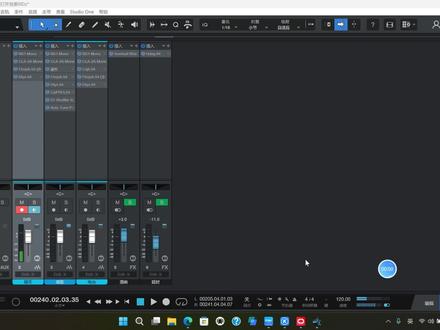 01:59查看AI文稿AI文稿
哈喽,朋友们好。哈喽,朋友们好啊。呃,今天给大家讲一个事啊,就是大家可能会遇到这个,你打开这个死丢丢弯这溜这个机架,你放伴奏或者唱歌啊, 你可能只打开这个软件的时候,他不会出现什么呲呲啊,噼里啪啦那种声音啊,就很 很刺耳的噪音啊。但是你当你打开直播伴侣或者其他的一些软件的时候啊,就是我之前就遇到过啊,你无论打开一个录屏软件或者直播伴侣这个软件啊,你再去唱歌,再去这个出声音, 放伴奏,也是出生于对吧?或者说你去唱啊,放伴奏,他都会噼里啪啦,就是你只用速度弯六的时候,他可能没声音,当你打开这些需要用到声音传输的软件的时候,比如 录屏软件还有这个直播软件的时候,他就会出现噼里啪啦,其实这个原因啊,就是说我们这个 cpu, 这个 gpu 这个占占用率啊,不管是 cpu gpu 这个占用率啊,就 是变,就是是因为你设置的过高的原因,明白了吧?是因为你这个死角弯六这个机架设置过高的原因,那怎么设置低了呢?我们首先打开这个死角弯六 二四四丢六万这个选项,然后打这个点开这个选项,然后我们在这里看到这个音频设置很多实话你们的调音师可能给你设置了,因为他们自己的电脑可能比较 好,就是配置特别好,就台式电脑,他给你设置一百二十八个菜样,这个这个东西啊,数越大啊,这个这个压力越小,数越小压力越大,你设置八个 压力非常大,你懂了吧?所以啊,你设一百二十八个就比二百五十六个这个压力非常大,对吧?所以我们要设小一点,设二百五十六个才压,然后再当我们去打开这个直播伴侣或者录屏录音软件的时候啊,我们发现就不会有噼里啪啦的声了,懂了吧?
236德宁音频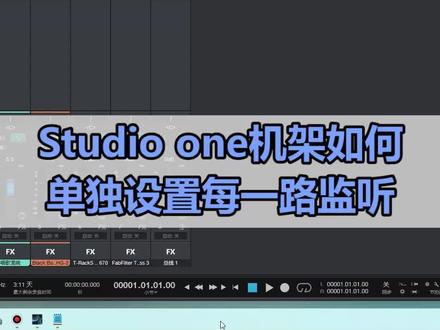 02:22查看AI文稿AI文稿
很多人问我能不能把我所有的通道的监听都调节呢?可以啊,但是你首先啊用的是四六万的机架,其他的机架也可以,但是其他机架操作的话要复杂一些, 用这个你要更简单一些,而且现在用这个四六万的比较多啊,我就拿这个四六万给大家演示一下,但是你的声卡呢,一定要是这样的通道啊,你的输出通道要有两个, 怎么看自己的输出通道是两个呢?咱们点一下这个机架这个位置,显示输出 啊这个位置,然后你把这个输出的位置拉出来,你看这个输出一般都会带一个监听啊,你看你的有没有监听,如果你只有一路啊,是没有监听的,那你就不符合我这个操作啊,你是调不了每一路的 监听的,怎么调呢?这个这个位置啊,输出正常的话,看一个主要的一个监听的,主要的其实就是输出给粉丝听到的声音,监听的就是你自己听到的,你调节他不会影响你粉丝听到的大小, 然后看一下怎么找到这个监听控制呢?这个位置看啊,咱们都落下来,落下来之后这个位置看鼠标变成这个样子啊, 向上提,提提提提提,提完之后,你看还是没有这个,咱们监听的一个这个标记怎么办?下边有个混合记号,再往上提啊,鼠标变成这个样子, 提上来之后只有监听,这个时候你调节监听大小,看在这有一个混合包,落音量向左调,你的监听就会变小, 这个只会影响你自己啊,比如说咱们调没了啊,你听不到任何自己的麦克风的声音,因为我这个是在唱歌上,对吧?我唱歌的效果现在自己什么都听不到了。但是你听你们听到声音是没有任何问题的, 他也不会变小,他只会影响你自己。比如说咱们调大,把这个监听调到最大,这个时候你可能听到声音震耳朵了, 但是对面听到声音不会有任何变化啊。所以说想单独控制自己监听的话,就在这个位置,你看音乐也是可以的啊,这一路是音乐伴奏,那这个也是一样的,你控制他啊,虽然说音乐伴奏你自己听到了变大变小了,但不会影响别人听到的大小。
522声卡调试-静歆 01:49查看AI文稿AI文稿
呃,今天呢啊教大家安装一下这个迷你声卡的驱动以及一些小细节啊,可能这些小细节呢是我认为啊,我认为呢也不一定是对的啊,但是呢我还是想分享给大家啊啊,那么首先大家看啊,我这个 usb 线呢,我没有接到这个声卡上啊,但一会我会说这个细节啊这问题,那么首先呢我们找到这个网页啊, 然后呢咱们在这个网页上搜索迷你声卡官网,然后啊找到这个 homemadeplus, 点进去之后呢,咱们会啊出现这么一个页面啊,然后咱们点第三项啊,这个一二三啊,点第三项之后呢,咱们就会出现这么一个界面啊,这个就是下载这个驱动啊,以及别的一些软件的一个界面啊,那这个时候呢,咱们啊找到这个 stew 段,然后后面这温度是十日啊 v 五点二零点零啊,这个是最新版的驱动,然后咱们下载好之后呢啊,把它解压到桌面上,就会生成一个这样的一个安装包,然后呢咱们把这个安装包呢双击啊点试好,这个时候啊,我声卡是没有插的,对吧?那我们声卡先不要插啊,咱就直接先装驱动啊,下一步,下一步,下一步啊,等它安装成功之后啊,就这 这个就是驱动安装成之后,咱们再把这根线插上啊,为什么要这么做呢?因为就是说,呃,经过很多很多同行啊,包括这个我们在一起探讨的时候,这个迷你声卡呢,最好还是说咱先装驱动再插声卡啊,这样的他可能会啊,相对来说要比就是你直接去安装驱动要稳定一些啊, 然后我不知道说现在这个驱动是不是这样子啊?但是我还是想把这个细节的分享给大家啊,毕竟这样使用来说的话,它是更稳定一些的。好,这个时候安装完成了啊,下一步,下一步啊,电视,好,这个时候啊,我们把声卡把这个线给它插上啊,我去接一下啊, 好,插上以后呢,咱这个灯就亮了,亮了以后呢,咱们可以看一下这个,嗯,驱动这里啊,咱们就可以安装,就是安装成功了,那我们进行一个设置啊,比如说我 啊,设置一下啊,把底权的第一行去设置设备,通讯设备完了在这里呢,把多余的东西全禁用掉啊,就是咱们用不到的都禁用掉,那只留这个微啊一一二啊就可以了,然后这都进啊,都进好, 然后这边也是啊,用不到这么多,那咱们就给他禁掉就可以了,咱们只留这个,呃, ane 二和这个 v 一二啊就可以了啊,在这个录制里边也是这样的啊,那么本期视频到此结束,感谢大家的支持。
288负债调音师/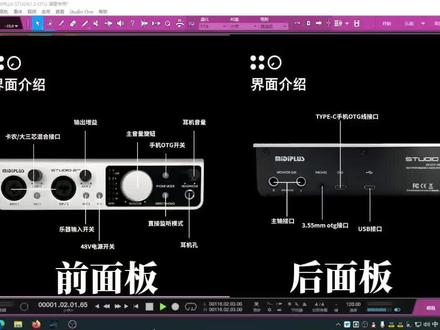 06:25查看AI文稿AI文稿
哈喽大家好,我是声卡调音师老张,在入门级电脑直播声卡里, md plus 声卡算是最稳定的了, 但是在给大家调试声卡的过程中呢,发现很多朋友对最新款鸣笛死丢丢二 otg 声卡的操作不太了解,今天就详细的给大家介绍一下这款声卡的使用方法及注意事项,希望 大家可以学以致用,说不定还会有意外收获。下面咱们一起来认识一下他。 这款声卡只有一个主打颜色,银白色全金属机身非常有分量感,放在桌面上呢显得比较高端大气。首先咱们看一下前面版的功能, 左侧是两个带独立画放增翼调节的卡农大三星混合接口,无论是电容麦还是动圈麦都可以插在这两个接口上。 如果接入的是电容麦,那么一定不要忘记把后面的四十八微换向电源开关打开, 否则是听不到声音的。如果接入的是动圈麦,那就无需打开四十八微换向电源开关,因为他不需要供电就能正常工作。而如果你接入的是乐器的话,那么一定要把下面对应的乐器输入开关打开才可以。 然后我们可以通过调节插口旁边对应的黑色话放灯翼旋钮来控制麦克风和乐器的音量大小。 在这里很多朋友会有疑问,就是这个话放增益训练到底开多大才算合适呢?因为如果开的不够大的话,唱起歌来比较费劲,而如果开的太大的话,唱一些比较高的歌曲时,又会出现爆音甚至刺耳的声音。 没错,其实这个音量调节是很有讲究的,也是能否调出最佳效果的一个基本前提条件。 我一般会把唱歌的最大音量峰值控制在负六 db 左右,如果声卡的话放足够给力的话,那就用话放直推, 如果不给力,那就在机架上加一个软化放插进辅助提升一下,只有控制好音量才能调出好的音质。继续介绍,右边彩色灯条是 非常人性化的电瓶表,绿灯表示正常,黄灯、预警红灯和爆音。大家在唱歌的时候可以根据这个提示灯来控制自己的音量,尽量不要让红灯持续出现,因为那意味着爆音失真。 后面的大旋钮呢,是控制监听音箱输出音量的,直播的话一般用不到监听音箱,所以这个大旋钮可以不必管他。大旋钮后面有上下两个开关,上面那个开关是干嘛用的呢? 他是负责声卡跟手机数据传输通道的开关默认是粉色灯常亮表示手机信号与声卡信号可以互通有污,也就是说你跟别人连麦是畅通无阻的。如果 档案低于两秒会变成红灯,信号只能从手机传输到声卡,此时你能听到对方说话,但对方听不到你的声音。 长按超过两秒钟会变成白灯,信号只能从声卡传输到手机,此时对方能听到你的声音,但你听不到对方的声音,这就是这个按钮的作用。一般的我们都是保持粉色灯常亮的, 如果连麦时你听不到对方的声音,或者对方听不到你的声音,那么就可以查一下这个开关灯是否是粉色,不是的话调成粉色就可以了。 下面那个按钮是录音用的,可以直接监听人声,一只麦克风录音用单声道,两只麦克风同时录音,切换到立体声,但直播 的时候是用不到了,默认关闭即可。最后面是耳机音量旋钮和耳机插孔,声卡自带一个六点三五转三点五的转换头,把它插在耳机插孔上, 然后把耳机插在转换头上,最后把音量旋钮调到你耳朵听起来正好的位置就可以了。耳机音量是可以随意调整的,直到自己听到的声音大小合适为止,他只会影响你的听感,不影响唱歌效果。 再来看一下声卡背面全部都是输出接口,咱们仍然从左往右来介绍一下。左侧两个六点三五毫米的大三星插孔是连接监听音箱的,直播时基本不会用到监听音箱,因为我们要用麦克风来唱歌, 如果再连接音箱的话会引起消降。后面标有缝子字样的是安卓手机直播插口,由于安卓手机在大多数平台直播时压缩都比较严重, 再加上数模转换带来的音质损失,目前已经很少有人用了,建议取消 用的最多的就是后面的这个标有 otg 字样的手机直播接口,无论接安卓手机还是水果手机都是可以的,且音损比较小,是目前最流行的手机直播接口。 最后一个呢是 usb 接口,主要作用是负责给声卡供电以及声卡和电脑的数据传输工作。我们用官方配的 usb 数据线将声卡和电脑连接好就可以了,非必要最好 不要经常拔插,以免出现接口松动导致声卡连接不稳定的情况。以上就是这台最新款 md 四六六二 otg 版声卡的详细介绍,大家可以多动手操作一下,希望在使用过程中无论遇到什么问题都可以快速的解决好。 若有其他问题可以在评论区留言,看到后呢,都会一一回复的。我是声卡调音师老张,如果本期视频对你有所帮助,记得点赞、收藏加关注,更多精彩内容咱们下期再见!


