华为服务器可以装黑群晖吗

粉丝116获赞802
相关视频
 26:37
26:37 02:09查看AI文稿AI文稿
费了挺大劲装了黑群灰以后,有网友问我纳斯里的电影如何在远程进行播放,并且家里没有公网,也不懂什么 ipv 六的设置,不想花钱,还想有流畅的观看体验,实际上非常简单,我用两分钟就可以教会你。我是老卡, 做视频不易,看起来记得先点赞关注。首先我们要在自己的 nars 里安装三款套件,同时我视频上的这三款 jellyfish 迅雷和 tears scare。 迅雷咱就不用说了,摘了分主要是做影音服务器, tir scare 呢是虚拟组网。首先我们需要搭建自己的摘了分服务器,也就是影音服务器,把我们从迅雷上得到的影片呢进行分门别类的归纳。 如果摘了分的设置和搭建,大家不懂的话,可以看我前期关于摘了分设置和搭建的视频。摘了分归纳好视频以后呢,我们会发现所有的视频呢都有健全的海报墙。接下来 来我们进入 tail scale, 如果没注册就直接注册一个,如果注册了呢,就直接登录。同时我们需要在你要远程访问的客户端,比如说手机上也要安装同样一个客户端,然后这两个客户端用同一个账号登录。我们可以看到在不同的客户端呢,都有一个虚拟的 ip, 这就形成了一个简单的虚拟网。然后我们打开手机端的 tear skyr 的客户端,复制 nars 的虚拟 ip, 再打开手机版的 jennifer, 粘贴上我们刚才复制的 ip, 然后再加上八零九六的端口。接下来输入服务器的用户名和密码,我们可以直接登录服务器, 在我们 nars 的 jellyfin 显示是什么样的?在我们的手机客户端上显示就是一模一样的,这二者呢是彼此同步的。接下来我 给大家看一下效果,把 wifi 关掉,切到四 g 网,接下来重新登录摘了分的客户端,找一个视频进行播放。大家可以看到,我在四 g 网的这种网络环境下呢,看电视连续剧呢,基本上都是不卡的。如果说你的网络环境大致相同,比如说你办公室也是中国电信的宽带, 你家里的纳斯也是电信的宽带,那么速度会更快。好,这期视频就到这里,如果对你有帮助,记得点赞关注,我是老卡完结撒花!
8396请叫我卡哥 03:00查看AI文稿AI文稿
这应该是入门级远程管理黑军会最方便的软件了,有了它,你就等于拥有了一个属于自己的网盘以及云同步工具,最关键这还是免费的,从安装到如何使用,我用三分钟的时间交给你,看前请点赞关注。 首先我们到义友云的官网去下载我们需要的服务器端。啥是服务器端?就是我们下载这个程序去巡回上安装,这款软件不光支持巡回,还支持微联通, 欧喷, wrt 等等。而用户端呢则更为广泛,比如说 windows, 安卓、苹果以及麦克电脑等等。我们在官网下载了权威服务器端的固件,然后打开巡回,打开套间 中心,选择手动上传。在安装上呢,没有啥可说的,就是一路下一步就可以了。安装完以后,看一下程序是否有启动,然后我们到程序栏里以后,找到一有云程序, 点击就会自动跳到义有云的设置界面,用手机下载 app, 并且进行注册,然后扫码这个页面的二维码,这样就可以将我们的纳斯设备和我们的手机呢进行绑定,也就是绑定设备了, 这一块呢进行简单的一个设置就可以了。接下来我们所有设置完毕以后,直接登录到后台,在后台的左侧呢,一共有两个目录,第一个目录呢是共享目录,就是我们刚刚设置的文件夹,在这个文件夹呢,我们可以上传任意的东西,我们可以把这个文件夹呢作为我们设备同步的文件 夹,比如说将我们 iphone 手机的照片啊,视频啊同步进我们的纳斯设备。当然呢,我们也可以随时随地进行下载,而初始文件夹呢,就是纳斯本身的文件夹,我们也可以用这款工具呢进行远程的访问和管理,并且呢根本不涉及到任何的穿透。 我们在登录手机版的软件,让大家看看在远程的情况下,这款设备的速度是怎样的。我随便打开 我的群辉纳斯里的电影,在早晨和上午的时段基本上还可以打开,但是到晚上的时段呢,基本上是没有办法进行在线播放的,但是可以下载,下载的速度还可以 免费的用户是四兆的贷款,每七天需要签到一次,收费的用户呢是八兆贷款,价格也不算太贵。 做文件同步或者是文件远程共享,是非常方便的一款软件。最后我们再看看在共享目录上传一个文件速度到底怎么样,我用四 g 网络简单上传两张照片吧,随便传两张,大家看一看,这个速度 可以说是非常的快,所以如果你是新手的黑群会用户,你可以下载一个这个软件,远程管理非常的方便。
3449请叫我卡哥 02:08查看AI文稿AI文稿
免费的维纳斯软件与其他 nice 软件相比有什么优势呢?这个视频先说两点最主要的。首先,维纳斯安装非常简便,下载维纳斯,点 x 文件,点击安装软件,打开后会看到三个步骤,第一步,我加入一个电脑地盘上的照片目录,进入维尼斯。 第二步,扫码下载手机 app。 第三步,用 app 扫右下角的二维码,绑定 winis, 就此安装完毕,不需要手动进行任何配置,软件自动完成内网穿透,手机端就看到老挝电脑上的照片目录了。再设置一下手机相册,自动备份, 看到手机照片已经备份到了我的电脑里面,如此简单的操作是任何其他 nice 软件都做不到的。 第二点, vnness 的手机 app 功能超级强大,即使是几千块钱的 nice 的 app 与其依旧毫无可比性。 vnness 自带聊天环境, 于是具有强大的文件及时分享能力,照片和视频无需上传就可以瞬间分享给家人和朋友。比如我们在手机 app 上浏览刚才自动备份到电脑上的照片, 选择一张照片,点击左下方的分享按钮, 再选择一个要分享的联系人,点击发送。回到聊天记录中,看到这个分享已经发送给了对方,如果对方点击这个分享, 就可以看到这张照片了。维纳斯简单易用,而且功能强大,无需任何电脑知识就可以轻松安装使用。而且令人不敢相信的是,如此功能强大的维纳斯软件套装竟然是完全免费的。好啦,今天的视频就到这里啦!
739智能耘想 07:22查看AI文稿AI文稿
大家好,我是乌克,这期我们做一个视频版的黑裙灰安装教程。对于出入门的 nice 用户来说,裙灰系统无论从界面和使用便捷性都非常好,非常适合小白上手,且裙灰系统的兼容性也不错的。近十年内淘汰下来的旧主机或者笔记本大多都可以用来安装裙灰系统。 我这次用到的也是自己淘汰下来的一套旧电脑,配置是 i 七四七七零和十六 g 内存 g 加 z 八七小版, 附带买了一个六盘喂 nice 机箱。其实 nice 对硬件要求非常低,普通使用内存只要在一 g 左右就可以了。硬盘方面,我这次用到了三个 et 的硬盘座椅,适用搭建群灰系统至少需要安装一个以上的硬盘。 除了主机以外,我们还需要一个 u 盘来做引导系统。 u 盘的大小不限,容量在一百二十八兆以上就 型,最好是品牌 u 盘,兼容性和稳定性更好。如果手头没有 u 盘,用读卡器加 tf 卡的方式也可以,或者用一个小容量的固态硬盘也行。所需的软件主要有这四个, dsgenens 修改 rap c fg 配置、 logot 加加文本编辑工具代替记事本 wins 二、 dst me mery 写入镜像工具 gpz 芯片,无忧查找 u 盘的 id, 最后还有引导文件和刷机包。引导文件一般是硬格式,而群辉系统文件通常是派格式文件。 注意两个文件的版本必须对应才能安装成功。找一台安装 windows 系统的电脑,将 u 盘插入, 打开芯片,无忧查询 u 盘的 b 和 p 值,这里就是 u 盘的 b 和 b 值,右键一下就可以复制下来,然后 在桌面上新建一个记事本,把这些信息粘贴并保存。接下来打开 dstyles, 我们需要先把 u 盘格式画一下,注意这部会清空整个 u 盘的数据,请大家要提前做好备份。 这里必须要注意,第一选项是电脑上硬盘,第二选项才是我们插入的 u 盘。如果你安装了多个硬盘,每个硬盘都会在这里显示出来,我们需要选中 u 盘再来进行操作,否则会误删硬盘数据。操作前一定要仔细看清楚。先选中 u 盘,然后点击上方的快速分区选项, 在自定义分区中选择一个分区,然后点击确定,这样 u 盘就被重新分区格式化了。接下来先关闭。第四 g m s, 打开词盘写入工具 v 三二 d s n l 选重点之前的点应引导文件写入 u 盘。注意这里设备的盘符一定要是 u 盘的盘符, 比如我这里的 u 盘就是 d 盘,点击写入,等到看到写入成功的提示,引导文件就已经成功写入 u 盘中。再次打开 d s t m s, 选择 u 盘第一个分区的 grome 下的 greel, 点 cfg 文件,右键选择复制到桌面。 然后我们用文本编辑器呢加加,打开复制出来的 rap 点 cfg 文件, 在文本中找到 v 和 p d 的值,将你刚刚在 g p z 芯片无忧上找到的数值替换到这里。注意这里只用修改零 x 后的四位数字,修改完成后选择保存并退出。最后再次打开 d c n s, 将修改过的 rap 点 cfg 文件复制回原来的文件夹,替换原文件好了。至此,引导 u 盘便已经制作完成, 在安装取灰系统之前,需要对主机的 buff 进行设置,插入做好的 u 盘,将 nice 主机连接到显示器,开机后按 dlex 键进入 boss 设置页面。 进入 boss 后,将第一启动盘设置为你刚刚制作的引导 u 盘,关闭,快速启动,将系统类型选择为 ros。 因为我们这次选用的是一点零三 b 的引导文件,只支持传统启动模式, 所以我们在启动选项中选择仅支持传统 bs 方式启动。设置完毕后, ix 保存并退出,然后系统会重启。 看到这个界面就说明可以通过网页的方式登录设置了。我们打开同一局域网中另外一台电脑的浏览器,并输入 fl n o l o g y, 点 c o m, 网页会搜索局域网中的群辉 nice 系统,并自动跳转到安装界面。在安装页面选择手动安装,选择之前下载的点派文件后点击立即安装。 接下来的安装基本不需要人为干预,安装过程通常需要十至二十分钟时间,期间 nice 将精力重启,我们只需耐心等待安装完成即可。 看到这个界面说明 nice 已经安装成功。设置好服务器名、管理员账户和密码,下一步的群徽账号注册选择跳过,这个账号是白群,会用来实现内网穿透功能,这样用旧主机安装的方式一般是 用不了的,而且我们可以通过其他方式来实现内网穿透功能。好了,下一步我们就进入到群辉的界面中。 至此,群灰系统已经安装成功了,使用方便。黑群灰的功能基本与白群一样,只是大家千万不要去升级系统,否则 nice 重启后就会失联,别问我是怎么知道的。 nice 搭建好之后,我们还需要几分钟时间设置一下存储空间, 打开左上角的存储空间,管理员新增一个存储池,一般家庭使用只需一个存储空间即可。我们选择性能改善, 我装了三块硬盘,在 nice 中为类型选择了 v 五,如果你只有一到两块硬盘,可以选择杯 c 类型,不用足位建立好存储值以后,再去新增一个存储空间,选中钢 建立好的存储值即可。文件系统这里建议选择群辉专用的 btrfs 格式,也可以选择 exc 格式,不过群辉的一些套件会特别指定需要 btr fs 格式。空间。存储空间创建好了以后,打开桌面上的 fashans, 点击新增共享文件夹, 选择刚刚建立好的存储空间。下面这些选项可以先不管他,一路下一步,这样一个一点七 t 的共享文件夹就创建好了。 接下来我们就可以在电脑的文件管理集中打开共享空间了。我的这台 nice 地址是一九二点一六八点五零点一七二, 所以我在文件管理器中输入两个写感,一九二点一六八点五零点一七二,就可以找到我们刚刚建好的 nice 空间,然后输入账户和密码并保 存,就能登陆 nice 的共享空间。拷贝一个大文件进去,速度稳定在一百零六兆每秒,基本已经跑满了千兆的速度。在共享文件加上右键,选择应手网络驱动器,指定一个盘符给他,这样就可以在我的电脑里直接打开 nice 的共享空间, 这样的大号共享空间在电脑中上使用起来其实和本地硬盘的区别不大,平时只要插上电源和网络, nice 就能在一个角落里默默的工作, 家里的所有设备都可以很方便的共享他的资源。这期我们先介绍到这里,想了解更多的 nice 使用知识,欢迎关注我,大家下期再见!
2045乌客 01:26查看AI文稿AI文稿
我们用华为 ih 二二八八 hv 服务器为例,大家演示一下如何来配置瑞德五。首先服务器开机,按 denit 进入到配置界面,然后呢选择设备管理器,选择 iss 二三零八瑞德卡,这个呢是瑞德卡的型号,然后呢选择第一项进入到主菜单,然后选择第一项配置管理, 然后呢创建虚拟磁盘,然后选中瑞德级别这个选项进行回车,回车之后呢会出现瑞德卡所支持的一些瑞德级别,这里呢我们选择瑞德五, 然后将光标往下移动,哎,我们可以看到服务器有五块硬盘,然后我们选中回车,勾选上需要加入到瑞德组的硬盘,这里呢我们把所有的硬盘全部加入到瑞德五的进行当中,当然呢也可以使用七克沃选项全选,然后光标移动到 应用更改这个选项回车,然后呢按 esc 在选中最上方保存配置, 然后呢回车进行确认,选择 yes 回车即可,然后按两次 esc 回到主菜单,选择第三项虚拟磁盘管理,可以看到我们刚刚创建好的这个组, 然后呢回车,选择操作选项,选择快速初始化回车,然后我们选择 go 执行,就可以开始初始化了,无需等到初始化百分之百,我们就可以直接按 esc 返回,退出,重启服务器,就可以开始安装操作系统了。
714尚诚云课堂 06:50查看AI文稿AI文稿
嗨,大家好,今天和大家演示一下如何在物理机上面安装黑群灰气垫仪,现在大家看到的画面是我安装好的气垫仪系统的样子, 我们点击这个控制面板,可以看到他已经是最新的啊七点一点一,也就是目前黑群灰能够安装的一个啊,比较高的一个版本的,然后像群灰七点一的整个系统界面还是有比较大的改动的啊,他会美观很多,包括安全性 还有其他的方面也会有一些改进啊。至于说如果你还不了解 nars 和群辉的话,像我的主页里面也有介绍的视频,大家可以去查看一下。 好,话不多说,我们就开始了,在开始之前我们这里需要用到两个工具,一个是这样的一个固件,另外一个就是 将这个固件写入到 u 盘的工具,我这里用到的是啊 blink nurture 这个软件是一个开源的啊写入软件,他在 windows 和 macos 上面都是可以免费去使用的,然后像在 windows 上你还有啊 refuse 这种工具也都是很好用的, 然后具体的写录过程也都很简单了,你把这个软件下载好之后,然后将你的 u 盘插上去,然后记得要把 u 盘是一个,最好是空音 u 盘,不要有任何东西,因为他会把 u 盘格式划掉, 然后从这里勾选啊,选择文件,选择这个文件,将它写入进去之后插到一块啊准备好的物理机上面,例如我自己演示的是一块非常老的机器了,它的机器是 i 三四幺三零的一个款式,在写入完 之后,把这个 u 盘插到这个电脑上面啊,一般有两种启动方式吧,一种是你在 bios 里面去进行启动,一般就是在那个电脑上面启动之后啊按住 delete 在 bios 里面去选择从优盘启动,或者有一些电脑是可以直接从 f 一 f 十二里面去将它去启动的。 启动完成之后我们就进入到一个操作的流程。大家在看到我现在这个画面之前,要强调一点,就是你的黑群灰现在得接在一个显示器上面,然后他正常启动之后,他会显示一个 ip 地址,也就是浏览器上方的那个幺九二开头那一串。 在输入完地址之后,我们就会来到这个界面,接着你选择第一个选项,接着我们来选择你要构建的 nars 的一个型号, 我这里选择的是 d s 九幺八加这个型号,选择好型号后自动回到上级菜单,此时会多两个选项,我们这里就选择 build number, 然后选择具体的黑全会编译版本,这里我们稍微等待一下。 好,接下来我们选择随机生成序列号啊,然后下一个选项是你可以手动输入序列号,那我们这里选择随机生成,此时他又会返回上一集,接着我们选择 build loader, 然后开始编译。这个编译过程中是需要联网的,并且取决于你的网络速度以及一些特殊网络情况,这个时间就有长有短了,大家可以耐心等待一会。 在编译自动完成之后,他也会跳到这里,然后我们选择启动就可以,然后他会还会显示你的编译完的之后配置选项。 接下来我们就需要用到群辉的官方助手去搜索你的局网当中,这个群辉是否处于一个啊能够被搜索的一个状态,可以看到我现在的这个 新装的巡回就已经出现了,这里我们选择联网点,确定他会进入一个网页的自动跳转,现在再稍等一会, 好,可以看到这个群灰就已经啊进入到一个安装的一个界面了,但在这里我们还需要安装一个啊群灰的啊正式的一个固件,因为我们刚才做了一个准备 工作,只是把他的啊引导固件给安装了,我们实际上的那个固件还没有去安装这里我们是在群会的官网上去下载对应版本的群会固件 啊,例如我刚才选择的是 ds 九幺八加啊,对应的七点一点一的那个型号啊,你自己选择你自己当时刚刚选的那个版本就好了。接下来就是一个正常的安装流程,然后这部分我也给大家跳过去, 然后在这个群辉的一个自动重启功能中,他的这个等待时间是会比较长的,请大家耐心的等待,并且你可以手动刷新几次网页。 接下来我们就进入到群辉的一个初次设置的过程中了,这个和大多数的数码产品设置并没有什么不同,然后我们点击开始 这里输入一个这个设备的用户和密码,接下来这一部分也给大家跳过去了,我会和大家重点讲一些初次使用的一些重点思想。首先我们要创建一个存储词 啊,就是如果你不创建的话,是没有办法去使用的啊,这个我们一般选择 baseco, 就是基础的一个模式啊,一般是单音盘的话就选这个, 这里我们就按照常规的啊下一步操作就可以了。 唯一需要注意的 就是待会这个磁盘的文件格式选择,这里要选择 b 开头的, 这里会等待一段时间,然后等他设置完成之后,整个硬盘的一个基础操作就算是完成了,这里大家也可以看得到。 然后你要正式当当一个文件共享系统去使用,你还需要到共享文件夹里面去啊,首先去生成一个共享的文件夹,然后你可以到 windows 或者 mac 上面去先连接的去试一下,看能不能连接的上 啊。基本上啊,到这里呃到设置的一个部分都已经完成了。 好了,以上就是给大家带来一个黑群灰物理机七点一点一的一个版本的安装全部过程,更多和数码产品相关的内容,欢迎大家订阅我的频道,让我们下一期节目再见。
172爱运动的数码君 03:08查看AI文稿AI文稿
今天再来跟大家分享一个 g 幺九零零的小主机,买它的主要原因主要是它内部可以放下一个三点五寸的硬盘,刷上黑群辉系统,可以作为一个简单的备份的 nars。 我们先来看一下它的外观和内部的配置情况,它的外壳是铝合金的,前面板这里有一个电源键,有硬盘的指示灯和电源的指示灯,机箱的两侧有散热隔扇,内部还有一层防尘网。 后面也是非常的简单,就是一个十二伏的电源接口和一个千兆的网口,显示的接口和 usb 之类的接口它都放在了里面。接下来我们看一下它的内部,它的打开方式是从后边拧掉这两个螺丝,从上面打开。 它的 cpu 是 j 幺九零零,因为散热量也不算太大,它采用的是被动散热显示接口,这里有一个 vga 的接口,因为这个机箱没有给它开孔,所以说它就这样放在这里了,它并没有配备 hdmi 接口,比较遗憾。 usb 接口有两个,也是因为外边没有开孔,所以说就是固定在这里了,规格是二点零的,这里有一个滴滴二三的四 gb 的内存。 硬盘的话,这里只有一个 sat 的接口,供电就是通过这个主板来供电,给我的感觉就是这个机子是为了挖矿而定制设计的,这些接口都是保留了最基础的规格,他配的是 d c 的一个 电源,个头还不小,规格是十二伏三安的。这里还送了一个硬盘架,三点五硬盘就是应该是这样悬在上面。 我之前买了一个鱿鱼宝盒,也是 g 幺九零零的 cpu 单盘位主要用它来备份照片,但是鱿鱼宝盒的外观我一直不是很喜欢,这个如果能够正常运行黑群灰的话,我就把这个鱿鱼宝盒除掉了。 用途方面,这个小主机既可以做软路由,也可以安装黑群灰,我把这个犹豫宝盒上的硬盘和启动优盘直接插在这上面,应该直接就能用。开机之后这个黑群灰确实可以正常的使用。 这块硬盘就是在优衣宝盒里边的一块四 t 的新数据的硬盘,一般这个黑巡回我们做出一个引导的优盘就可以在不同的设备上去使用,之前的数据都还在,像这些电影文件 通过 docker 我们可以安装 q b t r 这些作为下载机来使用。 q b 一般是强上传用 transmission, 主要是保种用,当然也可以通过 docker 来安装 open w r t 作为一个旁路由,实现一机多用。 平时备份照片的话也可以通过他的套件来备份。 这个我入手的价格是二百四十九元,感兴趣的话可以在闲鱼上搜索一下。今天的视频就分享到这里了,觉得视频还不错的话记得点赞关注我们,下期视频再见!
582星夜星在线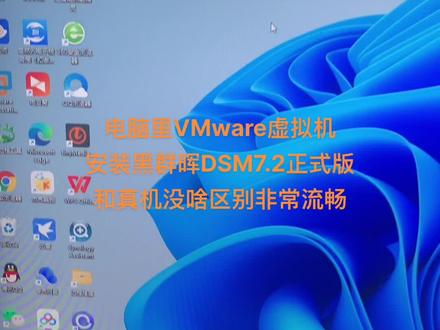 04:03查看AI文稿AI文稿
hello, 大家想玩 nars, 但又不想买设备,又想节约成本,那怎么办呢?今天我教大家一个方式,就是在虚拟机里面 安装权黑权威系统七零二政治版。 我们先打开那个 vmr 虚拟机,这个是我安装好的啊,然后开启虚拟机, 这个他要运行呐。 好, 到这边的时候我们再打开那个搜权威的自带的搜索工具,搜索他的 ip, 搜索会出来两个,第一个是我自己家里面的 nars, 第二个就是虚拟以机搭建的那个 nars 权威 nars。 我们来打开点确双击一下, 好,进来了,进来是这样的, 原来是这样的,但是这 跟甄姬没任何区别,这是我昨天下的那个刀客,他这个七点二版本的刀客升级了,变为这样的刀客变为这样的,这个是这样的。我们打开一下 看看一下注册表,全部能显示那个七零二之前的版本的注册表,他那个软件码搜索他,他是搜不到的,是没有的,只有七零二有。 so 一个 jennifer 啊,都有,操作是非常流畅的,很流畅。 把,你的电脑配置高嘛?可以把它内存调大一点, cpu 给大一点,给大一点就好了。 这边 cpu cpu 内存这边我给的是三个 g 的,你可以给给四个 g, 五个 g 都可以,这个处理器和和数可以给你两核的都可以,硬盘不够的 可以加一个硬盘,扩容都是没问题的。 让我们看一下新版本来变化 信息中心看一下,这边是七零二版本,七零二六四五六幺是正式版, dsm 正是正式版,七零二是正式版。 软件什么都可以打开啊,很快的,非常快。
116鸿腾计算机网络(收徒中)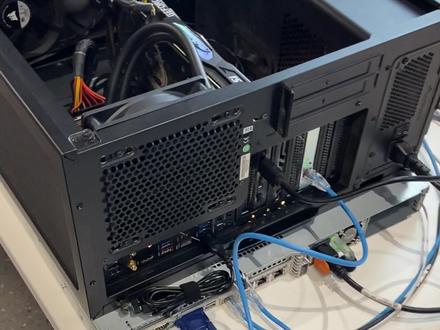 00:50查看AI文稿AI文稿
小伙伴们,服务器安装群会的全套教程我都已经做好了,而且这一台测速电脑呢,我也都测试过了,万兆网卡,连接到服务器的万兆网卡,这个他们俩是直连的一个状态,速度嘎嘎的。 这张网卡呢,是这服务器自带的两个十 g 的叉五二零网卡,然后两个一 g 的。这一台普通 pc 的万兆网卡呢,是来自 tp link 的。 今天这一台群辉的这个固件呢,可以安装在任何一台叉八六的设备上,驱动的话都是直接离线变异,大家手里有叉八六设备的可以安装来玩起来了。这个群辉版本呢,是目前最新的七点二版本,现在我就来带大家测个速,粘贴到我这台电脑上来, 每秒一个 g, 这速度真的是嘎嘎快啊!小伙伴们,喜欢折腾的可以点个关注到我的头像里看全集,生命不息,折腾不止,我是顶不到毛老弟。
491挨踢猫老弟 06:38查看AI文稿AI文稿
哎,孙总,我不在家里给你装了一个 nars 吗?你为什么还用抖音下载?这不太慢了吧,这不是 nars 在家吗?哎 哎呀,这在外面没法连啊。哦,这么回事,那你想不想在外边随时随地的连上你的 nuts, 下载你里面的资料呢? 当然想了,这样我不省好多事吗?你看这个下了半小时了,才下百分之五,那啥时候能下完啊?很多朋友可能遇到过和孙总一样的困扰,我们家里安装的纳斯,来到外面该怎么用呢? 本期视频我来教会你!众所周知,我们异地访问群灰的话,可以用奎哥扛耐克特,但是此功能只能用于白群灰和已经洗白的黑群灰使用,这时候可能就有长得帅的 观众问了,我直接将我的黑裙灰洗白之后用奎哥考耐克特不就行了吗?其实呢,这个功能啊,并没有你想的那么好。第一个,由于我们国内的网络问题,他的访问速度并不佳, 奎格卡耐克的传输速度最快可能只有一百五十 kb 左右,下载一个稍大的办公文件都非常的堪忧,更不要提在外面观看 nas 中的影片了, 他的体验甚至不如某云盘好用。第二个呢,洗白的黑群灰,使用此功能非常容易被拉入黑名单并踢下线。 那么我们还有其他的方式来异地访问我们 nas 中的内容吗?下面我给大家罗列了四种方式,公网 ip、 动态、 ddns、 内网穿透、硬件 转发。下面呢,我分别给大家介绍一下,公网 ip 呢,无疑是最经济实惠的选择,目前我们的家用宽带上传速度已经可以达到五十到一百 m b p s 对应的传输速度就是六至十二兆每秒, 部分地区的运营商还支持购买上传加速包,这样传输速度呢会变得更快。在外面下载纳斯中的文件或观看四 k 影片都是没有问题的,但有利就有弊,家中的宽带呢,大部分都是动态 ip, 我们没有办法实时的知道我们的 ip 变成了什么,这个时候我们就需要用到第二个功能了,这个功能呢,需要你在阿里云购买一个自己的域名,阿里云呢, 是有一个修改域名记录值的 a p i 接口, dog hub 中有一个阿里云的 d d n s 的刀口镜像,它呢会实时的监控我们本地的 i p 变动,并修改阿里云中对应域名的记录值。 比如说我们现在的 ip 是一点一点一点一,过了一段时间后呢,它变成了二点二点二点二。 刀口中的程序呢,会立即的调用阿里云的接口,告诉阿里云大哥,我们的 ip 变了,请立即帮我们把域名的记录值改成二点二点二点二。阿里云收到这个请求之后呢,就会说, ok, 老弟没有问题,马上帮你改, 它呢,就会修改我们的渔民记录值,这样呢,你就不用担心你的 ip 会变动的问题。但是还有一个小问题,阿里云免费解析的 t t l 值 为六百秒,也就说你的域名记录值在更改后可能会有十分钟的空档期,这期间你无法访问你的 nus, 如果你急需要某个文件的话,恰好又遇到了更新记录值的空档期,还真是挺让人着急恼火的。 如果您对以上两种方式都不满意,或者没有公网 ip 的话,你可以试一试内网穿透, 他需要你有一台带有公网 ip 的服务器,作为你和纳斯的沟通桥梁。按照现在阿里云一盒一记五兆的服务器计算,售价每年为一千七百五十四元,这个价格都快我购买一个成品纳斯了, 而且五兆的贷款下载速度最高为六百 kb, 性价比非常的低。如果你不是什么土豪大款的话,我 非常不建议你使用此方式。那么还有没有其他的方法可以解决以上的痛点呢? 这是一种成本非常低,体验非常好的方式,依靠于支持 e d 组网的路由器实现。我们以贝瑞蒲公英 x 五路由器为例,只需要将纳斯和路由器通过网线相互连接, 然后来到贝瑞蒲公英的后台,添加异地组网成员,将蒲公英 x 五路由器添加为硬件成员中。 接下来我们在手机端下载贝瑞蒲公英 a p p 登录账号后, a p p。 会自动的将我们的手机和身在异地的纳斯进行组网。现在我断开我的无线网络,揭露四 g 测试一下, ok, 现在呢,已经成功的连接到我家中的纳斯了。我们用 infus 测试一 下文件的访问速度,我家宽带的上传速度是五十兆,大家可以看一下,这个速度已经跑满了我的上传代宽了,在外面看个电影,下载个文件资料都没有问题,体验非常的棒。贝瑞蒲公英 x 五路由器呢,不仅支持异地组网, 机身还带有一个 usb 三点零的接口,接入打印机或者硬盘后,组网成员呢,可以异地的打印或者访问硬盘中的文件,如果你没有纳斯的话,这一个功能可以让他变成一个轻量化的私有云,体验也是挺不错的。而且这个路由器的硬件参数也不落, 支持 wifi 六 ax 一千八的速率,双核 cpu, 二百五十六兆的内存,而且它的功耗还非常低,异地组网在外观看电影的情况下,功耗仅为四瓦,售价目前为三百三十九元,支持三个 成员不限时间组网,性价比非常的高。什么?三百九十九元,你还嫌贵?老铁,今天你算来着了,只要关注我并在我的评论区留下脚印的粉丝,我呢会挑选两名幸运儿免费安排贝瑞蒲公英组网盒子一台, 他呢,可以实现我上面介绍到的异地总网的全部功能,让你轻松的可以在异地访问家中的纳斯。十一假期之后,我会公布中奖名单,心动就赶快行动吧!如果你对我以上介绍到的四种方式有疑问, 请在评论区中告诉我,后面我会根据大家的情况把它掰开了,揉碎了再给大家讲一下。最后感谢您的观看,别忘了订阅我的频道,以获取更多关于 diy 和科技的精彩内容!
4856德州穿线小帅 05:43查看AI文稿AI文稿
这是我的纳斯入坑设备蜗牛星际小主机,它搭载的接幺九零零的 cpu 以及一块三十二 g 的 m 沙塔硬盘,四 g 内存,双网卡。目前它还跑着群辉六点二,不过今天我准备给它升级下整个群辉七点二的系统。目前网上大部分的教程都是使用优盘来作为引导盘。 我这里因为有一块 m 沙塔固态,所以准备做一个硬盘硬盘,因为做完硬盘,硬盘干不了其他事儿,所以我其实是更建议你用优盘来做硬盘的。当然你要是有这种小容量的固态,用来做硬盘也没毛病。虽然是准备工作,我们需要一台叉八六价格的小主机,只要 cpu 不是太偏门的都可以。 显示器网线以及一个优盘容量八级以上一个 p。 这里使用的是 firep a i p l 引导镜像,来自巴西大岛 f b e l a 太长了, rpo 原版镜像已经停更,国内开发者 wga 三零四对他进行了汉化和后续开发,这里我使用的是 wga 三零四大佬的版本,那么按照国际惯例,这些东西我都已经放在了视频简介,点个赞,快去看看吧。做完之后,接下来是第一步, 写入 pe 优盘,将优盘插入电脑,打开下载下载的 flp 写入工具,可以看到上方已经自动识别了 u 盘,我们点击全新制作确认两次,稍等片刻, peu 盘 制作成功了。接着我们找到刚刚下载下来的 a r p l 引导镜像压缩包,将它解压,得到一个 m g 格式的镜像, 右键将它复制,接着在 firep 优盘内粘贴,完成后拔出优盘。第二步,写入 apl, 引导到硬盘,将小主机和显示器连接,再将优盘插到小主机上,开机,按 dl 键进入白钥匙,找到启动菜单,把优盘调整至启动项 第一位,完成后按 f 十保存重启,机器会自动启动 fr p 并进入桌面。打开 disc genius, 可以看到左侧有三个次盘。第一个三十二级的盘是我们需要写入硬盘引导的盘,第二个是我们之前群会六点二系统的数据盘。 第三个是菲儿屏优盘,我们点击上方磁盘,打开虚拟磁盘文件,找到刚刚复制到优盘的 mg 格式 arpl 引导镜像打开, 接着点击上方工具克隆磁盘弹出的框框,让选择原磁盘,这里当然就是选 mg 格式的虚拟磁盘,确定让选择目标磁盘,这里选三十二 g 的内置 m 沙塔盘。再确定一次,点击开始 弹出的框框,确认一下,磁盘就开始克隆了,等到金融条跑完,我们关机,拔掉 farp u 盘,并给小主机插入网线。第三步便于引导开机,通常来说会看到一个蓝色的框框,但也有可能一直卡, 卡在 grab, 如果卡在 grab, 说明主机没有成功引导硬盘,我们需要进入白钥匙,重新将硬盘设置到启动向第一位并重启。再次开机,看到蓝色的框框,回车开始跑代码,看到这个画面就表示 arpl 引导 运行起来了,记住上面这个 ip 地址,打开和小主机在同一局网内的另一台电脑的浏览器,输入刚刚的 ip, 回车就可以开始正式编译引导了。这里我们先来设置下语言, 使用键盘上下选择第三项,回车确认,找到下边的 z h 杠 c n 回车,现在菜单就变成中文的了。 第一项,选择型号里面这些型号是程序根据你的硬件情况自动筛选出来的,通常建议选择 d s 九幺八,如果没有可以选择 d s 三六二二,但这个系统不能硬件转码,如果想用读写,建议选 d v a 三二二幺。这里有一份五二论坛大神总结了各机 性差异,大家可以做下参考,我就以 ds 九幺八做演示了。确认后需要我们选择系统版本,这里直接选最新的七点二就可以了。确认后会弹出一个框框,我们按一下回车就可以选择边引导了,之后系统就开始跑进度条了,跑完之后会回到设置界面,我们直接选择启动设置群灰系统就 引导运行起来了, apl 会自动获取你的网卡信息,并给到你群辉的后台地址,我们点这个链接就可以开始初次化群辉系统了。如果点击后跳转到的页面是这种鸟语,可以关闭页面,再打开一次 变成中文了。第四步,初始化群辉七点二,登录到群辉后台会看到群辉系统的环影页面,点击安装。因为我们的设备里还差着一块旧版群辉的数据盘,所以这里系统会询问你要不要保留旧版系统的设置,这里我选择重置。下一步需要我们选择群辉系统固建七点二是 最新系统默认,让他自动下载就可以了。如果你装七点一、点一或七点一这些版本,则需要手动跳转到 slowlyg 下载中心去下载对应的固件,这里我们直接点击下一步固件就开始安装了,稍等片刻,系统会重启,重启完后会来到这个页面,点击开始 输入一下设备名,接着输入一个管理员账号,出来的命都可以再设置一下密码,需要大小写英文加数字确认一下密码。下边这个选项勾上可以让群灰发现软件,扫描到你的设备下一步更新选项。因为是黑群灰,所以这里只能选择手动安装下一步群灰账号,因为是黑群呃, 跳过分析数据啊,就不必了,点击提交就能进入权威系统桌面了,这里会弹出一个框框让你安装一些基本的权威套件,可以跳过以后再按区来装,双重验证啊。跳过,如果你的设备差新一盘, 那么此时系统会提示你新建存储池,但因为我的硬盘是旧群,会系统直接迁移过来的,所以打开 false 得行,你会发现存储池和共享文件夹直接就是建好的。也就是说从旧版群会升级到新版数据是可以直接迁移过来的 啊。黑群嘛,最好还是在升级前把硬盘拔下来为妙。那么到这里,整个群辉七点二系统的硬盘安装就讲完了,随着 apl 引导的一步步完善, 现在安装黑群灰也相当简单。感谢向 wgz 三零四大佬这样社区开发者们的默默付出,让我们华氏安装群灰系统,当然有能力的话,希望大家还是能够买支持白群灰设备。那好吧,本期视频就到这里,我是猫老师,我们下期视频见。
5996在下莫老师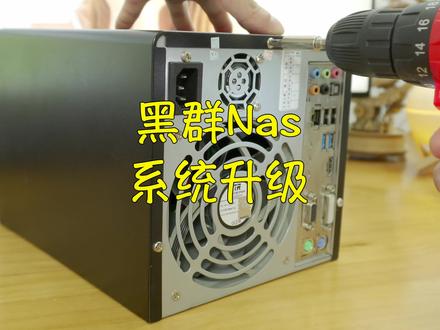 01:36查看AI文稿AI文稿
今天准备给我这一台几百块钱的黑巡回升级一下系统。比较麻烦的是,黑巡回的系统是不能直接带线升级的,必须重新制作一个引导 u 盘,或者是直接买现成的。比如说这个就是在某宝入手的七十六块钱一个只有指甲盖大小的工业级 mc 颗粒十六 g 引导 u 盘,系统,版本是 s 九幺八 plus 六点二点三全洗白版本,还有三年质保,附送了安装教程和一根主板 usb 转接线。可能有人会说,这种引导自己 这个不就行了吗?首先自己做体积没法做到这么小,其次自己做加上全洗白,基本上折腾的时间去工地搬个砖都能直接买白裙了。 所以花点小钱不仅产品好服务好,还有三年质保,省时又省力,不香吗?废话不多说,直接安装这个引导盘是需要插在主板上的,好处是可以节约一个机箱 usb 插口。拆开主板之后可以看到这个位置有一个 usb 六的四针插槽,把这个引导直接插在这里就行了,但是不能插反了,红线朝左,黑线朝右,插好了之后盖 盖上,即将盖插上鼠标键盘和显示器连接线开机。嗯?什么情况? ok, 再试一下,终于开了,原来是刚才风扇的电源线没插。群灰系统开机直接就是显示这个界面啊,意思就是让你找一台电脑登录群灰 查找,不过黑群开机是真的慢,要等七八分钟。在另一台电脑上打开地址,搜索群灰主机,可以直接发现你的群灰设备,然后点击连接,按照提示进入系统安装界面。注意啊,这里因为是黑群,所以一定要选择手动安装,然后等待进度条走完,系统会花十分钟时间进行重启,之后就安装完成了, 可以按照提示进入新系统设置界面了。因为我这个之前有旧的系统,算是升级安装,所以直接就进系统了,版本更新为六点二点三了,并且之前保存的所有设置都还在,唯一不同的是现在洗白了,可以用 qc 内网穿透视频,也可以 cq 软件,大家觉得这七十六块钱花的值吗?
3.2万画鱼Tech 01:30查看AI文稿AI文稿
最后我们再来看什么是黑群灰的洗白,那对于已经在折腾黑群灰或者正准备折腾的小伙伴,肯定听说过黑群灰的洗白,这里它主要就分为没洗白、半洗白和全洗白。但是需要注意的是,洗白这个事其实挺复杂的, 而且并无法保证长期使用的稳定性,所以简单了解一下就好。首先就是不洗白,也就是纯黑的黑群灰,他是不能注册和登录 click connect, 也就是没有公网的用户并不能使用群灰的服务器来实现内网穿透。 bs photo moments 套件是没有预览图的 dsv 六,也不能自由切换视频质量的码率,只能选择原码,而且不能支持离线转码。然后半洗白的话,一般是通过修改黑群灰的序列号,让他能与正版的群灰序列号相匹配。在功能上,除了依旧不能注册和登录 quick connect 以外,其他基本都是支持的。最后我们再来看全洗白,那如果是全洗白的话,那么全灰的所有功能都是可以使用的,跟正版的是一样的,包括 quick connect。 但是由于全洗白需要同时修改序列号与麦克地址,所以当多个用户同时使用同一序列号与麦克地址登录和使用 kick connect 服务的话,就非常容易导致账号封禁。 所以呢,如果仅仅是为了体验纳斯或者是为了研究和折腾黑群灰的话,是可以考虑自己 diy 的,但是还是那句话,黑群灰的镜头永远都是白群灰。所以如果纳斯对你来说如果有用,如果好用,那还是支持正版的纳斯吧。
1350科技老柴 01:09查看AI文稿AI文稿
什么样的机器做黑群灰性价比更高?相信在评论区很多网友会异口同声的告诉你,矿渣,今天用一分钟的时间帮你把现在市面上所有的能装黑群灰的矿渣产品会总统一出来,包括硬件、价格,优缺点,做视频不易,欢迎大家点赞关注。 在视频的最后,我会放出一张图来方便大家进行对比。目前的框叉产品分为叉八六加购和非叉八六加购, 非叉八六加购的主要有猫盘纹上云以及蜂鸟 h 一这三款产品,它的处理器和巡回都有对应的型号,优点是版本更新可以随便升级,缺点呢,都存在风扇噪音大,无法正常休眠等问题。 而叉八六的产品呢,主要是围绕着勾幺九零零 n 三幺五零三幺六零、勾三三五五三四五五,这对于 新手用户是绝对够用了,自己买到手不需要装机,我们买下机器的时候,完全可以让奸商把所有的东西都给我们装好,回家以后插上硬盘即用,价格从三百到六百不等,大家可以细致的看一下我在小黄鱼上给大家拉取的价格,方便大家做个简单的参考。好,我是老卡,欢迎点赞关注。
4605请叫我卡哥 02:58查看AI文稿AI文稿
用两分钟的时间把自己的电脑变成一台 nice, 你知道怎么做吗?看完这个视频你就明白了。 大家好,我是卡哥,今天我教大家如何把自己的 windows 系统的电脑设置成纳斯,只用一个软件就可以实现。教程我会讲的很细,希望大家在看之前点赞关注。首先到温纳斯的官网去下载官方的软件, 因为我提前录制,所以提前把软件下载完了,然后点击安装,直接默认安装就行了,其他的设置呢,都不需要 顺便呢,你可以在这个间隙呢安装好手机的客户端或者是另外的一台电脑的客户端。软件安装完以后,我们打开,打开呢,就是现在的这个界面,非常的简单,在软件的上半部分呢,会提示让我 我们添加一个文件夹,这个文件夹呢就是我们的存储文件夹,你设置好这个文件夹以后呢,利用手机的客户端或者是另外的一台电脑客户端,无论在天涯海角都可以 查看这台电脑的这个文件夹里设置的相关的文件。换句话来讲就是相当于我们电脑上建立了一个纳斯的共享文件夹,我们可以远程来访问他,而且这个过程完全不需要像群魂一样, 我们还要进行内网穿透等的设置。这个官方呢,把所有的一切都给我们弄利索了,我们直接可以用好,我们在西盘随便找一个文件夹呢进行设置,需要说明的是,我们可以设置若干个文件夹,在这个图饰里呢,我是简单给大家演示。 文件夹设置好以后呢,我们打开手机的 app, 我们手机注册完毕以后呢点右上方的添加设备, 然后允许以后我们的手机账户呢就和现在的电脑的温纳斯呢连接起来了,并成为了这台设备的管理员。我们再次的返回主页,就会发现主页的右上边发现了一个温纳斯的 共享盘,我们在点击进去就发现了我们的共享文件夹,而我们在共享文件夹里放置的所有文件都在这里边,我们 演示一下,随便的打开一个共享文件夹,这是一段视频,打开以后没有任何的卡顿现象产生,当然这是用本地的 wifi 网络进行连接的,我们切换到四 g 网络, 我们再看看温纳斯内网穿透浏览视频的效果是怎么样的。我们接着打开这个文件夹,需要两三秒钟的缓冲时间, 但是打开视频以后呢,发现速度非常快,视频任意拉伸都不需要太长的缓冲时间,是可以用的。我们整一个低功耗电脑,装上 windows, 然后再装上温纳斯的软件,我觉得是一个非常实用的个人纳斯。
4455请叫我卡哥 01:18
01:18 13:48查看AI文稿AI文稿
在前面的视频中, nice 的硬件已经组装好,就差一个系统,这个视频分享、制作、引导和安装黑群灰七点一点一系统的过程, 我们先一起来看一下最后的成果。登录系统,熟悉的群徽界面,七点 x 比六点 x 还是要好看些的。 看到信息中心 除了 cpu 信息显示有点问题,其他正常。 cpu 这个有脚本可以修正,但不影响实际运行,我就没管它。 然后我们看看存储硬盘信息和 m 点二叉槽都显示出来了,目前我是插了三块盘,两块八,梯做了 red 一,还有个旧固态插在上面。点开看看, ssd 缓存正常。 我们再来看看群徽的图片管理软件,六点二上是 moments, 七点零以上就变成了 synology photos 图片的预览图展示正常, 按照文件加浏览还不错。 还有根据地理位置分类的,手机上还可以看地图模式。 还有个人脸识别的,目前没开启,开启一下看看。 这么多人脸,浏览起来还是很震撼的,没想到不经意间,我的生命中有这么多人路过,有些人留下来了,有些人已经走远了。 共享照片也很好用,建个宝宝的共享相册,把链接网群聊相亲相爱的一家人中一发,家人们还是很喜欢的。 我们再来看看 videos, 我下了一些骗子,大部分都能识别, 来,我们找个片看看,就黑寡妇吧。 简介信息啥的都有,观看速度还可以。 violation of the security accords, she assaulted the king of wakanda, fullest potential and everything worked out everything worked out, yes for you yes。 再看看电视, 就看看教授的纸牌屋吧,具体显示正常。 being you know those are the squadron。 还有宝 好喜欢的动画片。 i think this scooter might come in handy after all oh stop that ooh you pjpad always run my plans。 当然充电的内容少不了 哦,忘了看眼硬结码, 打开设置,看到这里没问题, 再看看硬盘,修年基本正常,一天被唤醒几次,不用时基本在修年,除了一些定时任务等, 不过目前还没折腾其他插件,后面要折腾 doctor 硬盘估计没空休眠了。等于等于。 再看看插件, m 安装正常, 还装了个疯 pack。 其他插件后面再继续探索, 成果展示就到这里,接下来我们开始装机吧。首先是制作引导,我用的引导是这个,这个引导可以通过页面自定义一些配置,生成一个群灰的引导,并显 写入 u 盘。这是一位印度老哥做的,感谢这位印度老哥 felida benuto, 这老哥名称果然很硬度, 老哥说这个引导很适合我这种小白。 引导可以自动检测驱动 salt, usb 和 u 盘的 wheat slash pit。 下面还有一些重要的注意,像 推荐使用 ssd 或高速的 usb 做引导,四季以上的 ram, dsm 内和兼容糟蹋啥的。其他的我们还需要了解一点就好了。即从引导启动后,我们可以通过七千六百八十一端口去访问, 然后我们找到这个 releases, 点开 在这里就可以下载最新的引导镜像。 接下来就是制作启动 u 盘了,这不相信大家都很熟悉了。插上 u 盘,使用 immigrator 软件将下载的文件写入。 拔出 u 盘,将 u 盘插入 nes 沙, 按住 usc 或 dell, 进入 boss, 将优盘设置为第一启动像,然后重新启动等待即可。 在路由器上找到新增的 ip, 上面这两个 ip 是 nasa ip, 复制其中一个 ip, 输入浏览器并加上七千六百八十一。端口打开。 现在我们看到的就是引导的外部界面,这第一个选项就是选择群辉的畸形,这里展示的都是当前自动检测到的你的驱动能兼容的畸形,我选择 ds 九一八家。第二步,选择群辉的系统版本, 这个版本号没有标志七点 x 啥的,怎么知道对应哪个版本呢?其实我们可以打 打开群辉的下载中心,这里选择 ness, 找到 ds 九一八家的版本, 然后点击这里的全部发行版本 看一下。第一个是四二九六二, 我们页面内搜索一下这个四二九六二,那么现在我们知道了四万两千九百六十二对应的就是七点一点一了,其他的依次类推。找到自己需要安装的版本, 我这里安装最新的七点一点一。第三步,生成或者输入序列号,我这里输入在某元 上购买的洗白序列号,如果不需要洗白,直接用第一个生成一个就好, 提示无效的序列号,选择 yes 继续即可。第四步,添加插件,我这里不需要添加额外的插件,可以点去了解一下,大概是支持这六个插件,如果有需要可以自行添加, 我这里直接选择这个退出。第五步,修改网口数量与 mac 地址, 如果你有多个网口或输入全洗白的 mac 地址,可以选择这个选项进行修改,我这里先不修改,后面通过另一种方式来修改 下面几个选项,分别是展示当前的参数,骚塔控制器数量以及是否已经有连接。 第六步,群灰信息,跳过即可。第七步,切换 lkm 的版本, lkm 即 linux 内核模块,这个版本我选的 proud, 其实对于我们差别不大。 第八步,构建引导。视频中我先去修改了一下配置文件,这个配置文件其实在构建前后修改都可以,甚至后面群徽安装好后,我们都可以通过挂载引导分区修改。 由于我们的主板是有两个网口的,我这里主要修改了 native 下划线,那么等于二,还添加了两个洗白的 mac 地址。 选择。第八步,开始构建引导会联网下载群徽的系统以及相关的补丁。最后一步,选择 boot the leader 会自动将引导配置文件写入到优盘中并重新启动, 当我们听到启动的声音,说明系统已经重新启动了。在路由器中或者使用群灰助手找到 dsm 的 ip 复制后,直接用浏览器打开,又看到了群灰熟悉的安装界面, 点击安装,选择已经下载好的群徽,七点一,点一四二九六二系统, 点击下一步继续安装。选择确定系统就开始安装了,到这里就安装好了,点击开始就可以设置用户名和密码了。 更新,选择手动更新, 到这里我们的黑群灰系统就成功安装了。 进入存储管理可以看到此时还是无法正常识别 m 点二词盘的。下一期中我再来分享如何识别 m 点二和六点二的数据迁移,感谢各位老哥的观看,下期再见!
219Razeen

