富士s2110打印机如何连接平板
黑的,白的,红的,红的,紫的,绿的,蓝的,灰的。

粉丝2428获赞1.9万
相关视频
 03:15查看AI文稿AI文稿
docu zenda s 二幺幺零拥有一款简洁的操作面板,上面有相关的操作按钮和机器状态显示区,但由于相对复杂的机器设定和错误信息提示,只能通过数字代码显示,用户进行机器设置和错误信息解读时需要花费一些时间。 为了解决这个问题,本次推出了五包 ui 的新功能, 通过预设复印模式可以提高复印效率。 mobile ui 有五个预设复印模式,只需点击选中即可使用普通复印 a 三到 a 四的缩小复印。 将原稿放置在自动输稿器或者稿台玻璃上,然后将手机的 nfc 清除复印机的 nfc 读写器,复印机立即接收某八 oui 中所选定的复印指令,并自动输出二合一双面的复印件。 除了预设复印模式以外,用户经常使用的复印模式,例如四合一双面复印、多张身份证复印等,也可以自行设定并保存。使用 姆巴欧 ui 可简单明了的显示卡纸等问题的解除方法。发生卡纸等问题时,机器的面板上 只显示错误代码,只有查阅使用说明书并确认问题详情后才能处理。对应有了 mobile ui, 当机器报错时,只需将手机的 nfc 清除复印机的 nfc 读写器即可获取异常情况的详细信息, 并在手机上显示诊断结果和解除方法。如果是用户不能自行解决的异常情况,画面中会提示售后服务电话,当然,这个电话号码是需要用户事先保存在手机上的。 多账户管理时可提供各账户使用详情的图表以便确认。点击图表按钮后,按照提示将手机的 nfc 清除复印机的 nfc 读写器,并保持一段时间, 将读取并整理机器的各个账户的使用情况,最终以图表形式显示。另外点击丙图图标时,可以显示机器整体的复印打印比例。 使用 mobel ui 还可以简化用户信息登录和网络 ip 设定。按照 mobile ui 的画面提示,将各项设定信息在手机上输入, 然后按提示将手机的 nfc 清除复印机的 nfc 读写器,并保持一定时间,就可以将这些设定信息写入机器中完成设定。欢迎大家来体验这款机器。
90科技大果 04:02查看AI文稿AI文稿
我们来演示一下打印机的安装步骤,关于打印机的使用,如何缩印呢?如何双面打印,如何导出 pdf 打印,这些可以看我的其他视频,或者点我的头像,看我的其他的文章。安装打印机其实是非常简单的,你先看你的打印机的型号, 一般是在他的电源旁边,会有一个英文加数字的缩写,在他的 logo 旁边。那我以我的为例,我的是复式施勒打印机,推荐到官网 去安装。主流的打印机是爱不生啊,复制失乐呀兄弟啊。这些官网一般都叫服务与下载,我们点击服务与下载,在这个网站下载比我在百度网盘里面下还慢,我就已经提前下好了。呃,所有的网站大同小异,我们在搜索栏直接搜 你的打印机的型号,比如说以我的为例,我的是 pp 幺零五, b 幺零五, 我只要输入一个大概的,他在搜索框就会出现相关的这些型号。一个大类型的产品会有好多不一样的地方啊,咱们和自己的产品对准了,一个都不能差,差了装了打印机也无法使用, 我选择了我的这个打印机型号,点击进来,他就让我直接点击下载,这样我就不直接下了,今天的速度还可以,我怕他慢,我已经提前下好到我的电脑里了, 这个是我下载完了的打印机,驱动解压缩之后,温十和温十一他是自动,他是自带解压缩的功能,所以不需要下载其他的解压缩的软件。我们直接解压缩之后,选择这个应用程序, 安装的应用程序,他的他是以 exe 为结尾的,我们直接双击也行,点右键,如果你双击他有时候会弹出没有权限或者是提醒你,那你就直接点右键选择第二个,以管理员身份运行, 一般我们都选择第一个,他也是推荐的是这个,其他的他就是一些辅助的功能,我们一般在文档里面,在打印设置里面都也可以解决,选择下一步他会有几分钟的安装等待。呃,接受条款下一步。 我们在安装完了之后,打印机有两个需要连接的地方,一个是打印机的电源,一个是打印机,他有一根 usb 线, 一个方口,一头是 usb 的, usb 口是插到电脑的,方口是插到打印机后面的。也有无线连接的打印机,但是大多数无线连接的打印机第一次还是需要 通过连接连接你的手机或者连接你的电脑,加入到 wifi 之后才能激活,所以安装方法大差不差的, 我们选择 no 不重启了,然后这时候我们的打印就安装好了,我们点开始菜单选择设置,设置里面我们就可以看到这个是我刚安装的 p 幺零五 b, 这个我们就可以直接我如果你已经确保了你的打印机的线跟电源都打开了,都 ok, 没有问题了,我们直接可以打印测试液了。如果你 打印机目前还是不能打印的话,没有选择好默认打印机,我们还是打开这个设置面板,选择左侧的第二个选项,蓝牙和其他设备,然后在蓝牙和其他设备下面选择打印和扫描这个选项,然后我们拖到最下面, 他有一个温十一,他有一个让温度斯默认管理打印机,我们可以尝试把它关掉,关掉之后选择你刚安装的这个打印机,把它选为设置为默认值。这个就是以前我们在温十、温七还有叉 p 系统里面 设置默认打印机,只有当前默认打印机使用的对了,才能正常打印。好了,你的测试页打印出来了吗?
984偶西小嗒嗒 01:39查看AI文稿AI文稿
又躲种模式,可以大音 进入编辑页面,可以剪切图片大小, 还可以添加滤镜, 还可以调整图片报和度。 修盖号进入下一步。凯斯大英 这里放了五倍速,随机一张照片,打印时间约一分钟。 关于噪音,一起来听一下, 看一下成片对比。打印的时候没有调色,总体来说要比原图偏黄,更有复古老照片的感觉。
38哔欧~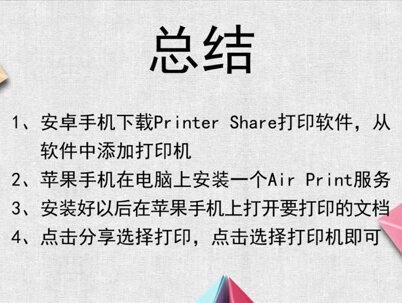 00:52查看AI文稿AI文稿
手机如何利用 wifi 与富士失乐打印机连接?从手机应用商店下载一个 print share 打印软件,安装完毕,打开点击,继续 点击下方选择弹出框中选择附近 wifi, 搜索出来以后点击复式失乐,然后选择忽略就可以了。苹果手机需要先在电脑上安装一个服务,从网上下载一个 airprint 服务,双击打开主程序,然后点一下 install airplane service 这个选项,其他的不要动, 然后根据电脑系统选择六十四或者三十二位的注册表文件,双击把信息添加到注册表,然后打开苹果手机,选择要打印的东西, 点击下方分享按钮,然后选择打印,点击选择打印机,这样我们直接点击打印机就可以了。
 09:46
09:46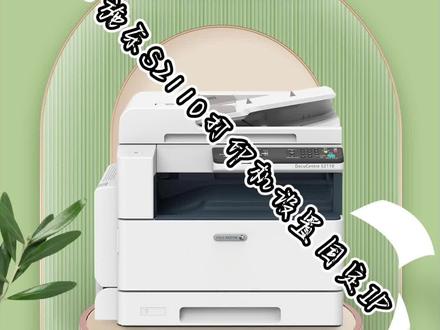 01:50查看AI文稿AI文稿
今天我们来讲一下富士失乐 s 二一一零设置固定 ip, 首先在开机状态下,按住打印机面板登录键,五秒左右 屏幕上会出现管理页面,在这里输入密码五个一,然后输入幺零零八按一下启动, 查看显示的数字是多少。八代表自动获取 ip, 十六代表手动设置 ip, 我们把它改成十六,然后按两下启动键,在 p 幺零零八这里闪烁时候按全部清除输入。一千零九按启动两次输入。一百九十二按启动两次按全部清除 输入。一千零一十按启动两次输入。一百六十八按启动两次按全部清除输入幺零幺幺按启动两次输入零按启动两次按全部清除输入。幺零幺二按启动两次输入。两百四十九按 启动两次按全部清除输入。幺零幺三按启动两次输入。两百五十五按启动两次按全部清除输入。幺零幺四按启动两次输入两百五十五按启动两次按全部清除输入。幺零幺五按启动两次输入。两百五十五 按启动两次按全部清除输入。一千零一十六按启动两次输入零按启动两次按全部清除输入。幺零幺七按启动两次输入。一百九十二按启动两次按全部清除输入。幺零幺八按启动两次输入。一百六十八 按启动两次按全部清除输入一千零一十九按启动两次输入输入一千零二十按启动两次输入一按启动两次按全部清除 ip 全部输入后, 按下登录按钮,机器重启 ip 设置完成。然后我们安装驱动,选择无线或以太网就可以了, nice。
242南秋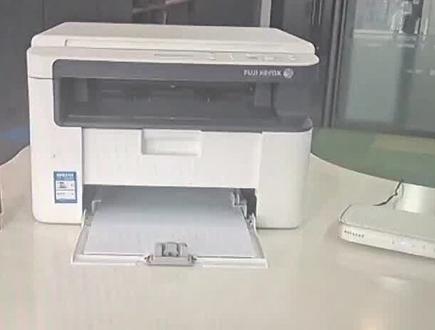 04:32查看AI文稿AI文稿
double m 幺幺八 w 是一款黑白三合一多功能一体机,可以支持 pc、 平板电脑、苹果或安卓手机进行无线打印。 下面我们以 iphone 为例演示一下如何通过手机进行无线打印。该设置只需要简单的三个步骤, doubleprint m 幺幺八 w 具有一键式无线连接功能,通过面板上的 wisan 九可以简单的建立无线连接。 开机后按下面板上的 wps 按钮,然后根据屏幕提示按下向上箭头, 此时 wifi 指示灯开始闪烁,然后在两分钟内按下无线路由器上的 wps 按钮, 打印机接收信号后会自动重新启动,完成所有配置,同时打印出网络配置页。 此时屏幕上的 wifi 指示灯有闪烁变为常亮,表示无线连接成功。 在路由器没有 wsps 按钮或不方便进行 wps 连接的情况下,也可以通过 usb 数据线来建立无线连接。 首先打开随机光盘,选择相应的打印语言,选择安装打印机驱动程序, 选择无线网络连接,选择使用 usb 线连接, 确认无线网络名称是否正确。此时根据屏幕提示操作单机面板, 按下设备上的 wifi 按钮,然后按向上箭头, 打印机接收信号后会自动重新启动,完成所有配置,同时打印出网络配置页。 此时屏幕上的 wifi 指示灯有闪烁变为常亮,表示无线连接成功, 断开 usb 线,完成无线网络安装。 通过 apple store 查找附近 zeros printer and scan utility, 并免费下载安装。 这款软件可以支持网页存储在手机上的照片进行无限打印。 首先打开 app 软件,选择需要打印的照片, 点击打印设置,选择打印机名称, 选择 dog print m 幺幺八 w, 点击打印 照片就会顺利输出。 该机器同样支持平板电脑及安卓手 进行无线打印,设置方法与 iphone 基本一致。 以上就是 doctor m 幺幺八 w 的无线打印设置方法,感谢大家的观看。
771吴姐|打印机|租赁.AA 01:16
01:16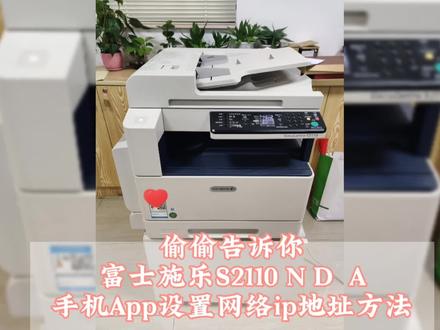 04:28查看AI文稿AI文稿
偷偷告诉你,复式失乐 s2110nda 手机 app 设置网络 ip 地址方法,在上个视频我们演示了如何在复印机上面输入网络 ip 地址,今天我们来演示一下另外一种手机上面输入网络 ip 地址的方法。 首先我们要在手机安装这个 app 软件,如果大家需要这个软件的话可以私信我,我会发给你们。 进入 app 界面之后,我们会发现是个复印的操作界面,就等于是复印机上面的操作台,只是他这个是中文显示的,左下方会有一些常用的一些复印功能,比如说单双面 n 和一浓度倍率之类的,我们也可以在这边调整好。 我们有用的话就是左右上方有一个加号,这个是诊断模式,因为这个型号的设备 他的液晶屏没有中文显示,往往机器出现故障的时候,他会出现一个代码,告诉我们是有故障,而我们需要翻相关的资料来查询他对应的代码。 当我们手机 mfc 功能连接上的话,他会在软件上面提示我们的一个操作的方法。现在我们演示一下如何在手机 app 上面设置他网络 ip 地址,点右上方这个三个点,选择机器管理员, 然后选择下一步输入管理员密码是五个一,然后我们点确定, 下面就点确定,之后会进去管理员,管理员第一项的话他有个设置,点进设置之后我们选择网络设置,然后我们选择第一项 ip 地址获取方法,点击一下输入进去的话,他机器默认是自动获取 ip 地址的,我们选择下面这个手动获取 ip 地址,然后在手机上面输入我想要的一个 ip 地址之王野马和网关。当我们全部输入完成之后点登录, 然后手机上面会歧视,我们把手机放在对应的 mfc 区域上面,保持一分钟,这样子他都会把 ip 地址输入进去。现在我们把镜头切换到设备上面,去设备的左上方这个 mfc 闪烁的地方,然后我们现在把手机 放进去,我们留意一下保存这个位置,不要松手,机器滴一声之后他会自动输入,管理员 输入, p 幺零零八四十六, p 幺零零九四幺九二。 ip 地址第一项幺零幺零。 ip 地址第二项幺零幺幺。 ip 地址的第三项幺零幺二。 ip 地址的第四项 幺零幺三。织完野马第一项幺零幺四,织完野马第二项幺零幺五,织完野马的第三项 幺零幺六之王野马第四项。然后幺零幺七是网关的第一项,幺零幺八是网关第二项 幺零幺九是网关的第三项,直接属于最后一项是幺零零二零是网关的最后一项。然后手机上面会有一声之后提示我们,我们把手机这边切换过来邀请我们, 我们按下登录键退出,管理员,机器会自动重启,然后我们在设备上面按登录按钮连接他,机器会重启, 重启之后我们可以检查一下网络的 ip 地址到底有没有是正确了,我们现在来检查一下,长按机器的登录按钮不松手, 五秒钟之后他会显示一杠一杠的,我们现在输入五个一,然后按启动, 然后再输入二零二,再按两下启动,机器会打一张配置页出来,我们检查一下 ip 地址到底有没有输进去了, 右上方我们会看到我们输入的 ip 地址之王野马和网关都是我们刚手机上面对应的,这样输入 ip 地址会更加简单一点。学会的朋友记得点赞加关注,谢谢关注我学习更多复印机操作。
 01:56查看AI文稿AI文稿
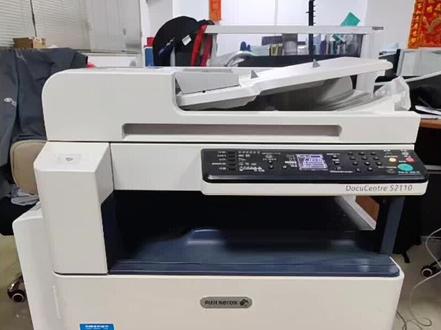
复式施勒 s 二一一零纸张设置方法复式施勒 s 二一一零打印的时候报锡林代码,我们会发现设备面板提示吸灵在闪动,下面的纸张图标也会在闪动,我们把镜头对准 设备的盖板或者进口器的稿盖,上面会有简易的代码提示,我们找到对应的西宁代码。 其实我们无法自动选择纸盒或者对象中未放置正确的纸张尺寸,请指在纸盒中放置正确的尺寸和方向纸张再按启动。 简单的意思是往往我们电脑打印的时候,尤其是打印一下文档,我们电子排版没有设置好页面,排版的页面超过 a 三或者 a 四的负面,而设备接收到的数据以现在纸盒放置的纸张不匹配,出现稀零。现在的我演示一下如何设置设备的 纸张大小。首先我们要按前指键把打印作业取消掉,在面板的上面找到纸盒按钮,按下纸盒按钮来选择要设定的纸盒,我们会发现面板上面有三角形会走动,我们要把三角形指向手送托盘。然后我们在下面找到一个纸张设定长按的按钮, 我们长按纸张设定,长按三秒钟,最下面的纸张尺寸会转动,意思是手送托盘。现在可以选择我们要设置的纸张尺寸, 我们要把它改成 a 三的话,要一下一下的按纸张设定长按按钮,设备会显示不同的纸张尺寸,当下面的显示尺寸是我们想要的尺寸,比如我现在要 a 三, 我们把它选择 a 三,再按下启动来保存。以同样的方法我们也可以设置纸和一的纸张尺寸,要注意 的是 a 四是有两个方向的,记得我们纸盒放的方向跟我们设置的方向要对应,按启动保存。学会的朋友记得多多点赞加关注,谢谢大家关注我,学习更多复印机操作。
 00:57查看AI文稿AI文稿
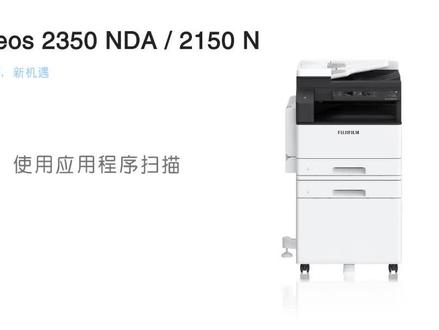
使用应用程序扫描,将原稿正确放置在自动双面输稿器或者稿台玻璃上。在计算机设置中选择设备和打印机,右键打开扫描仪,点击开始扫描。可选择扫描的文件配置、 扫描来源、纸张尺寸,选择 a 四旋转颜色、文件类型等其他设置, 点击扫描, 扫描完成后,文件将自动保存在计算机文件夹内。
 01:00查看AI文稿AI文稿
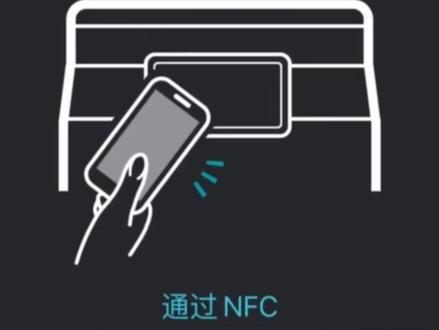
哈喽,大家好,今天给大家说一下这个福斯胶片机器如何使用 nfc 功能登记打印机并打印。首先我们打开这个 printer utility, 选择这个通过 nfc 添加,在机器亮灯的时候, 屏幕的左下角会有一个 nfc 表示,我们靠近机器就可以添加机器。然后我们就可以打印文档,或者在相册里面选择使用 print utot 进行打印。选择我们自己的照片, 我们选择彩色黑白多张合一里面选择物,这个可以根据自己的喜好来设置。我们打印把我们家的小猫咪的照片给打印出来, 打印文件接收的过程中我们都可以看到,效果也是非常的好。
43一把套筒闯天下


