k650c笔记本拆机教程
小潘,你笔记准备好没有啊?来了来了,马上! 别别别,你的旧笔记本是不是也开始抗议了?不是风扇狂转就是发热卡顿,先别着急换,很可能啊,他只是像我这位用了八年的老朋友一样,需要一次 深度呼吸。今天我们就给这位老朋友减减腹。工具很简单,首先第一步,关机,根据网上拆机教程,找到合适的螺丝刀拆下,螺丝呢,最好按照位置放好,方便后面再装回去。接着用撬板沿着边框平撬开底壳,底壳打开后,先去简单洗个手,或者摸摸墙面,释放一下身上的静电。 接着我们找到电池,把排线断开,再把风扇排线也断开。拧下风扇和散热管的螺丝,这里有个关键细节,拧螺丝的时候要按照对角线顺序每个先松几圈, 循环领松,防止压坏核心。然后轻轻取下散热模组,用刷子和气吹清理风扇和散热片上的积灰。主板上其他地方的灰尘啊,也可以轻轻吹掉。用纸巾轻轻擦掉芯片上干瘪的旧灰纸,把新硅脂挤黄豆,大小在芯片中央就 ok 了。有耐心的小伙伴可以简单涂抹一下, 不用涂的太精细,因为散热模组在装回去的时候自然就会把硅脂压平,整个清灰流程到这里差不多就结束了,剩下的就是按照倒序 重复刚刚的步骤,把散热模组装回去就大功告成了。灰尘堵住风道,散热效率暴低,是电脑性能下降、噪音增大的元凶。定期清灰换硅脂是低成本高效的笔记本续命大法,自己动手轻松省下大几百,你也去试试吧!

粉丝76.7万获赞1328.2万
相关视频
 02:30查看AI文稿AI文稿
每天讲解不一样的笔记本,今天讲解战神 k 六五零 d 笔记本电脑拆机更换内存硬盘,据顾客说这个可以开机的,但是咱们按了半天也没有反应, 看着屏幕也不破,外壳也没有,没有破损,指示灯亮,正常亮。接下来咱们把笔记本电源薅下来,拆笔记本开工, 翻过来笔记本的时候发现螺丝少一颗,有可能别人拆过不清楚,轻轻地就把后盖打开了。 打开后盖以后,我们一定要记着,首先扣电池,扣电池防止烧着主板内存等配件。 接下来我们扣内存条,内存条它是个四 g 的, 需要升级八 g 硬盘是一百二十 g 固态的,它需要升级二百五十六 g 的 固态硬盘。 发现散热片这有些不对,散热铜片这不对,发现少了,显卡上少了螺丝, 我们拿上改锥,把散热片所有的螺丝拧下来,我这个显卡上的螺丝全部没有,只有这个 cpu 散热片上有螺丝, 四颗螺丝按一二三四的顺序拧下来,打开的一瞬间发现 cpu 也没有,我靠, cpu 也没有, 这下可完犊子了,这就说不清了,没有同行遇到过的。
29小高电脑工作室 18:44
18:44 01:51查看AI文稿AI文稿
你是不是也有这样的体验,用笔记本打游戏的时候,操作越来越不跟手,卡顿掉帧成了家常便饭。其实笔记本莫名卡顿的背后啊,并不是因为它的硬件性能不足,而是被很多人都忽略的散热问题。 一本核心的发热源是 cpu 和 gpu, 他 们工作时会产生大量的热量,需要依靠铜制热管传导至其片,再由机身风扇把热量吹走,这样才能保证硬件在正常温度下运行。而在芯片与热管之间,硅脂扮演着关键的导热桥梁角色。 一旦硅脂失去作用,硬件就会因为温度过高导致的能力大幅下降,你的笔记本自然就会卡顿掉帧了。解决这个问题的方法其实很简单啊,你应该也猜到了,就是更换一个新的硅脂,大概率就可以恢复你笔记本的性能。 好了,我们现在已经拆到主板部分了,这个长条状的就是刚刚我们说到的热管风扇,就是通过他们把热量传到其片,那硅脂就藏在这个下面。 好朋友们,我们拆到这就已经能够看到硅脂了,附着在 gpu 和 cpu 上,这两摊东西就是他的残留物,他们会随着你电脑的使用而老化,这样子你电脑的散热能力自然会下降。 那硅脂的更换周期呢?主要是看你的笔记本使用场景,如果是经常高负荷的玩游戏,那建议你一年左右就更换一次。但如果你是日常使用频率比较低的办公本,本身发热,其实它就很少,硅脂老化也没有那么快,所以几年不更换也没有任何问题。 如果你的电脑最近也出现了发热卡顿的状况,那不妨检查一下硅脂的状态,说不定更换一个硅脂就可以解决你的问题。好了,今天就到这,我是顾,拜拜。
3.7万顾得科技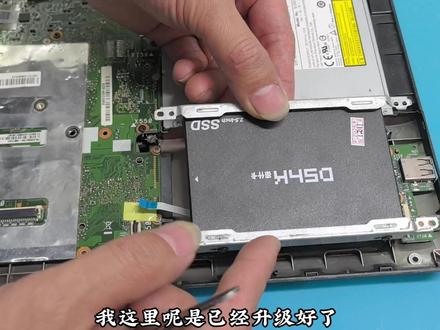 06:43查看AI文稿AI文稿
像家里有这种十一年前的老笔记本电脑,拿去卖掉呢,又不值钱,买个新电脑呢,用的频率又不高,还得花几千块钱,平时呢就是处理一些办公 和家里的一些娱乐,那像这种电脑我们能不能升级一下,满足一下我们日常的办公呢?大家好,今天我们升级的这台电脑呢是华硕的 k 五五零 d, 我 们来看一下机器的配置, cpu 呢是 amd a 八杠五五五零, 内存呢四 g, 他的硬盘呢是五百 g 的 机械硬盘,像这种机器影响他速度的呢,运行起来呢比较卡,比较慢。那么最简单的升级呢,就是把他的机械硬盘换成我们现在新款的固态硬盘。好,大家跟着我的视频一起来对电脑进行升级, 大家呢可以点赞收藏起来,以免要升级的时候呢找不到了。在机器的后面呢,我们可以看到他的一个产品标签,在这里我们可以看到他的机器的生产日期呢是二零一四年二月份的。我们在升级之前把机器后面所有的螺丝卸掉, 但是需要注意的是,他华硕的机器呢螺丝长短是不一的,所以拆卸的时候我们螺丝需要放好,做好一个备注,以免在安装的过程中呢把螺丝装错位了。我们把后壳所有的螺丝拆掉之后呢,我 这个时候就可以拿出我们给你配好的这种撬刀,用我们的撬刀对机器的角落轻轻的慢慢的撬,把这个键盘这一面的壳给它撬开。拆的时候呢,我们拆到这个角度就可以了,因为这个触摸板的下方呢有三个排线,这三个排线不能搞断了 啊,首先我们先把开关的排线给大家卸下来拆卸,这个方法呢也非常简单,但是这里呢需要提醒一下大家,我们不能用金属的螺丝刀或者是镊子啊什么之类的去卸这里,因为我们的电池呢还有电, 如果你螺丝刀碰一下这里,它冒火花了,那么这个主板呢就会烧掉哈,所以我们卸的时候最好是用指甲或者是用牙签都可以哈,我们这里可以看到这个排线上面有个白色的卡扣,我们用指甲把它扣起来,这个键排线就可以拔出来哈, 同样的这个是触摸鼠标的一样的,他这边呢是黑色的一个卡扣,把它立起来好,再把这个排线扯出来就可以了,那我们再往右边一点点看, 这里呢是键盘的排线,我们把这个白色的卡扣往屏幕方向推一点点,不需要推太多哈,好,这边也推一点,这个键盘呢,这个排线就自动就弹出来了。 卸掉这三个排线呢,我们就可以把整个 c 壳给它取出来,拆到这里呢,我们就可以看到机器内部的结构。第一件事我们先把电池的排线给它扯掉,这个电池的排线,我们把这个排线立起来,然后把这个排线往屏幕方向 推一下,这样的话这个排线就扯出来了,那么这个时候我们就去卸这个机械硬盘的螺丝,我们去拆的时候呢, 我们再来去升级,这样的话呢就非常的安全,如果你带电操作呢,一下不注意呢,可能就会导致你的主板损坏,以免不必要的损失。在这个位置我们可以看到有一个 usb 的 排线,我们把这个排线呢这个黑色的卡扣立起来, 然后把这个排线扯出来,再看到机器的一二三四,这里有四个螺丝,卸掉之后呢,再把这个硬盘往右边推,这样呢就能把以前的这个机械硬盘退出来。我这里呢是已经升级好了,这个是我们刚升上去的固态 安装方法,也非常的,我们只需要把原来的机械硬盘替换下来就可以了。背面这侧侧面呢还有两个螺丝,一共是四个螺丝, 但是在装的时候时候呢,我们需要注意哈,他那两个固定支架呢是有正反的,所以我们拆的时候需要注意一下,如果装反了,这些卡扣啊这些就对不上。在这里呢可以选择两个方案,一个呢是把他原有的机械硬盘直接替换下来, 还有一个方案呢就是把他的机械硬盘替换下来之后,装在上面这个光驱这个位置上,而这个机器的用户呢,刚好他的机械硬盘是出了问题,所以呢我们就不保留他原有的机械硬盘了, 他对电脑的容量要求呢也不是很高,所以我们这里呢选择了一个二五六的硬盘。这台机器的硬件内存呢是四 g 的, 他后面是没有盖板,是在主板的背面小,而这款机器的背面是没有这种小盖板的,所以如果要加内存的话, 我们得把整个主板卸下来,这是根据你的预算,如果你预算高,那么我们就可以再拆下来给他加一条内存上去。而这台机子呢内存 它就平时处理一些 wps 文档,所以内存呢它就不加了,像我们这样直接把它的 机械硬盘换成固态之后呢,速度已经能比之前呢快好几倍,所以这台机器的升级呢还是比较简单的,只需要跟它换一个固态,那么这台机子的速度呢就能比之前的速度呢提升好几倍的运行速度好的机器呢已经拼装起来了哈, 有需要升级呢,跟着我们的视频把我的配件安装上去呢,因为我们的固态硬盘呢,在发货前呢已经给大家预装好了操作系统,现在我们直接按开机,需要提醒的是,我们在第一次开机的时候一定要插上电源适配器,以免在安装过程中呢 突然之间断电,那么我们的预装操作系统呢就会失火。好,我花了几分钟时间呢,把系统已经就给它加载完了,并且把常用的一些软件呢已经安装上去了, 现在呢我们就来体验一下,现在我就把 wifi 连接来体验一下升级完的速度,像这样升级完之后呢,我们电脑呢就跟重升了一样,跟之前的速度呢那是有天壤之别啊, 现在我们来试一下,我们无论是看个电影啊,或者是办个工啊,打开呢都是实现秒开啊, 没升级之。我们没升级之前呢,没打开一个应用程序,没点开一个网页呢,他都需要转圈圈转好久才能打开下一个网页,现在我们只需要点一下,下一步 立马就反应过来啊,好,如果你也有这样的老机器想升级的呢,可以关注一下我们啊。
284吉安光明电脑维修 02:13查看AI文稿AI文稿
大家好,今天跟大家分享一款这个是荣耀的,荣耀的笔记本哈,这个粉丝送过来的,然后帮他排查什么问题啊?他现在按电池的话,按电源开关是没有任何反应的哈。啊, 那我我想跟大家讲解一下,如果你有自己笔记本想自己拆的话,首先你拆开以后也要找到这个电池啊,这个电池,然后这里有红线呢,这个是开关,把这个先拔了啊,防止你这下一步操作有误触的地方啊。然后然后他这个 主板的集成度很高啊,只有只有这个,这个这个固态是这个外接的,然后内存我发现它这个是板贴的哈,板贴的,板贴的,所以的话没有太多的可排查的空间啊,然后的话 我我我拆了这个头以后,然后再把这个揭开以后呢?还是开开机电源键 没有反应,我对主机主板做一下复位,复位以后呢,发现这个开机还是没有反应啊,然后的话我也我后面,我是 我是把这个这个供电线也接上去以后呢?我想看试着把这个电池充一会,电视没电了啊,然后用这个,呃,过了一段时间,我发现这两个这几个这里面是一个 cpu 的 这个模式管啊 啊, cpu 给 cpu 稳压供电的摸索管,这个 cpu 嘛,那这里摸一下,非常烫啊,基本上可以确定这个主板是坏掉了啊,这里面肯定是哪地方有短路了 啊,我都没有开机,然后他这里就就一直非常烫啊,然后的话风扇自始至终也不会转 啊,所以的话这个这种情况只能只能换板子了啊,这款这款 笔记本的话也比较少人用哈,市面上这个板子好像这个用的不多啊。某宝上也很少很少卖,问到两家都没货,只能先暂时先这样子放着。
 00:39查看AI文稿AI文稿
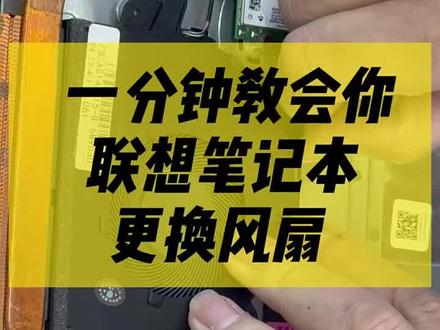
一分钟教会你笔记本电脑更换风扇,电脑背面螺丝拧掉,扣开后壳。第一步一定要先断电,拆掉电池固定螺丝,电池取下来,拧开风扇固定螺丝,取下坏掉的风扇,清理下表面的灰尘,把新的风扇装上 风扇的固定螺丝拧紧风扇电源连接好电线,恢复原来的样子。拆掉的东西都要归回原位。 再把拆掉的电池装回去,固定螺丝拧紧,先检测下能不能开机。 ok, 能正常开机。恭喜你成功掌握一项技能。最后把后壳装回去,螺丝拧好就完成了。
 05:45查看AI文稿AI文稿
拿掉之后你会发现所有的都干透了,包括这个位置看。哈喽,大家好,今天咱们去清理台联想的小新, 然后看一下这台电脑,现在什么也没干,待机温度八十度,这很离谱啊,这个温度已经非常高了,那么不用看啊,如果烤机的话,直接就吊平了。 ok, 这款机器的话拆机很简单,来看一下背后有一排螺丝,找到一个合适的皮头,然后咱们去给它拧掉就可以了, 这三颗是拧不掉的,下边四颗可以拧掉,然后现在咱们拿刀片给它敲个缝隙,手掰开。 好工具很简单啊,一个刀片最好是再准备一个塑料撬片会更好,那么很简单,沿着它这个缝隙去把咱们的刀片插入,就说这个样子 好,这样的话是不是就插入,插入了之后咱们轻轻的往上翘, 好,这时候就有一个缝隙,缝隙的话咱们插入那个塑料的拆机片,我一个手不好操作,那么给我一点时间,让我去给它打开, 好,就这么嗖的一下,哎,它就打开了,打开了之后看了一下,风扇的灰尘蛮多的啊,整体的布局还是挺简单的,一个风扇这个应该是 cpu, 这个是显卡, 然后一块硬盘,一个电池,像这种轻薄本的话,构造会特别的简单,基本上就这么多东西。那么游戏本的话可能会有两个风扇,一个风扇,两个风扇主板在中间,像这种的他会稍微偏这边一点, 那么现在咱们就去给它拆开啊,值得注意的是,这个排线的下边还会有一颗螺丝在这,一定要去注意这个,要不然你风扇是拿不掉的, 好,拧下这散热器上的一颗、两颗、三颗、四颗、五颗螺丝之后,风扇上两颗,一颗两颗,那么就可以去把风扇拿出来。 ok, 这是这个风扇,先放一边,看一下桌子,那么这个怎么拿很关 键,你要轻轻的去提着它,慢慢一点一点来。 ok, 那 么拿掉之后你会发现所有的都干透了,包括这个位置,看手是擦不掉的,正常情况应该是跟牙膏一样,那么这个状态都不对,还有这个位置 直接就烂掉,包括这个位置一会去给换掉,我们现在去开始清理啊,这是清洁完之后的一个风扇,对比是不是很明显,那这时候拿一个卫生纸去给他显卡上边的硅脂去擦掉, 小心一点,这上面有好多的电容,不要去碰掉。 ok, 还有这两个,这分别是一个 cpu 的 晶体和一个南桥,像这种的 cpu 就是 南桥和 cpu 集成在一起的,相对来说就会比较贵一点,有的是南桥是分开的, 所以说清理的时候一定要小心。 ok, 去给它擦干净即可,没必要去给它擦的特别干净,然后像这些位置的就可以去给它去除了,一会再去给它加上。 好,接下来最重要步涂上咱们最好的导热硅脂,然后给这些位置供电芯片和咱们的电杆去给它涂上导热凝胶就行。好,找到合适的位置 好,拧螺丝的话,先不要拧紧,然后分别对角线再去拧。 ok, 这就很轻松的去复原了,复原了之后再去检查一下螺丝是否固定住 紧,这几颗螺丝风扇是否正常转动,风扇接头是否插了网卡线是否刚才被动过? 好,这些位置全部放好,还有这个位置排插是否插上?那么最后一步去给电视装上,然后就 ok。 好, 最后一步去给外壳上的灰尘去清理一下。 后边啊,这又咱们清理完成之后又打开了这个软件,看一下当时前的一个温度, cpu, cpu 五十度左右, ok, 这个状态非常的稳定,看看显卡的话四十七度。好,现在的频率是一个三点四,我现在去给它烤机。
40测拆玩呗


