origin极坐标图怎么绘

粉丝2.8万获赞24.2万
相关视频
 03:40查看AI文稿AI文稿
分享利用 origin 绘制及坐标散点图如何利用 origine 绘制出这样的极坐标散点图?首先我们需要准备四列数据,其中一个控制散点位置,一列控制散点颜色,一列控制散点大小, 选择列逼数据,然后选择绘图专业图散点。 fate love 已在集坐标系中创建散点图。首先双击任意轴,已打开轴对话框,对坐标轴进行相应的设置设置,如视频中操作 双击线图,已打开绘图详细信息对话框,在符号选项卡中选择空心圆, 然后大小选择系列数据来控制填充色,选择低列数据来控制其他操作看视频中的具体操作。
352一名埋头苦干的博士僧 02:42查看AI文稿AI文稿
大家好,今天为大家分享使用 origen 软件会平行坐标细图。平行坐标图是可视化高维多元数据的一种常用方法。为了显示多维空间中的一组对象,绘制由多条平行且等距分布的轴,并将多维空间中的对象表示为在平行轴上具有顶点的折线 景点,在每一个轴上的位置就对应了该对象在该维度上的中的变量数值,比如下面的这张图。从图中我们可以看出平行坐标图和折线图相比是非常相似的, 不过虽然平行折线图属于折线图的特殊类型,但是它和普通的折线图又具有明显的区别,因为平行折线图并不局限于描述某一种或者某几种趋势的变化关系, 对于时间序列的不同时间节点、不同梯度的反应浓度等等数值都可以使用平行坐标图来进行具体数值的描述。下面我们就进入到实际的绘图时间过程当中。打开 origin 软件,选中数据,点击绘图,选择分组图。平行坐标图 弹出的图片中双击线条,在平行菜单中设置线条颜色、透明度、曲率等 颜色映射,菜单下可设置级别以及填充颜色,设置完成后可点击确定。 接下来设置图例,右键图例选择属性。左侧级别,菜单中勾选右侧显示范围内的级别显示主刻度线,选择自定义级别。 标签选项卡中取消自动显示,将小数位数勾选并设置为零,点击确定 单机分割线,并可设置粗细程度,调整标签位置后可保存图片并备用。
 06:30查看AI文稿AI文稿
各位小伙伴们大家好呀,这里是阿光今天这期视频呢,主要是想分享如何用 orange 绘制带有颜色映色的玫瑰图,也就是所谓的极坐标图, 也是好几位小伙伴想要我出的一期视频教程,我也去学习了相关的一个视频以及资料,今天带给大家所要分享的一个教程。首先打开我们的 orange 软件 啊,输入我们的数据进来,这呢我们的数据需要一个需求,首先啊是我们一个值,然后还有一个是控制上行 啊宽度大小的一个值,另外是啊,我们颜色映色的一个值,首先我们选择 b 列,然后绘制啊局在专业图这里选择 这个极坐标图,西塔 x r y 图绘制出来之后呢,它是这样的,嗯,双击它,它这里绘图类型,把它的绘图类型改为柱状图或者是条形图, 这的话他会出现一个这样的对话框,我们在这里把他的一个边框的宽度设置成二 颜色,这里呢我们选择暗点,然后选择一个你喜欢的一个颜色,比如说我选择一个彩虹色, 这里的话我们选择颜色映色,把我们的低列这个啊颜色映色输进就是弄进来,另外呢我还需要设置他的一个透明度啊,我一般会喜欢百分之六十,看你自己的一个设定,这样 可能会看起来更加好看一点。另外呢,我们在间距这里呢,也需要一个控制它的一个啊宽度,这里的话也是啊,因为我们系列是它的一个上行的宽度,所以我们就选择系列缩放因子呢,我们设置成八吧, 其他的啊啊,接下来我们要点这个颜色映色,这里需要我们呃设置它的一个级别,我们双击它,因为我们的一个主要的值都是零到一,所以我们就设置零到一就可以了, 然后增量给他弄个零点二吧。嗯,点击确定,然后点击确定他就会出现一个大概的一个这样的一个图形。接下来我们需要对他一个坐标轴以及啊底下的一些图进行他的一个绘字 啊,以及他的改善,双击他的坐标轴,双击出来之后呢,我们对他的一个在这里选择角度, 我们先在镜像这里先设置他的一个范围吧,就设置零到一就可以了。然后角度的话,这里啊我们需要, 我们不需要啊十五,我们就弄个四十五就可以了,然后这个度设置成一个二就可以了。 他这个设置呢主要是设置他这边的一个啊范围的,因为太多的话你显得不太美观。那就设置成啊他的一个主刻度四十,按四十五度来装,然后刺刻度设成了二啊,好看一点。 嗯,这里设置完之后呢,在这里需要点他的一个呃,镜像轴配置 这里啊一定要点一下,不然啊后面的话设置不出来。我刚开始学习的时候也是出现了一个很大的问题,就是他这边的那个坐标我改不到,他到这里面, 后面我啊找了很多相关的资料才发现需要你点一下刚刚这里设置这个按钮,然后把它这里点一下,点击确定就可以了。后面你就进啊刻度线标签这里,你就看刚刚是只有内向轴一和轴二的,没有轴三和轴四, 这的话我们就点这个内轴一,这里我们直接到啊格式这里,这里的话旋转,我们选择了旋转一个零度, 然后这里的话就不用管它了,然后把内轴三和内轴四显示啊 勾去掉,让我们点击确定看一下,这样的话他这边的轴都把它去掉了,基本上然后的话对他的一个,比如说他这个有点 有点妨碍他这个图例标题啊,我们就对他一个坐标筹的一个宽度也设计设设定一下这轴线刻度线,这里设置成一点五,好看一点。 另外呢我们对他的一个这个进行一个加持加粗,还有外面这个进行一个加粗,显得更加好看一点。 还有我们还需要把它这个实线呢,我们进行修改一下,我还是双击它坐标坐标轴在网格这里,我们把它的一个,呃,这里是实线嘛,我们设置成它的一个, 嗯,划线就可以了,这里给他设置成零点五 啊,这个也是一样的, 这样的话就啊比较美观了。接下来我们就对它重构图例进行一个设置,就是把它颜色的标尺弄出来,然后就在这里添加颜色标尺,对它这个标尺进行一个设置,双击它,然后它就会出现一个这样的对 画框,然后这里有个级别,这里我们把它头部和尾部去掉,之前也说过了,然后部级呢,我们把它分离开, 然后的话啊还需要对他的我们先应用给他,给你们看一下,应用出来之后呢,你会发现他的一个啊小数点位数比较多, 我们这里的话就在标签这里,他这个显示把自动去掉,我们设置一下他这个小四点位数,设置成一就可以了,点击确定把他拉拉小一点,这样的话基本的一个玫瑰图也就完成了。
194想看雪的瓜 00:36查看AI文稿AI文稿
只需要注意一项设置,就能在奥威震中直接拼出这种共用行动坐标的插图。在同一个页面中绘制需要拼在一起的图片,点击这里的合并,在弹出的对话框中选择文件夹中的全部图片进行拼图。 在这里设置行数和链数,右边就能够观察到调节的效果。最关键的是在这里把车距间距设置成零,这样就共用同一个 x 轴和 y 轴了。完成拼图后可以任意修改细节问题, 这样共用一个坐标的拼图就完成了,是不是非常简单?再也不用 ppt 或者 ps 进行拼图了,快去试试吧!
3483波波学姐BOBO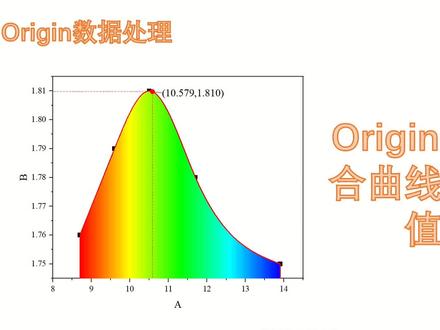 04:06查看AI文稿AI文稿
hello, 各位小伙伴们大家好呀,这里是阿瓜今天这期视频呢,来学习一下如何使用 orange 对闪电礼盒曲线并寻找峰值坐标。 就是后台有一位小伙伴问我怎么样从几个点绘制一条曲线,并且求出他的一个疯子坐标呢?比如说向左边这个图,他只有五个点,我们该怎么样去利用这少量的点去拟合一条曲线出来,然后再寻找他的一个疯子坐标, 那么今天就来解决这个问题。首先打开 orange 软件,把我们的数据输进来,这里只有少量的点,就五个点,然后我们对它进行绘制闪点图, 绘制出来之后,你会看得到是这样的一个闪电图,接下来我们点分析,这里点击数, 点击轨线插值,打开对话框,这的话,他出现一个这样的对话框,他这个方法这里线性,我们点击选择三次样条,就自动把它去掉,我们给他设置成二百五吧,点击确定,他就会出现一个这样的曲线,你对他宽度进行一个设置, 接下来我们点两次。呃,大概峰值那个位置,要记得是点两次,不是双击哈,那他就会出现一个这样的红色的点,我们点击右定,呃,右键点击编辑,点 这的话,我们给他可以给他设置他的一个符号,我们就不需要了。嗯,垂直线,这里我们给他勾选上,这里我们给他设置他的一个,嗯,点划线嘛,两个都选择点 划线颜色的话,我们给他选择红色,点击确定,他就会出现一个这样的点划线。嗯,接下来呢,我们需要对他进行一个设置峰值的坐标的一个标签,我们呃双击他, 那么选择他这个点,这的话我们选择标签,这里点击启用他, 然后这里标签形式,我们选择 x, y, 就是一个坐标的形式,然后数值选择显示格式选择一点三, 然后这里的话直径线,我们把它勾线上,然后它的一个连接的形式,选择垂直折线,然后连接至这里呢,我们选择数据点, 这里一定要选择数据点啊,你点击确定,他就会出现一个这样的坐标,你可以拖动他,他的一个折线条呢,也会跟着他进行一个移动,先把这个图类去掉,接下来呢我们对他进行一个线下彩虹的填充,就是他取线下的一个线下彩虹填充,我们双击他, 在这里我们选择填充曲线之下的一个区域,那这里会出现一个图案,这里 出现之后呢,我们在他的一个颜色填充的颜色,这里我们选择暗点,点击颜颜色映色,选择啊西列,然后他这里又出现一个颜色映色级别,这里呢 我们这里给他都设置成十。 now those, 设置成十之后,我们点击确定,然后再点击确定,他就会出现一个彩虹颜色的一个图了。填充,我们再对坐标进行一个设置,跟我们之前所有绘图都是一样的, 给它上始上终。 好的,今天的内容就差不多是这样的,就是他是根据少量的点进行一个绘制他的一个领和曲线,然后让他 在行走他的一个峰值坐标,是不是非常简单呢?好的,拜拜。
502想看雪的瓜 06:30
06:30


