ps5奈飞怎么用

粉丝4918获赞1.2万
相关视频
 05:54查看AI文稿AI文稿
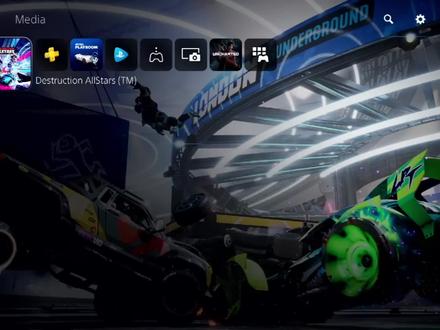
做了很多期关于游戏主机观看 netflix 的视频了,但依旧有很多粉丝搞不懂。这次展示让我们深入了解了他是如何与游戏以及其他精彩内容无缝配合的。 在 ps 五的主菜单中特别设置了一个专区用于媒体应用。虽然当时没有详细介绍,但我们随后获得了有关这个特殊选项卡的更多信息。重点是,一旦你拿到那台梦寐以求的设备,从第一天起,你就可以在 ps 五上使用哪些应用程序了。 今天,我们将进一步探讨 ps 五菜单中的媒体部分以及您可以期待的内容。首先,坦白说,这些应用程序中的大多数购买者是并不关心的,因为这些朋友都是奔着游戏功能去的。但是如果是既喜欢游戏又喜欢观影的朋 来说,简直就是天降福利。老师说,就像我之前在视频中提到的,我使用我的 playstation 四和其他控制台主要是为了游戏。 youtube 是个例外,偶尔我会用它回顾一些童年的记忆。 总体而言,如果你拥有一台 apple tv 和索尼电视,游戏主机就显得不是那么重要了。 不过,许多人人将他们的 playstation 四或 playstation 五或是其他任何游戏机作为他们的主要媒体中心,上面有观看迪士尼家和 netflix 等内容的功能。能够在需要时切换到 netflix 或 youtube 等服务固然便利。 索尼在其博客上确认了一系列不同的媒体应用程序将与 ps 五同步推出。这意味着,如果您打算将您的心控制台作为媒体中心,那么您不必担心 这些应用程序在第一天不可用的问题。我们即将审视一些在发布当天即可使用的应用程序,包括 apple tv plus, 因此您可以享受所有 apple tv 上的内容,以及 disney 家、 netflix、 spotify, twitch 和 youtube。 当然,还有其他应用程序也会在第一天与 ps 五一起推出,包括 amazon prime video、 mike now、 hulu、 peacock 等。尽管有些服务没有在索尼的博客上详细列出。 此外, crunch roll 确认其应用程序将在 ps 五上市之日起即可使用,尽管原因不详,他未能参与首批宣布的应用程序行列。 ps 五用户界面中将设有一个完全专用的媒体空间,其中详细介绍了这个空间的特点。值得一提的是,在这个媒体空间内, 用户将不再需要通过 playstation 商店下载娱乐应用程序,因为一切所需应用都已整合于此。为 ps 五用户体验特别创建的这个游戏和媒体空间将允许用户在游戏和娱乐内容之间快速且轻松的切换。 此外,新的控制中心将使控制音乐比以往任何时候都更为便捷,包括快速在频道之间切换、跳过歌曲和暂停音乐等功能。 虽然整个 ps 五的媒体应用程序整合听起来相当便捷和先进,但我得承认这让我有些忧心忡忡。 诚然,将所有媒体应用程序直接集成到媒体空间中,免去了从 ps 商店下载的需求,这在理论上听起来是一个大大的便利。然而,作为那些不经常利用游戏机 来消费媒体内容的用户,我在想这些预装的应用程序是否可以被删除? astros 推入是一个预装在 ps 五上的应用程序,我想知道除此之外,是否还有其他的应用程序可以被删除。 虽然我明白这些应用程序本身不会占用太多的存储空间,毕竟他们只是客户端应用,不会在我的 ssd 上占据大量空间。但如果可能的话,我还是希望能有选项将他们从我的 ssd 中完全移除。 娱乐消费方式主要集中在 netflix、 disney 家和葫芦等服务上,这些都是大量消费的内容来源。当然, twitch 和 youtube 也在列表上,但我绝对不会在我的游戏控制台上使用这些服务,更不用说在 ps 五上了。因此,如果能够不下载这些应用 种程序,或者至少在不需要他们时能将他们从我的设备中删除,我会非常感激。尽管目前没有详细说明是否允许这样做,我倾向于乐观的认为,如果我是个打赌的人,我会赌他们最终会提供这样的选项, 但我们还是得等到真正接触到推 station 五时才能知道具体情况。值得一提的是, 如果你确实计划将你的游戏机作为媒体消费设备, ps 五还提供了一个专门的媒体遥控器,配有快速启动按钮,如 disney 家、 netflix、 spotify 和 youtube, 确保你可以轻松快速的访问你最喜欢的媒体应用。 我们已经大致了解了将在 ps 五发布第一天可用的应用程序盖了。这些应用覆盖了广泛的内容,从视频、流媒体到音乐和直播 服务,基本上满足了大多数用户的需求。然而,我注意到 hbo max 似乎缺席了。这对于一个如此重要的流媒体服务来说确实有点奇怪。 我个人非常希望 apple music 能够来到 playstation, 考虑到 apple tv 家已经登录 ps 五和即将登录 ps 四, apple music 的加入将是一个非常受欢迎的补充。 最后,我很好奇你们想在 ps 五上看到哪些应用程序,以及你们对第一天可用的这些应用有什么看法,是否有些特别期待的,或者觉得还有哪些大缺失? 欢迎在评论区分享你的想法,同时也别忘了关注我们。最后,还没有通过软路由解锁游戏主机媒体功能的小伙伴请私信我们,我们一定为你提供最专业的解决方案。好了,今天视频就到这里,我们下个视频再见。
71奈飞中国 03:57查看AI文稿AI文稿
小伙伴们大家好,欢迎来到我的频道。今天我将带领大家探索 ps 五的媒体功能,教你如何在媒体界面上自由使用 netflix 和 youtube 等流媒体服务。首先,为了在 ps 五上观看 netflix, 你需要准备一个软路由。 以往的视频中对软路油的介绍通常较为简略,但今天我会详细展示如何使用软路油。收到软路油后,首先检查包装内的网口。通常软路油会有两个网口,一个是网口用于输入,另一个是烂口。 你可以使用一条网线将家中任何一个有网络的网口连接到软路由的网口,无论是路由器、光猫还是强插,只要有网络即可。然后用另一条网线将烂口 连接到你的 ps 五。如果你不喜欢用网线或者网口设备离 ps 五较远,可以考虑将软路由连接到路由器的上一级网络,或者在软路由后面接一个 ap 路由器。 当然,你也可以买一个带无线输出功能。软路由好了,连接成功后给软路由通电。接下来打开 ps 五,首先确保设备已连接到由软路由输出那一个互联网 从主屏幕操作后转到媒体部分,这里分为游戏和媒体两个主要部分。在媒体部分,你可以找到所有媒体应用程序,如 netflix 和 youtube。 通常 netflix 会作为特色应用程序显示。如果没找到,可以使用搜索功能,它通常位于右上角。在这里,我强烈建议大家先 下载一个 youtube。 倒不是说 youtube 内容有多好看,而是 youtube 是一个很不错检测工具,对网络线路不挑剔,只要它能打开,就代表你网络基本没有问题。这时候你再去下载并安装 nice。 如果 youtube 能打开,但是 netflix 进不去,那你就要考虑更换一下线路,搜索并找到 netflix 后选择它并下载到你的 ps。 下载完成后你会收到通知返回媒体部分,你应该能看到已安装的 netflix 应用。 启动 netflix。 如果你还没有 netflix 账户,不要选择立即加入进行注册。注册一个 netflix 账户 并没有你想象中那么简单,因为 netflix 并不服务于中国大陆。首先你需要一个国外电话号码。其次,你还需要一个国外的银行卡支付账单。即便你两个都有了。一个高级会员,一个月二十美元的价格并不合算。这时候你就要上淘宝搜一下,购买一个拼车会员, 有了账户直接登录即可。最近 netflix 出了一些新政策,部分账号登录新设备会需要邮箱验证,所以购买账号的时候一定要找有信誉的商家。登录后选择你的个人资料。就像使用旧版 netflix 一样,现在你可以开始流失,传输你想看的任何内容。 通过 ps 五控制器,你可以轻松浏览 netflix 并进行选择。如果想要更好的体验,你可以考虑购买 ps 五遥控器。 至此,关于如何在 ps 五上观看 netflix 的教程就介绍完毕了。其实整个过程基本没有什么难点,甚至比在索尼电视上安装 netflix 还要简单。 好了,今天视频就到这里,你在 ps 五上观看 netflix 遇到了哪些问题,请在评论里留言。如果你需要软路由,请私信我们,我们下个视频再见。
9297奈飞中国


