索尼ZVE10怎么连接WI-FI
我真的被这个索尼的这传输功能给气到,我,我恨不得我,我给你个大嘴巴子。大家好,我是金山上期视频呢,有朋友问我索尼这边一幺零他的 wifi 传输功能是怎么使用的,那么今天详细的教程他来了。 首先呢,要在手机上下载安装索尼的官方软件,在浏览器搜索索尼官方的在线商城, 点击右上角拓展键啊,点击服务与支持下滑,选择索尼软件下载, 下拉右滑,选择红色的这个图标,然后就是根据手机系统不同选择下载安装了。接下来进入相机操作啊,进入菜单设置,选择网络菜单下移,选择智能手机连接功能,选择连接, 这样的连接二维码就出现了,回到手机上,打开软件,就这样一直点同意或者 ok 就 可以。 这里因为我们的相机型号是除上述型号之外,所以点下面的就可以了。接着点击中间的拍摄装置连接扫描相机二维码就可以了。这里你就可以去 wifi 里手动点击一下连接 zv 一 幺零的 wifi, 有 的时候让它自己去连接会非常的慢。 传输照片可以选择传输模式,有二 m 格式以及兼容格式,那这两种格式传输的比较快,内存占比也小,但是呢,照片没有那么清晰,只有不到一 m 的 大小,如果选择原始格式,可以传输十 m 左右大小的 g p g 格式, 那发个朋友圈什么的是足够了,但这个格式的传输真的非常非常的慢,而且大概率会直接中断传输。 至于远程操控,这个功能操控的数据还是挺多的,除了三大数值的调整呢,连拍模式、照片格式以及侧光模式等等都可以调整,但是因为传输速度的问题,调整数值后相机有了反应,但是手机的画面会慢了很多。 视频的最后呢,我一定要吐槽一下子,我真的被这个索尼这个传输功能给气到了,索尼,你要是能做好就做,做不好就不要做一个不好用的软件出来,我,我恨不得,我,我给你个大嘴巴子,我。

粉丝782获赞5846
相关视频
 00:44查看AI文稿AI文稿
今天教大家索尼 zv 幺零这种老机型如何连接手机。首先按 menu 键网络一、智能手机连接功能,打开智能手机连接,点击下方连接 会出现这个界面。打开手机的 image edge mobile, 点击拍摄装置连接注册,如果型号不在列表内,就点击下方注册其他型号点击扫描 qr code, 扫描相机屏幕,点击 ok, 点击连接,再点击 ok, 连接就完成了。在后续使用中,只要在相机开机后,手机上点击开始就能实现连接,你学会了吗?
156扬州天天乐索尼 01:40查看AI文稿AI文稿
索尼相机手机传图完整教程,视频有点长,请耐心看完。一、 app 下载方式 iphone 苹果手机打开 app store, 直接搜索 creators app, 认准官方图标直接安装,不要搜中文,因 英文名称搜索最准确。安卓手机,小米、华为、 vivo、 oppo 自带应用商店搜索 creatus app, 应用商店搜不到时前往索尼中国官网,点击右上角三个横杠,点击索尼再划业务与产品选择,服务与支持。向下滑动,点击索尼软件下载 向下滑动,找到 creatus app, 进入后点击后面的详情,进入后向下滑动,点击安卓下载,下载,安装后就可以用了。 二、相机 wifi 连接手机 app 方法,首先相机端操作,按下 menu 键,找到网络图标,连接电脑遥控,选择智能手机连接,连接智能手机,弹窗提示,开启蓝牙功能,选择开屏幕,出现配对二维码。 手机端操作,打开手机蓝牙 wifi 定位精确位置,打开 create c p p, 点击连接相机型号,点击进入,点击在一个屏幕上允许, 然后弹窗定位和蓝牙都要允许,这时候提示这个 app 连接相机的固件版本一定是二点零以上的才能用。然后自动跳转,点击正在配对这一项,然后在相机端点击确定,再看手机,点击配对,点击 ok 相机,点击确定,点击导入,直接跳转,点击 wifi 连接方式,手机提示,想加入相机名的五显局域网,点击加入就可以用了。
234艺丰摄影二号店 03:15查看AI文稿AI文稿
今天教一下大家索尼 zv 一 幺零 wifi 连接教程,索尼 zv 一 幺零如何连接手机?如何用手机遥控相机拍照?如何用手机下载相机拍的照片?好,首先你需要下载一个索尼的软件,如是这个 我就不念了,我的英文不好,你需要下载它,如果你的应用商店里面找不到的话,可以去索尼官方 a 官网里面去找服务与支持应用下载,找到这个软件,将它下载下来,下载下来以后我们打开相机,打开 menu 菜单, 找到这里,找到这个,这个地球,这个小地球,这里网智能手机连接功能,确定点进去智能手机连接 给它打开,然后把这个始终连接也给它打开, ok, 然后打开以后点这个连接好,这个时候需要在手机上进行操作, 手机上我们可以看一下添加要拍摄的装置,对吧?我们点这里添加注册以下的这些型号,巴拉巴拉,什么 hm 四 f 叉三,索尼这是,我们这是 zv 一 幺零嘛,对不对?就显然不是这些型号,所以说就注册其他型号, 然后扫描 qr 库的进行连接,就是这个看见了吗?扫描 qr 库的,然后我点击扫描就用这个,就用这个扫描它就可以了。 ok, 好, 这个时候的话就已经扫描好了,这个时候我可以遥控拍照, 此时相机里的画面和手机里的画面是一模一样的,看到没有?我在这里点拍摄就可以,我们平时出去玩的时候,如果没人给我们拍照,没人给我们自拍合影,这样遥控就可以拍照,我们可以把相机放老远, 把相机放老远,然后遥控拍照,对吧?然后点一下这个, ok, 就是 这么简单。好,然后退出来, 结束远程拍照。然后照片的话呢,可以导出来,就在这里导入拍摄那个装置影像。 ok, 你想要导哪些?选择它导出来就可以了,你也可以选择导入。呃,一般来说如果你没有设置的话,它可能是这个两兆的这个尺寸,你想要导原图,你一定要选这个原始的一个尺寸, 然后比如我要导这个,这个导这两个,然后这里 ok。
60大理索尼 03:46
03:46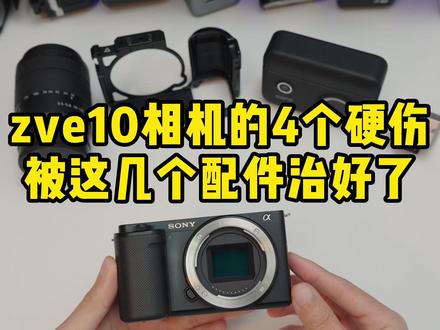 01:30查看AI文稿AI文稿
很多新手入门机都选择了自由式,那它性价比的同时也有很多缺点,今天来看一下我是怎么来解决这些小缺点的。首先它原厂狗头胶断短化至肉,太远也拍不到,我是直接换上了原厂的十八到一百三十五毫米天涯头。 这颗镜头的原厂防抖和对焦性能都不错,风光、人像、旅行都有不错的表现,而且比较轻便,只有三百多克,一镜走天下,省去了出门镜头的烦恼。然后他手感上确实不行,手柄比较小, 小拇指悬空的感觉真不好,我是套上眼左的兔龙,内部是有衬垫,不用担心划伤相机,因为他是带了手柄的, 所以即使是用重一点的镜头也有不错的握持感。四分之一螺丝孔冷却接口和底部快装板拓展很丰富,外接配件也很方便。然后它的 f w 五十电池掉电比较快,原厂电池没性价比,我是安排了绿巨能 f w 五零电池充电套装,有三次认证,用起来很稳定, 装到相机也没有弹窗提示,搭配两电一充的套装,基本旅行拍一整天够用了。然后它是没有闪光灯的,拍人像就需要外界闪光灯。我搭配的是这款轻便小巧的 z t 零八闪光灯,复古小方块造型,和相机搭配起来颜值拉满。 还有 t t l 自动测光功能,新手用起来很友好,满功率可以闪光七百四十次,不用担心电量不够用。这套组合拳打下来,感觉自用时还能再战三年,觉得有用的小伙伴可以抄作业。
2501老陈爱玩相机📷 04:20查看AI文稿AI文稿
欢迎来到索尼 c v 十二代新手视频教学的第二期。 c v 十二代作为一台视频性能比较突出的相机啊,今天呢,我们就把它的性能榨干,还是用两分钟啊,教会视频参数的核心设置,新手啊,也可以拍出高质量清晰的视频视频,最后有我自用的参数规格,可以直接抄作业。 接下来呢,我会从基础操作参数设置、视频拍摄、照片拍摄使用配件再到实战技巧,一共六期视频,让你快速上手。索尼 c b 一 十二代再唠叨一次啊,感兴趣的伙伴一定要关注。 首先呢就是视频格式选择,点击 menu 键进入菜单,这个影像质量,我们点击进去找到文件格式,这个文件格式呢啊,无脑选第二个,不要问为什么, 选这个就对了啊,第二个动态影像设置啊,如果你是日常拍个 vlog 呢,可以选这个三十帧啊,如果你经常拍走动或者移动的物体的话,你可以选这个六十帧啊,三十帧跟六十帧呢,都是新手的最优解啊。 我们继续找到第八项,这个影像稳定这里点进去这里呢,如果你是经常挂在三脚架或者固定拍摄的话,你可以把 把这个防抖给关了,但是如果你需要手持去拍摄的话,那防抖一定得开。我这里呢,大部分呢会选择这个增强防抖啊,因为它的防抖效果会更好一点。当然了,这台机子呢,防抖是带了裁切的啊,它它会损失一定的这个画幅。 所以呢,后期会有一些有关这些广角镜头一些推荐,要注意留意一下啊,因为是视频拍摄对焦模式这一块呢,要选择这个 a f 杠 c 就是 连续对焦,然后的话这个对焦区域呢,如果你是啊拍移动物体的话,选广域,如果你像我们经常拍一些口播,你可以 选择这个中间固定啊,当然了, j v 十呢,是支持这个触屏对焦了哈,直接点击屏幕,你想对哪他就可以点哪就行了。这个呢,在我们实际的应用当中呢,这个触屏对焦呢,是用的比较多的啊,但是需要大家去日常的这样子去练习一下。 我们这个显示屏下面呢,就是显示我们的曝光三要素,还有色温。先说说这个快门吧,我们的快门呢是这个拨盘来复制的啊, 然后的话拨动它几乎是可以调整我们的快门。因为是拍视频啊,所以我们为了保持这个合适的动态模糊呢,我们的快门呢不要低于 帧率的两倍,什么意思呢?就是我们的帧率如果选的是六十帧的话,那这个快门就保持在幺二五或者一百分之一,我这里的话大部分会卡在这个幺二五。这个转盘呢是负责光圈哈,我们拨动它就可以调整光圈,而光圈的数值越大,背景就会越清晰, 相反呢,如果数字越小,背景就会越模糊。 iso 呢,在这个转盘的右键啊,转动转盘, iso 的 数字越大,就可以拍摄越暗的环境啊,如果你拍摄的环境比较暗呢,可以首先先考虑调试这个 iso, 那点开主栏的第四栏,然后点击这个第三栏侧光,我们找到这个侧光模式,这里选多重侧光啊,这样的话相机就会自动判断这个曝光了,这里有个小窍门啊,当我们去曝光的时候呢,这里会有个曝光补偿的提示, 我们一般在调整这个曝光三要素的时候呢,尽量让这个卡在负零点七,这样的他保持负零点七的话,他的整个曝光呢就会比较准确一点点。 这边十二代升级了麦克风啊,它支持这个全指向性收音功能,日常拍摄呢,可以把全方向这个选项给打开,这样子你就可以收入啊前后左右的声音,当然今天麦克风的音质有限,后期呢,我会推荐大家如何升级 这个机子,为了给大家更快速的调节啊,一般呢我们把常用的一些设置呢,都放在这个 f n 键按一下呢,就能出来这些所有的调节了, 掌握这些设置啊,这台机子的基础视频拍摄呢,也就没有压力了,下期继续给大家分享啊,也是大家比较关心的有关这台机子,他的一个 vlog 的 专属的拍摄功能,千万不要错过。好了,有什么问题啊,也可以来评论区聊聊啊,我是远哥,下期见。
1306远哥拍拍照 02:59查看AI文稿AI文稿
索尼这一代新手教学视频的第三期来了,这期还是两分钟啊,解锁这台相机的 vlog 专属功能,拍好物,自拍,收音,一步到位,如果你买来还不会这些功能,那等于白买了,如果视频对你有帮助啊,可以多多支持啊,让我把剩下的三期呢尽早的做出来。 首先呢就是这个台相机特有的一个模式啊,就是叫做产品展示模式,找到视频设置,打开十二栏拍摄选项,找到这个产品展示设定,然后点击 这里,点击打开它还有一个快捷键是在这里的删除键隔壁有个图标啊,就是产品展示设置的一个快捷键,打开之后呢,它会有个对焦 区域会变大啊,开启了之后呢,拍美妆视频啊,美食相机呢,就会自动锁定产品啊,对焦又快又准,直接把物品的质感拉满,拍个开箱或者好物分享啊,那是方便太多了。 第二个呢就是美肤效果啊,这个呢也是这台机子比较有意思的一个设置啊,好,我们点击这个曝光颜色选项,进入到第五栏, 这里有个颜色跟色调,找到美肤效果开关,同时呢它还可以设置这个效果的程度啊,分比较低,中高这个的话我建议开到中档就可以了啊,自然磨皮,不会夹脸,肤色呢也比较通透,当然呢作为男生的我呢,比较少用这个功能。 第三个呢就是竖拍模式啊,这个模式呢我用下来是比较实用的,只需要把相机竖起来,他整个菜单的页面呢,也会跟着啊,这个竖屏去展示,这样的话会更加方便我们在竖屏拍摄的时候进行操作, 哪怕我们把这个屏幕翻转起来,他也是竖屏的,这样子的话,我们进行这样子的操作他就很方便了啊。 好,我们从 s f n 直接快捷的进入到这个麦克风设置里面,我们找到麦克风指向性的设置哈,前方指向啊,全方向性指向,还有这个后方指向三种模式。 如果你拍 vlog 自拍的时候呢,可以选择这个前方啊,只收到你自己的一个声音,这样子就可以避开背景的一些杂音。如果是外界麦克风直接插到这个机身上面呢,机身会自动识别,收音的效果呢也会翻倍。 当你需要录制的时候,只需要点击屏幕这个录制键,又或者用手直接按相机顶部的这个模糊键。这台机身的设计呢,还给你非常贴心的设置了一个指示灯,也就是说你开拍的时候这个灯常亮了,代表他正常录制。如果你的拍摄距离比较远呢,你还可以打开索尼的这个 app 跟相机进行连接,点击这个远程拍摄, 进入 wifi 连接,这时候呢,手机跟相机呢就连接成功了。手机上面的界面除了可以控制录制的开始跟停止,还可以控制一些参数啊,例如快门啊,光圈 s o 这些都可以控制,那它还可以当成一个临时的监视器使用啊,这些 vlog 专属功能啊,能让你的拍摄效率啊大大提高。下期呢,我会继续给大家分享这台机子拍出电影感的秘诀,也就是索尼 cc 二代的色彩设置,千万不要错过。好了,我是源哥,下期见。
189远哥拍拍照 00:20查看AI文稿AI文稿
嗯,大家好,我是一个摄影新手小白。对,我最近入手了一款相机,但是我并不是很会用,所以有没有接触过摄影的宝宝可以。嗯,私信来找我。嗯,教一下我怎么去拍摄。对,好,谢谢大家,欢迎大家来找我。
3478山风大王(限流版) 2000用户0207


