s23主题图标怎么恢复
今天给大家录制一期关于如何找回我们桌面上那些个误删的系统图标,像回收站、我的电脑文档,或者说是控制面板等。首先我们右键桌面找到个性化,在个性化当中我们找到主题, 在主题当中我们找到桌面图标,或者说是在你的右侧,当我们有一定宽度的时候,在你的右侧 图标设置点击他,这个时候我们打开这个图标设置,只需要将对应的图标勾选上,然后点击应用,这个时候就出现了。如果说我们删除掉这些,这个时候我们进来的时候已经勾选上了,那么我们只需要先取消他, 然后点击应用,确认根本没有之后,我们再勾选上,再点击应用,这个时候所有的图标就都出现了。

粉丝1.1万获赞2.6万
相关视频
 01:29查看AI文稿AI文稿
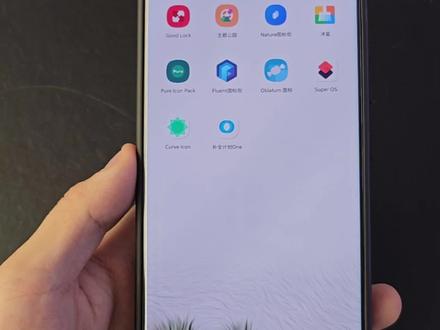
你所不知道三星实用小技巧,以我手上拿的三星 s 二三 alt 举例,很多人在反馈过程中觉得三星的图标不够好看,清晰度不够高于我手上拿的这台机子,可以看到使用的是第三方的一个图标,那如何完成第三方的一个图标使用呢?打开应用商店, 搜索主题公园,点击打开下面的话可以调节主题键盘、快捷面板、图标以及音量面板。本期的话教大家如何调节图标,点击图标,点击新建, 点击图标包。下面的话是我已经下载好的一些第三方的一个图标包,点击需要选择的,本期的话以补权计划来举例,点击补权计划 调节形状,可以调节成方形,圆形,调节成自己喜欢的,包括下面也可以调节图标的一些颜色和托盘的颜色,再向下拉可以调节它大小。 调节好以后,点击右上角的一个下载,输入名字,可以输入英文名字,随便输入,点击确定, 这样子找到一个新下载好之后,点击点击应用, 这样子我们就会看到自己喜欢的一个图标包的一个生成。本期的一个学习,你学会了吗?
 01:27查看AI文稿AI文稿
好,大家好,今天给大家分享一个桌面图标找回的使用小技巧 啊,不知道大家在日常使用手机中间有没有遇到这种情况,就是手机突然之间图标往上滑,软件都是有的, 但是在桌面之前都是在桌面的,现在全都找不到,那这边基本上没有,那这种情况下可能是我们的手机一个设置有变动,我们把它恢复过来就可以了。首先我们打开设置, 点选桌面和壁纸,点选桌面壁纸以后下滑找到桌面风格, 桌面风格我们点选进去,他有两个风格,一个是抽屉风格,还有一个是标准风格,我们选择标准风格, 选择好以后,大家可以看一看你之前装的这些软件图标都又出来了。 好了,本期视频就分享到这里,希望能够帮助到大家 啊,如果有用的话,欢迎你们收藏点赞转发,谢谢!
1006洒脱 00:28查看AI文稿AI文稿
之前有人说不小心把变形器等主线移除了怎么办?别急,我来教你找回。首先打开设置,找到桌面锁屏,一 p 字, 找到桌面设置,往下翻有个其他设置,然后找到变形器,把隐藏桌面变形器图标把它关闭,这样子就可以了。
285佛山禅城东方广场一店 01:23查看AI文稿AI文稿
微信 app 的图标居然可以随意的更换成自己喜欢的照片了,你知道吗?首先我们在手机的桌面找到主题,点击进入,再点击右下角我的往下滑,找到混搭 diy, 点击进入,再点击图标进入, 接着就选择我们喜欢的主题,点击进入,再点击下方的自定义,接着我们就滑动找到我们的微信图标,点击一下,再选择底下的本地图库,接着我们找到自己喜欢的图片,点击一下,点击右上方的对勾, 接着修剪我们的照片到合适的位置,再点击右上方的对勾,接下来呢,我们再点击右上方的对勾,保存即可。接着我们返回到手机的桌面,我们呢滑动找到微信的图标,可以看到他就变成了我们喜欢 的照片了。那么对于手机中其他的 app 图标呢,也可以通过同样的操作方法换成自己喜欢的照片,如果说设置了自己喜欢的照片之后,又想恢复原样,同样的点击主题进入,再点击我的,再点击混搭 diy, 点击图标, 在这里呢,我们就点击主题进入,再点击自定义,选择右上方的对勾, 接着我们返回到手机的桌面,可以看到微信的图标呢,又非互原样了。
499慕萱学姐 01:22
01:22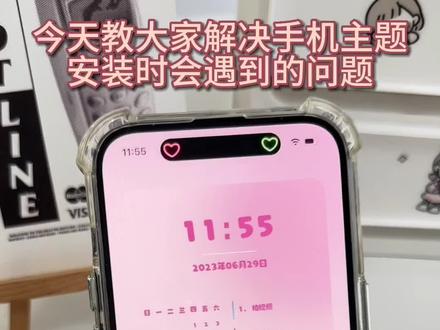 00:46查看AI文稿AI文稿
今天教大家解决手机主题安装时会遇到的问题,一项软件原图标该如何隐藏呢?我们长按屏幕,点击这里取消选中,这样就好了,还可以点击左上角删除多余页面, 点击完成,这样就解决了。二、是不是都会遇到软件会进行二次跳转的问题,那如何解决呢?打开这个 cover 和 vg 软件,选中一套主题应用主题向左滑动找到解决二次跳转。 点击查看详细教程,里面有超详细的图文和视频,教程很清晰明了,我们来看看设置完后的效果,真的完美解决,家人们学会了吗?快去试试看吧!
 03:37查看AI文稿AI文稿
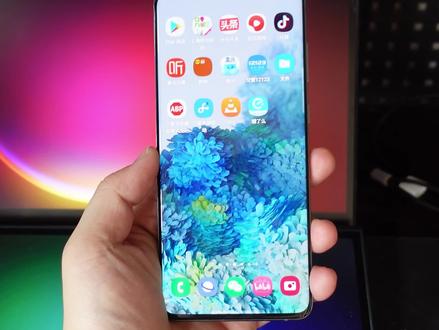
我相信作为一个三星用户,大家都知道三星两个非常让人抓狂的事情,一个就是他的一个图标,祖传的七二零图标,另外一个呢就是他的动画真的是非常的随意,在自己的应用 app 和第三方 app 里面的动画有非常大的一个差异, 这个是这个万年不改的一个相机,肉眼可见的吊针。今天呢我们一次来修复这两个问题。首先呢我们需要使用一个 这个叫 only one starter 的一个应用,然后呢是可以在酷安上面去搜索的。第二步呢我们打开主题商店,然后呢点击这下方的图标进去之后呢,找个叫 space 的一个图标组, 在这个位置找到一个长成这样子的叫 space icon 的这样子一组图标列。 然后呢点击下载。那如果你的手机目前在安装这个 base 的过程当中呢,他选择下载 无法完成的话呢,会有碰到这种情况,那非常可惜了,暂时这个功能还不支持你的手机。 那好了,那在这边下载完成之后呢,我们不要点击应用,直接返回,然后呢我们安装这个叫 only one starter 的一个应用之后呢点击打开, ok, 好,我们进入这个 only one starter, 这里呢点击安装在这里呢,第一步是让你去安装刚才一个 space 的图包,但因为我们已经安装过了,所以可以跳过这一步。那第二步我们直接点击这边的卸载 space, 然后这边点击确认卸载好了之后呢,我们再点击。第三步 only one 的安装在这里呢, 点击安装,再安装完成。下一步呢我们要清除一下主题商店的一个缓存,我们只需要点击这里的清除缓存,在这里呢找到储存,然后点击这里的清除缓存, 点击一下,好,我们再回到这个界面,我们再点击下应用,就可以到了这样一个界面,我们再次点击应用,应用这个过程当中呢,他会去替换我们现在一些非常糊的一些应用,在他重启完之后呢,我们再来看一下他的同款表现, 现在这个流畅度真的是比之前好,而且相机呢,也已经有了拉面条的动画,整体流畅性呢,也因为没有内向的卡顿,感觉在 整体的使用的提升上面还是非常大的。他呢,虽然不是说每一个 app 都做了一个拉面条的动画,但是呢,对于一些我们经常用到的一些 app, 他的这个优化 的确是让整体的使用效果感觉好很多,不会有那一瞬间打开或关闭时候的那种卡顿的感觉。最后关于图标,可以看到这里是更换过图标的二零 plus 和这是没有更换过的,从目测效果来说,你觉得哪个更好一点呢? 我个人觉得呢,更换过的之后呢,稍微会好,在清晰度,包括从饱满度上面都会好一点点,但也不是每一个 app 我可以明显看到中间的很多 app 是没有变化的, 包括像这个相机,但有一个感觉就是非常直观方正的图标可以变成全员,当然了这些是可以通过主题公园去做同样的设置的 弹幕告诉我,你觉得哪边更好一点呢?总体来说,这么小的一个民间自制的 app, 能够给三星手机带来这样一个体验的提升,我真的觉得说大神在民间啊,同样的也给三星一个建议,那在下一版的更新里面,是不是能够再重新的关注一下我们整个图标以及动画的一个优化呢?
7484诸葛Leon的锦囊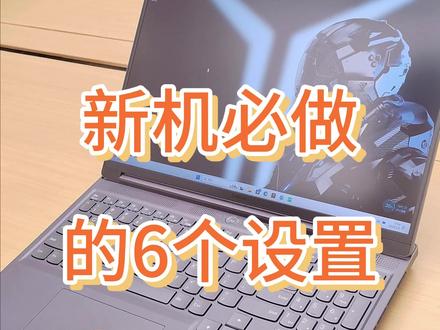 01:21查看AI文稿AI文稿
友友们,我们拿到新电脑之后,可千万别忘了做这六个小设置哦。第一个呢是恢复电脑图标,像我们的心机桌面呢,只有这两个图标,这个时候就需要鼠标右击下方的任务栏,调出任务栏设置,点击个性化,点击主题, 进入桌面图标设置,然后就可以调出桌面上没有的图标了。第二个呢是记得不要安装其他的杀毒软件,因为他会出现各种烦人的弹窗,并且拖慢我们的系统,我们本身自带的一个防护功能就已经足够了。 第三点,我们要定期自动的清理垃圾。 win 加 i, 打开系统设置,找到存储,点击存储感知, 运行时间设置为每天,最后点击立即运行存储感知。第四个呢是我们要更改新内容保存的位置,同样的,在我们存储界面中点击高级存储设置,找到更改新内容保存的位置, 这样子呢, c 盘很容易爆满,我们将 c 盘全部改为其他盘。第五个,开启高性能模式,像我手上的拯救者系列就可以直接 iphone 加 q 切换到这个图标。其他的电脑呢,在电源和睡眠中找到电源模式,将平衡改为高性能即可。 第六个,关闭开机自启动向,很多的软件在开机的时候会自启动,然后就会拖慢电脑的开机速度。我们按住 ctr shift 还有推出键,打开任务管理器,右击软件,选择禁用就可以,快去看看你都设置了吗?
12.2万想想在上海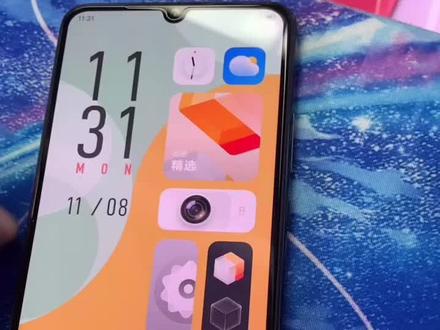 00:35查看AI文稿AI文稿
为我的手机升级以后桌面成这样了,然后看起来很难受,教大家怎么切换原来那个桌面啊?点这个桌面这个小方块,然后左边有一个灰色的小安卓头像,点开它 点进去就 ok 了啊,就这么简单。如果还想切换原来的界面的话,点这个桌面有个变颜器,点开它这样来回切换就行啊,特别简单, 这是真的。
338手机店日常 01:52查看AI文稿AI文稿
然后呢,刚一买手机,进入相机,有几个地方也要设置啊,首先就是自拍,调到自拍了,他默认会美颜啊,非常恶心。你看右上角这个东西,图标是亮的,你直接点进去 有一个面部自动,你现在进去点一下开它自动就默认关了啊,这这关掉就比较自然了。其次这个色调呢,你也可以选择默认自然还是暖色啊,一般暖色拍一下户外温馨的场景比较不错,大部分时间自然在白天来说比较不错,一个是白天用,一个是晚上用啊,这个都给你们测过啊, 这个因人而异,我一般就选择自然吧。然后这个非常假的,这个美颜你可以就关了啊,需要时候再开,但是默认开的话,涂抹感非常严重啊,不是很好。 其次,在设置里面打上了之后呢,我们拖到下面有一个快门声音啊,这个记住啊,你也要关上啊,既然能关快门声音,我为什么要让别人知道我在拍照呢?然后呢,相机你打到更多里面,我会把美食拖到这个快捷方式里面。其次的话基本就不用了,然后默认的话就是人像照片美食。美食模式顾名思义就是用来 拍美食的,如果你大家拍照几率出去玩晒图,美食应该占很大一部分啊,用这个美食模式拍下来之后呢,他的虚化会更加的好啊,而且呢,他有景深。其次你可以调他的羽化程度以及饱和度啊,拍下来的美食还是非常诱人的啊,这个喜欢拍美食可以常用到这个, 剩下的默认即可。然后呢,依旧是在勾多拉克里面这个便利功能里面选择这个相机助手进去之后呢,你只要下载剩下都别动啊。然后呢,进入你的相机,点击设置往下拖,你就会发现啊,震动反馈下面多了一个相机助手。 这里面如果你对三星的这个快门不是很满意啊,你想增快快门速度,你可以选择这个啊,增快快门速度,但是这个我也只给你测过啊,他的快门速度是确实会快,但是就没有后台 p 图了, 它的成像的质量质感是不如经过 ai 之后的,这个你因人而异去考虑啊。以上呢,就是介绍一下啊,新手买了三星手机啊,有几个功能你需要马上改, 面,马上设置,会让你的手机变得更加好用的小功能啊啊,后面呢,我们再说一说详细的格斗可设置,让这些你们已经完全熟练这些新手教程的人啊,更上一层楼啊。感谢收看本期节目,我们下期再见!
2071你好帅杨 01:09查看AI文稿AI文稿
很多兄弟升级了二点零欧神系统后呀,发现取消了平行空间,再也无法使用一点零原始的经典桌面,别担心,小郭帮你轻松解决!首先点击变形器,点击左下角主题模块,滑到左方第一个经典主题,点击应用 会弹出桌面图标布局方式,点击左方小安卓图标,点击确定,你会发现你要的一点零原始经典桌面回来了 等等,肯定有些兄弟在应用经典主题时,发现并没有布局方式弹出来,而且进入了一点零的欧润局桌面。别着急,你只需要打开设置下滑,找到系统管理点, 备份已重置,点击还原所有设置,等待手机重启后。再次点击变形器,点击左下角主题,点击应用经典主题,你要找的小安卓图标已经有了, 点击安卓图标,点击确定,经典桌面再次呈现,学会了吗?赶紧点赞收藏!另外说明下,还原所有设置,只会还原壁纸、铃声等设置,不会丢失任何数据,放心操作!关注小郭,每天带你涨知识,明天见!
642iQOO小郭专卖店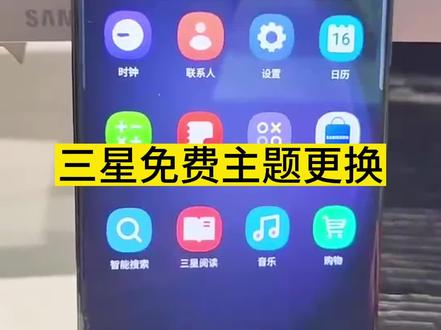 00:27查看AI文稿AI文稿
很多人总想给自己的手机设置上更好看的主题,但是因为商店要花钱,今天告诉大家一个简单的改颜色技巧,打开设置,打开壁纸和风格,打开调色板,这上面可以选自己的,比如紫色,往下应用至 程序图标,打开,点击应用,你看左键右旋全变成了紫色,转场栏也是。
 02:28查看AI文稿AI文稿
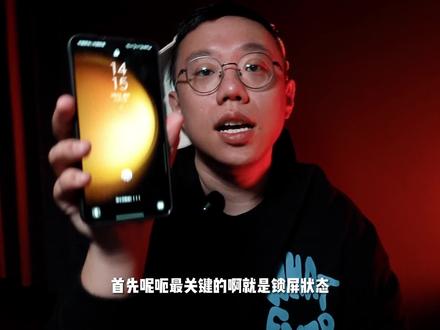
首先呢,呃,最关键的啊,就是锁屏状态,锁屏状态呢,你只需要长按解锁了之后,你就可以进入到这个编辑界面了。当我们进入到这个编辑界面之后,我们就可以看到我们可以选择壁纸啊,选择各种内置的壁纸。然后呢,我们可以点击时钟,下面有详细的这个时钟的动画啊 啊,而且这个字体你的颜色啊,你也可以随意的定啊。然后呢,还有一个左下角,你点一下之后,他有一个这个适配墙纸颜色,就通过你壁纸的颜色做一个相近色啊。然后呢,上面还可以选择我们的这个字体啊,选择你合适的就行。 下面呢,我们可以选择啊,是仅图标还是有详细信息图标呢,你也可以选择详细的透明度啊。然后呢,左下角右下角你都可以选择详细快捷的应用程序,点击完成即可编辑结束。当然如果这些功能还不能满足于你,或者说这些字体还不喜欢的话,那 我们直接进入勾到可的这个 clock face 啊,在里面可以详细的做每一个图层的详细设置,然后在装饰里面找到第二个 clock face 啊,这个进去之后他会先告诉你是细屏提醒编辑还是锁定屏幕编辑啊啊,我们直接看锁定屏幕编辑 进去之后,他会列举几个啊,主题啊,大方向差不多的啊,你喜欢哪一个进去详细编辑即可以。而且呢,第三栏我们还可以详细编辑我们的手表,我们选一个点击笔 就可以详细对我们的表盘的每一个参数都进行修改啊,点击这个加号,你可以感觉模拟数字,日期,文本,图片, gf 全部都可以私人订制啊,我们点一个图片表盘中央啊,这个东西就这个变了, 当然你也可以用你的相册的图片,通过我们的抠图大法,把我们的脑袋抠出来,你就得到了一个非常搞怪的自己,在每天的不停的旋转啊,然后我们回来看到手机部分,然后呢,如果你喜欢 花里胡哨的点击这个花里胡哨啊,他是直接给你配好了的啊,你可以进去详细的设定啊,想怎么玩怎么玩,也有很多动画。然后呢,我们选择这个时钟,我们还可以看到有所有的字体,包括每一个分 针,秒针,时间,冒号分针,所有的动画颜色,你全都可以详细的去定制啊,三星啊,永远会把最专业的东西都给你留下啊,只是看你自己愿不愿意去摸索了啊,详细定制你的时钟啊,你可以进去玩一玩,而发现这个功能是真不错啊,玩来玩去发现还是默认的几款比较好看,哈哈, 当然有很多朋友说,那我平时锁屏老是误触,就点进去编辑了,如何取消这个长按锁屏编辑呢?很简单,你在设置里面啊,搜索长按即可编辑,把这一栏关掉啊,你在有可能熄屏的时候误触长按啊,可能就进不去了。
4069你好帅杨 00:25查看AI文稿AI文稿
当你做完新系统或者重置完你的系统,你会发现桌面什么图标都没有,你需要调整一下。首先桌面右击选择个性化,在弹出的窗口左侧选择主题, 右侧有一个桌面图标设置,点击他把上方的选项全部勾选,然后点击确定就好了。关注我,每天一个电脑报废小技巧。
283菏泽铁锤装机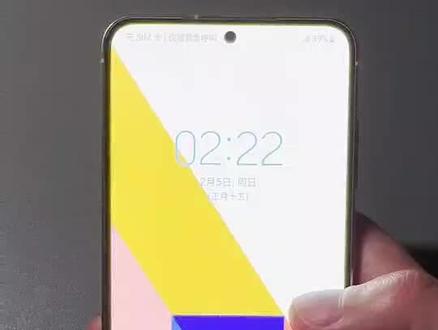 00:48查看AI文稿AI文稿
三星 s 二三使用小技巧,在我们长按桌面空白进行锁屏定制中,我们点击时钟可以选择不同的使用样式以及选择没有时钟隐藏我们的时钟, 同时点击锁定屏幕通知,可以选择图标详细信息,或者选择隐藏 下方联系信息,也可以自定义左右两旁的快捷方式,也可以自定义选择或者是隐藏,让我们的锁屏更加简洁, 点击右上角完成即可,你学会了吗?
83胖哥zhang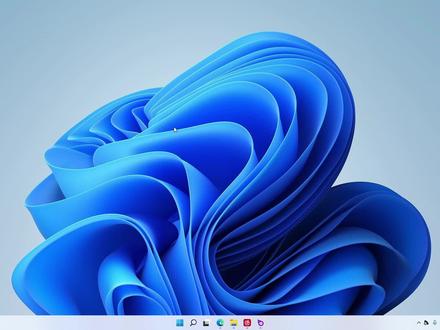 00:31查看AI文稿AI文稿
新买的地方不知道如何把桌面图标调出来,接下来我教大家如何把桌面图标调试出来。首先在桌面上右键,然后单击这个个性化,然后找到主题, 找到主题,再找到这个桌面图标设置,然后勾选所需要的图标即可。点击应用,点击确定,回到桌面之后,我的电脑还有控制面板就会被调试出来了。
25856233131547 03:06查看AI文稿AI文稿
如何让你新买到的三星手机更好看更好用?保姆级教程,手把手教会你!右侧是即将教给大家设置的内容, 拿到手机第一步,长按桌面的搜索栏,点击移除。我们先点击显示,进入屏幕分辨率,把它调到最右侧的二 k 分辨率,点击应用,打开设置, 进入显示,往下滑,进入导航条,然后选择全面屏手势, 注意一下,把手势提示也给关掉,然后打开更多选项,里面选择从侧面和底部滑动,这样的话就跟你平时使用其他安卓手机的手势是一样的了。依次点击锁定屏幕,息屏提醒,始终显 显示,这样就可以了。那我来设置一个你喜欢的壁纸,这里我们选择二 k, 然后选择激浪,找到二 k 激浪四,然后点击选择不再提示设置壁纸。主屏幕和锁定屏幕 设置不同风格的多任务切换。打开应用商店,搜索 good luck, 点击下载后并打开, 然后找到 home up, 点击下载,我们进入 home up, 点击允许 点击开启,然后在这里选择 task changer, 点击打开,这时候就可以选择多任务切换时的样式,正常我们切换多任务的样式是这样的,在这里我们可以选择不同的风格, 这里可以根据大家自己的喜好来挑选不同的效果。如何让上方的状态栏轻便简洁?打开 good log, 下载 quick star, 打开 quickstar, 打开开关,点击指示图标的可见性,找到并点掉 ms 网络图标,我上方的这些五 g 图标或者是高清图标就会消失,这里可以根据大家需求来简化状态栏的图标。 看见了三星原装的图标主题商店内的图标又觉着看不上眼?教你一招,打开这个软件, 点开设置,然后把它选择成默认的桌面,继续进入设置界面,然后点击界面外观,图标样式,图标主题,选择你喜欢的任意图标包,然后把 自动生成这个勾给去掉,然后把重塑旧图标,然后关闭,这样的话我们进入桌面就可以形成你心仪的图标标的样式,然后我们可以随时进行更改,哎,改变你想要的图标, 不仅如此,你还可以对每个图标进行编辑,选择你喜欢的图标样式,最后点击确定,就可以选择你心仪的图标了。 下个视频将会教大家如何让你的三星手机更流畅,更耐用,彻底解决三星消息推迟问题。大家可以点波关注啊哦,我是沙,关注我,跟我一起学三星永基小技巧!
1.2万查克科技 00:23查看AI文稿AI文稿
教你快速学会 galaxy s 二三的主题系统,长按锁屏界面,进入主题编辑,点击左上角更换喜欢的壁纸搭配时钟样式以及常用 a p p, 最后点击确认。
79三星大促直播间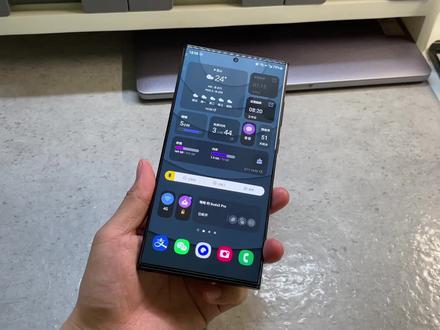 04:17查看AI文稿AI文稿
这样子的桌面好不好看咱不下定论啊,但是说好不好用,那肯定是好用的,换了几个手机呢,最终的手机桌面都会被我设置成这个样子, 它好用在哪里呢?首先啊,我可以通过桌面直观的看到当前的天气,然后呢,也可以看到我的闹钟是开了还是没有开, 熬一些睡眠时长,亮片时长啊,手贱的时候呢,可以清一清内存,可以快速的来记账,还有可以快速的设置耳机的模式, 通过 big 日常程序小组件可以快捷开启一些功能,比如说录音,比如说保持手机解锁,或者是打开四 g, 还可以快捷的看一看自己的这个工作提醒,快捷的控制智能家具,确实还是非常实用的。那怎么设置这样子的一个 三星桌面呢?主要用到三个工具,一个呢是 good luck 中的 homework, 第二个呢是程序自在的小组件,第三个是 bix b 商程序小组件啊。首先第一个 good log 中的 home up 是下载完 good log, 然后打开 home up 在这边呢,点击主屏幕,我是设置成了主屏,网格是四乘四,注意啊,千万不要把这个看大屏幕点开,如果说点了之后你的桌面会变成这样,你的小组队的字就会非常的大,这个一定要关掉。 好,这个设置完成之后,也可以选择把这个隐藏应用程序图标标签打开,那如果不打开的话,就是每个程序都有它的名称,其实还是比较乱的,那可以把它直接关闭啊。另外还有一些功能,大家可以 可以自己去研究一下。设置完成了之后,那你的桌面可以排列的小组件就非常的丰富了,那这边的话我会介绍一下我用了哪些小组件啊?天气预报的小组件,闹钟睡眠亮屏时间倒计时存储和优化, 这个是鲨鱼记账,这个是 buff 控制器,然后另外这三个呢则是 bxb 上程序小组件。这些小组件呢,通过主屏幕的小组件这边来直接搜索就可以了。 小组件添加完成之后,可以按照我的排列来设置一下小组件的大小,直接长按,然后拖放就可以控制大小,然后点击设置,可以适当的调整一下小组件的透明度,不用纯黑啊,纯黑的话可能看起来会比较突兀一点,可以适当的降低一下透明度。好,以上两步完成之后呢, 这个比较实用的日常程序小组件是怎么做的呢?那我们需要的工具呢?是模式和日常程序,这个应用呢非常的实用啊,我这边呢经常是做了一些常用的小组件在上面,像我用的比较多的这个保持手机解锁,再点击添加之后, 如这边选择手动启动,然后则这边可以选择搜索一下解锁,把保持手机解锁点击添加就可以了,然后点击保存,对应的小组件呢则是点击添加,如果这边都是点击手动启动,然后则这边选择打开应用程序或操作, a, 选择开始录制。 还有一个是关于闹钟的小组件,点击加点击开始启动,从这边选择闹钟,将你的闹钟选择一下就可以了啊。以上呢就是我常用的三个小组件,后面的话会专门出一些视频来分享一下模式和热程 续,那这个功能呢,还是非常的非常的实用的,同样点击小组件选择一下模式和日常程序,点击添加,选择一下你要添加的日常程序,这边呢可以点击设置,对日常程序的可以对图片进行一个修改,也可以来改名字,然后点击完成。 另外呢,在小组件里面还有一些非常有意思的,比如说电池,可以看到你的不同设备的电量,可以快捷的 地图,智能家具,日历,还有倒计时,三星健康,还三星笔记,数字健康,提醒,天气,还有相册,相册拖过来之后呢,可以从你的相册里面去选择一些图片, 哎,添加到桌面上,还有智能管理器,耳机控制啊等等等等,大家呢都可以去研究一下。好,以上呢就是我关于桌面的一些分享。
2.5万关关师傅
