goggles2怎么调画面
粉丝31.0万获赞191.0万
相关视频
 01:30查看AI文稿AI文稿
展开飞行天线,取下屏幕保护罩,使用电源线连接飞行眼镜电源接口,另一端插入电池 usb 接口,开启电源安装头带,调整适合自己的松紧转动旋钮,解锁 左右移动旋钮,调整瞳孔距离,使图像不重影。闭左眼,转动右旋钮直至右眼清晰。 闭右眼,转动左旋钮,调整屈光度直到清晰,也可适度调整旋钮至轻微模糊,减小视觉疲劳,完成瞳孔间距屈光度调整后,按压旋钮并旋转。锁定触摸板位于眼睛 右侧,手指滑动或者触碰可完成眼睛中的相关设置。下边缘上滑可打开相机参数设置面板。 上边缘下滑可打开快捷设置面板。右滑动打开菜单设置面板。 单指单击确认,选择双指单击返回主界面,双指长按锁定屏幕,再次双指长按取消锁定屏幕。 播放视频时,可通过滑动调整进度条,还可调整音量,单击暂停播放,再次单击继续播放。
712潍坊新海星 00:26查看AI文稿AI文稿
今天教大家怎样用我们的 gogo sir 看电影。右滑进入设置界面,找到更多选择。无线投屏,手机和眼镜需要连接同一个 wifi, 然后会进入这个界面,这个时候我们选择视频软件上的一个视频, 选择投屏连接 gogo 赛,这个时候我们就可以通过眼镜看电视了,如果你也有 gogo 赛,那就赶紧试试吧!
 01:14查看AI文稿AI文稿
哈喽,大家好,今天给大家介绍一下 gogos 二眼镜的功能和基本操作。这款 gogos 二眼镜重量二百九十克,支持二五六 g 内存,续航两小时, dj i o 三加图传 眼镜,二百度远视,八百度近视,可调节 眼睛。右侧是触摸板,现在给大家展示一下操作。从下边缘往上滑,可打开相机参数设置面板,进行飞行器相机参数调节。双指单机返回。 从上边缘往下滑,可打开快捷设置面板,录像锁屏显示、增强、头部追踪、屏幕亮度、音量调节等设置 装置。单机返回,右滑,打开菜单面板, 通过手指滑动浏览菜单内容。单指单击确定选择 双指单机返回, 双指长按锁定屏幕。
185小飞手无人机训练营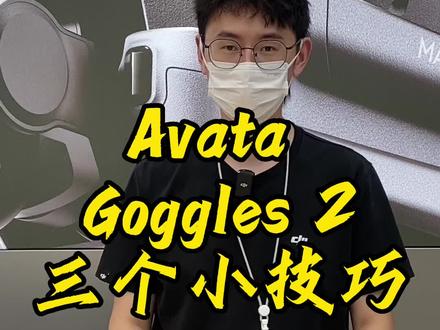 01:29查看AI文稿AI文稿
hello, 大家好,这里是西城天街大疆,那相信有很多我们的观众的话,都是有咱们大疆的阿瓦塔,这也是目前来为目前来说我觉得最好玩的一款大疆的无人机。那阿瓦塔搭配的这个 gogos two 的一个眼镜的话,其实也有很多小的一些技巧,那今天就来教大家三个小技巧。 那我们大家都知道这个阿瓦塔的 gagos two 眼镜,它是可以去调节我们的屈光度数的,那当我们调节完屈光度数了之后的话,第一个小技巧就来了,我们可以将这个旋钮往下按住,然后顺时针进行一个旋转。哎, 我们就可以看到这个屈光度数的一个调节环是被锁住了,那这个样子的话也可以有效避免我们去误触我们的一个屈光环,导致我们下次再用的时候我们的屈光度数进行一个改变。第二个小技巧就是咱们高克斯兔眼镜的一个呃,天线,其实这个天线的话是可以进行一个这个 更换的,那当我们的天线出现了问题的话,我们可以在大家售后去购买我们的全新的一个天线来进行一个更换,同时它也支持一些第三方的一个天线的一个使用。好,我们知道 galaxt 眼镜的话,它是支持去插一张我们的这个 tf 内存卡的, 那插这张 tf 内存卡的话,第一个作用,作用是可以录制我们眼睛内的一个实时的画面,还有一个作用的话,当我们再去坐动车或者是坐长途汽车的时候, 我们可以在这张卡里边装上一些电影或者电视剧,在我们坐车的时候可以戴上眼镜来进行一个时光的一个消磨,以上就是我们 gogs two 眼镜的三个小技巧,大家有学会吗?
125成都西宸天街授权体验店 01:27查看AI文稿AI文稿
入手了,奥巴塔也有了噶沟塞尔飞行眼镜,那么怎么使用飞行眼镜功能呢?今天一个视频教会你。首先噶沟塞尔飞行眼镜 是右侧触摸板操作,手指在触摸板下滑,进入快捷设置面板可以查看录制状态锁屏。更重要的是可以打开头锥模式。手指在触摸板上滑,进入相机参数设置面板可以切换拍照和视频,也可以手动调整相机拍摄参数以及视频尺寸。 手指在触摸板右滑,进入主菜单页面,分别为状态相册、图传设置和更多。继续右滑可以进入更多选项。 状态为当前飞行状态提示相册可以查看回放素材,图传可以选择信道模式设置界面比较重要,安全界面设置飞行的最大高度距离以及返航高 高度更新返航点等等。其次就是异常提示的校准操控界面主要是对遥控器或穿越遥感的设置以及云台的设置。 最重要的是这里选择反物规模式的通道。拍摄界面可以调整视频规格、防抖以及辅助线中心点和存储选项。 显示界面可以设置屏幕亮度和返航点标识。关于界面是所有的部件更新和飞控,遥控器、眼镜以及电池序列号,还有电视循环次数可以查阅和语言的设置。更多界面是虚拟飞行和无线投屏功能,学会了就快去试试吧!
297大趣无人机 13:38查看AI文稿AI文稿
上期视频给大家详细的讲了这个欧三天空端,同时这个大江嘎克斯二飞行眼镜也可以单独拿到了。这期视频来详细的看一下这个眼镜包括它的功能参数,还有和这个老的 v 二眼睛信号绕账对比一个测试,还有画质的表现。 发现很多人弄混这两戴眼镜的名称其实是这样,这个叫大江 fpv v 二眼睛,这个叫大江嘎克斯二眼睛。从外观来看,嘎克斯二眼睛体积变小了很多,无论是从正面,下面,侧面,上边都是小了很多的,而且去掉了头顶这个袋子戴起来会更加轻便,而且很舒服, 他甚至和模拟眼镜差不多大小了,上边看更窄,侧面看会稍后一些。他的重量是二百六十九点二克,上一代 fpvvr 眼镜是三百九十五克,除了体积重量的优化,他具体的画质配置,功能,还有信号有什么升级呢? 下面我给大家分享一下。侧边还是频道的指示灯,下面是一个耳机插口,无线投屏,看视频的时候可以用来听声音,这里是储存卡插口。眼睛两边都有这么一个网罩,前面的下方应该是散热风道了,左右各一个, 顶部两边也是各一个散热扣,开机以后这个孔是可以感受到有风往外吹的。顶部两边是天线,这次的天线可以说是变化很大的,它是折叠的,方便收纳,而且是可以直接插拔的,另一边也是, 但是这个天线插口和之前的 sma 插口是完全不一样了,可以看下这个插口,现在是这样的了。天线上标有 l, 也就是左边的天线,并不是左旋的意思, 插回去对准卡槽就可以了。天线立起来就是这样,从以前的四根天线变成了现在的两根。至于信号效果有什么变化,视频后面会有测试对比,大家继续往下看。 从收纳盒便携性来看,确实更方便了。眼镜的另一边是触摸板,代替了原来的按键,眼睛里面所有的功能都是通过这个触摸板来控制的,有点类似笔记本触摸板。这下面小闪电的标志是点圆输入口, 这个插口也变了,不是以前的 dc 五五二幺了,和以前的供电线是不通用的。这是 tapc 插口,可以用来更新固件,连接 dj fyapp。 再看底部,这两个是屈光度调节同距调节的,而且这俩旋钮是有弹簧的,这点还是不错的。可以看到当我们把眼镜放到地上的时候,这两个旋钮着地, 这样又能起到一个减震的作用,又能防止刮花。眼镜的第一步相当于一个小支架,当然他俩的主要功能是调屈光度,远视二百到近视八百度都可以直接佩戴,不用额外戴眼镜了。旋钮拧起来是有格子感的,然后还可以左右滑动调 调节。同居。这个面罩和之前的 v 二材质好像是类似的,不会吸汗,就贴合度来讲,鼻梁这里还是偏高的,我的脸戴起来以后,鼻子这块是有漏光的,因为我们亚洲人的鼻梁相对来说会比较低一些, 这个还是要看个人的脸型了。如果你不能接受鼻梁处的漏光,可以把这个原装的面罩摘下来,换一个适合你的面罩,这个拆卸很方便,这样一点一点掰开就可以了,但是这个面罩和塑料框架应该是直接粘在一起的,不是以前那样,是有魔术贴贴住的,所以想换的话可能要一起换了。 再看眼睛里面,中间是对平按键,很方便按到两边和四周是这个螺丝,不过到现在我还没有拆开过。这里是一个感应器,我们来看一下。我先把眼镜开机短按,再长按一下电池开机可以看到屏幕亮了,把我贴的胶带松开以后,屏幕又灭了, 再挡住又亮了。所以这个感应器的作用是什么呢?这就意味着我们戴上眼镜的时候屏幕才会亮,摘下眼镜屏幕会自动熄灭。为了方便演示屏幕里的内容,我直接把传感器用一个胶带挡住,让屏幕常亮。然后我来操控这个触控板 来控制眼镜,给大家演示一下它的功能。比如向下滑动,可以拉出上面的菜单单击进行选择,双指一起单击是返回,使用起来显得很高端, 但是会比较容易出现误碰的情况,比如你只想戴上眼镜或者摘下眼镜的时候,可能误碰到这个触摸板。为了避免这个情况,大江还设计了一个功能,就是双指长按进行锁屏,中间这个小点是让你感受这是触摸板的中心的, 他将考虑的还真是挺全面。下面给大家看一下眼镜的菜单功能。眼镜除了可以录制 osd, 还能录制所有菜单, 操作手机对着眼睛录像,看起来不是很方便,我直接用眼睛录制 dvr 给大家看眼睛开机时天空端默认是低工号模式,画面画质将为最低,工号和发热也将为最低,但是我们可以在设置操控页面中关闭自动低工号模式, 关闭以后画面和功率都提升了,但是发热也明显提升,所以这时候建议立刻起飞,让讲液给它散热。 从我个人来讲,还是建议大家开启这个自动地宫号,然后看顶部菜单,有录像开关锁屏,其实这个锁屏功能用双指长按,也可以进行上锁和解锁,防止误碰这个触摸板。 第三个是显示增强,这个功能在 dvi 看不出效果,实际会感觉对比度会有变化。再往右是屏幕亮度, dvi 也是看不出效果的,实际肉眼会看出屏幕亮度的变化。后面是 音量,可以调节,包括系统音量,还有视频播放的音量。再看左边菜单,这个算是主菜单了,首先是状态,这里可以切换机型,目前估价有这么三个,可以看到它支持老的天空端,新天空端,还有欧巴塔。上期视频给大家讲过了, 这个嘎克萨眼镜的兼容性是非常强的,当然目前只支持这三个,以后会支持什么设备我们还不知道,我们需要等官方的通知。下面是相册,也就是回放,这里就是我们录制的飞行 dvr 视频,播放的基本操作都是有的,比如快进快退、暂停删除等等这些常规操作。下面是突传选项,有观众和非手 分手,这里有这些选项,这个画面广播是给观众看的,也就是另一个眼镜也可以观看这个画面。在下面是聚焦模式,有关闭和自动聚焦,心脏模式有自动和手动,然后下 下面这个频段是灰色的,不可调,这个我目前还没有研究是为什么贷款有四十、二十、十,四十的时候满率大概是五十,二十时候满率大概是二十,八十的时候满率大概是十四。下面可选频道,根据贷款的不同数量会有变化,其中十和二十贷款时有三个频道, 四十贷款时只有一个频道。 fcc 模式下应该会有更多。再往下是设置,第一个是安全,里面有这些设置,安全里面是找飞机视频,这个应该是飞机最后一次飞行坠落后的一小段时间的录像。 下面是操控,这里有遥控器设置协议,设置触摸板反向教程视频,还有开始讲的自动低功耗模式。再往下是拍摄,这里因为正在录制,所以大多数是不可调的,这些设置只能是录制之前先调好,后面再给大家看下 看能调的,比如这个辅助线,辅助线主要用于航拍构图,比如这个会把画面分割开,一共有这么几种模式,我先关闭,再看中心点,这个就是一个中心的一个小识字。再往下是拍摄高级设置,也是因为正在录制,所以不可调。这里可以设置眼镜和天空端分开录制,还是同时录制 起飞自动录制等这些选项。设置菜单。再往下是显示有亮度,还有缩放,缩放百分之五十六十七十 八十一百,根据个人习惯来调就行了。再往下是关于这里是各种固件硬件的信息, 还有切换语言这些东西。最后是更多,这里可以连接 djf 来 app 进行画面同步或者非模拟器玩,但是支持的机型是有限的,比如这些机型还有无线投屏功能。后面再演示, 大家应该注意到了,这里没有功率的选项了,这样眼镜和欧三图传他们是自适应功率,可以简单理解为距离越远他的功率是自动给你上升的,虽然是自适应的,但是他的功率范围和老天空端是一样的。 底部菜单是完整的拍摄设置,刚才菜单里面也看见了,我直接在这里演示,因为正在录制 dvr 的时候,这些是不可调的,所以我用手机录给大家看。拍摄模式有自动手动,我先设置成手动 iso, 感光度从一百到二五六零零,快门从八千到六十,后面还有这个 ev 百平衡从两千到一万。视频尺寸有四比三和十六比九,视角有超广角,广角标准视频规格有一零八零 p 二点四 k 和四 k, 最高是四 k 一百针,但是当你选四 k 的时候,视频尺寸就只有十六 啤酒一个可选了。自动 so 上线二五六零零到二百欧三,本身还自带机内防抖,还有色彩模式切换。这里注意这个拍摄视角他不是控制 fpv 视角的,而是控制天空端录制的视角的, 其实这些功能都是天空端的功能,具体的演示我在上一期欧三天空端视频中有详细介绍,这次只是给大家看下眼镜端的菜单都有什么。最后就是 goc 眼镜可以录制 osd 信息了,而且还能遥控器调餐调 pid, dvr 也都能录制下来。 下面看一下眼镜的无限投屏功能,眼镜进入投屏模式,把眼镜和手机连接到同一个局域网,手机端点投屏并选择眼镜,这样就投过去了,但是投屏目前我看只有七百二十批。来看下效果,眼镜触摸板是可以控制音量的,现在声音大小在变化,是因为 我在调这个音量,同时也可以控制快进、暂停等操作,就是这样滑动控制的,比如音量前半边上下滑动就可以调节。这个投屏功能,又让这个眼镜成为一个家庭影音娱乐的一个工具,还是很不错的。接下来是 gucci 眼镜和 fpvvr 眼镜跑楼信号绕账对比测试, 为了公平,我保证变量不变,所有天线都是原装天线,摆放位置都一样。测试都是同一个楼道同一时间段进行的,都关闭地宫号模式,功率都是非 fcc 模式下的七百毫瓦,虽然欧三是自适应,但它没开 fcc, 最大也是七百毫瓦。 依次测试,我用欧三天空端对这两个眼镜进行测试,我拿着天空端往楼下走,往下一层我会比划一,往下两层我会比划二,看看谁能坚持到最后。 从这次对比来看, goose 二加欧三填空端略有胜出, 为了公平,我在用一代老原厂天空端对他俩进行一个对比测试,也是同样的方法,这种密闭楼道对信号的衰减是非常大的,在室外飞几公里的飞机,在这里也只能下几层楼,所以这种测试结果有可能和室外测试结果是不一样的。 这次可以看出老 v 二眼镜加老天空端略有胜出,这就是我个人的测试结果, 因为信号受影响的因素太多了,比如环境干扰、天线品质等等,可能每个人测试的结果都不一样,更何况我自己每次测试都是略有差别的。大家肯定在群里听过这种讨论,为什么我的飞机飞几百米就断了,你的能飞两公里? 如果硬件没有坏,连接没有问题。但从这么一句话来分析,其实分析不出什么结果,你用的什么图船,你开多大功率,你用的什么天线,什么眼镜,你高空飞的还是隔着障碍飞的,这些都是变量。所以大家还是要亲自测试一下自己环境下的真实情况, 这个才是最准的。我只是把我这里的情况分享给大家做参考,并不能代表其他人的实际情况,信号测试就是这样。最后我们来看一下眼镜屏幕的画质,先看一下手机录制的, 然后看下眼镜 dvr 录制的, 分别看几个场景下的效果,当然这个效果也取决于天空端的镜头,我这个是搭配欧三天空端录制的,再看下大场景的效果, 然后看一下小树林里的效果,综合来看,清晰度是比以前 fpv 系统要清楚很多的,树枝看得更清楚,而且树林里面聚焦也更强了。 然后再看一下夜景的效果,当然这个夜视可见能力和这个眼镜是没有什么关系的,主要取决于你的 fpv 镜头,镜头夜视能力强,画面夜视效果会更清楚,镜头夜视能力弱,画面也就会更暗一些。 所以夜视能力是根据你的 fpv 摄像头来决定的,根据自己的需要去更换摄像头就可以了。眼镜端的屏幕是 microlite, 支持十比特 hdr 显示,搭配欧三天空端支持一零八零 p 一百,真的突传画质传输, 眼镜端画质的提升是肯定的,而且是很大的。好了,这就是本期视频的所有内容,我们下期视频再见。
2349Yang_FPV 01:37查看AI文稿AI文稿
阿瓦塔飞久了容易吐,我们就需要看个电影放松放松,奖励一下自己。今天我来教大家如何进入 goose 眼镜的私人影院模式。首先眼镜开机, 滑动触摸面板,打开设置,点击更多,往下滑,点击无线投屏,进入私人营业模式。 这里啊,我们需要注意一下,我们用来投屏的移动设备一定要和 goose 眼镜连接同一个 wifi, 输入密码连接 wifi 后 就可以了,就密码有点难输啊,大家注意一下。好的,连接 wifi 以后就可以了。我们连接 wifi 以后,这里就会出现我们眼镜的设备名称啊,这时候我们打开手机播放 放弃的软件投屏功能,接下来我们打开手机播放器软件的投屏功能,点击我们眼镜的设备名称,再点击播放就可以了,来我们看一下, 呵呵,真不错,当然用眼镜自带的音响声音比较大,想要更私人一点可以用三点五毫米的耳机,这下 我们躺下看电影就可以彻底的解放我们的双手了。什么?你说手机投屏太麻烦了,那你把电影下载到内存卡,直接插卡看,更方便的啦。最后不要忘记点赞收藏加关注,玩转大江不迷路!
1629维航思航无人机 04:44查看AI文稿AI文稿
这种感觉简直不要太爽,你们一定要去我们门店尝试一下,一定一定要去!大江发布了 madek 三系列和 mini 三 pro 史诗级固件更新, 我们打开官网,点击 mate mac 三点击下载,然后下载对应 windows 或 mac 的 a 二调餐软件, 下载好完成安装。 第一步,我们打开无人机并链接到电脑,会自动识别设备型号, 让我们直接点击升级,全自动完成。第二步,升级遥控步骤 与之前一致。 第三步升级穿越摇杆二,第四步升级 goggles too。 今天史诗级固件更新第二部分, mamax 三系列对屏,咱们的体感遥控器和 gogostoo 眼镜。好,咱们来实操一下,先打开预三, 再打开遥控,虽然说我不知道这一步是不是必要的,但是打开它,然后连接眼镜,把眼镜也通电开机, 再打开遥控器, 把这四档全部开机,那么嘎狗十二眼镜在确保升级了最新的固件情况下,呃,需要进行一个小小的设置,在设置里面,然后选择状态,然后切换匹配的机型,然后就可以跟咱们的预算区对屏了。好,我现在设置一下。 好,现在开始对屏,长按中间的发出对屏声,这边长按四秒。好,哇,这么快就匹配上了,看下效果啊, 这个预餐的画面超级清晰,刚才天突然黑了,开了一下灯, 然后咱们接下来对一下遥控,遥控器长按四秒, 好,进入对屏模式,这边好,进入对屏模式, 他们两个对屏的情况下,一定要保证眼镜是打开的,我们现在立马就去室外去测试一下。预三, 用遥控区飞行到底什么感觉呢? go go go! 由于我们公司是处于禁飞区,所以找到这么样一个地方,我们的公园里实际试飞一下,用摇杆飞咱们的绿残 pro 到底什么效果呢?好,马上起飞。 我去,好大呀,我还是看着点 五, 这种感觉简直不要太爽。你们一定要去我们门店尝试一下。一定一定要去,一定要尝试。
 00:32查看AI文稿AI文稿
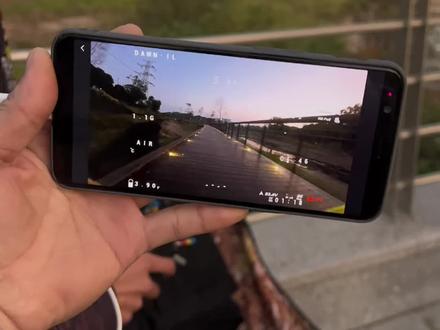
今天给大家讲一下我们用嘎个十二怎么投屏操作呢?我们在家里面也能躺着看电影啊。首先我们把眼镜打开,在我们的菜单栏这里往下滑,滑到更多更多,里面下面就有个投屏,我们点进去。那么注意啊,我们在这个投屏的时候,首先要连接我们的 wifi, 我们连接的 wifi 和我们手机投屏的 wifi 是要同一个 wifi。 好,我们这里点进去 就这个时候,那么就可以直接在我们手机上投屏了。好,我们手机随便打开一个视频,找到一个我们的投屏好,选择我们 gucci 好就投屏成功了,那么现在的话在我们眼睛上也可以看得到了。
 01:16查看AI文稿AI文稿
哈喽,小伙伴们大家好,我是 fpv 张同学,这一期视频是针对使用阿维塔的小伙伴关于 goose too 飞行眼镜开启隐藏功能的一个小技巧。 goose too 陌生情况下在四十码率只有一个频道,二十码率有三个频道,如果想同时有更多小伙伴一起飞行, 这时候就需要打开这个隐藏功能,整个过程只需要一张内存卡,一条 typec 的数据线就可以了。首先需要给飞行眼镜安装上内存卡,打开电源,用 typec 的数据线将它与电脑连接。打开此电脑,在工具选项卡选择查看,将文件扩展您的复选框, 目的是为了可以更好的修改图片。扩展中打开飞行眼镜所在的录声卡,鼠标右键新建一个记事本,将名字改成 ham craft, 这时候需要去掉后座名,点 txt, 弹出内存卡,重启眼镜就完成了。这时候我们再看四十码率会有三个频道,二十码率有七个频道,隐藏功能就打开了, 如果要关闭这个隐藏功能,只需要将眼镜恢复出厂设置就可以了。好了,这一期视频到这就结束了,如果你喜欢我的分享,记得关注我哦,我们下期再见!
2708FPV张同学 03:12查看AI文稿AI文稿
不少人提到这个飞机的图船距离特别近,飞不了多远呢,都看不到画面,最后没有办法啊,只能让飞机自动返航。今天我就来教大家解决的办法。经过处理以后的图船距离有了明显的增加,接下来我就测试一下优化以后到底能飞多远。 由于相关规定,大江对图船信号的强度进行了限制, 导致十公里数字图传的距离只能飞几百米。希望各位飞友严格遵守相关法律规定,远离高压电毯, 人流密集的地方,无论什么情况下,安全才是第一位。既然已经都看到这里了,能不能给我一个关注,我会带给你更多有用的小知识。有些飞友提到遥控距离 很近的问题,就是因为起飞环境电信号比较复杂,比如周围有大型的建筑物遮挡,移动电信信号塔和无人机干扰器等。这种情况下我们一定要选择空旷的飞行环境,可以有效的避免飞行距离过短,除船信号中断的问题。 这里我差点碰到了电线,所以提前观察飞行环境还是很有必要的。喜欢这个视频的话,请给我一个小心心吧,感谢你的支持! 优化之前最远只能飞到八百米左右,现在快到一点五公里了,下方可以看到遥控信号和图船信号基本都是满的, 已经达到了理想的测试距离,由于不是满电起飞,现在开始往回飞。很多人会问, 阿巴塔不是能飞十公里的吗?为什么要限制在几百米呢?其实除了法规的限制,也是因为穿越机本身就是一台以第一人称视角在狭小空间飞行的飞行器,特点就是速度快,动作灵活,并没有远距离飞行的需求。 喜欢远航的朋友可以考虑试试航拍无人机,只要朝着 h 飞过去就能回到起飞点,这一点还是很人性化的。 首先给眼镜插入一张 sd 卡,给眼镜接通电源, 连接 usb 线, 然后打开此电脑,在工具选项卡里选择查看,打开显示文件扩展名, 打开飞行眼镜所在的内存卡,鼠标右键新建一个文本文档,将文件名改为图中所示,删除点 txt 后缀名回车确认,选择弹出内存卡,重启眼镜就完成了。 打开眼镜图传选项,可以看到多个可以选择的频道,说明隐藏功能打开成功。如果想要关闭这个隐藏功能,只要将眼镜恢复到出厂设置就可以了。建议大家收藏保存,有问题记得给我留言。
4211晴木川 ᥫᩣ ໑ຼₒ₂₂ 00:42查看AI文稿AI文稿
今天教大家怎样用 goose 眼镜看电影,首先打开我们的菜单栏,然后找到更多,点击我们的无线投屏, 然后需要选择跟手机的同一 wifi, 找到我们的视频网站,随意搜索一个视频出来,点进去, 然后点击这个头屏,找到我们的设备,现在就可以在我们的眼镜里面观看视频啦,然后清晰度也可以随意调节的,非常的方便。
 01:06
01:06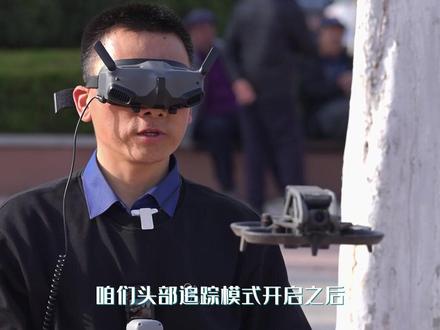 00:52查看AI文稿AI文稿
咱们这个嘎古斯眼镜支持头锥的模式,咱们头锥是怎么开启的?大家跟我一起来做一下,从触屏上面往下滑, 好,看到了吗?这里是头部追踪,我们点一下,白色的时候是没有启用,黄色变为开始启用,然后从下往上滑回去,这时候咱们把飞机起桨, 咱们头部追踪模式开启之后,咱们向左摇头,飞机向左拐,向右摇头,飞机向右拐,向上抬头,镜头从上向下,镜头从下,当我们连续晃动的时候,飞机就会连续晃动。 好,你学会了吗?学会的话点个赞,没学会的收藏起来慢慢看。
 02:25查看AI文稿AI文稿
各位网友大家好,这里是熊猫 spv, 这期给大家演示一下大江最新的眼镜和欧三图船怎么对屏。大家在对屏的时候可以找一个小风扇给图船散热, 因为这个图船发热量很大,如果上电太久不飞,图船发热量太大就容易烧毁图船,这一点一定要注意。我们在对屏之前要看一下我们的眼镜是否在欧三图船的模式,如果不是的话,我们要把它切换过来再对屏。首先在设置里面找到关于 翻到最下边有一个切换机型,里面有很多选项,我们找到 djio 三这个地方要注意,如果没有 djio 三这个选项的话,那我们的眼睛可能需要进行一下升级。如果大家没有软件,可以到我们的店铺熊猫 fpv 模型找一下,客服要我们找到 djio 三这个选项以后,单击确定, 这个时候会提示你手动启动眼镜,我们点击确定,把眼镜的电源拔掉,再插上,重启一下眼镜再进行对平。如果我们的眼镜已经是 djo 三图传,那么我们就不用切换了。首先我们先给图传通电,在通电以后,我们首先观察他的指示灯, 指示灯会由绿色变为红色。指示灯变为红色以后,我们需要按下天空端的对平按钮,这里我们可以找一个镊子或者卡针一样尖的东西。 找到按钮以后,我们按一下,下面指示灯的状态会由红色常亮变为红色闪烁。接下来我们给眼镜上电,在眼镜开机以后,我们按一下眼镜的对比按钮, 大概等待三到十秒钟的时间,我们可以看到这个时候图传的指示灯从红色闪烁变为了绿色常亮,同时我们的 fpv 眼镜里面也已经出现了图传的画面,现在就 说明我们已经对屏成功。如果你的图传同时需要对屏大家眼镜和大家 app 遥控器,我们需要先给眼镜对屏,再给遥控器对屏,如果先给遥控器对屏,再给眼镜对屏的话,遥控器的链接会断掉,所以说我们需要先给眼镜对屏,再给遥控器对屏。 这个地方的遥控器只是指大家 fpv 遥控器,其他的遥控器不包括。我们在找图船对屏按钮的时候一定要注意,因为有些机架的空间比较狭小,所以说图船的对片按钮可能不是那么好找。一般情况我们可以通过灯光来找,比如说这台飞机这个地方发出了红色的光亮, 在他旁边这个小的黑点就是他的对屏按钮。有一些机架比较狭小,如果我们找不到可以打上手电筒来找。
649闪飞FPV精品定制 12:07查看AI文稿AI文稿
本视频将会为首次租用 avatar 的用户介绍使用飞行器的前期准备。下单后你会收到如下物品, 收货后请及时确认物品是否齐全,如有缺失请及时联系客服,我们会尽快补发。智选套装和进阶套装的区别在于,进阶套装比智选套装多两块飞行器电池以及一个充电管家。 在飞行器的螺旋桨附近的这个位置有一个防尘胶塞,打开胶塞时先将蒋液间隙对准胶塞位置,打开后可以看到里边有两个接口,分别是 micro sd 卡槽和 usbc 数据接口。 如果需要导出飞行器内视频素材,确保飞行器处于关机状态,通过 usbc 数据线 连接电脑进行传输。在视频传输过程中,请勿开启飞行器,否则文件传输会中断。 也可以插入 sd 卡,此时飞行器录制的视频会存储在 sd 卡内,如需导出,将 sd 卡拔出,使用读卡器插入电脑导出素材。 飞行眼镜上一共有四个接口,分别是三点五毫米音频接口、 micro sd 卡槽、电源接口以及 usbc 接口。在眼睛右侧为触控板,通过上下左右滑动来呼出不同的功能界面。 使用飞行眼镜时取下保护照,同时避免阳光直射镜片,否则可能会造成不可逆的设备损伤。然后将头戴 安装好。 菜单可以通过飞行眼睛右侧的触控板呼出,其操作类似于笔记本电脑触控板单机为确认,双指长按为锁定或解锁。 当飞行眼镜开机后,可以通过右滑呼出菜单。在这里有一系列的设置,我们就挑几个重要的来讲。 第一个状态可以在这里看到飞行器目前的状态,比如图船无连接、信号不好等问题都会在这里显示出来。 在更多这里可以找到连接大江、虚拟飞行以及无限投屏功能。然后现在来讲最为重要的选项卡设置二级菜单,分别有安全操控显示和关于。 在安全这里你可以调整飞行器的最高飞行高度和距离,避免飞的太高太远。同时在这里还可以手动刷新返航点。下方还有飞行器和飞行眼镜的一系列较准,但一般都是正常状态,不用理会。 找飞机视频。开启之后可利用飞行眼镜机身内置存储中缓存的视频,查找飞行器位置。最下方的高级安全设置可以在里面设置飞行器失联后的行为。 dji air sense 是一个使用了 sb 技术的警报系统,为无人机飞手提供增强的态势感知,帮助他们在飞行中做出决定。 这项功能收集了附近带有 xb 发射器的飞行器自动发送的飞行数据,通过分析发现潜在的碰撞风险,并通过 提前提醒用户。在操控板块可以调整穿越摇杆、飞行器云台设置。这里还有一个比较重要的点是反乌龟,当你飞行器翻倒在地上时,启用该功能后飞行器会自动翻过来。 在拍摄板块可以修改一些拍摄参数,中心点是飞行过程中显示的白色十字准星,可以根据自己的需要开启或关闭。在拍摄高级设置里, 录像设备我们可以选择同时录或者只录制飞行器画面或者飞行眼镜画面。录制飞行眼镜的画面会将界面也录制进去, 开启视频字幕功能后,会在录制时将飞行参数以字幕的形式录制进去。显示板块可以调整飞行眼镜显示亮 度以及缩放大小,也可以选择是否显示返航点。最后的关于板块就是飞行器的一些信息,大家可自行查看。 当退出了这个主要的菜单之后,再触控板往下滑,可以呼出上方的菜单,可以在这里开启录像,调整飞行眼镜显示强度 以及一个比较重要的功能,头部追踪。这个我们后期会单独出一个视频来介绍。当退出了这个菜单之后,再触控板往上滑,可以呼出下方的菜单。在这里可以切换拍照录像模式,将拍摄模式切换为手动后,可以手动调整拍摄的参数。 然后我们来看一下飞行界面,埃尔泰的界面比较简单,大家可以暂停观看一下。 遥控器下方的 usbc 接口用于遥控器充电,遥控器右侧为电源按键,短按可查看遥控器剩余电量,短按后长按为开启或关闭遥控器。 遥控器扳机按下为飞行器加速键。遥控器上红色的按钮为 lock 键,下方为档位键,右侧较大的按键为即停键。遥控器左侧为云台抚养滑杆和拍摄键。 首次飞行 avatar 建议将电池充满电后再飞行,使用电源适配器给飞行器电池充电。连接电源适配器后插好电池插头。飞行器飞行结束后,电池温度会比较高,等待电池温度降至 室温后再进行充电。使用官方电源试配器或者充电管家进行充电,从零充满电池大约需要五十分钟,充电开始后,电池的指示灯会循环亮起, 所有指示灯熄灭后,表示电池已充满。安装电池时,将电池插入飞行器的电池舱,听到卡扣咔一声,然后连接好电池接口, 短按电池按钮一次,然后长按即可开启飞行器电源指示灯全亮表明开启成功。更换电池时,先将电池接口拔出,然后双手按住两侧的卡扣, 向后将电池拔出。飞行眼镜电池和遥控器可以使用 taxi 充电器进行充电,使用供电线接入飞行眼镜电池,另一头接入飞行眼镜,短按后长按即可开启飞行眼镜。 飞行前先检查 sd 卡槽、防尘胶塞是否安装到位。检查遥控器、飞行眼镜电池与飞行器电池电量。取下云台保护罩。 开启遥控器和飞行器后,随后将飞行器放置在室外无人空旷的水平地面,注意将机尾朝向自己,随后开启飞行眼镜。佩戴好飞行眼镜, 展开眼镜天线,调整同距以及屈光度,直至画面清晰确认无异常提示且各类信号良好。以普通档为例,双击 lock 键启动飞行器电机, 随后长按 lock 键,飞行器会起飞至一米高度并旋停。再次长按 lock 键,飞行器会自动降落至地面并关闭电 机。按下加速扳机,飞行器会朝眼镜内白色圆圈方向飞行。另一个白色十字准行为飞行器实际前进方向,按下力度越大,飞行器速度就越快, 松开后飞行器会停止前进并悬停。按下加速键并且调整遥控器的方向就可以控制飞行器的飞行方向。 在调整方向时,只需按下加速扳机并旋转手臂即可,不需要转动整个手臂和转动手腕。在旋停时,左右旋转手臂和摇杆,可以控制飞行器左右旋转。 抬起手臂至白色准心移动至上方的标识后,按下加速扳机,飞行器会垂直上升。放下手 手臂至白色准心移动至下方的标识后,按下加速扳机,飞行器会垂直下降。 短按即停键,飞行器将急刹车并旋停,再短按一次可取消旋停状态就可以继续飞行。 短按拍摄键可以进行拍照或录制,长按拍摄键可以切换拍照或录像模式。短按档位键可以切换为普通档和运动档。普通档使用 gnss 模块和视觉系统以及红外传感实现高精度悬停以及稳定飞行。 运动档在普通档的基础上提升了飞行速度以及上升下降速度。普通档时,飞行器最高速度为二十八公里每小时,约为七点八米每秒。运动 当时飞行器最高速度为五十公里每小时,约为十三点九米每秒。 avatar 返航分为智能返航、智能低电量返航以及失控返航。起飞前,当卫星心数较多,信号较好时,飞行器会自动记录当前位置为返航点, 但建议在起飞前手动刷新返航点。返航点刷新成功后,可以在飞行界面中看到相应的提示。在飞行时, 返航点会在画面中以 h 字母来表示位置。长按及停键直至风鸣气发出滴滴声后,飞行器会智能返航至 h 点。 返航过程中,短按急停键可以取消返航。当电量低于百分之二十时,飞行眼镜内会提示返航倒计时,此时建议立即返航,避免电量不足导致坠机。失控返航为,当突船 或是遥控器断开连接时,飞行器会触发失控返航,会反向飞行五十米再直线返航。这里顺便讲一下大江返航的逻辑,当飞行器与返航点距离大于五十米时,飞行器会调整机头方向朝向返航点, 然后垂直上升至用户设定的返航高度后开始返航。若当前高度大于返航高度,则以当前高度返航。当飞行器与返航点距离在五至五十米之间,飞行器调整机头方向朝向返航点, 并以当前高度返航。若当前对地高度小于两米,飞行器将上升至两米再返航。当飞行器与返航点距离小于五米,飞行器会原地直接降落。如果是第一次使用 avata, 建议先在大江虚拟 飞行 app 上练习。苹果手机可以在 app store 搜索大江虚拟飞行下载,安卓用户可以在官网下载。 连接大江虚拟飞行时,确保飞行器处于关机状态。先打开 app, 将飞行眼镜连接上电池,启动飞行眼镜, 同时使用 otg 连接线将飞行眼镜与手机连接起来, 然后启动遥控器,飞行眼镜即可显示大江虚拟飞行画面。如果连接不成功,可以通过触控板右滑呼出菜单, 打开更多选项卡,然后点击大江虚拟飞行即可。连接成功后,可以在 app 选择 avatar 机型,随后选择地图,就可以开始练习了。以上就是初次租用 avatar 时需要注意的事项,如果还有什么问题,可以私聊进行咨询。
515魔猪租赁 01:48查看AI文稿AI文稿
dj gogos 二首次使用对屏操作在你首次使用 dj gogos 二,需要使用 dj flat app 进行激活。您可扫描包装箱或快速入门指南的二维码,下载最新的 dj flag app, 并使用该软件登录或注册 dj 账号, 分别开启飞行器、飞行眼镜和遥控设备电源。使用包装中带有的 otg 线插入飞行眼镜右侧的 usbc 接口。使用移动设备的 usb 数据线插入 otg 线的 usb 接口,并与移动设备连接。 dj flap 会引导设备进行激活,激活完毕后,若需要对飞行眼镜进行固件升级,请根据引导步骤进行操作。切换机型, 通过 dj 嘎嘎斯二触屏板从左边缘到右滑动,突出设置菜单,点击状态,在弹出菜单里选择你想要使用的机型,单指点击确认,点击切换 对屏操作。机型切换成功后,短按一次眼镜鼻梁处的对屏按钮,即可触发飞行眼镜与飞行器的对屏。在对屏过程中,眼镜会发出持续提示音, 飞行器在开机状态下,长按飞行器电源按键,直至发出提示音。同时电池电量指示灯循环闪烁,飞行器进入对频状态。对频成功后,飞行器的电量指示灯常亮并显示电量, 飞行眼镜提示音停止。
 02:55查看AI文稿AI文稿
definite 二五,如何对屏飞行眼镜激活?在飞行眼镜对屏前,确保你的飞行眼镜已经激活。 若没有激活,在手机端使用最新版的 dgf 来 app 进行激活。 短按并长按三秒飞行眼镜电源按钮打开飞行眼镜,用飞行眼镜包装中的 otg 线点击飞行眼镜, 用 usb 数据线连接 o t g 线和手机,打开 d g i fly app, 根据提示完成激活操作。 你也可以到电脑端下载并安装 dji resistant 二、消费级系列软件进行激活。短按并长按三秒飞行眼镜电源按钮,打开飞行眼镜, 打开 d g i assassinate 的二、消费级系列软件,用 usb c 数据线连接飞行眼镜和电脑, 根据提示完成激活操作。据此你已完成了飞线眼镜的激活操作。接下来开始对屏操作,在对屏时注意低 g i f p v 遥控器和飞线眼镜的对屏顺序, 需要先对屏飞行眼镜,再对屏低 g i f p v 遥控器飞 飞行眼镜对屏,分别将遥控器、飞行眼镜、飞行器通电。在飞行眼镜系统状态页面选择机型,切换到 djio 三 air unit 模式。 短按眼镜鼻梁上方的对频按钮,眼睛发出持续的提示音。用真状五、短按天空端上的对频按钮,天空端指示灯由红灯常亮变为闪烁,再变为绿灯常亮,并且飞行眼镜提示音停止, 此时飞行眼镜里显示图传画面,表示飞行眼镜对屏完成遥控器对屏,长按遥控器的电源按钮, 直到遥控器发出持续的提示音。用真正五、短按天空端上的对频按钮,天空端指示灯由绿灯常亮变为红灯闪烁再变为绿灯常亮,并且遥控器提示音停止, 表示遥控器对屏完成。感谢您的观看,祝您飞行愉快!
256iFlight翼飞

