天选4的bios主板怎么更新
粉丝1741获赞4.8万
相关视频
 01:00查看AI文稿AI文稿
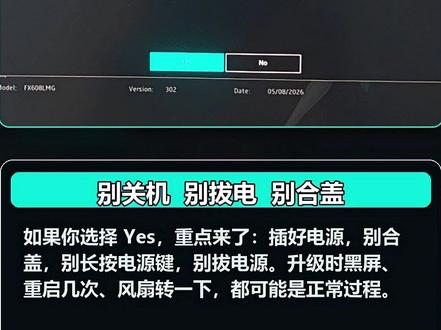
刚买的新笔记本,开机突然叫出这个 bios update, 很多人第一反应是电脑坏了。先别慌,这个画面不是病毒,也不是蓝屏,它是华硕 bios 工具在问你要不要把 bios 从旧版本升级到新版本?选 yes, 就是 现在开始升级, 选 no, 就是 先不升级,退出或返回,两个都不是,乱点就会报废。但含义不一样,如果你赶时间,电量不稳,没插电源,或者这是公司电脑,可能开了加密保护,那就先选 no, 进系统后再让售后获懂电脑的朋友确认。 如果你选择 yes, 重点来了,插好电源,别合盖,别长按电源键,别拔电源,升级时黑屏、重启几次、风扇转一下都可能是正常过程。 bios 管的是开机、硬件识别、电源和安全启动这些底层设置,升级后部分设置可能恢复默认,所以它会提前提醒你一句话,记住它不懂先弄,一旦点亮它是升级,就让它自己好玩。
72阿良良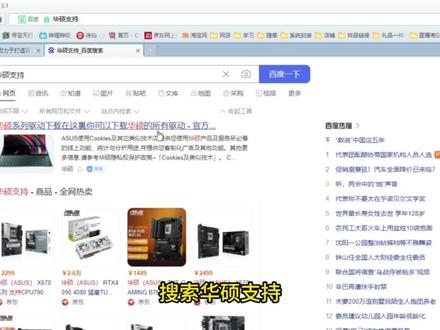 02:48查看AI文稿AI文稿
一个视频解决一个小问题,本期视频给大家演示下华硕主板为例如何更新主板 bios。 首先我们打开浏览器去对应的主板官网下载 bios 文件,这里演示的主板为华硕 h 六幺零 m a, 搜索华硕支持进入华硕官网, 点击右上角服务支持进入下载中心,在产品型号里面输入主板完整型号,这里注意部分主板区分第四和第五版本是否带 wifi 都要区分清楚。找到对应主板以后,点击右边的驱动程序和工具软件,点选 bios 和固件, 通常最上面的这个就是最新版本,直接选择下载。下载完成后,我们找到刚才下载好的 bios 文件,先将 bios 文件解压, 双击运行一下这个 bios renamer d x e, 按键盘上任意键即可对 bios 文件自动重新命名。接着我们将重命名的 bios 文件剪切或者复制到入盘根目录下, 这里注意用盘锦量插在需要更新的电脑主板原声接口上。接着我们重启电脑,华硕主板,在启动时间断按掉或者 f 二,进入 bios, 来到拜由四界面,我们可以将语言设置成中文,方便操作。接着鼠标点击右下角或者按键盘快捷键 f 七,进入高级模式,选择工具选项, 选择第一项,华硕升级 byos 应用程序,这个界面就是华硕的 byos 更新页面,鼠标或者键盘在存储 设备里选择存放 byos 文件的入盘,直接鼠标单击选中 byos 文件即可运行。 点击确定后会弹出即将更新的 bios 版本信息,再次核对无误后点击 yes 更新程序,正式更新 bios。 此过程通常耗时五分钟左右,更新过程中切记不可断电或者关机重启, 更新完成后提示升级成功,点击 ok, 电脑会自动重启。 到这里提示我们按 f 一进入 bios 设置界面, 左上角 bios 版本信息可以看到已经是我们更新的新版本了,由于更新 bios 会清空设置,这里我们顺便打开内存, x m p r m 实保存即可。最后提醒下大家,更新 bios 有失败风险,要谨慎操作。以上就是本期视频的全部内容,如果视频对您有用,请帮忙点赞、关注、转发,感谢您的观看,我们下期再见!
2549清夕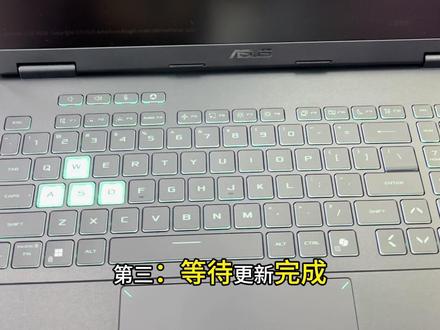 00:17查看AI文稿AI文稿
笔记本在更新 bios 时,你需要注意以下几点,第一,保持电源线连接,切记不要断开电源线,不要强制关机。第二,不要进行任何其他操作。第三,等待更新完成过程通常需要五到十分钟,重启计算机就可以顺利进入系统了。
 03:39查看AI文稿AI文稿
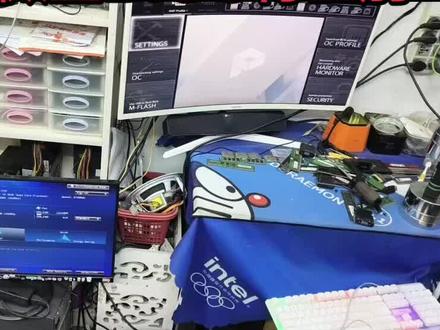
电脑装系统 bios 里面必做的几个设置,这有两款不同的主板,这个是华硕的主板,这个是微星的主板,现在我就给大家演示一下不同的主板,其实大体的设置是一样的,我们先看一下这个华硕的, 呃,华硕的话一般是按 f 七进入我们的高级设置,要到 once 的 mode 按 f 七按回车。好,在这里面的话,咱们首先要找到这个 b o t。 的 选项啊 啊, b o t 里面的话,我们主要首先要找到这个井号一,大家看井号一指的就是第一启动箱,那么咱们选为选咱们的 u 盘作为第一启动箱就可以了,这是第一个需要设置的,也是最主要的啊。 其次的话就是咱们设置一些安全控制引导,就是 secure boot, 在 这里面的话可能会设计一些这个什么 uefi 什么什么或者打开关闭之类的。 然后第三个就是咱们的这个嘶呃, sata configuration, 在 高级选项 advanced 的 这个选项 选中这个,然后就是调节咱们这个硬盘的格式为 a h c r 一 样,然后都调节好之后,然后我们按 f 十保存退出就可以了。咱们再看一下这个 啊,这个是卫星的主板,卫星的主板的话大家可以看一下,这个是用鼠标来控制的啊,咱们点开看一下啊,点开这个 settings, 这个 settings, 然后会有这样的一个四个选项, bot 也是一样的啊,我的望视点开看一下。 呃,在这里面的话,它有一些硬盘的相关的一些知识,然后这个里面的话是关于硬盘打开关闭的一些相关知识, 然后也是找到,首先第一个就要找到重点, b o t 警号一,调节咱们的第一启动项为 u 盘还是什么啊?用 u 盘做系统就是选择这个就可以了,然后再找到 安全控制引导啊,这个里面是这个是快速引导,这个里面的话好返回, 这个里面是没有的啊,啊,这个主板的话,我们只要调第一启动项就可以了,把 u 盘设为第一启动项,哎,这个的话设置了 a h c i, 也就是 set 那 个选项,还有就是 警号一这个选项就是第一启动项,哎,这个的话主要设置的就是警号一,其实 每一款电脑的话,它的 bios 可能不一样,设置的东西也不一样,但是最主要的设置就是第一启动,像没有我们的 u 盘,其他的有些电脑可能会有这个 啊,萨塔什么什么这样的一个 a h c i 或者是呃 ide 这样的一个格式,但有些电脑可能没有,那么这个就不需要管了,我们只需要设置九号一这个选项就可以了, 非常的简单啊,设置好之后,然后我们直接保存,按 f 十保存退出就可以了,有些电脑老电脑是 f 四,你像新款的话一般都是 f 十 啊,这个就是咱们电脑重装系统 bios 的 相关知识啊,非常简单。第一个就是九号一六选项,在 b u t 的 选项,我们设置呃 u 盘为第一启动项。
66朱虎修机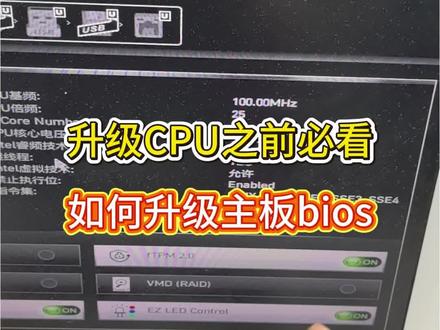 01:11查看AI文稿AI文稿
咱们在给 cpu 升级的时候啊,一定要看一下咱们主板的 bios 信息啊,如果 bios 信息比较老,你看这个 bios 信息啊,这个是二零二二年的那个时候呢,可能十三代处理器和十四代处理器啊,还没有发布啊,这个时候咱们就需要更新下 bios, 咱们以微星主板为例啊,咱们把这个 bios 呢复制到咱们 u 盘啊,插 u 盘,然后呢直接点这个 mflash 啊,就可以了啊,咱们演示一遍啊, 会提示是否进入 m flash 模式,咱们直接选。是啊, ok 啊,这现在已经进入咱们的 m flash 模式了,然后呢咱们找到咱们 u 盘里面的文件啊,咱们刚才下载的这个文件啊,这个有一个七 d 四六 v 啊,这个就是咱们的 bios 文件,咱们双击 这边弹出提示呢,确定选择这个文件嘛,啊,咱们选择是啊,然后呢就会提示啊, bios 更新中,这个时候咱们只需要耐心等待啊就可以了, 完成后呢,咱们电脑会自动重启啊,这个时候咱们看一下啊,咱们的主板 bios 日期啊,也变成了二五年的八月一号,你学会了吗?
113娄哥电脑回收 01:16查看AI文稿AI文稿
如果你的电脑总是无故的蓝屏,检查硬件又没有问题, wifi 总是时段时好拿去检测网口也没有问题,甚至新老产品不兼容,影响我们的体验感。这些看似是硬件的毛病,也许你刷一个 bios 就能搞定。首先我们要下载 bios 文件,每个品牌都是这样的,这里呢,我们拿华硕的举例,选这个, 输入你主板的型号,比如 b 五六零,选这个 bios 和固键,选择最新的档下来,然后卡在 u 盘里。滑硕开机,按第一次键,在工具选项中找升级 bios, 选择 bios 文件,确定,确定,等升级完成就好啦。积家主板开机后按比例的键直接选择 q plus, 从优盘升级,选择下载好的 bios 文件,确定确定,等升级完成后就 ok 了。最后是 微星主板还是开机,按迪丽特键,选择 m flas, 确定确定,选择 bios 文件,等待更新完成就好啦。 主管有任何 bug 出现,官方啊都会发一些补丁去修复,这就是我们口中常说的 bs。 而华纪威啊被称为一线品牌,也是因为他们会经常更新一些 bs 去解决客户在使用当中遇到一些问题,所以好多小白觉得是质量问题的,一个 bs 就能解决。
3522银河龙诚电脑装机班(肉肉姐) 03:09
03:09


