
粉丝3591获赞1.0万
相关视频
 00:55查看AI文稿AI文稿
跟大家说一下这个打印机,这个扫描在哪块啊?怎么使用啊?我发现有很多朋友不会使,就是扫描和拍照他是两码事,有很多人都说啊,你把你的身份证扫描件发给我,你照个照片发过去,不好使,我告诉你这个扫描在电脑上怎么用的啊?先说一下啊,什么样打印机有扫描功能,你这个打印机你必须得有复印,有复印才能用扫描啊, 在你电脑上找到控制面板,打开,在这啊,有一个查看设备与打印机啊,你点他,然后呢,你找到你的打印机,打对勾,这个点右键啊,这呢啊扫描,你点扫描,别的你都不用调,你点预览, 你看一下啊,扫描的没问题,你就点扫描,如果你是扫描身份证了,你就把它调到身份证大小啊,和身份证一边大,然后点扫描,你看啊,咱先扫一张啊,扫描完了以后呢,你可以输一个这个文件名,你看一下更多选项里头他导入到什么地方啊?这个也可以选择到桌面啊。 哎,这个选择完了以后呢,点击确定,然后呢点这个导入, ok, 你扫描完成了,这回打开就是你扫描的文件会了吧。
6281亚都科技(海哥) 00:29查看AI文稿AI文稿
最近有朋友私信我扫描功能如何使用?有两种方法,他总是手机连接,他总是电脑连接,我们以这台佳明 ts 三四四零来演示如何用电脑连接,我们先连接好电源以后,我们把需要扫描的文件放进去, 打开控制面板,找到连接好的打印机,右键扫描就可以了,操作非常简单。大家还有关于打印机的问题可以给我留言。
80打印天下 01:01查看AI文稿AI文稿
把这个文件扫描一下,抓紧给陈总发过,他这边着急办款。那着急的等一会,现在扫描不了啊,扫描不了,我刚拆开的打印机,现在我还没装驱动呢, 还得装一下驱动才行。用手机扫啊,手机还可以扫描?可以啊,来来来,我给你说怎么扫,我来教你一下。好,我们打开 app, 然后直接点击扫描,然后点击扫描, 然后在这个地方可以设置我们的扫描分辨率,然后点赞三个小点,上面设置 a 四的,或者说是各种尺寸。我们扫描成 pdf 文档啊,然后点击确定,然后点开始扫描 好就可以了,看多清晰,点击完成好,保存一个名字,陈总确定。 ok, 文档已经保存好了,这个时候就我们就可以给他发送了。进入相册啊,或者直接选择发送这张照片就可以了。好,那,那我现在发这也太方便了。
3961腾世科技打印机 01:44查看AI文稿AI文稿
家能打印机怎么扫描?延伸一点之下家能打印机扫描文件的方法,一、首先打开商盖板,将文件放入扫描盘。二、在打印机上面选择复印按钮,并选择次数。三、点击启动按钮,等待扫描完成以后自动开始打印。好的这里给大家讲解一下这个扫描复印的方法。 这台的话是佳能 ts 三幺八零打印机,扫描复印的话是不需要在连接电脑的,我们直接在打印机上面操作就可以。首先我们打开这个商盖,把这个提前准备好的扫描复印件放置托盘, 有文字的这一面一定要朝下,我们放好以后盖上这个打印机的机盖。盖好以后,我们现在来看一下这个按钮,每个按钮按钮代表什么?左侧这个是纸张按钮,纸张按钮的话就是去调整我们这个纸张的大小,我们放 a 四指的话,这个打印机会自动检测到是类似的,但是我们想手动调整的,其他起的时候我们是可以按照按钮进行调整的, ok, 按钮的话就是全按钮。接下来的话我们如果需要直接扫描的话,下面有个启动按钮,这个启动按钮的话上面有一个黑白,下面彩色,因为这台打印机是彩色的, 我如果想去复印这个扫描复印这个黑白的话,我直接按这个黑白就可以了,按一次代表复印一份,按两次代表复印两份,我现在的话就按一次,现在等待片刻,等待他扫描完成就就会开始自动打印。 好的,在这个扫描过程中的话,打印机会发出很大的声音,这个是正常的情况,现在的话我们这个扫描就已经完成了,有需要的小伙伴可以去尝试一下。
215抖小蚁 01:15查看AI文稿AI文稿
好多人还不知道的打印机怎么扫描文件,戳进来看。首先打开控制面板,找到设备和打印机,鼠标左键,单机设备和打印机,在当前窗口中可以找到连接的打印机图标上鼠标右键选择开始扫描, 可以选择预览,也可以直接选扫描,预览可以提前看一下扫描的效果,我们选择扫描,扫描文件需要等一会,这个过程就是电脑与打印机进行数据通讯, 这个时候打印机的屏幕也会有提示,接着就是耐心等待一会,喝杯茶聊聊天。本视频的打印机是惠普 m 幺零零五, 其他型号的打印机,使用 usb 打印线连接的,可以参考此方法。这个方法只能扫描成图片,需要 pdf 格式的需要使用打印机提供的扫描软件完成,当提示 导入图片的时候,选下一步,接着选择导入。这个方法不适用部分新款的网络打印机,你可以发现对话窗口关闭了,扫描的图片在哪呢?打开此电脑可以找到图片文件夹, 文件加名字有一个是当前的日期,打开后里面就是刚才扫描的文件,哇哦!
285延津惠普 01:20查看AI文稿AI文稿
打印机上的这个是干嘛用的啊?扫描仪怎么去用?去自己家选择打印机到底需不需要带这个东西?有很多人买完打印机以后,上面这个一直到打印机报废他都没用过,我告诉你啊,这个呢叫舒搞器,干嘛用的呢? 假如说啊你复印东西啊,你看啊复印很多页你就可以用到这个书稿器了,你把你需要复印的哎,放到这个位置,记住了啊,关键啊字要从上啊,然后按一下确定复印, 然后呢他就开始走了,这个时候呢下面就开始走纸了啊,把这一页就复印出来了,他是连续走的啊,多张放在这复印方便,当然了你要是一张的话你也可以翻开啊,放到这里头复印, 这是复印单张的啊,书稿器是复印多页的,知道了吧?我告诉你扫描仪咋用啊?我跟你们说啊,自己家要买打印机,这个书稿器啊没啥用啊,不用加 这个多花钱,这扫描仪咋用呢?你把需要扫描的啊,你字从下啊放在这啊,放好了,然后咱们上电脑,在电脑里头找到控制面板,然后呢找到这个查看设备与打印机,找到你的打印机,点击右键这有一个开始扫描这呢啊,点击扫描,然后扫描, 扫描完成了以后呢在这起个文件名,然后导入,这就扫描完成了啊,是带这个复印功能的哎,都带扫描,要是你自家买呢,你最好买一个带这个复印和扫描的以后你能用上,但是这个书稿器没用啊。
1744亚都科技(海哥)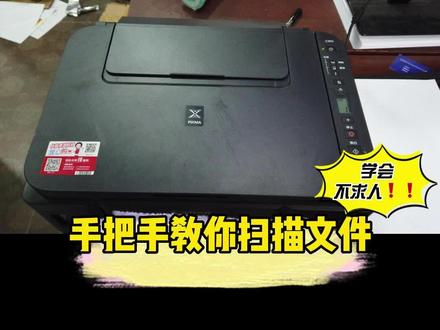 01:12查看AI文稿AI文稿
今天教大家打印机如何扫描,我们在办公过程中肯定会遇到过这种情况,需要传输电子版文档,今天通过打印机来教大家把纸质文档传给别人,我们将文档有字的一面朝下放在玻璃板上, 然后回到电脑上,我们左下角点开始点击设置,找到设备和打印机, 然后选中这个打印机,按右键,然后点开始扫描,出现这个界面,没有需要更改的内容,就可以直 直接点击扫描了就可以了。扫描结束后就出来一个电子版的图片, 我们把这个图片发给别人就可以了,是不是非常简单啊?这就是打印机扫描文件的方法,你学会了吗?
81马岩打印机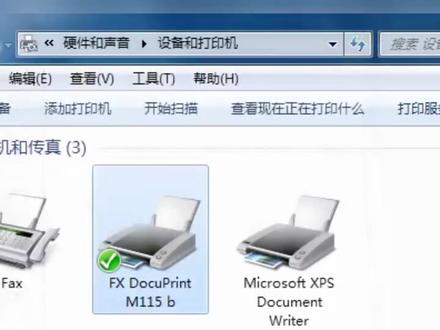 01:11查看AI文稿AI文稿
打印机如何扫描?我教大家,比如说别人需要一个电子版的文档,需要办公啊,然后呢通过这个打印机,我把现在这个内存条啊,这个电子版的文档啊扫描出来,然后发给啊,发给别人啊, 别人办公使用我教你。我们左下角点开始找到设备和打印机,然后在这个打印机上面我们选中打印机,然后右键,然后点开始扫描, 然后我们点扫描就可以了。然后呢还有一个方法,就是说直接把这个挪出来, 调到桌面啊,下一次使用,每次使用就比较方便了,直接右键开始扫描就可以了,然后我们点扫描就行了,他等一小会就会右下角出来一个电子版的图片啊,把这个图片啊发给别人办 功就行了。然后我们这里直接点导入啊,刚刚我放的一个内存条的图片,电子版的图片就出来了,看到没有?然后发给别人就行了啊,是不是非常简单 啊?然后这里直接扩大缩小,都是可以看的很清很清晰啊,你学会了吗?每天给大家更新一个电脑小知识。
15120基础学电脑 01:13查看AI文稿AI文稿
最近收到好多小伙伴私信说打印机买回去不知道怎么用扫描扫描不会用,我是卖了二十年打印的境界,今天就让我教会你如何用打印针,如何使用打印的扫描功能。 首先我们先确保打,先确保打印的驱动已在电脑端安装完成。 驱动安装完成后,我们的电脑桌面上会有一个这个快捷图标,然后我们用鼠标双击一下这个快捷图,快捷图标 就打开这个扫描界面。嗯,双击打开之后,我们进入这个扫描界面,然后先来选择一下保存格式,嗯,可以,如果是以文件呢就选 pdf, 以图片呢就选这个 gpg, 也可以直接发送邮件。我们今天以这个 gpg 那个 pdf 为例来 这样选完这 pdf 之后,我们直接点扫描就可以了,这是我们刚才那个文件的预览,我们直接保存,保存之后你可以选一个你常用的那个目录,然后直接我现在保存桌面, 这样就简单完成,记得关注再走哦。
21打印生活 00:54查看AI文稿AI文稿
电脑上安装了 m 二三三打印机完整版驱动,该如何扫描呢?注意,扫描前请将稿件放入打印机,如放置在玻璃面板内,注意字面朝上放置。如机器上方有 adf 禁止器,注意字面朝上放置在上方 adf 处。 打开打印机小助手,点击扫描菜单下的扫描文档或图片,打开 hp 死干扫描软件,点击右下角的扫描,开始扫描,等待扫描完成。扫描完成后,点击右下角的保存, 点击保存后弹出另存为界面,选择保存路径,输入文件名,点击保存。打开保存的扫描文件,可以看到之前扫描的页面内容。和肺腑服务一起学技术,喜欢记得点关注哦!
886惠普服务 00:18查看AI文稿AI文稿
手机在外地,打印机在办公室也能扫描文件,先打开加能打印 app, 点击扫描,不管远在天涯海角都可以将文件扫上手机,这下不用担心路上忘带文件了吧!
 01:11查看AI文稿AI文稿
这个视频我们来介绍一下如何用这种一体机来进行文件的扫描,首先呢我们要把我们想要扫描的文件正面朝下放在他的玻璃板上, 然后我们来到电脑上控制面板,打开控制面板之后,我们点击里面的设备和打印机,在这里呢找到和我们电脑相连接的默认的打印机,在它的上面点击鼠标右键 选择开始扫描,在这个位置还可以选择想要图片的文件类型以及设置分辨率的大小,然后点击下方的扫描进度条呢就开始运行,等进度条走到头的时候就扫描 完成了。扫描完成之后会跳出这样的一个窗口,我们选择立即导入所有新项目,然后点击导入就会自动来到我们刚刚扫描的这个图片 点所在的位置,然后我们就可以把它发送给别人了。
170孝感快捷电脑培训 00:19查看AI文稿AI文稿
今天给大家分享一下电脑安装了扫描仪的驱动,为什么还无法扫描呢?因为电脑里除了需要装扫描的驱动以外,还需要装扫描用的软件,可以用 windows 自带的 windows 附件里的 windows 传承和扫描进行扫描的,这样就不需要装第三方软件了。
420兴盛源打印机复印机 00:34查看AI文稿AI文稿
给大家分享一个职场小技巧,像这样一份文件,把它扫描成电子档,然后再发出去,要多久呢?如果用打印机扫描的话,最少要三到五分钟,但我只需要一分钟,很简单,看完你也能学会。首先点这个备忘录,然后点这个新建,然后再点这个相机,这里有个扫描文档, 然后一抓,抓到三秒,然后点击存储,然后就变成了 pdf 文件,然后再点进去,再点右上角的分享,然后再点,然后再分享就 ok 了。这个方法只要是在上班的兄弟都用得上,祝你升职加薪,走上人生巅峰啊!记得帮我点个赞!
4.5万方糖机械大师DIY电脑 01:07查看AI文稿AI文稿
你敢相信吗?这个扫描键是我用手机相机扫描出来的,上一期视频呢,我们讲到了如何用手机相机自带的功能来制作这个身份证的扫描键,这一期的视频呢我将跟大家分享一下啊,怎么样利用我们手机相机自带的功能去制作这个像带了红章的这种文件的扫描键,其实方法非常简单,一步就可以搞定, 视频说的非常详细,我建议大家呢收藏起来,在以后的生活当中呢,我觉得肯定能遇的到。我们往下看,大家如果想去把这个文档变成这个呃扫描键的话,我们怎么操作呢?还是刚才那个界面,他这个身份证旁边呢有一个这个文档扫描, 这个时候呢大家呢选完之后呢?呃,我们可以把这个镜头离远一点,他这个注意看这个屏幕当中有个框框,他会自动识别这个大家可以看一下,可以识别到这个文件,然后我们点一下,这个时候呢 这个文件呢,他这个扫描键呢就出来了,底下也是一样的,下面这个效果的话,我们点这个增强啊,大家可以看一下,这个时候呢,他就是一个是一个像电脑端一样操作出来的这样一个扫描键,关注我带你解锁最实用的手机使用技巧。
782领航数码 分享版 02:51查看AI文稿AI文稿
我们的电脑怎么来进行扫描文件呢?桌面上有控制面板的朋友们可以直接点控制面板,如果说没有控制面板,可以邮件在个性化设置里面 找到主题,直接往下拉,这有一个桌面图标,设置 这个地方有个控制面板,你可以给他打上钩,然后呢直接点确定就可以了。 我们的桌面上就会出现一个控制面板的一个图标,你直接双击点进去 软件和声音里面有一个查看设备和打印机,点进去找到我们的一个 ts 三四零零的一个驱动, 可以右键这里面就可以直接进行扫描了。如果说我们平时你觉得找他比较麻烦的话,我们可以直接创建一个快捷方式, 创建之后可以看到桌面上出现了 ts 三四八零的打印机图标, 选中他之后呢,我们右键这里就可以开始进行扫描, 这个地方可以看一下哈,是 ts 三四八零的名称,基本上都是照片的模式, 常用的是 jpg 和偏 g 的照片格式,扫描分辨率是最高达到一千两百,我平时设置六百就行了,幺二零零的话它会很慢。这里预览什么什么的文件啊,这个地方如果说能设置的一定不要去勾选, 可以直接点扫描了。 小苗出来了之后,有一个更多选项可以选择我们导入到哪里,比如说在桌面上可以新建一个文件夹,然后你给放进去, 在这个地方就是文件名,这些你都可以自己来进行命名,然后点确定,再点下一页, 倒入桌面上就出现了新建的文件夹,点进去就是今天扫描的文件了, 点个关注再走吧。
18298540680794 00:39查看AI文稿AI文稿
你知道吗?艾普生小白程序可以远程复印扫描哦,快来,我教你怎么去操作,看示范第一步,点开某信,打开艾普生小白打印,在确保设备连接成功之后,点开首页上方的扫描复印,就会出现身份证、户口本、银行卡等模式选项,然后我们根据他的下一步进行一个操作 点确定,再确认确认打印,彩色确认打印。 还有更多不知道的,我们下期视频再分享,快关注主播,我在直播间等你哦!
74昇盛办公 00:28查看AI文稿AI文稿
把你想扫描的物品放在扫描仪上,画面朝下放好,关上盖子,点击扫描复印,点击使用打印机扫描仪进行扫描,开始扫描 哦,快看,扫过的画面出现了, 点它导出到你的相册保存吧。
 02:37查看AI文稿AI文稿
大家好,今天我们来看一下科美系列的复印机怎么设置。扫描,先打开计算机啊,在随任意一个盘里面,我们建一个文件夹, 新建一个文件夹,起个名字叫 scan s c a in 啊,然后选择它,点右键选属性,点共享啊,把这共享全部要打开的 添加,把这个读写权限打开,点共享好,点完成,这个地方点开 启用,启用启用,全部点启用啊,关闭密码保护,点保存,设置好,这样我们文件夹共享就建完了, 来建个快捷方式发送到桌面,快捷方式好,这个共享文件夹我们建好了。第二步,我们来计算机点属性,把主机名复制下来啊,点这个地方更改设置,然后这个地方把主机名我们复制下来。好, 第三步,打开英特尔浏览器,输入打印机的 ip 地址啊,输入 ip 地址,点回车,我们进到这个打印机的后台,我们现在到了这个后台了啊,然后我们点这个注册目的地的注册, 然后点这个新注册,然后 s m b, 选择 s m b, 然后点确定,然后我们看一下这个名称啊,就是用使用者的名字,那我们随便写个测试就可以了啊, 然后这个地方主机名是把这个地方钩子选上,我们把这个我们刚才主机名复制到这边来,然后文件的路径死干,我们设置好的啊,这是超级用户名密码,是电脑的开机密码啊,这样设置好,然后点确定 好,我们现在这个文件夹就建好了啊,测试的文件夹,我们到机器上来测试一下,我们到机器上点扫描,然后点测试啊,好,我们放一张纸到数码器上面,哎,启动键, 那这样我们就扫描完了,我们到电脑上去看一下这个文件啊,这是电脑上面的 scar 文件夹的快捷方式,我们打开它,那这个就是我们刚刚扫描的一个文件, 哎,这样子就是一个 s m b 扫描的一个教程啊,就设置完成了。
208优之印优品店
