打印机m6506打印操作流程
呃,现在很多锡箔打印机陆陆续续可能是锡箔,这个二零六的锡箔,奔腾二零六锡箔没有粉了, 没有粉了,然后怎么加?原装袋的锡箔?呃,然后加粉的时候会稍微对大家是一个考验,可能会稍微麻烦一点,然后它毕竟是要拆螺丝,如果你动手能力强的话,你根据我之前发过的那些视频, 然后你去操作就可以,然后如果说你实在说着不会,然后我就怕你就多看几遍视频,如果说动手能力强,我就看个三四遍,五遍,或者你看十遍都可以。如果说实在还是不会不会的情况下,那你怎么弄?那你就只能说是买一个,就是那种能加粉的西瓜,然后说然后这个西瓜可以留着 啊,那个专业的人给你加,或者说是,嗯,想想办法怎么加,或者说你就先留着备用,对吧?但是这个呢?反正说没有粉了之后,然后一定说这个,虽然说加了粉之后,对这个不需要换芯片,但是他芯片的 不会再给你提升墨量了,比如说他剩下百分之零了,那以后你再加了粉之后,他也会显示百分之零,不会再显示墨量。如果说你觉得每次提醒打印的时候会出现那个弹框,那你怎么弄?那你就只能换芯片,如果说你一点不帮他提醒的话,你就只能芯片买个芯片换上就好了啊,这个是给大家提醒一下。

粉丝4512获赞9894
相关视频
 01:24查看AI文稿AI文稿
奔图多功能一体机,我们以 m 六五零六 n w 为例,再去给大家详细的录一下我们手机联网的教程。首先下载好奔图打印 app 之后,第一步先检查一下我们的网络连接的是哪个网络, m 六五零六 n w 适配二点四 g, 先确保我们现在连接的是二点四 g 网络。蓝牙已打开,点击添加打印机,短按机身上的 wifi 键, 他会打印出来一张 wifi 页。我们手机这边呢,也搜索到了离我们最近的这一台打印机,之后输入我们的路由器二点四 g 的 网络密码,点击下一步 出现这个提示,点击去连接打印机的网络,默认密码是一二三四五六七八,去连接,找到打印机的网络, 出现这个提示时,点击不允许返回 app, 出现这个提示,点击去连接我们家里路由器的二点四 g 网络, 连接成功之后返回,等我们的进度条转到底,我们的打印机就更加成功了,之后我们就可以正常去打印文档了,大家学会了吗?
58静老板卖打印机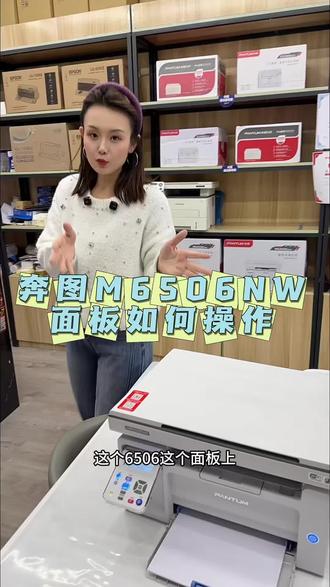 02:47查看AI文稿AI文稿
下面我再给大家说一下这个六五零六这个面板哈,这个操作到底是哪些功能?有什么作用啊?来看一下啊, 这个屏幕。第一,你收到这个打印机之后,我们这个打印机我们可以抬,就是我们可以落下去,你可以这么看,也可以说抬起来,我的建议说大家可以把这个面板抬起来,抬起来之后,然后这个时候我们操作面板的时候,它比较方便一些,对吧? 这个时候呢,比如说你看啊 wifi 键,如果说你家里的 wifi 连上了这个 wifi 键肯定是常亮的,一直是常亮的,平常了不用时候,这个机械肯定是在节能方面了,你想关机就关,不想关机就一直开着,它也不会费电 是,是不是?如果说你想要复印的时候,你一定要把这个打印机先节能打开啊,你不打开的时候,因为打印可以把它唤醒,但是你复印的时候需要你手动打开它复印。扫描,这个是扫描是怎么了?扫描是从你的 手机上,从你的手机上操作,然后扫到电脑上去啊,然后这个是复印正常的面板,就在这个按键面板上还有个身份证的复印功能,如果你需要身份证复印功能,你把这个按键 按一下啊,这是点上身份证双面复印,比如说原位置身份证复印是在这个位置上,然后你就翻过来,然后一会让你看一下身份证复印, 这是不是一会再录一下还是怎么着?再录一下吧,录过哈,然后这是一个身份证复印,双面身份证复印功能,然后这个是个邮局复印,比如说我们有有一些发票之类的,你可以点这,然后这个是个什么?这是个信息页, 嗯,点取消。嗯,左边那个,你按这个复印,再按这个大轮,啊啊啊,然后我们点开始,然后有一个复印设置等等这些你们可以在这调,然后比如说我们这个系统设置里边有些什么模式,什么会有这样设置,这个也有,然后这个纸盒设置,然后这些纸盒怎么放? 然后这些网络设置,网络信息啊,你都可以调。然后还有一个是什么网络网络故障升级,一般情况下不要升级啊, 先不要升级信息报告,就说你打了多少张了,我们可以在这点开打印出来啊,这个是版本信息之类,这些就是所有的功能键了,如果是菜单键,你需要时候在这调,然后比如说我们复印的时候,这个复印一两张,或者最大到九十九哈,一对,你最大按到九十九页啊,你看到没有? 上第一是零一啊,然后这个不就是再往下是九十九,你不能复印到一百页,只能复印到九十九页 啊?这里显示的看到没有?在这里显示九十九,好吧?嗯,这个上面面板有显示的啊,一正常的话你就在按这个按键就可以了,比如说想要复印,那我们点个开始取消,不想打印了赶紧点这个取消 好不好?就在这个地方。嗯,这就是我们的面板操作,他怎么来设置,来怎么来操作的,大家根据这个面板来去研究一下啊。记住这个接纸板,接纸的时候一定要把它 拉出来,我看好多没拉出来,你把它拉出来之后,他不容易掉到桌子上,掉的满地都是,然后一定要把它拉出来,就这样的,因为他接纸的这个东西就叫接纸板啊,就专门接纸的,把这个供暖先用上它。啊,对,好了,嗯。
53卖打印机的老板娘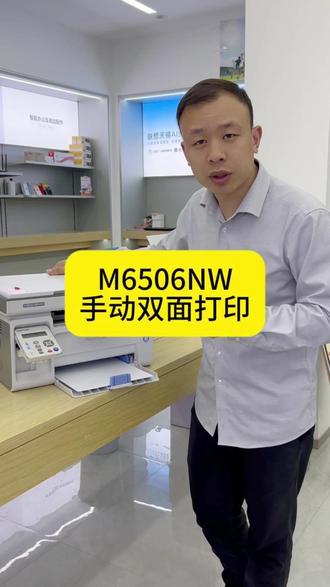 00:41查看AI文稿AI文稿
你还在傻傻的单面打印,浪费打印纸钱多也不能这样造呀!这台奔途的 m 六五零六 w 不 用自动款,手动双面照样打三十秒,教你 省一半打印纸!在咱们的奔途打印 app 里面找到我们需要打印的文件打印设置这里单双面,选择手动双面长边 点,立即打印纸张的正面。打印完以后,重点一定要记好纸张圆方向取出,千万不要翻面,别调转方向,原样放到下方纸盒, 再按一下点击的 ok, 按键反面就自动打印出来了。看一下效果,学会了吗?点赞收藏以后打印照着操作!
73奔图打印机北湖店 02:12查看AI文稿AI文稿
哈喽大家好,平时拿到一台打印机,想快速磨清他有没有网络双面打印、扫描复印,还有传真、远程打印等等的功能,不用挨个试机,单凭外观、型号上的数字和字母就能一眼看懂。 今天就手把手教大家从型号命名,分辨打印机有哪些功能。咱们看打印机型号末尾经常会出现 n、 d、 w、 f 这几个字母,每个字母都有对应的专属功能,记好含义就可以了。 首先来说字母 n, 它是英文 network 的 缩写,只要型号带 n, 就 代表这台打印机配有网口,能用网线连接,使用有线网络打印稳稳安排。那无线功能对应的就是字母 w, 代表 wireless, 无线连接家里手机、电脑,不用插线就能直接连接打印机进行打印。 要是型号结尾是 n、 w 组合,那就说明这台打印机有线、无线网络全部都支持,两种连接方式都能用。再看字母 d, 这个代表自动双面打印功能,型号带 d, 省时又省纸。 这里提醒大家,普通打印机基本都能手动双面打印,但自动双面打印并不是每台型号都有的,主要看这个标识。 当然也有少数型机器自带自动双面打印,但没有 d 的 这个标识,这个大家可以稍作留意。接下来字母 f 就 很好理解了,就是 fax 的 意思,带有 f 标识的打印机就具备传真收发功能。那么怎么判断机器有没有远程打印功能呢? 手机上打开惠普云打印小程序,那里有个问号,点开就能看到支持远程打印功能的机型了。除了这些后缀字母,从型号前缀也能分清机型大类, 看到 laserjet 就是 黑白激光打印机, color laserjet 就是 彩色激光打印机,一眼就能分清型号。带有 smart tank 字样的就是可加墨的连供类打印机,后期的打印成本也较低。 还有标注 mfp 的 机型,属于多功能一体打印机,打印、复印、扫描三大基础功能全部配齐。最后和大家说一下这套命名规律,适配于绝大多数机型, 极少数特殊机型,具体功能建议还是参考官方数据为准,简单几个字母就能快速识别打印机配置是不是特别实用,这里是惠普服务,别忘了点赞加关注哦!
13惠普服务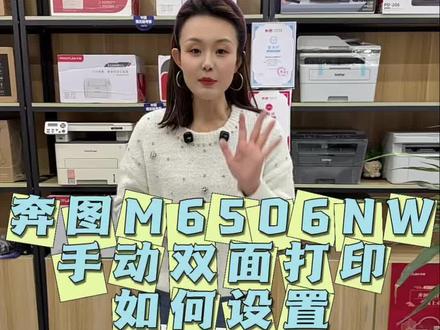 02:16查看AI文稿AI文稿
下面我大家给您说这个奔图六五零六,他是个单面的机器,如果说我们想要实现双面打印,手动的双面打印,我们怎么来操作?来,根据我的以我的手机为例啊,然后我来给你们操作一下,按照这个请 你们怎么来操作,嗯,然后首先我们要打开奔图打印的 app, 然后我们这个时候我们要从 app 里边去找文档,然后点这个文档打印啊,然后点这个微信文档打印,这个时候呢我们比如说, 嗯,这个关了就行了,然后点左下角有个添加文档,这个时候,比如说我传的一个文件助手吧,比如说我们打一个,呃,学习这个,每 学这个数学题吧,点去打印这个数学题是四张的哈,你怎么才能知道它是几张呢?然后这个时候你们去看一下这个范围,你看它是一到四页,一到四页, 那我们这个时候打的时候,我们点一下这个单双面这个地方,你把它点成这个手动双面,长边不要点,短边也不要点这个单面,因为你们设置的肯定是在这个单面上,我们买了个打上勾,然后这个时候呢,要打印的时候,你就可以点立刻打印啊,啊,立刻打印的时候,你看到哈 第一个它这个面板上会显示如图所示,将纸张取出后,将按原方向放回纸盒,按下 ok 键打印纸 啊,是纸张。另外一面这个就是我们现在要打印的,你们可以下现在目前为止他打印在两张,打印两张之后他会一会他会给你提示让你用原位置不要动, 原位置不要动,看到没有?看这个面板上显示请翻页后按, ok, 这个地方我们就在原位置拿,这样拿平拿出来,然后我们平放到里边啊,平拿出来之后我们平放到里面哈, 然后这个地方我们点一下, ok, ok, 好, 这个时候呢他就会正反面全部都出来了啊,正反面全都这样的话,这个就是我们的手动双面啊, 来看一下哈,看到这个是第一页的,这第一页的啊,然后呢?这个是反面,这是反面,看到没有?然后这个是 正面,反面看到没有?这就是我们手动正常的是四张,然后这样我们打出来正好是两张。手动翻页啊,在手机上设置一下,这个就是咱们手动翻页学会了吧?这个就在非常非常方便。如果说你就是在纠结说,哎,双面打印机,然后这个是单面的双面,我怎么打就按照我的视频来就 ok 了,好吧,嗯。
16卖打印机老板娘 00:40查看AI文稿AI文稿
奔腾打印机里边目前最火的型号之一就是 m 六五零六 n w, 目前累计销量一百万台以上。打印复印扫描无线带,远程每分钟是二十二页,两百五十六兆内存,身份证复印,票据复印 后期成本低,不到五分钱,可以加碳粉,不需要换芯片,家用或者是入门办公都没有问题。手机操作特别的简单,手机打印效果好, 耐用稳定,耗材便宜,激光打印机就是不会堵喷头。
172打印机小李哥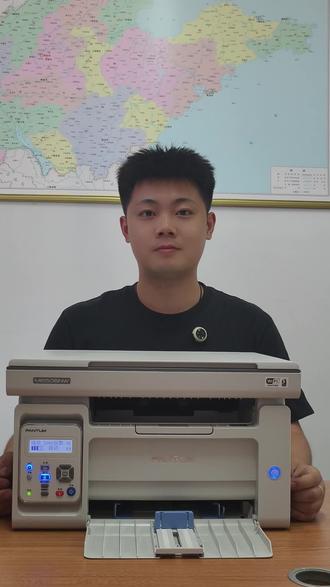 01:13查看AI文稿AI文稿
今天教大家用奔图打印机怎么样去打印 a 五尺寸的文档,在开始之前,先问一下大家知道 a 五尺寸是多大吗?跟随我的镜头来,没错, a 五的尺寸就是 a 四值,整的好好的一半。然后接下来看操作, 首先打开前面这个镜子盒,把 a 五的纸张呢平整的往里边放进去,这个位置呢,一定要注意,这个卡扣呢,一定要给他微微卡住,不要不卡住,也不要卡的太紧,前面的位置呢也同样的方式,微微卡住即可。 这种情况下,咱们可以直接从那个手机上的奔图打印 app 上传文档,点开文档打印,咱们上传一张试试啊,咱们这正好有一张试卷 从下方这个位置呢,他默认会是一个 a 四纸大小,如果想打印 a 五,点开点一下 a 五,然后再关上就可以了。现在直接点击立即打印,咱们看一眼效果如何。 一张 a 五尺寸的学习试卷已经打印完成了,大家学会了吗?记得点赞关注哦!
 01:46查看AI文稿AI文稿
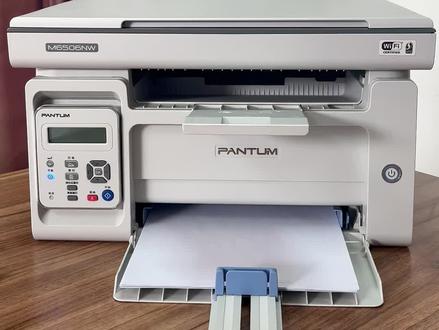
今天教大家奔图六五零六怎么实现手动双面打印?首先点开奔图打印 pp 之后绑定好打印机,点击文档打印,再选择咱们想要打印的文档,点击下一步 找到家长群里老师布置的学习作业,点击确定,点击去打印。 加载好文档之后点击单双面,选择手动双面长边,为了节省纸张,咱们打印六面,点击立即打印。 打印好第一面之后直接放入,平整的放入镜子盒当中就可以 根据提示点击, ok, 这样就实现手动双面打印完成了,大家学会了吗?是不是非常简单?
95济南昊晟企业店


