电脑怎么连接迈达斯m32放歌

粉丝6526获赞3.3万
相关视频
 02:02查看AI文稿AI文稿
麦克斯 m 三二呢,也可以用他的那个 pc 的软件来跟他实时的控制。首先要打开这个 系统设置里面去 设他的这个 ip 地址, 这是幺九幺九二 幺六八, 别说 点一 点,一点点八吧, 设置好了后面他有一个网线接口, 这个网线接口呢 都和这个电脑连接好。当他的 ip 地址设好了之后,大家注意的就是设好了之后这个这个灯,这个灯的按灭,现在你是没法连接的, 等把这个灯按灭之后,按这个按灭之后,这里才可以连接 连接。说要打到这个设置这个菜单里面,把他的 ip 地址跟这个啊台子的 ip 地址设置一样连接。 然后我现在也试一下, 这时候呢,我在那个电脑上控制软件上动这个锤子呢啊,马来斯这个 天台上也会跟着这个推子,会跟着动。
276海艺声视界 02:43查看AI文稿AI文稿
好了,这一节我们讲到奥克斯莲花口和大耳靴的输出,好了,现在我们拿一条莲花线接到我们奥克斯的莲花输出这两个口,因为他和 bus 输出一样,他只是个输出,所以说我们应用很广泛,比如说可以接到我们的录音笔,另外一头是三点五,也可以接到我们的电脑录音, 都可以啊,这次呢,我们接到我们这个图纸均衡器,给大家演示信号是从哪里出来的,我们接住这里,我们现在开始配接,我刚才插的是奥克斯输出的两个莲花,也就说是五和六,我现在给他配两个推杆。首先第一我们摁撸挺, 然后还是找到输出 out, 输出 out 有 aux, 有单独的 aux, 我们不是插的五和六吧,这边是实体的 output 口,我们找到五,这就是五。我给他找一个不用的推子啊,可以是 bus 啊, bus 不用也可以也可以。是 啊,矩阵都可以,我给他配矩阵吧,因为矩阵刚才不是用了一和二吗?我们再给他指定个三和四,五六六呢是四,五是三,六是四是矩阵,两个推子就是奥克斯输出的推子,大家明白了吗? 然后我现在把我话筒的信号再发给矩阵的三和四,三和四就等于 aux 输出的五和六,大家看这个图,截图保存 好。接下来三四这两个推杆控制的就是奥克斯的输出口,这两个呢,刚才不是配接十三十四了吗?八四的这两个就是奥克斯,当我推起的时候,这里就会有信号了,就是连换连接的这个信号,哈喽哈喽哈喽哈喽,看到没有, 信号是从哪里来的呢?是从总输出来的,因为麦克风默认是从总输出,所以说我一推推个,这里面就会显示我麦克风的声音,比如说我再给大家演示这种方式,奥克斯 五,我给他一个 bus 推杆,刚才不是矩阵推杆吗?给他一个 bus 推杆,然后比如说 bus 一和二吧,因为一和二口都没差。 bus 一,然后六是 bus, 这不 mix bus, mix bus 二嘛,就是 bus 二的推杆,这样的话大家看一二一二,这就路由就配接完成了。 现在我们 bus 一二推杆,他再也不是 out 一二了,而是奥克斯输出的五和六了。啊,现在这不是叉诺一我的麦克风吗?我发送过来,我们同样发送给一和二,一和二其实就是给到我们的奥克斯,这是奥克斯五了,他显示的是 bus 一,其实是奥克斯五, 然后这个是奥克斯输出的六,这就给到 bus 一和二了。大家发现我现在讲话的时候,这个矩阵的一二三四都在上面,这里已经没有电瓶了,我们切换到 bus 一到八,这是一和二,我现在把一二推起来,大家看这个电瓶,哈喽哈喽哈喽哈喽哈喽,看到没有,因为这两个推杆 已经不是 out 一样了,而是 aux 输出的五和六了,所以说我一推推个 aux, 五和六就把信号给到他了,这是我们的 aux 配接。
737鲁班调音 主号 02:57查看AI文稿AI文稿
大家好,这节课讲解 m 三二的录音语重放 madas m 三二录播的方式有两种,分别是通过前面版的 usb 接口连接 u 盘进行一组立体声录播。 另一种是通过背面板的 usb 声卡连接电脑进行多轨录播。 好,我们先看一下 u 盘的用法。插入 u 盘,点亮 view 键,到达 confue 页面,选择录制的母线类型、 来源以及获取方式,然后调整录制的数字争议, 最后回到上一页,点击录制键就可以录入 u 盘了。又要使用多轨录音女存放,需要一台装有 d a w 录播软件的电脑 连接背面版的 usb 声卡来进行多轨录播。开始之前需要在电脑上装入 m 三二的声卡驱动,安装时电脑与声卡必须处于连接状态。 打开录音软件,进入后选择 dn 三二 usb 建立轨道,并分配好一对一 的输入接口就可以录制了。那么多轨重放最多可配置三十二个输出。第一步,打开多轨文件并配置输出接口,将轨道一对一分配输出接口 回到空台楼顶菜单,在 home 界面中选择来源为卡一到三十二。完成以上设置后,就可以进行多轨重放了。好,这节课就到这里。
179MixMan成演 02:51查看AI文稿AI文稿
大家好,这节课讲解 m 三二的录音与重放。麦达斯 m 三二录播的方式有两种,分别是通过前面版的 usb 接口连接 u 盘进行一组立体声录播。 另一种是通过背面版的 usb 声卡连接电脑进行多轨录播。 好,我们先看一下 u 盘的用法。插入 u 盘,点亮右键,到达 confu 页面,选择录制的某些类型、来源以及获取方式, 然后调整录制的数字争议,最后回到上一页,点击录制键就可以录入 u 盘了。 又要使用多轨录音与重放,需要一台装有 daw 录播软件的电脑 连接背面版的 usb 声卡来进行多轨录播。开始之前需要在电 电脑上装入 m 三二的声卡驱动,安装时电脑与声卡必须处于连接状态。打开录音软件,进入后选择 dn 三二 usb 建立轨道,并分配好一对一的输入接口就可以录制了。 那么多轨重放,最多可配置三十二个输出。第一步,打开多轨文件并配置输出接口,将轨道一对一分配,输出接口 回到空台 lot 菜单,在后门界面中选择来源为卡一到三十二。 完成以上设置后,就可以进行多轨重放了。好,这节课就到这里。
 14:15查看AI文稿AI文稿
好,大家好,我们接着上面一讲这个调音台,用这个麦达斯的软件 电脑端操作。我们上一讲已经说了,怎么连接了,和清除啊,和清除 清除链接我都讲了,那么在这里头我补充一下,就是如果你的这个笔记本,呃,你的这个环境没有这个网络,那么你自己呢?做一根网线, 这不是有个网线插口吗?做根网线直接接到你的电脑笔记本上面就可以,也是可以的啊,记得把 ip 输。对啊,废话不多说,我们现在开始进行呃,麦纳斯的软件操作。首先我们还是这样子连接, 点击进行读条。我们先看一下啊,这个一直二十四路,这比较乱糟糟的,那么我们要先把这个软件的局这个布局啊,啊,我们先把它要布个局,行了,我们先测试一下 哦,连接通,这就为什么我本来想的是用电脑录屏,这会没办法录,因为我要同步这个啊,同步调音台,所以我没办法录,我再看一下,检查一下这些功能, 都 ok, 都 ok。 好,我们现在退出去,退到这个第一个,完了,第一项做布局,这有一个大对勾,有个大勾号,把这个大勾 点一下,点一下,它会出来一大堆黄色的,这个代表的是它的输入通道。呃,我们现在是用的这个十六路的牌子,那么我们没必要要这么多的,这个通道放在这看的碍事,关了,一个一个都关掉。 好了,现在你看十六个通道,十六个通道全部都罗列在这,你的这个,呃,显示屏上,那么接下来我们要再开始加这个 bus。 加 bus? bus 在哪了? bus 在这儿加 bus, 我们加六路吧,二三四五六。加六路。 bus 本来是可以加七八的,为什么我不我不加 七八呢?因为这个台子默认的七八的 bus 输出和这个立体声输出,他他都是一个推杆啊,这个推杆立体声输出, 所以七八,我就暂且把它布局成立体声了,我也不先不加他了,那这空了两个不好看怎么办呢?我再加上两个矩阵,对,搞他两个矩阵 好,搞两个对阵。鼠标空电,行了,这个界面就没了。 ok, 我们这个布局出来了,看啊,一到六路的输入, 一到六路的 bus 输出,一二的两个矩阵,一个立体声,整个的界面清清爽爽, 就跟你操作模拟太差不多了。现在第一步就开始要做这个通道通道,把通道的声音发送给 bus。 怎么发送呢?看到这上面这个小黑框框吗?这个就是发送 bus 通道的这个。 那么我们怎么去鼠标点的这个往上拉啊?一般的情况下,你就把它设置成零 db 啊,设置成零 db 咱不管了啊,我这是设置嘛,我先拉上六个 bus, 因为我这边做了六个 bus, 那我就先拉上六个 bus, 一二三四五六。好,六个 bus 都拉出来了,你自己在设置的时候,你要把它设置成 零了,还是负几?负几是你们自己看。我这个是纯粹是做演示啊,无所谓。六个 bus 出来了,那么同等的跳文台上这边也会给你显示六个 bus。 ok, 同道一 发送到 bus 上面,已经发送了这个台子的立体声啊,你出示完了一个立体声这一块,这个立体声这一块呢?它是,呃,默认的,它是打开的,那么现在行,我的六个 bus 已经做好了,那就是个 bus, 一二三 三四五六,这六个六个 bus 都是已经做出来了啊。现在好了,我们再做第二步,做第二步, get 门啊, get 门,不管他,先点上就是等于把这个门打开,至于怎么用呢,回头你们自己去调完了压线打开,还是一句话,怎么用怎么调? e q 打开 e q 打开滴切 啊 eq, eq 打开的键在这啊,打开,打开 eq, 我把第七打开。二十赫兹有点大,找个三十五吧。 嗯,三十五。好了, eq 也打开了,这个是它的频谱,频谱是自默认打开的啊。好了, 咱们再看一下哦。这里这一个通道基本上啊,我们还是先回去啊。第一个通道,现在这边该设置的好像基本上都设 完了吧。第一个通道基本上呢,该能设置的设置完了。行了,那就关键来了,我们怎么样子呢?把这十六个通道呢都做成一样的。 看这一边,这边有个 copy, 你鼠标,鼠标啊,鼠标,点这个,点到这个黄色的方向,你别胡点啊,点到黄色的这个方向就是这个通道一点到这里他会形成一个框框,看到了没?我测一下,看一二 一二有一个框框,你点到这个一上面的时候,这个框框呢,就框住这个一了,那么这时候呢,你起的这边 电脑上左边有个 copy, 点一下完了,把它复制到哪了?复制到 粘贴压他 pass。 哎,复制过来了,同等的。看我拉远一点啊,我点到二上面,完了, copy 完了,再往三上一点, 压这个压这个压这个压这个压这个压这个三,他就自己复制过了,以此类推。咚咚咚,把他这个十六个通道都复制过去,那么你这个通道基本上就做完了,是不是要比电脑快?当然啊,你第一次学手的话,你可能会 慢一点,但是实际上操作你知道操作熟了,这个真比电脑快多了。好了,咱们这个通道大概我先设置四个通道吧。 copy 复制到四,粘贴好了。第四个通道复制了四个通道。好了,那么我在这里头呢?我比如说我在做一个 bus, 开始做 bus 输出通道的这个东西了。行了, bus bus 一,我们拿 bus 一开始,那么你的初始的看啊,为初始的一到八 bus, 我这个初始的这个,呃,这个门是开的,就是这个是 默认的是门前,就是不推推子身影都有的那种。在这个台这个软件里头在哪一个地方呢?在这 这里这里这里这里。点一下看, yeah, 这里啊,把 bus 的这个门设置到后面去。呃,点一下 post post fade, 对吧?点一下 确认一下好了。八十一二八十三四 八四五六二七八。好了,他原来设计的这个在门后的,这是混响啊,混响的返回,你不用管他了。 那么现在把 bus 也设置过来了,继续点这个 bus, 那么 bus 里头呢?还要设置一个什么东西呢啊?再设置一个路由, 好吧,我们把它点到第一面,点在这个界面,这是等会用那个什么东西,用这个监听就是给耳返用奥克斯发送,我们把这些都设置好 啊,也还是我就是随便设置一下,你们自己去 根据自己的喜好啊,去弄根据一下好了,这一个 bus 也设置完了,这我只设置了个 bus, 也同等的靠配 拷拍到八三二上面,这八三二就出来了,一样的,往后往过拷拍, 是不是设置很快呢? 嗯, 好了,六六八四也设置完了,那么这个现在这个调音台,那么就基本上你的输入输出 自己就基本上就布局,也就是布局的大体上就完成了。那么现在有一个问题啊,有一个问题,那我们现在试一下,我们,呃,把巴塞都关了, 小喇叭是关掉,台子上面也都关掉着呢,现在我们先 给个音乐。嗯,我想想啊, 啊,这里头还有一个立体声,就是令可,立体声怎么令可呢?令可,你比如说我要在这个一路二路啊,一路二路,我要把这两个通道啊,把这两个通道令可,那你就把一路点开,还是点他点他点他,点他 点这个第二个菜单有一个 l 键立体声 link, 这样看到了没?立体声 link 点一下, ok, 那这两个通道就 link 了,同等了。 好吧,我就现在放一点音乐声先放出去,我这个都是接好的,再把立体声退出去, 看到了吧, 好,继续。刚才的这个 bus 也设置完了,通道也设置完了,那么现在呢?我们要 搞一路麦克风。呃,随便吧,就第八路吧,我把第八路给他改成麦克风,我现在就不设置。不 不不不,不,搞调音台了。呃,从第四路先复制一个过来,粘贴到第八路,回顾下,粘贴 past。 好,我们假设把这一路搞成麦克风,然后麦克风的这个混响返回啊,混响返回在底下,他不是四路吗?你就拉拉四个杠杠,这个粉色的 你拉多少?这也是封建由人啊。行了, ok 了,那这一路的麦克风, 第八路的麦克风我们也暂时性的就拉出来了,这个混响也拉过来了。混响在哪呢?混响在这里。 oxfects 啊,这里是混响,混响,混响,混响, 一二三四,混响一二三四。麦克风和混响呢,我会单独出一期视频来给给给 给,这个台子的。这个,这是我个人的一些心得啊,个人的一些心得单独会出一期视频来给大家讲一下这个。 呃,麦克风和混响的这个搭配使用。那我要先把第八路先做做一个混响。那么通常啊,你肯定不是一路嘛,那我叫他复制一路啊,把它复制在第九路上面去。 好,第九路最起码你是个两个人对唱,两个混响都复制过去了嘛。好吧, 呃,现在我们的台子的布局整个都完成了,那么下一下一讲呢,我计划一下给你讲这个监听和路由吧。
219领域音频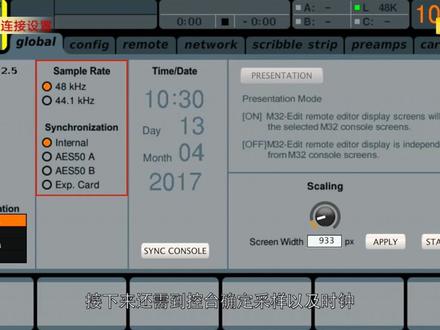 02:57查看AI文稿AI文稿
m 三二有两款接口箱,分别是 d 幺三二与 d 幺幺六。 那么 d l 三二拥有三十二进十六出,他们需要使用超五类或质量更高的网线进行连接,一端连接 d o 三二的 a s 五零 a 口,另一端连接 m 三二 a s 五零 a 或 b 口。完成后到空台 stop 里的格罗博页面确认采样以及时钟是否正确。 采样根据个人需要可以进行更改。时钟设为内部时钟,最后到达 lotion 页面。选择信号来源为 a s 五零 a 的一到三十二或 a s 五零 b 的一到三十二。 这里的选择取决于刚才接入空台的是 a 或者 b, 选择完成后就可以使用了。 d 幺幺六拥有十六进八出,连接方式与 d 二三二相同,比 幺三二多了个控制模块。连接好网线后,长按接口箱, ctrl 键将旋钮旋至最左边一到八,这时候下方的 ot 输出的应该是空台 a s 五零一到八的信号, 九至十六输出的是 a s 五零九至十六的信号, 十七至二十四输出的是 a s 五零十七至二十四的信号。 旋到对应的数字后,松开 come 键。到这里,接口箱的设置已经完成,接下来还需到空台确定彩样以及时钟,最后进入 lot。 更改来源 为 a s 五零 a 的一到十六或 a s 五零 b 的一到十六就完成连接了。好,这节课就到这里。
 05:11
05:11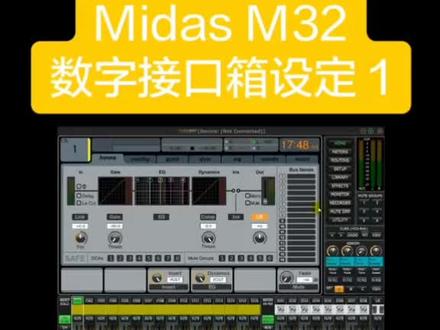 03:58查看AI文稿AI文稿
首先你需要把网线跟你的接口箱后面的这个 a s 五零 a 或者 b 的端口进行连接,任意一个都可以哦,那后面这个优缺内的接口呢,是用来连接你的 p 幺六个人接听系统或者是其他支持优缺内的设备的,千万不要插错洞,插错洞会没有信号哦, 你需要用一根网线连接你接口向后面的 as 五零 a 的口,那另外一端呢,就连接你的调音台后面的 as 五零 a 的口。接着呢,我们就要去到调音台的这个 logo 层的 页面进行这个信号陆游的设定在原厂默认的情况之下啊,我们的 m 三二本机接收的是来自于这台 m 三二后面的卡龙口输入过来的信号,但是现在我们希望信号是通过那边接口箱过来,所以我们得改一下, 改成 a s 五零 a 一到八,当你改成这样子的时候呢,就代表着说现在这张调音台前面一到八路的信号是通过接口箱那边一到八路过来的,那现在呢,我要这张 台子的九到十六的信号,通过接口箱的九到十六过来,那我们接下来就选 a s 五零 a 的九到十六,很简单,那如果你是接 a s 五零 b 的话呢,那就在下面选就好了,就选择后面的 a s 五零 b 一到八,然后这边选择 a s 五零 b 九到十六就好,所以你接了什么口,就选择对应的端口就好了。那 如果你是低幺幺六的话呢,你就只能选择十六路,那如果你是低幺三二的话,你就可以一直往下选,选到 a s 五零 a 十七到二十四,再往下 a s 五零 a 二十五到三十二,那这样子就代表着这张牌子所有的三十二路信号都是通过你的接口箱这样子去过来, 那各位一定要注意哦,我们在去做这个选择之前呢,很多朋友可能都会发现,哎,我明明这样选了,为什么信号不通呢?是因为你没有在 ctup 页面这边去做一个设定。那有些朋友可能认为说,那我插了 a s 五零 a 的这个端口,所以我在这个时钟同步这一边呢,就要选择 a 一 s 五零 a 这个端口。事实上,如果你是连接接口箱的话,是不用这样子去选的,在默认的状况之下,选择第一个选项就可以了。当你选择了第一个选项之后,你的调音台上面这个 a s 五零 a 的这个小灯啊,他会变绿,绿色就代表信号连通了,如果他是红色,就代表着信号没有联通。 刚才我们已经讲了信号如何进来,我们再讲一下信号如何出去,那默认的情况之下呢,我们这张台子所有的信号都是从本机后面的卡龙输出口输出,对不对?那现在呢,我们希望所 的信号输出都跑到接口箱那边的输出,那这个时候我们就要设定输出端口,选择 a s 五零 a 或者 a s 五零 b 这两个页面,你接的是 a 口就选 a, 接的是 b 口,你就选 b。 在默认的情况之下, a s 五零 a 的端口一到八,输出的就是我们本机的一到八,九到十六,输出的就是我们九到十六的端口。如果你是使用 d 幺三二的接口箱的, 你只需要设定好号页面这边,输出端口这边呢? d 幺三二上面的十五十六路的两个输出口,输出的就是你本机的主输出信号。如果你不对 a s 五零 a 输出端口这边的内容做任何修改的话呢?使用低幺幺六的朋友,你会发现,哎,为什? 那么我的 d 二幺六没有办法去接收调音台输出过来的信号?因为默认的情况之下, m 三二的主输出是在十五十六输出端口,但是你的 d 幺幺六只有八个端口,那这个时候肯定是十五十六的主输出没有办法对应到你的 d 幺六上面去。所以我们还得再改一下路由,去到这个 apple 的一到六的页面这边。 比如说我希望把第二幺六上面的第七跟第八这两个输出端口指定为 m 三二的主输出的话,我们就要做一定的设置啊,那我希望第七个输出端口是主输出的左,第八个输出端口是主输出的右,我们就要在这边 先选定 alp 零七,然后呢在第三个选项这里选择面这边,再选择面 l, 这个时候呢,就代表着第七个输出端口对应的是主输出的左,那我现在我们再选择第八个输出端口,也选到面这里, 然后呢把它选成 m 二,就代表着说这个时候第八个输出端口输出的是左输出的右,那剩下的前面第一到第六路的输出呢?直接是对应了调音台本身的一到六这六个把式输出等 内容。那如果你是使用 d 幺三二,那就很方便啦,在 a s 五零 a 这边什么东西都不用改,你就直接 app 一到八,第二个选择 app 九到十六就可以了。
1266温小迪-小迪聊音乐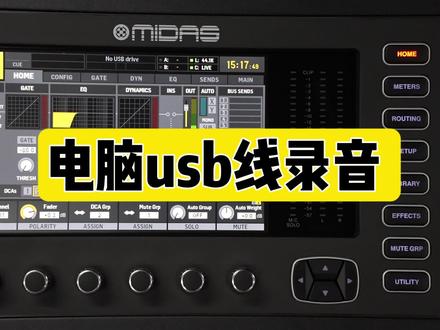 02:49查看AI文稿AI文稿
好了,这一期我们讲电脑录音,就是把全台的音频通过 usb 线给到我们的电脑声卡,电脑声卡显示多少个通道取决于哪里呢?我们看一下 set up, 然后左右按到卡子最后一项,然后翻到第二页,上下翻到第二页,这里有个八进八出, 十六进,十六出,还有三十二进,三十二出,还有八进三十二出,因为我们用的不多,我们正常就录个音啊,或做视频会议啊,所以说我打到了八进八出,这样我的电脑上就会识别出来八个进,还有八个出。大家现在看我电脑上的音频设备,我们先看一下输出, 输出的话是一到八,一二三四五六七八,输入的话也是一到八,你要打十六十六的话就成一到十六了。这个时候我们取调完台上的两路信号给到电脑,我电脑呢开个录音软件,然后开启录音,我们看一下路由,现在有哪几路送给我们的声卡,我们选路由,然后调到这个卡的,我们看给到我们一到八的是哪些呢?是 本地的一到八,也就说本地话筒就是 input, 一二三四五六七八。是给到电脑声卡了,我们现在看一下,这是我们电脑声音输入吗?这不是输入吗?我的麦克风是插在一到二,我们点开 看到没有,这里有个电瓶,嘿嘿嘿,我每次说话的时候就直接进来了,而且这个是推子前,就是通过增益直接过来的,信号是不受推子控制的啊,如果我们受 推子控制该怎么操作呢?大家截图保存这个路由图,我们设置一下,我们现在测试一下能不能录音成功,我们打开一个 au, 这箭头朝里的就输入信号,我们选择单声道一一至上面这波 dn 三二吗?就是我们的 m 三二,选择第一个通道,第一个通道是我的麦克风,我们点啊就是录音,然后点击下面这个小红点开始录音。哈喽,测试,现在录音录制的是我麦克风的声音录制的是我麦克风的声音。测试,哈喽哈喽哈喽,现在电瓶有点小,但是 就可以录下来了,我们停止好,也就说我们进来是没有问题的,我们天台上推子是不受控制的,我们接下来设置一下,特别简单,因为 car 呢,一到八是进电脑了,这个时候我们只需要选择一个可以受控的,比如说是 output 的一到八或者九十九到十六,我们选一到八就是 bus 的一到八,我们确定这个时候第一个 bus 一到八就会输入给我们的电脑 usb 声卡录音,这个时候呢,我们选择 bus, bus 一, 选择 bus 一,然后把想要电脑录音的通道把它发送过来,怎么发送呢?我们按这个 cd 昂飞的,然后把想要发送的通道推上来,比如说啊,我们发送一三五七九啊,一三五七 九啊,这样就把一三五七九给到我们电脑录音的声卡了,然后取消发送,然后把推杆推起来,一三五七九就会进入到我们 电脑。好,我们现在开始测试一下,我这边是电脑录屏,我这边开始推,大家看电脑上的电瓶表,哈喽,好,电瓶有了,我先拉下来,嘿,哎,电瓶就没有了,这就是电脑 usb 录音的方式。
712鲁班调音 主号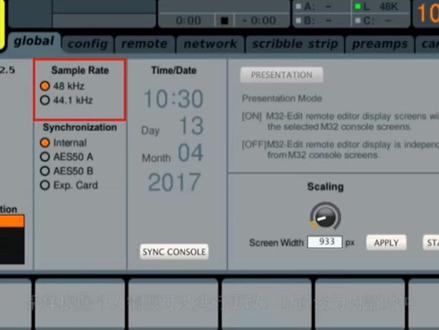 02:30查看AI文稿AI文稿
m 三二有两款接口箱,分别是 d o 三二与 d o 幺六,那么 d o。 三二拥有三十二进十六出,他们需要使用超五类或质量更高的网线进行连接, 一端连接 d o。 三二的 a s 五零 a 口,另一端连接 m 三二的 a s 五零 a 或 b 口。 完成后到控台 cetap 里的 global 页面确认采样以及时钟是否正确。采样根据个人需要可以进行更改,时钟设为内部时钟,最后到达 loating 页面。 选择信号来源为 as 五零 a 的一到三十二或 as 五零 b 的一到三十二。这里的选择取决于刚才接入空台的是 a 或者 b, 选择完成后就可以使用了。 d o 幺六拥有十六进八出,连接方式与 d o。 三二相同,比 d o。 三二多了个控制模块。 连接好网线后,长按接口箱, ctrl 键将旋钮旋至最左边一到八,这时候下方的 alt 输出的应该是控台 a s 五零一到八的信号,九至十六输出的是 ah 五零九至十六的信号,十七至二十四输出的是 as 五零十七至二十四的信号。 选到对应的数值后,松开 comfy 键,到这里,接口箱的设置已经完成, 接下来还需到控台确定采样以及适中,最后进入楼挺。更改来源为 as 五零 a 的一到十六或 as 五零 b 的一到十六就完成连接了。好,这节课就到这里。
726MixMan成演 00:59查看AI文稿AI文稿
各种功能接口, a s 五零、 a b 这两个网线接口呢,是我们用来接接口箱或者两张平台进行连接的时候用到的一个接口。旁边这个网口呢,是我们用来接 p 幺六个人今天控制器的一个网线接口,这是他的数字信号的一个输出接口。当我们有些功放上面有数字输入信号的时候, 我们就可能会用到这个接口了,这是他迷你信号的一个输入输出接口。这个网口呢,是我们用来接 路由器或者接电脑的时候用到的一个接口。当我们要用电脑上面的离线面积软件或者 ipad 的控制软件或者手机的控制软件的时候,我们就会用到这个网线接口了。 这两个 sd 卡的接口呢?适当的用 sd 卡来播放或者录制多轨音频文件的时候,需要用到的一个 sd 卡的接口。 旁边这个 usb 接口呢,是当我们用电脑的混音软件需要连接调音台的内置声卡的时候,用到了一个 usb 接口。
343专业音频设备供应商 04:19查看AI文稿AI文稿
大家好,我是御生试听的技术工程师赵建超,这节课为大家讲解麦达斯 m 三二物理接口以及面板分布情况。 这个区域是 m 三二自带的三十二个具有麦达斯经典画风的卡农输入。下方区域为 六路 ox 大三星辅助输入输出,其中五六路还提供了莲花接口。 接下来是 m 三二的两个 a s 五零网络接口,可以用于调音台与接口箱或主背调音台之间的连接。两个接口可以同时双向传输。九十六个通道, 这个是奥特内网络接口,它可以用于连接百灵达 p 幺六个人监听系统以及支持奥特内协议的有原音响 a、 s、 e、 b u 立体生数字输出接口。谜底信号输入输出接口, 可以用于谜底信号控制及传输。 internet 网络接口,可用于与电脑连接控制,或通过无线网络与 ipad 等设备进行远程控制。 这个区域是本地十六路自定义卡农输出,其中十五十六路默认为主输出。 这个区域是 m 三二自带的三十二轨声卡,不但可用于多轨录音重放, 还可更换成电体或者 mady 等协议转换卡进行信号传输。最后一个区域是本地监听输出以及一个四针灯座插口。 好,刚才已经讲解了物理接口,接下来看看控制面板的分布。 这个区域为通道编辑,可编辑争议滤博器、噪声门、动态压缩、 eq 等。 紧接着母线发送区输入通道的混缩可以通过这个区域来实现。 u 盘控制区,用于空台的系统升级、文件备份、录音重放等。主显示屏窗口可以显示空台上的所 所有功能。监听及对讲区,用于对监听以及对讲设备的调整。这边是输入通道的控制区,输出的控制区。 接着是场景控制区,用于场景的调用以及保存。 最后的区域为用户自定义以及静音编组控制区。好,这就是 m 三二物理接口以及面板的分布情况。
 00:07查看AI文稿AI文稿
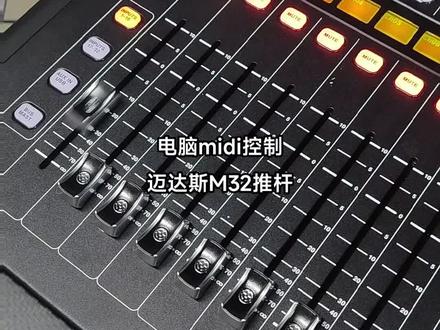
用电脑控制麦纳斯 m 三二的推杆,如果需要的话找我领取。需要苹果电脑加 qliver。
471鲁班调音 主号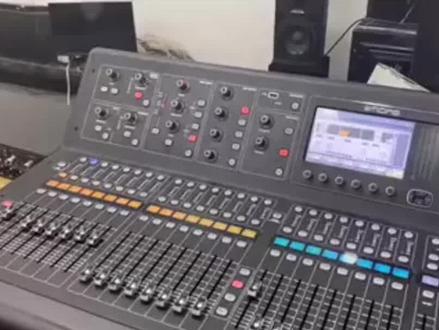 02:23查看AI文稿AI文稿
如何正确的配接接口箱?现在我们这里有一台 di 幺六,现在我们就来示范一下如何正确的配接上这台接口箱。首先我们心里有一根网线用来连接台子跟接口箱, 往下一投,从开始的任意一个 s 五零口出都可以,我们先从 a 四五零 a 口出,从 b 口出也行, 然后另一头要进接口箱的 a 四五零 a 口一定要进 a 口,不能接 b 口,因为他的 a 四五零 b 口是用来串接下一台接口箱的。接好线之后,我们就来到接口箱的正面板,我们要把他这一排指示灯全部 点灭,怎么操作呢?按住这一个配置,按前不松手,再拧这个旋钮往下拧,拧到最左边,然后发现把上面的按键的指示灯都灭了就可以了。然后我们再来到空台的屏幕界面,我们发现他这里已经显示错误网红了,因为我们的时钟源要选择成内部的一个时钟源, 然后对着接口箱就已经跟这张台子连接上了,就已经识别到了这张接口箱也是亮绿灯的一个状态。现在我们在接口箱的输入一接口接了一支话筒,再从接口箱的输出一接口接了一支有零音箱, 怎么样才能让这个话筒在这个有音响里面发出声音来呢?首先我们先得去到长音台的路由界面,更改一下他的路由, 我们先只需要把输入通道路由更改成接口相关的信号就可以了。点一下 look, 然后这个界面后第一页,然后点一下有 tc 这个效应键,然后把它选成 a 四五为零, a, 选择到他点一下加载,他就会形容你是否下载,点下, ok, 然后就可以了。现在我们就来看一下这个话筒的信号有没有进入到前台, 嘿嘿,一二三,哈,我发现大家的输入一通道已经有了这个话筒的一个信号,现在我们就只需要把这个话筒的信号送给这只有音箱就可以了。这里我们要知道, 当你接上接口枪之后,他的输出通道路由是不需要去配接的,你看这八个输出接口会自动帮你陆游到你的 bus, 一之八一对应他这八路母亲的 输出借口。所以我们就只需要把这只话筒送到八十一就可以了。你先选中它,按下飞的福利铺,然后发送给八十一, 然后再点点他,我们再推起 bus 的推子,再来试一下话筒,喂,哈,一二三,哈哈哈喽,我发现音响已经响了。
714专业音频设备供应商


