爱普生l4266打印打印机配置
以四幺六系列的机器势力,我们如果这台打印机卡尺了,一定要记得先关闭打印机,关闭以后,如果大部分的卡纸在打印机的前半部分,我们可以翻起打印机的扫描平台,然后在这边看得到的地方把卡纸抽 出来,慢慢的抽出来,那么如果大部分的卡纸在后边部分,我们也可以打开打印机后部的双面打印单元,大家看一下啊,这边有两个,一个圆圈,里面有灰色的按钮,夹住它就可以把这个双面打印单元取出来。如果纸张卡在这里的话,也是可以比较简单的拿出来的,然后 打印单元取出卡纸以后重新 就可以了,然后如果就是说这两种都取不出来,或者取不干净,那就建议客户送服务中心了。

粉丝1.6万获赞5.0万
相关视频
 00:51查看AI文稿AI文稿
l 四二六六的打印机,我们日常维护啊,开机之后液晶屏向右边按,打到维护功能,点进去盘圈检查打印一张盘圈检查 蔡徐怎么打印空白, 这样的话我们清洗一下吧,应该是之前卡好纸答案都出来了,然后在外边,答案都在外边,时间长了之后打上空白了,所以说我们进行一下清洗,三分钟,三分钟之后我们来看一下效果。
430打印机上门维修大连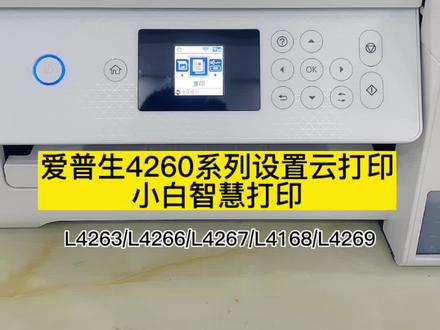 03:19查看AI文稿AI文稿
爱普生四二六零系列打印机,他如何注册?小白盒子打印,那首先我们第一步,我们先打印机,已经联网的状态下,我们找到这个设置, 点到设置进去,然后找到 app 声,然后点一下注册,选 ok, 好,注册,然后按 o k, 它会打印一张纸出来, 我们使用微信把这边扫一下, 然后之后等待一下, 好,等待一会之后,他跳转过去,点提交 点两个左侧,下一步,哎,输入你的电子邮箱,好,那点我已经,我已经有一个账户了哎,输入密码, 添加账户信息之后点添加好,添加好之后他显示远程已打开,等一会他会打印一张二维码出来, i ll have the truffle。 码出来之后我们用微信扫一下, 到这边先关注一下惠普公众号,关注完之后我们点一下爱产品,就选选择 app 声云打印, 点一下这边添加打印机,然后扫描添加设备 好,这样远程打印就设置好了。设置好之后我们这边往下拉, 拿到这边他有一个小白智慧打印,点开点允许 in the 以后我们这边点一下,这边点添加设备, app 成 wifi 打印机,点下一步 有屏幕,点下一步扫码绑定一下, 好,这样就绑定成功了。印度的小白盒,小白字会打印啊,里面有一些打印的内容,都可以在里面分享,打印的 可以有语文,数学,英英语,还有个口算题,这些都可以帮他使用。
643联惠家用打印机 00:35查看AI文稿AI文稿
有宝宝问 l 四二六六打印机,家里既没有电脑又没有无线的情况下,能不能连接手机?打印肯定是可以的,那这一期视频呢?我们就教大家去连接手机。我们找到 iposesmatterpend 软件,点击搜索未找到 wifi, 点击搜索并使用你接入的 wifi 设置,搜索完了之后,选择四二六零打印机,然后点击连接成功,就可以去打印了。 点击照片打印,选择我们的其中一个照片,下一步选择我们的 a 四普通纸,然后点击打印, 这样就打印成功了。
360爱普生银企专卖店 01:48查看AI文稿AI文稿
南京 l 四二六六当打印效果不好的时候,我们开机之后看一下这液晶屏,然后然后向右边摁摁右箭头啊,向右边摁 那维护功能之后,然后的话也是点 ok, 点 ok, 点 ok, 点喷准检查,再点 ok, 然后的话要打印的话啊,打印是按这个按键,按这个按键我们点一下打印 是之前卡过纸,所以说那个答案头啊, 咔哧咔的堵头了,这样肯定有线段短缺了,对吧?而且颜色都几乎缺了,这样的话我们清洗一下打印头哈,清洗一下打印头,清洗打印头的方法哈,等这个运转完成, 我会问你是否有任何线段短缺,你点试,点试的话点 ok 就行啊,然后问你是否清晰的按头,问你点试也一样点 ok, 然后再点 ok, 如果你开始清洗,开始清洗的话,然后就点这个按键,开始按键,我们点一下打印机开始清洗,清洗时间大概三十分钟左右,等清洗完成之后,我们再去打印喷嘴检查哈,直到喷嘴检查是完美的状态。 什么完美的状态啊?正常是四种颜色,而且全都是小线段的,这样是完美的外边上打印机这种带液晶屏的 l 四二六六打印机。
213打印机上门维修大连 01:03查看AI文稿AI文稿
艾普生 l4269 无线连接方法,接通电源并开机, 开机后屏幕上出现功能显示,按左右键切换功能选项,找到 wifi 设置的功能项,然后按 ok 键,继续按 ok 键,继续按 ok 键,继续按 ok 键,正在搜索无线, 找到无线后继续按 ok 键,接下来输入密码,现在显示的是字母小写状态,按左右键可以选择字母, 按向下键调整至 a e 警键可以选择字母大写、数字及符号,按一次 ok 键就是大写状态,再按一次 ok 键就是数字状态,再按一次 ok 键就是符号状态,再按 ok 键就是字母小写状态。接下来输入密码, 输入完成后按向上即向右键调至 ok 键,按下 ok 键,正在设置更新完成,无线连接完成。
 06:48查看AI文稿AI文稿
今天给大家综合看一下爱不生叉 p 八六零零这个打印机的功能和效果。这款打印机的外观体积是非常小的,然后也是最新款爱不生全自动,也是触摸屏,他的屏幕是触摸的,然后他的体积也只比一张 s 值大一点点 啊, 他是非常迷你的。然后我这边提供的后期的耗材墨水啊,是可以确保永久不褪色的。我们现在打一相片看一下,他非常的简约, 然后他有三个禁止方式,我们普通的相片纸从下面自动禁止。如果我们想使用卡片,明信片、 卡纸、白卡等等,我们可以从这个后镜纸插入特别厚的纸,不管什么样的纸,只要是 s 宽度二十一厘米宽以下,他都可以打印 这样子,这是后置,然后这个平时可以关上。这个贴纸是我自己贴的啊,原版没有的,不要误会。然后用我的墨水,成本非常的低,无论是打印糖果片还是证件照,效果都非常的好 啊。这样的相片是承诺永久不褪色的啊,放在室内悬挂,见光不见光无所谓,永久不褪色。有的人说我用指甲抠,我放在水里搓,这样的朋友不要跟我讲话,跟我讲话我会怼你的, 你把你女朋友的手拿指甲抠,你在你女朋友的脸上使劲搓,他要是不抽你,说明你们感情好啊。这个是永不褪色的, 不管是糖水片啊,还是艺术片啊,质量保证,就是我说的质量,是色彩质量符合影楼的标准。 这台机器的效果毫无悬念的比八幺六八机型效果要更好啊, 色泽鲜浓浓郁啊,皮肤真实。 然后我们看一下证件照,证件照对人的脸脸部要求是最精高的,最要求最高的 脸部是非常白皙干净啊,没有皂点,很多朋友会觉得脸部的话有皂点,放心了, 只能说看不见照顶,有兴趣可以把相片邮寄给你,我们拿在手里看, 拿在手里看样片觉得满意的话,然后你买我的机器,机器买回去以后你会打印出一模一样的相片,这是我的品质保证。 黑色的背景是纯黑的,不偏, 看得清楚吧,我们放大看一下, 红色是非常的正红啊,不偏,这个红色也是保证正红,不偏平不,不偏玫瑰色啊,这就是正红色,这个红色属于酒红色,偏深一点点。 证件照的效果是完全符合品质要求的,不管什么样的客户有意见,我们可以邮寄艺术片, 尺寸更大,他的效果也是符合要求的。 我现在用的是颜料墨水打印的,颜料墨水打印一张这样的相片大约在二十八秒左右, 这个色彩是非常准确的,这个可以邮寄看片。 好,我们再看一下最后一张啊,这个这个就能看出来效果了吧。黑色的是薄纱下面 眼影, 这个眼影非常的真实,就像在显示器上看的一样。 我们接下来看一下文件打印,支持全自动双面翻转 自动全彩色,我们看一下清晰度, 我们看一下第二张,因为我打的是全彩色,不是纯黑白, 这是二年级数学课本全彩色大衣, 这样的品质你喜欢吗?然后我们店里面是提供全新原装未拆封正规全新机啊,里面很多,我就不到里面拍了,如果大家有喜欢的随时联系我, 这张相片真的很好看。
 06:07
06:07 02:30查看AI文稿AI文稿
第一部分,开箱请取出打印机配套墨水、电源线等物品。观看此视频的同时可参阅包装箱内的首先阅读, 请去除鸡身上的蓝色保护条,同时将磨皮从密封袋中取出。 第二部分,初始化出沫打开打印机磨仓上盖依次注入墨水, 此期间不要连接电源,墨量达到上限时,墨水会自动停止注入。 四色墨水均需注入,否则会损坏打印头。 触摸完成后,连接电源线并开机。 开机。打开胆机电源,胆机开始自检,期间电源和 wifi 指示灯交替闪烁,直至末低,指示灯常亮。自检完成, 长按停止按键五秒钟,胆机开始初始化出末末低与电源指示灯交替闪烁,初始化出末开始。此过程大约需要十分钟,请耐心等待, 此期间不要切断电源。关机或打开前舱盖,电源开关,指示灯常亮,出没结束。 第三部分,检查打印质量第一步,关机第二步,装入 a 四尺寸打印纸。 第三步,使用组合键开机。开启喷嘴检查功能,按住停止键的同时按下开机键, 指示灯交替闪烁,开始打印喷嘴。检查图案, 请检查是否有断线,如有断线则需要进行打印头清洗, 如果没有断线情况,请跳过打印头清洗步骤。第四部分,补充墨水 如果墨瓶中还有剩余墨水,可将其注入墨仓以补充墨水。 关注我,了解更多打印机使用方法。
882打印机超哥 01:18
01:18 01:49查看AI文稿AI文稿
app 生的无线打印操作啊?先下一个这个 app, 然后点击无线连接,设置手机要连 wifi 啊, 扫描一下这个码, 输入家里 wifi wifi 的密码,这个敞亮的啊,咱们下一步 等了一会已经完成了, 然后点击这个打印机,他啊,因为苹果系统他不支持那个安卓的,他第一项他有个无线打印,你点一下,然后点上,确定下一步 他就会自动打印出来这一个一张纸一定要放一次纸啊,然后他会出来这个 扫描 app 之后点击一下,他会进这个小程序,小程序添加打印机, 然后只要扫描第二个码就可以直接添加,然后就可以微信打印了,包括你朋友也可以扫这个码去打印的。
99细仔 01:03查看AI文稿AI文稿
我觉得很多人对喷墨是打印机有误解的,我们家有两台已经用了一年多了,说实在的没有一台有堵墨的情况。像 对于赌墨,我觉得打印机的连接方式是更值得被重视的,好多连接太麻烦了。就是这台爱普生的,我觉得连接方式是最轻松的,而且它是有一个小屏幕,就是你看起来会更容易一些。打印机呢,我们家是有一个上二年级的孩子, 就经常会打印一些作业呀,隋唐的练习啊,这样的东西就比练习册要更实用一些,而且经常要背的东西啊,可以随时随地的打印出来。 这个是我认为比较实用的,而且 a 四纸很便宜,还可以双面去打,成本真的极低。大人打印一些资料,复印一些证件,扫扫描一些东西,还有就是他可以打照片,打彩色的照片,激光打印机要是打彩色就 太贵了。但是喷墨式打印机这个优点就很好,这台爱普生的体积比较小,非常适合于家用,要是有什么特别想了解的,也可以在评论区给我留言,我们再详细的去讲解一下。
2755桃子的tao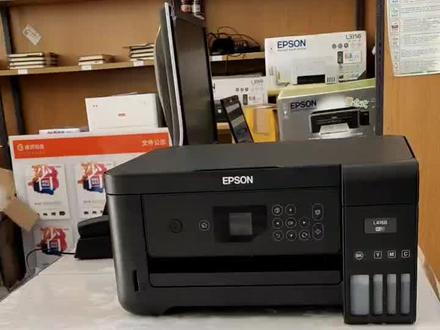 03:28查看AI文稿AI文稿
打印机使用先用先开机, 使用的时候前拖直板拽出来,后拖直板拽出来,打完纸从纸包里拿出来之后先放在打完机上,观察一下四个边四个角有没有翘角,如果有翘角尽量别用。 放在打印机里面之后一定要收紧不夹,收紧之后再打开吧,这个后边这拖纸板一定要拽出来,拖住这个纸千万别直接靠墙让纸立起来,这样不进纸 正常使用。打印 长时间不用的话,打印效果有什么不好,或者都打印空白,这样的话我们就需要进行清洗, 看这台机器是打印空白了,这样的话我们就需要清晰打印头, 轻易打开头的话,按按键向右边按右按按键找到维护 维护,然后正常先打个喷嘴检查, 看这检查是啥也没有的,或者说有的是像这种 有断线的啊,这样啥也没有的话就肯定是堵头了,然后问你是否有断线短缺线断短缺点试他根本就没有啊,对不对?然后是否清晰的按头点试, 然后点这个按键,上面不提示了吗?开始清洗的按键是这个按键哈,点一下开始清洗, 最多清洗三次,三次如果不好用送维修站,维修站帮你解决问题。正常每次清洗完了之后的话,你都看一下喷水检查啊,像这个不打印空白吗?啥也没有吗? 如果说清洗完成之后打完出来了,哎,那就说明那个就是好效果好了,有见效,这样的话你就可以继续清洗, 请你扇翅的话,如果还不好用,放置二十四小时,二十四小时之后你再看一下你,我跟你说就好了,实在是不好用,那成维修站了。
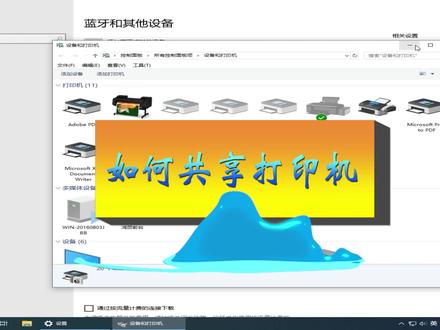 02:15查看AI文稿AI文稿
首先我们需要设置共享打印机的主机端,点开主机打印机, 右键打印机属性,点击共享,勾选共享这台打印机,先点应用,后点确定, 点击电脑右下角网络设置, 打开网络设置,点开网络和共享中心,点击更改高级设置。然后我们在专用里启动 网络,发现和其中文件和打印机共享,在来宾和公众里也勾选这两项, 在所有网络里我们也需要勾选这两项,另外还需勾选五密码保护这一项,然后勾点击保存设置。然后我们来到客机端, 点击添加打印机, 等待搜索打印机, 如果未搜索到打印机, 点击我所需的打印机未列出,点击按名称,点击浏览,找到主机电脑,找到共享打印机,点击选择,点击下一步, 等待网络打印机的安装完成。点击下一步,点击完成。关注我,分享更多精彩视频!
1254北京弘丽数码(辉哥) 01:07查看AI文稿AI文稿
爱普生打印机如何打印出二维码?这里要用到 action small tunnel 软件,点击进入,点击打印机,点击高级设置,点击确定 进入网页。注意有些用户可能会出现是否访问字样,确认继续访问就可以啦。管理员登录,输入打印机序列码 l 三二五六系列序列号,在正面机盖内侧 输入序列号,点击 ok 点击 x and connect services, 点击 delete 好,大约等待一分钟,点击 back to main, 重新进入 a p p 点击注册 是打印机,放入打印纸, 全部勾选下一步,这时就打印出二维码了。
269948101038313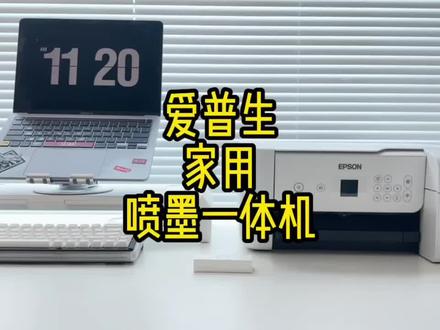 00:46查看AI文稿AI文稿
分享一款非常适合家用的彩色喷墨一体机,型号是爱不生的 l 三二六七。安装过程很简单,通过手机就能快速的设置好。 一套原装四色,大容量磨平,可以打印大概四千五百页的 a 四黑白文档,或者是七千五百页的彩色文档。可视化的墨仓能随时了解剩余的墨水量。操作起来也很简单,像平时的证件或者是文件的复印扫描,都能通过机器自带的彩色液晶屏来完成。 贴上这个配套的小白盒,就能秒变智能学习机。老师发在群里的作业可以微信直接一键打印,而且还支持手机远程打印。还有像智能出题、批改、试卷、翻信这些功能都有, 在 apple 里边还有更多的模板,假期想要给孩子打个字帖或者是时间规划表都很方便。家里准备购置一台打印机的,可以安排上这台爱不生的彩色喷墨一体机。
4302有间李学长 00:37查看AI文稿AI文稿
app 上型号有很多,大家很难区分,我们先来说下三系列机器,这是三系列所有型号,在功能上分其实就是三款,这些是带 usb 接口的,这些是带 wifi 功能的。正想这些是 usb 加 wifi 还带屏幕的型号。 大家可能会说,为什么同款机器有那么多的型号?原因有两个,第一个是不同的型号,他颜色不一样,有白色黑色的。第二个原因是厂家为了区分不同的代理商,有线下的,有电商的。如果有人跟你说不同渠道的机器质量不同的话,那都是骗人的。
309中连蓝桥办公


