电脑上搜狗语音输入法怎么不能用
这个输入法总有弹窗广告,还能用吗?实际这个问题还是得要问在用的靓仔,每次关闭后,下次开机还是会有的,卸载容易,但是习惯用的靓仔就有点难受。跟着操作三十秒,教你如何关闭搜狗输入法的弹窗广告。 右键搜狗,选择全区设置,接着点击高级下拉,在推荐设置中,这五个基本就是弹窗的来源,全部关闭掉, 继续点击右键拓展管理里面的压缩 pdf, 看图、桌面壁纸啥的,实际你也用不上,通通也关闭掉,继续上滑捉虫,开机自启,关闭 ai 旺仔设置。有多少靓仔在用我不知道,反正我用不上。开机自启关闭标签后选关闭,这样子就 ok 了。

粉丝5.1万获赞189.2万
相关视频
 00:55查看AI文稿AI文稿
万万没想到,电脑只是装个搜狗输入法,右下角的广告像牛皮癣一样甩都甩不掉。菲菲教你一招制服它!安排搜狗输入法的广告,即使在输入法设置里关闭通知,狂点关闭都没用, 其实是因为搜狗把自己的通知开关偷偷隐藏了。只下键盘,按住 win 加 r, 打开运行框,输入这串指令,回车进入注册表编辑器,把第一项打开,一直往下拉,再找到这个文件夹,展开后进入搜狗开头的这个文件夹。 这个设置就是隐藏搜狗通知开关的罪魁祸首。双击打开,现在的数值是零,代表隐藏,我们直接把它改成一点击确定 现在在打开电脑左下角的通知和操作,刚才怎么都找不到的搜狗输入法已经显示出来了。然后把它的开关关掉,电脑右下角立马干干净净,彻底告别流氓弹窗了。
1958菲菲教AI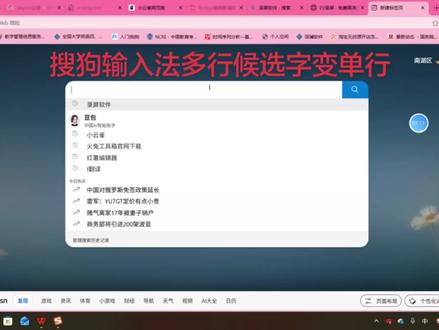 01:36查看AI文稿AI文稿
这个视频是教大家怎么去把我们的搜狗输入法的多行后选改成单行后选。我们现在是多行后选,我们输入一个随便搜一个,在浏览群里面说搜狗 ok, 搜狗,然后我们按换键换后选字,你看它是一个 多行的一个东西在里面,是吧?有些人他不喜欢这个多行,而且你还要选字,然后选选选选选,可能不是很好选, 想把它改成以前那种单行的。好,那我们怎么改呢?我们是这边找到我们的一个搜狗输入,这边搜狗输入,然后我们去右鼠标右击打开它的一个全局设置,找到之后呢,我们去它的外观,外观这里 把它的一个后后旋显示下面的后旋翻页模式从多行改为单行 之后,就可以关掉我们的一个搜狗输入法的设置了,那我们再回到页面去搜,比如说我们继续去搜一个搜狗搜狗输入法, ok, 随便搜,然后我们再按嗯,换行 去找我们的后选择,其实是可以已经变成单行了,所以我看随便, ok, 换换,没问题,没问题,没问题,对,可以这样就可以了, ok, 这就是一个视频,就教大家怎么去把我们搜狗输入法从多行的一个后选改成一个单行的一个后选。
111重生之我在杭州卖毛毯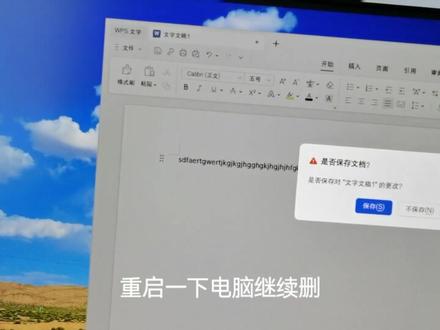 02:27查看AI文稿AI文稿
输入法图标没出来, 还中端。看一下 这首歌输入法 最新版的, 运行它之后一直到这里停住了,然后输入切换,切换 输入也是一样。切换输入也是一样啊。哪里的问题? 有两个搜狗输入法,删掉一个看看。 重启一下电脑啊, 继续删了,删掉。搜狗这个也搜删掉的电脑 可以切。可以了啊。看一下,删掉,看一下,删掉。所有法现在可以了,应该是所有法冲突了。 啥叫我们弄坏了,大汉天大家都要浇水,以前凌晨那个破机器几百家一起抽也没见坏过。明明是你们这机器是个假冒伪劣的便宜货。就是 我们交了那么多维护费社交费,社会坏了凭啥不给收啊?虎皮拼音啊,跟我讲法律是吧?行。
42东南吹风 00:44查看AI文稿AI文稿
每天学一招,如何让搜狗输入法变得干净又好用?开始找到输入法,右击点击全屏设置,左侧找到高级 点击找到 ai 旺仔多功能助手,开机自动启动关闭,向下拉 开启搜索猴选关闭向下拉,开机自动启动关闭,再向下拉这几项全部关闭, 这样设置完,搜狗就变成真正好用的打字高手,你学会了吗?记得点赞关注哦!
152宏碁电脑 王庆文 02:04查看AI文稿AI文稿
咱们进行对这个输入法的配置啊,这输入法正常的话,呃,系统自带是不好用的啊,但是这个三零零软件里边有个输入法啊,比如说这个搜狗,搜狗的话它是这样的啊,这里边点击软件分类, 它现在内置广告了,你现在在这下载安装不了啊,老师就去网站下载了一个,放到了一个这个 pe 盘里了,咱们在 pe 盘里给它安装一下就可以 哦,他不大哦,可以改到其他方式,也可以不改哦。啊,就直接安装啊啊,这个时候去这个设置里啊,去调一下这手法 啊。 t c s e。 老师有问七吗?有的啊,有点进时间和语言。嗯,点击语言,这个时候要添加一个语言。添加一个什么呢? us, 也就是 english 英语啊。 嗯,添加这个,所以有的同学是问了,说这个搜狗它有英文的,你为什么还要添加一个英语呢?因为搜狗输入法你即使切换到英文状态下, 他有的标点符号也不能直接打出来,这样的话你还到其他地方去找啊,就不划算。所以就是添加一个英纯英文输入法,这样的话就能打出来啊,点击安装, 这样的话就能打出来。打出来之后啊,呃,切换啊,安装两种那个输入法,切换也很快啊,啊,这个时候点击 简体中文版,点击选项啊,下滑,将这没用的,微软一定要删除掉啊。这个时候就剩两个输入法了,一个是英文,一个是,呃,搜狗, 点击键盘啊,正常默认的是搜狗,安装完之后默认的是搜狗啊,如果习惯用的就不忽略这个设置。老师习惯是用英文啊啊,这个输入法啊,就设置完成了。
30姜老师抖音号 00:44查看AI文稿AI文稿
万万没想到只是给电脑用了这个搜狗输入法,结果右下角立刻就开始弹出广告,想去设置关闭它的通知权限,却发现根本找不到输入法通知进程,今天教你怎么把它彻底关闭广告弹窗。首先同时按住 win 加 r 键, 弹出运行窗口,输入 register 后点击确认。进入注册表编辑器,找到这个文件夹,点击展开后下滑,找到 upose model, 打开之后就能看到搜狗长弹窗的进程文件,点击打开最下面这个收音 settings, 就是 弹窗总开关,直接双击打开,把它的数值修改成一, 其他保持不变。点击确定后,再打开系统的通知和操作页面,搜狗输入法就乖乖显形了,我们直接关闭它的通知权限。然后重启电脑后就会发现,不仅右下角的弹窗没了,打字时输入法也干净多了,你学会了吗?
1137白帽辛普森 00:32查看AI文稿AI文稿
为什么我的搜狗书法明明是一个书法软件,怎么老是弹广告?各种弹窗层出不穷。今天一步教大家给它彻底关闭右键鼠标,点击这个菜单,选择前景设置,进来之后点左上角的高级往下拉。首先有一个桌面,宠物直接给大家关闭啊, 开机启动给它关了,往下拉,这里有一个系统,右键扩展管理,把这里面的什么砍图工具啊、壁纸啊都给它关掉。再往下有一个皮肤,推荐这些呢,全部关掉,还你一个干净整洁的输入法工具。
 02:10查看AI文稿AI文稿
专升本计算机,一分钟一个知识点。今天要讲的是系统输入法的添加与删除,来输入法设置添加删除输入法。我们这个地方的输入法啊,包括两种,一种是什么?系统自带,另外一种是什么?另外一种是第三方的,就是系统其实给我们带了一些输入法,但是这些输入法通常来说不是特别好用啊。 如果是系统自带的,我们可以去直接添加,也可以直接去删除。如果是第三方的,我们通常要进行 安装,你删除也不能直接删第三方的,在这个地方能不能删?不能删第三方的。经过安装的,这种必须经过什么?必须经过卸载,你要先给我区分开,他俩是不一样的。这个删是什么删呢?这删除只是在我输入法上不显示了而已。我们来看啊, 这个山啊,他不是卸载来设置时间和时间和语言啊,这地方叫时间和语言,进来之后当前是日期和时间,我们往下找,往下找,这里有个语言来,这里有个语言啊,你看我在这个地方,咱们可以去添加语言添加啊, 我去添加的时候是不是人家本身就有啊?系统,然后我把这个相当于我把这个组件去添加进来,你找个吧,随便加一个啊。好,你看啊,可选功能,然后我直接去添加, 我需不需要去下载到第三方下载,然后再去执行安装。不需要不需要啊,这个系统其实他自带了这些语言,这个叫做系统自带的语言 啊,系统会自动去给我安装,我只需要添加,他就会给我安装。一会啊,当我安装好了之后,我们是不是在这个地方可以直接去删除?我去点删除点他删除来直接就怎么样? 直接就不显示在我的这个语言这个地方了。就是咱们安装上之后,我这个语言这个地方去切换的时候是可以切的,是可以切他的啊? 能懂吗?这是系统自带的,我安装好了之后咱们去切输入法,哎,你看这个地方是不是有我安装的英语, ok 吧?这个就是我安装的英语英国。那如果我在这个地方给他删除了,删除啊,直接就没了,删除之后我这个地方他就怎么样,他就没有这个了,下次。
7升本姜姜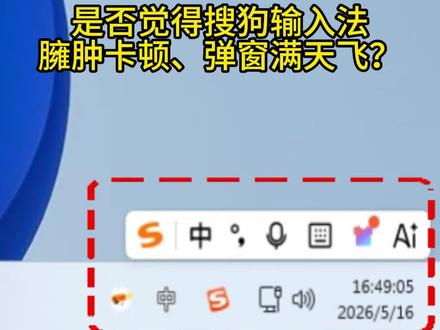 00:22查看AI文稿AI文稿
是否觉得搜狗输入法臃肿卡顿,弹窗满天飞?点击这个图标全区设置属性设置中的高级 ai 旺仔设置, 关闭开机自启动关闭自动升级,关闭 p 二 p 升级加速关闭桌面宠物开机自动启动,关闭所有的推荐设置。这是广告的重灾区,系统右键扩展管理,扩展能力全关掉。
335江西新华一园丁 00:47查看AI文稿AI文稿
如果你用的是修狗输入法,那么这些设置一定要去修改,否则每次打开电脑就会弹窗不断打字卡顿,还偷偷占用内存,别着急卸载,关闭这些设置,让你的这个修狗输入法变得干净又好用。先点击输入法这个图标,然后选择全区设置, 左侧选择高级下滑,找到桌面宠物设置,把开机自动启用这个选项关闭掉,再往下点击系统右键扩展管理, 把这几个选项全部关掉,就能让你的右键菜单一片清净。最后把推荐设置的这些也都全部关闭,杜绝弹窗广告,用起来瞬间清爽。如果你用的也是修狗输入法,快看看这些设置都关了吗?
36鱼糖小百科 01:29查看AI文稿AI文稿
你的电脑上面是不是也安装了搜狗拼音输入法?上面带的软件是不是已经影响了你的正常使用心情?今天我们给他好好瘦瘦身,让他安静的待在咱们电脑的右下方。 首先我们打开搜狗输入法的设置,点击全局设置, 找到高级,先把最下方的推荐设置全部关掉, 然后点击系统右键扩展扩展管理,把这上面的也给关掉。 接下来这个模式焕肤关掉,开机自动启动给关闭, 上面还有一个,哎,这个旺仔图标一定要给关闭掉。 这关闭之后,我们接下来还打开搜狗输入法, 点击这里,点击定制状态栏,把上面我们不需要的符号和图标给勾选掉,这样是不是用起来就干净多了?
80鲁山和众电脑 00:47查看AI文稿AI文稿
万万没想到,电脑只是装了个搜狗输入法,结果右下角的广告就像牛皮癣一样,怎么都关不掉。就算你在输入法里面设置了通知或者狂点关闭都没用。 打开 windows 的 通知设置一看,搜狗居然把自己的通知开关偷偷隐藏了。这时只需要微软弹出注册表编辑器,进入后找到第一项 h p class, 一 直往下拉,找到 app user model id 文件夹, 展开后进入搜狗开头的这个文件夹,可以看到这个新建 settings 就是 隐藏的罪魁祸首。双击它,你会发现数值被强行改成了零,代表隐藏,我们直接把它改成一点击确定。这时候再打开电脑左下角的通知和操作,刚才怎么都找不到,搜狗输入法已经显示出来了, 然后果断把它的开关关掉,电脑右下角立马干干净净,彻底告别流氓弹窗!记得点赞关注哦!
58电脑服务找小七


