外接硬盘怎么合并成一个区
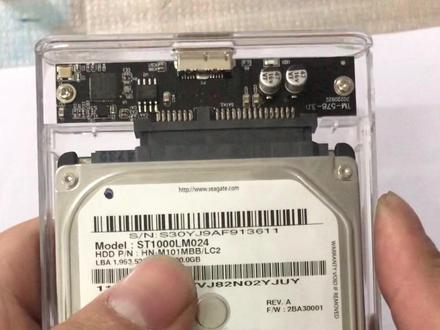
这个是一 t 的笔记本机械硬盘,我把它改装成移动硬盘啊,通过这个移动硬盘盒就可以改装成移动硬盘,但是呢,它是笔记本的, 呃,一 t 的啊,机械硬盘,那么肯定有很多分区,那么改装了以后怎样把它合并分区?把这个移动硬盘啊变成一个分区。那么怎样合并分区啊?我现在教大家 啊,通过这个线,然后呢直接连接到电脑上面,然后这个移动硬盘就改装成功啊, 现在我连接到电脑上面,我教大家怎样把很多分区移动硬盘的很多分区合并成一个盘,可以看这台电脑只有三个盘符,对吧?我现在把这个移动硬盘,然后连接到这台电脑上面 啊,然后他就会显示其他的这个移动盘,移动的硬盘的啊,分区了,可以看一下,对吧?显示三个了啊,多三个了,对不对?我现在右键此电脑,我教大家点管理, 然后找到磁盘管理,我拉近一点来看清楚点,磁盘管理好了,找一替的移动硬盘可以看,找到了,对吧?然后我现在对着这个 g 盘右键,然后点删除啊,注意提前备份好资料啊。然后我对着 h 盘右键删除 啊,好了,多出来,未喷未分配了。现在我对着 f 盘右键,然后点扩展,然后点下一页,点下一页,点完成。好了,现在就变成一个盘符了,可以看一下 啊,变成一个 f 盘了,对着现在右键刷新, f 盘就变成一 t 了,可以看现在,对吧?已经变成一 t 了,是不是非常简单,你学会了吗?每天给大家更新一些电脑小知识。

粉丝5134获赞7.7万
相关视频
 02:34查看AI文稿AI文稿
当我们自己把家里闲置的笔记本机械硬盘呢,或者是固态硬盘,然后改装成移动硬盘的时候,很多老铁就是接到电脑上面,然后发现啊,电脑上面出了很多盘符 啊,那说怎样把这些移动硬盘这个所有的盘符合并在一起啊。那么怎样合并在一起呢?我教大家,现在这个我已经把这个笔记本机械硬盘,然后装到这个硬盘盒里面了,然后呢,已经啊装好了。现在呢,通过数据线, 呃,我然后接到电脑上面,给老铁们展示一下怎样把这个盘符合并在一起。就说这个移动硬盘有两个盘符啊,然后现在可以看一下。我没有接电脑啊,没有接到,我接到电脑上面,他会 多出来两个盘符。现在把这个 usb 口然后接好。呃,接到电脑 usb 口可以看一下,刚刚电脑上面是四个盘符,现在已经变成六个盘符了。下面两个,一个八十 g, 一个五百。 呃,八百五十一 g 啊。是是移动硬盘把这两个盘合并一起。我教大家,我们右键计算机,或者右键此电脑,然后点管理啊,点了以后有一个,左边有一个磁盘管理,点开 磁盘管理,点开了以后一定要注意你的数据,所有的资料一定要备份好,因为格子化疗以后没有数据全部被清空了,一定要找对。这个就是移动硬盘, 然后呢,八百五十一 g 的,我右键他,然后点删除卷,然后点试啊,数据一定要备份好,然后我再右键他,然后点删除分 区,点试好了,然后我在右键这个第一个盘符,八十级的点扩展券,然后点下一步,下一步,然后点完成好了就已经啊 变成一个盘符了啊,可以看一下点扩展券,就是扩大的意思知道吗?啊好了,然后现在就可以看一下还没有变过来,刷新一下就好了 啊。注意点就是呃你右键这个这个盘啊, g 盘这个盘,你右键他这个就是已经变成一个盘了,他没有弹出。所以说呃,你不要直接就是开机的时候你直接呃 拔移动硬盘,你直接电脑关了机聊以后,那他不像 u 盘, u 盘有键,右键弹出,但是他没有弹出啊。然后因为是机械硬盘吗?对吧。你电脑关机了以后啊,然后再把这个呃拔下来啊,就行了。你学会了吗?每天给大家更新电脑知识。
26790基础学电脑 01:46查看AI文稿AI文稿
这个是一 t 的笔记本机械硬盘,我把它改装成移动硬盘啊,通过这个移动硬盘盒就可以改装成移动硬盘,但是呢,他是笔记本的, 呃,一体的啊,机械硬盘那么肯定有很多分区,那么改装了以后怎样把它合并分区?把这个移动硬盘啊变成一个分区。那么怎样合并分区啊?我现在教大家 啊,通过这个线,然后呢直接连接到电脑上面,然后这个移动硬盘就改装成功啊, 现在我连接到电脑上面,我教大家怎样把很多分区移动硬盘的很多分区合并成一个盘,可以看这台电脑只有三个盘符,对吧?我现在把这个移动硬盘,然后连接到这台电脑上面 啊,然后他就会显示其他的这个移动盘,移动的硬盘的啊,分区了,可以看一下,对吧?显示三个了啊,多三个了,对不对?我现在右键此电脑,我教大家点管理, 然后找到磁盘管理,我拉近一点来看清楚点,磁盘管理好了,找一 t 的移动硬盘,可以看,找到了,对吧?然后我现在对着这个 g 盘右键,然后点删除啊,注意提前备份好资料啊。然后我对着 h 盘右键删除啊,好了, 多出来,未喷未分配了。现在我对着 f 盘右键,然后点扩展,然后点下一页,点下一页,点完成。好了,现在就变成一个盘符了,可以看一下 啊,变成一个 f 盘了,对着现在右键刷新, f 盘就变成一 t 了,可以看现在,对吧?已经变成一 t 了,是不是非常简单,你学会了吗?每天给大家更新一些电脑小知识。
11210基础学电脑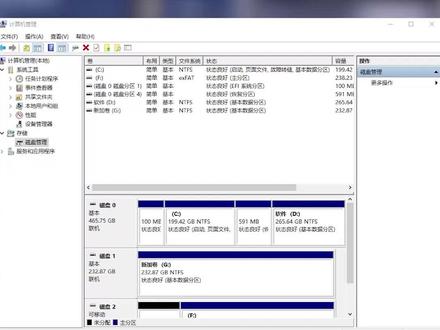 00:53查看AI文稿AI文稿
硬盘怎么分区或者怎么合并?三十秒解决分区右键,此电脑管理,磁盘管理。第一步,分家右键你要分区的盘符,选择压缩卷,接着在这里输入要分出去的大小,单位是兆,比如要分一百 g, 就输入一零二四零零。第二步,上户口, 找到这个新分出来的空间,黑色的未分配右键,选择新建简单卷,然后下一步,下一步,下一步,这样就会得到一个新分区的硬盘了。合并如果 c 盘太小,想增加空间怎么办?或者感觉刚才的分区空间大小不够合理,莫慌。 第一步,销户,同样的路径,右键这个新分出来的牌,选择删除卷,这样黑色未佩佩的空间又回来了。 第二步,收回右键 c 盘,点击扩展卷,然后各种下一步就搞定了,注意合并销户这个动作会清空这个分区的所有资料,且不能恢复,一定要提前做好盘内的数据转移备份下课。
4.0万折腾到吐 02:32查看AI文稿AI文稿
十秒搞定电脑分区,电脑合区,无需下载任何软件,比如你的电脑只有一个 c 盘,如何分出其他的硬盘呢?首先右键此电脑选择这个管理,打开管理后,选择磁盘管理, 在下边这里是我们的磁盘,找到我们的 c 盘,右键选择压缩卷,电脑会自动计算可压缩空间。第三行这里就是我们输入一零二四一千零二十四就等于一个 g, 相反十个 g 就是一零二四零,根据自己的需求选择需要分盘的空间,如果为了方便计算,可以按照一千 mb 等于一 gb 去算,差不了多少,我这里选择了三万 mb, 大概也就是三十个 g 点压缩,它就会自动分区。 然后这里我们去右键选择新建简单卷,然后一直点击下一页,下一页,下一页下一页,完成, 这样地盘就已经分出来了。再次打开我的电脑出现了一个地盘,二十九点二 gb, 如果需要把这个分出来的空间变成两个大小一样的盘,也是右键新建简单卷,点击下一步,在这里是三万,我们输入一万五, 点击下一步,下一步,下一步,下一步, ok, 然后之后还有一个未分配,右键新建简单卷, 下一步,下一步,下一步,下一步,下一步, ok, 这样我们就把分出来的三十个 g 变成了 d 盘和 e 盘。那假设电脑有三个分区,想要变成两个或者是一个,怎么 操作呢?首先有用的数据需要先备份下来,备份到 c 盘,然后之后看操作还是这个磁盘管理,我们先选择这个 e 盘,右键选择删除券, 然后之后它会变成一个未分配空间,我们直接右键这个 d 盘,选择拓展券, 下一步,下一步,下一步,下一步, ok, 然后他就变成了地盘的空间,如果你觉得一个地盘也多了,直接给他再删除, 右键删除卷是,然后选择右键 c 盘,点击扩展卷,一直点击下一页,这样就只有一个 c 盘了。我们回到系统上刷新一下看,全都变成 c 盘了。电脑的磁盘分区是不是非常简单呢?你学会了吗?
7.0万卓哥电脑 01:30查看AI文稿AI文稿
大家好,我是凡凡,为了方便管理文件,有时我们的电脑硬盘需要多分几个区,或者因为容量原因需要合并一下分区,那么今天教下大家怎么在系统下用 windows 自带分区工具分区或者合并分区呢? 下面开始操作此电脑,右键选择管理,点击磁盘管理。我这里是两个硬盘,零号盘是固态系统盘,一号盘是机械硬盘,我们这里给一号盘分区,一号盘右键选择压缩卷, 这里输入的数值就是星盘一盘的大小依据等于幺零二四 m, 比如一盘想分成五百 g, 一千零二十四乘以五百,等于五十一万两千,输入五十一万两千,点击压缩,然后星盘右键选择新建简单卷 全部,下一步点击完成。如果想要再多分区,继续一盘,右键选择压缩卷,步骤同上。合并分区需要特别注意,如果一盘里有重要数据,需要先备份一盘数据到别的盘才能操作合并分区。 合并分区也很简单,右键一盘选择删除卷,备份好数据后点击式,然后地盘右键选择扩展卷,下一步下一步完成。 这里硬盘的分区和分区合并就讲完了,如果您觉得有用,那就点个赞吧,谢谢大家!再见!
591包头市樊樊电脑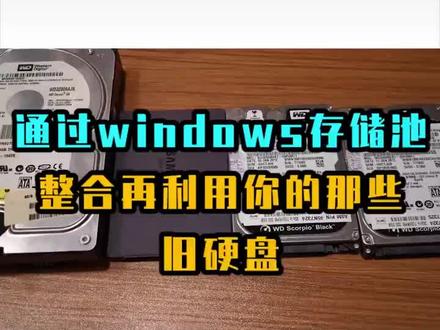 01:06查看AI文稿AI文稿
如果你有好几块容量不同的旧硬盘,容量也都不算大,装壳变成一吨硬盘就不太合适了,而全放在电脑里,一堆叛夫看着也乱,组词完全裂。他们又不是同一规格的硬盘,那怎么处理呢?你其实可以简单的把他们的容量叠加在一起,合并成一个盘符的分区,这样看着就不乱了。很简单, 首先打开控制面板,点击存储空间,点击创建新的池和存储空间。在接下来的操作之前,你需要提前把里面的数据备份好,因为这个操作会清空这些硬盘。接下来就是勾选这些你要合并空间的硬盘,然后点击创建池,接下来设置你这个分区的名字、盘符以及文件系统,然后 复原类型选择简单,再点击创建存储空间就好了。现在看看,已经合并成一个分区了。当然,这个操作的本质大概类似于追 boss 和瑞德灵的一个中间模式,他像瑞德灵一样把数据平均拆分写入这些硬盘中,但容 量不像瑞德零,只取最小硬盘容量的倍数,而是所有硬盘容量的叠加,这样就跟 g bo 的很类似,并且它可以随时在这个存储空间里添加或删除硬盘,也不会影响到里面的数据。当然了,这个存储方式的可靠性相对较, 而这个存储值功能里面其实也包含了类似瑞得一以及瑞得五的磁盘模式可供选择,有一定的数据恢复能力,不过这些充其量都属于软锐的,所以如果你的数据非常重要,并且对读写性能有较高要求,还是选择那些正经的应瑞的方案比较好。
1374凯里市鑫科源电脑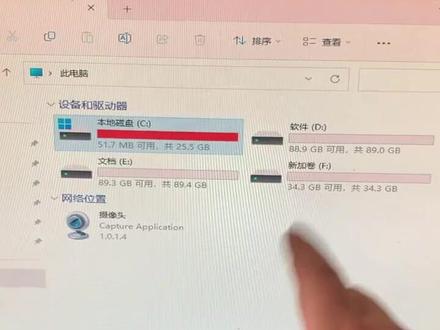 02:54查看AI文稿AI文稿
电脑的 c 盘太小了,怎样直接扩大?我教大家,在不重装系统的情况下,资料不会有任何损失的情况下,直接扩大 c 盘啊,然后呢?注意一点,就是说 打开磁盘管理工具,这个 f 盘你格式化 f 盘就行了,然后挨着 c 盘的盘,知道吗?你其他盘 啊,是扩不过去的,我是说把 f 盘直接扩容到 c 盘里,加到 c 盘里面,就说现在我这个 f 盘里面没有资料,如果你 f 盘里就是说挨着 c 盘,这个盘有资料的情况下,一定要把资料备份好啊,复制到其他盘里。 我现在右键此电脑点管理,在管理里面找磁盘管理工具啊,就是说这个磁盘管理,点开可以看一下 f 盘 c 盘,我给老铁们展示一下。我右键 c 盘,我点扩展券是没法点的,只能点压缩券,压缩券就是说把 c 盘缩小,扩展券才是扩大的意思,但是没法扩大 知道吗?没法,没法扩大怎么办呢?我现在右键 e 盘,我把 e 盘格子化,删除,没有用啊,我删除,我直接把这个卷删删掉,清空没有用啊。然后呢?我又建 c 盘, 然后还没法点扩展卷,也没法扩大,那么怎么办呢?只能把 f 盘右键 删除,然后点试看到没有?然后呢?我现在右键 c 盘扩展卷可以点了,看到没有?我点一下扩展卷,扩展卷 也就是说扩大的意思啊,把这个三十四点,三十四点四 g 啊,全部分配到 c 盘右键扩展卷, 然后点下一页,点下一页,点完成,可以看一下 c 盘直接扩大到六十 g。 那么很多老铁现在能不能把那个再扩展,看到没有,这个可空闲的,还是没法扩大,那么怎么办呢?把 d 盘右键格式把删除掉, 然后右键还是没法点,直接右键把这个直接删除。分区 啊。注意一点,其他盘里你没有重要的资料的时候,你可以右键格式化,就是说你如果有重要资 要一定要备份好资料,我全部给他扩容到一个盘里也是可以的。看到没有啊?只要你备份好资料,只要你没有重要资料,然后你可以这样操作啊,是这样的,直接扩大到 c 盘,右键刷新, c 盘直接变到二百三十八 g, 系统不重装,你学会了吗?每天给大家更新一些电脑小知识。
16380基础学电脑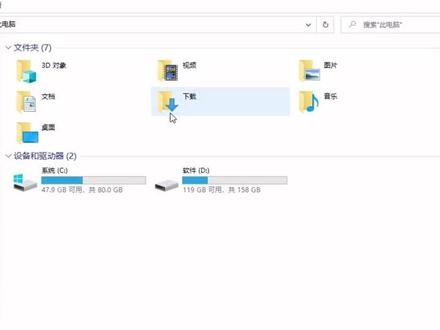 00:46查看AI文稿AI文稿
如何把两个硬盘分区合并成一个?下面我来教你一下。首先右键此电脑,点击管理,找到磁盘管理,找到你想合并的两个分区,右键删除券, 再删除另一个, 删除成功之后,咱们来看一下此电脑已经分区没有了,再回到刚才的分区,右键点击新键, 点击下一步,下一步,下一步,点击完成,等待他格式化完毕。 提示,格式化完成之后,分区就已经做好了。咱们再点开此电脑看一下两个硬盘分区已经合成一个了,你学会了吗?
8990网络科技共享 00:41查看AI文稿AI文稿
电脑硬盘分了多个分区,每个分区的空间都特别小,如何将两个磁盘进行合并呢?点击此电脑右键管理,然后找到磁盘管理, 这里会显示电脑里所有的磁盘。注意合并的两个分区一定要在同一个磁盘上,这里我们把 a 盘的空间合并到 d 盘里,合并之前一定要做好备份,然后点击新加券, a, 右键删除券,这时会删除磁盘里的所有内容,出现弹框提示,点击试, 然后 a 盘会变成未分配状态,再点击 d 盘右键找到扩展券,根据向导提示,点击下一页,下一页,直到最后完成,两个磁盘空间就合并到了一起。
1099电脑『鹏举』 00:45查看AI文稿AI文稿
今天我们来学习怎么给移动硬盘分区,首先将移动硬盘接入 usb 口右键,此电脑点击管理,再点击磁盘管理,找到你的移动硬盘右键盘无,点击压缩卷,然后填入你要分区大小,点击压缩右键新建简单卷,按操作点击下一步, 点击完成,就可以看到你的分区了。然后在此电脑也可以看到你分区分出来的大小空间。如果你想合并回来的话,也可以通过删除券, 一边选择扩张券,按操作下一步点击完成,那么他就合并了,数据无价,在你删除分期之前,一定要记得备份好资料哦。
2035汇新电脑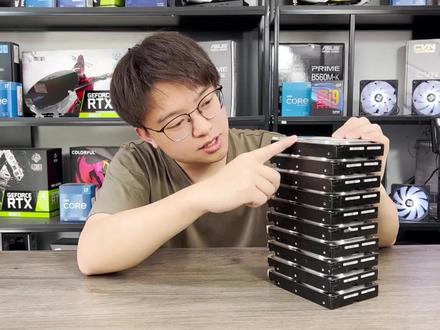 03:04查看AI文稿AI文稿
时光荏苒,岁月如梭,不知不觉,一百六十 g 容量的硬盘已经彻底淘汰,显然,我成了最后那个接盘侠。 难道手上十个一百六十 g 的机械硬盘就没用武之地了吗?世上无难事,就怕你折腾,要是另一盘能像国宝特工一样来个合体, 那不就好了吗?一个硬盘是一百六十 g, 十个硬盘就是一千六百 g, 一个硬盘的速度是八十兆币每秒, 十个硬盘的速度就是八百兆币每秒,这不就老树逢春直接起飞了吗?哎, windows 系统刚好有这个功能,可以实现硬盘合体。磁盘管理中的代区券,也就是磁盘阵列锐的零。你 理论上,合并后的分区容量与速度是参与合并硬盘的成绩。方法有了,但我的主板没有那么多撒把接口啊。所以在开始合并之前,我们需要先准备十盘位的硬盘架子, 一张六口的沙塔扩展卡,因为主板自带四口十条沙塔数据线,一分十的沙塔电源线。首先把硬盘安装到硬盘龙的抽拉托架上,再把硬盘这端的十条沙塔数据线都插上, 我用的这种线,即便是有十条也不会乱七八糟的。同样的,把一分十的沙塔电源线对准硬盘的防呆口插好,接着把沙塔数据线插满沙塔扩展卡,再安装到主 版的 pc 一叉四插槽上,主板的四个口也接上。最后把一分十的电源线接到主机电源的硬盘供电口上,硬件部分就安装完成了。开机后,右键我的电脑, 点击管理,打开磁盘管理。注意,主带曲卷的硬盘分区必须是未分配的状态,这里有个创建好的分区,我们将它删除,回到未分配的状态。随便选一个黑色的盘,右键选带曲卷, 将想要合并的盘添加过去,我要组十个全添加过去。点击下一页,勾选执行,快速格式化,再取个名字,点击下一页,选择四十个硬盘就合并完。 承诺容量乘十达到一点四五, tb 读写速度乘十达到七百兆币每秒。不愧是国宝天尊,恐怖如诗。 当然,这么强的功法肯定有副作用,这十个盘一荣俱荣,一损俱损, 只要有一个盘不幸挂掉,整个阵列一起脱离苦海,特别不适合存储重要的数据。好了,想看更多的阵列玩法评论区留言,让我知道这里是天机电脑,我是朱师,带你玩转电脑!
2812天机电脑企业店 00:26查看AI文稿AI文稿
两步教你快速合并分区!需要注意的是,合并分区呢?需要提前备份重要数据。首先右击此电脑管理,紧接着点击磁盘管理, 右击低分区,选择删除卷,点击试,右击 c 盘,选择扩展卷, 直至下一步即可。你学会了吗?更多小技巧尽在巅峰玩家,那咱们下期再见!
703巅峰玩家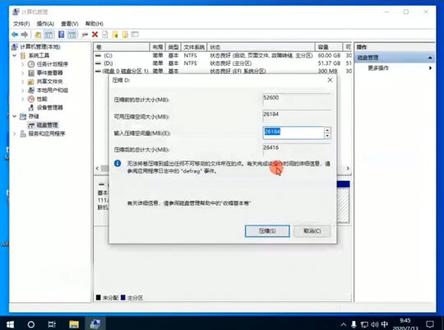 01:20查看AI文稿AI文稿
电脑硬盘分区太多或太少怎么办?今天教大家如何给自己的硬盘分区和合并。首先是硬盘分区右键我的电脑进入管理界面,找到磁盘管理,这里以地盘为例,把它分为两个区, 右键地盘,选择压缩键,填写需要压缩的空间大小,需要注意的是,这里的换算单位是一 g 等于幺零二四 md, 然后选择压缩, 就会出现有一块未分配的空间,我们右键点击他,选择新建简单卷, 然后跟着线条走点下一步就可以了, 这样一个新的分区就出来了。然后是硬盘合并,如果觉得分区空间太小不够用怎么办? 这里以 c 盘为例, c 盘已经满了,需要增加空间,我们就要从和 c 盘相应的地盘入手,要动地盘之前,一定要将里边的重要文件拷贝到其他分区, 拷贝完了以后,我们右键点击地盘,选择删除券, 这样就把底盘空间空出来了,然后右键 c 盘 选择扩展卷,跟着向导点下一步就可以了,这样 c 盘的空间就变大了。
6847莱州华硕电脑 00:34查看AI文稿AI文稿
硬盘合并分区是指将电脑硬盘上的两个或多个分区合并成一个更大的分区。 windows 系统自带的磁盘管理工具可以实现分区合并,但需要先删除相邻分区。删除分区会清空分区内所有数据。如果想将硬盘分区合并而不丢 数据,可以使用免费的分区管理工具。澳门分区助手下面为您展示硬盘分区怎么合并。首先在电脑上下载安装澳门分区助手,启动 软件,然后右键单击要合并的分区,选择高级操作中的合并分区,接着选择相邻的分区,点击确定。最后在主界面点击提交预览,操作无误后单击执行。关于合并分区的其他疑问,可以在评论区留言或点进主页搜索相关视频。
1461傲梅科技 01:57查看AI文稿AI文稿
固态硬盘的分区整合对于硬盘的性能起着至关重要的作用,要想要充分的发挥出 ssd 盘的性能,就需要对其进行整合调配。这一期我们来分享固态硬盘的分区与合并。 首先我们来演示磁盘的分区,右键点击此电脑,选择管理, 点击计算机管理窗口左侧存储下的磁盘,管理需要分区的磁盘,右键打开菜单项中选择压缩卷,再输入压缩空间量一栏,输入要压缩的空间量,然后点击压缩, 此时弹出一个未分配可用空间,右键点击该区域,选择新建简单卷,点击下一页。 新建简单卷大小中输入想要的大小,点击下一页再分配以下驱动器号栏中选择任意一个未使用盘符,点击下一页,选择按下列设置格式化这个卷,将文件系统选为 ntfs, 然后点击下一页,最后点击完成即可。 接下来演示磁盘的合并,打开计算机管理中的磁盘管理, 右键点击合并磁盘盘符,选择删除卷,点击,删除之前检查该盘文件是否保存备份, 右键点击扩展硬盘盘符,选择扩展卷,进入向导,点击向导的下一页,在这一页中,左边选择框代表 可以添加进来的空间,而右侧的选择框代表已经添加进来的空间。选择已选磁盘,点击下一页,再点击完成即可。 以上就是这一期的内容,谢谢观看,关注我,学习更多干货!
4058sysceo 01:49查看AI文稿AI文稿
大家好,怎么把两个分区无损的合在一起,今天我们来演示一下。 呃,我们把一盘和 f 盘两个盘合并成一个盘, 打开这个分析助手。 呃,现在左边操作选项比较少,来,我们自己随便右边那个牌服随便叠一下会弹出很多,然后选择合并分区。 嗯,就找到你要合并的牌服一百和 f 牌,然后确定 就可以了。在软件左上角有个提交,提交以后就执行 好了,已经完成了, 因为我两个盘数据比较少哎,处理起来很快的。呃,如果你的数据很多,这个时间相对会比较长一点,但是为了数据也是值,值得的。 嗯,我们来看一下,现在一盘变成了五只鸡, 这个是一把里面的文件与原来 f 牌的文帖在这个文件夹里面。 好了,今天先到这里,喜欢的朋友关注一下,点赞、转发、评论,谢谢!
1429荒山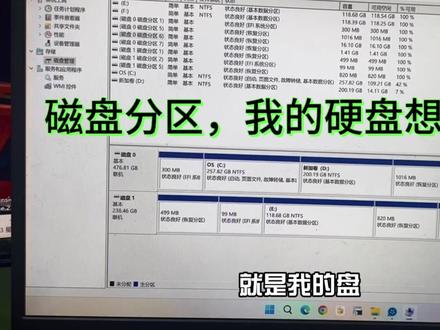 03:51查看AI文稿AI文稿
好了,我们还是之前那两个盘啊,这两个是一个盘,就是一一块固态,大家分成了两个盘,然后呢,我们现在把它当做移动硬盘用的话, 我们习惯性的移动硬盘,把它变成一个盘,不然这两个如果放一个,我要放一个两百句的东西呢,对吧?这明明能放,但是他他可能那是单个文件,对吧?一直猜,你怎么猜呢?这还是把这两个合并了,怎么合并呢?我们找到这个词,电脑 右击点击管理好,顺便教大家怎么去判断这两个盘。我怎么能看出来他是一个盘,就他是一个物理盘和逻辑盘而已,就他实质上是一块盘,就是你能看到的一块物, 物理上他是一块盘。我们点磁盘管理啊,可以看到这个呢?是我电脑的盘,他磁盘零,这个是我的盘啊,这个是那个二五六的,他实际上只有两百三十八点十六 gb 段, 然后呢?对吧?这两个一百,两个一百一十八的,对吧?咱们直接把他删除掉,直接把他删除,删除,删除的时候也要确认这里面就是没东西了,咱们不要那个东西删除, 然后咱们新建,我去这个东西看下能不能删,我可能这里面还不太好删, 我们可能得啊,这个应该能合并,能合并,咱们先新建一个出来啊,就这些这些也是不要的,这是系统的一些分区啊, 我们再给他扩展卷,看到吗?扩展,但是这里删不掉这些分区啊,咱们不管,咱们先把它合并合并就行了。不支持,哈哈哈, 扩展,扩展就是把这些分配给他,他咋不让扩展说说说明这个地方呢?不能搞, 因为他这里中间有两个,有几个东西给他在这挡着呢,就一般来说他只能合并这这附近的挨着的,如果隔着的呢应该就不行了。咱们这个时候呢可以使用一个这个吃饭的工具, 就叫这个东西给大家看一下名字呢,就是这个这个名字,这这个好,这个就是那个两百三十八的牌,这个时候呢,咱们利用这个工具就可以把这些不要的这些条条给他删掉。 delete 就是删除 这系统分区啊,如果你这里面的系统还要的话,你不要你就不要去删,删完之后呢系统就开不了机了, 我们给他删除,这里给他删除吧,我们都给他删到一个一个分区上去来看呐,现在变成一个了,我们先保存, 保存之后呢再给他分区啊,这边就分区了,我们选择这个一个 自定义啊,一个再改成四零九六点确定。等新建完成之后呢,咱们就可以看到一个盘,咱们就去文件夹里面看一下, 此电脑在里面看可以看到这个两百三十八的盘里面是空的,啥都没有啊。这视频呢就给分给大家分享到这边啊,如果大家有什么疑问的话呢,可以在评论留言啊,如果有需要这个之前那个硬盘盒的同学也可以看我的橱窗,好了,我们下期视频再见。
236拾光信息 00:35查看AI文稿AI文稿
想要进行无损分区合并,澳门分区助手可以轻松实现。这款专业且免费的无损分区软件不仅可以帮助用户轻松合并同一硬盘上处于任意位置的未分配空间,即使没有未分配空间,也可以轻松将两个相邻的正在使用的正常分区合并为一个分区,且不丢 出示数据。分区助手无损合并分区步骤,首先在电脑上下载安装奥梅分区助手,启动软件,然后右键单击要合并的分区, 选择高级操作,找到合并分区。接着选择相邻的分区,点击确定。最后在主界面点击提交预览,操作无误后单机执行。如果你还有关于无损分区的其他疑问,可以在评论区留言,也可以私信告诉我们更多需求。
527傲梅科技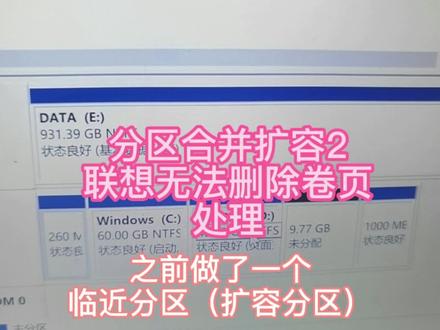 01:01查看AI文稿AI文稿
之前做了一个宁静分区删除来扩展吸盘的,今天遇到一个不能删除卷的, 首先我们不应加二键,然后调出运行框,输入 s ys dm, 点 cpl, 点击确认之后弹出系统属性,点高级,再点设置,呃,再点高级,再点虚拟内存这边的更改, 然后我们把这个自动管理点勾选,再点到地盘,呃,选择无分页文件,再点设置,然后这边后面显示无点确定,呃,操作完之后系统重启一下, 这边就可以看到那个删除卷了,然后点确定在这边扩展卷就可以合并了。
2057诚芯电子
