zd888打印机设置图解
in this tutorial, you will learn how to prepare the product for use qr codes on the product and setup guide provide easy access to user, documentation, software and instructional videos included items are shown here items not included are shown here supplies are not included go to zebra com supplies to learn about genuine zebra supplies step one install software go to zebra com setup download and install the printer setup utilities step two set up your printer refer to the product setup guide while setting up your product connect the power cord to an ac power source power supply to the printer verify the power supply indicator is illuminating connect a usb cable to the printer step three load media prepare your supply media remove the outside wrap from the media roll to prevent contamination place the roll on the holder push the media under the guides align the sensor near center step four load ribbon install the empty ribbon core on the upper spindles release the ribbon leader install the ribbon onto the lower spindles hold the ribbon liter up past the printhead and attached to the upper core wind the upper spindle towards the rear of the printer until the ribbon reaches the core close the printer step five power on and print press and release the power button lights will cycle when ready the status indicator will show steady green if the status indicator is green but plains the product is in pause mode to exit pause mode press the feet button once next calibrate the product for your media press and hold defeat button until the status indicator blinks off and on twice then release the printer will slowly feed in major several labels when calibration which is normally the status indicator will show steady green tear off the excess media next test print the configuration report press and hold the feed button until the status indicator blinks off and on once then release configuration report。

粉丝147获赞114
相关视频
 02:54查看AI文稿AI文稿
今天给大家讲一下斑马接力八二八 wifi 榜是如何配置 wifi 连接的。首先我们要用数据线将打印机与电脑连接起来,然后打开我们的设置工具, 选择我们要配置的打印机,点配置打印机连接性,这里选无线点,下一步选静态,我们这里给他配置一个名称,可以随便输入一个,这里一个 ip 地址,我们给他分配一个, 分配好之后我们点下一步,下一步这里选中国,下一步这里输入我们的无线 wifi 名称, 自己选这个点,下一步选自福创,输入我们的无线 wifi 密码, 下一步下一步下一步点完成即可,这个时候打印机会自动重启,重启完之后我们就可以把我们的 usb 线拔掉, 然后我们再给他安装一个网络的驱动,我们双击驱动安装程序, 这里都选下一步,然后这里去掉这个勾点完成, 下一步我们点安装驱动,同意,下一步这里选网络关口,这时候打印机就会自动搜索,然后已经搜索出来了,这个 ip 地址就是我们刚刚配置的 ap 地址,那我们点添加就可了。 安装是 好,现在已经安装完了,我们退出 我们打开的四倍打印机,找到我们刚刚安装好这个驱动,我们右键打开的首选像我们打个测试页看一下,点确定 可以看到我们的测试液已经正常打印出来了,说明我们的 wifi 配置已经成功了。
 01:59查看AI文稿AI文稿
给大家讲一下斑马 j d 八八八驱动的安装,首先我们用 usb 键将打印机与电脑连接起来,然后双击打开我们的驱动安装程序, 我们根据他的提示一直点下一步勾选同意的选项,然后这两个勾去掉点,完成下一步安装驱动,同意下一步这里我们选择 usb 端口, 如果电脑未能自动识别打印机的 usb 端口,我们点上一步,我们选择其他手动选择我们的一个打印机型号 j d 八八八, 下一步下一步点安装 好,安装成功后我们可以退出,我们再到一个设置设备的打印机里边,找到我们刚刚安装的打印机驱动 这端口呢?我们是需要修改的,那我们怎么知道他端口是多少呢?我们待在电脑这里,车电脑右键管理, 打开视频管理器,找到我们的通行创行总线控制器,这里 usb 打印支持,我们找到一个总线关系, 可以看出这里八八的一个端口是 usb 零零三,那么确认这个端口之后,我们呢回到刚刚那里打印机驱动我们右键打印机属性端口这里我们给它改成 usb 零零三 应用。确定 修改完之后,我们再给他打个测试页,看一下右键打印机属性打印测试页。好,现在测试页已经正常打印出来了,说明我们的驱动安装是没有问题的。
613黑米办公设备专营店 01:22
01:22 00:37查看AI文稿AI文稿
机器开机等绿灯,绿灯之后我们按一下按钮,走一张纸看一下, 发现机器一直在无限的透支,这种时候我们就是打开袋子排查一下问题,机器无限阻止的话,正常就是说是没有识别到你的纸张,那我们就看一下机器的感应器下方这个黄色的小方块,这个东西一定要给他推到这个槽的最右边, 不管是什么情况下,这个东西是不要去动他的。然后我们把纸卷好,继续盖好盖子,具体其他功能的话,如果有不会的可以后台私信一下我们的客服。
49欣悦条码专营店 03:27查看AI文稿AI文稿
首先我们打开编辑软件,点击左上角新建,下一步选择打印机对应的驱动,然后点击完成, 然后这时候会新建一个空白的页面,我们点击页面设置,将尺寸宽高改为你机器安装的标签值正确的宽高,然后点击确定我们这边装的是十乘十的,然后我们新建, 然后我们打开这个单行输入文字,我们以常州心愿为例,然后修改一下字体, 左上角选择常规字体 win 雅黑,我们将字体拉动对角线,等笔放大,然后文字的创建就是这样, 有的人说我需要条码,那条码怎么创建?选择条码工具啊,常规条码码字是 cod 幺二八,我们选择 cod 幺二八, 然后在页面点击一下,然后双击条码处,选择在数据 n 这块输入你自己要修改的数据,对应自己条码的数据啊,输进去 好调整好了,我们来看一下二维码怎么去创建, 还是一样在条码工具里面选择更多条码,输入 qr 搜索,选择 qr 扣的,常规的条码码是都是 qr 扣的,然后我们空白处点击一下,再双击二维码,在这里输入 你要修改的内容,我们二维码是可以中文的哦,你好哦,中英文加链接都是可以的,这个时候我们可以看到右下角的二维码上面啊有一个叉, 显示的是无效字符,这种问题我们怎么去解决?看左边选择符号与体系大小, 然后开始模式,这边选择成为二进制, 开始模式,这边选择二定制,然后将文本的编码选择最后一个 utf 杠八,然后关闭就好了。这个时候我们看一下叉已经没有了,那我们 有的人又问了,怎么把二维码或者条码下方的内容给他隐藏掉呢?只保留条码的部分啊,我们点开一样双击条码,可读性选成无。好了我们可以看一下二维码下方的文字已经没有了, 然后我们再大概去排版,拖动一下位置,然后我们拖动完之后直接打印,看一下实际效果。
428欣悦条码专营店 00:44查看AI文稿AI文稿
今天给大家讲一下斑马 j d 八八八是如何打印自检液以及矫正指针的。首先在开机的状态下,我们用打印自检液,我们就按住这个禁止键,等它直灯闪一下之后,我们就去放手, 打印机就会打印出自己列出来就用纸张,我们同样按住这个镜子键,等指示灯闪两下之后,放手 连接会走出一段空白纸,就完成了一个纸张的矫正。
 02:34查看AI文稿AI文稿
今天给大家讲一下斑马 at 八八蓝牙版是如何设置蓝牙连接打印的。首先我们要用数据线将打印机与电脑连接起来,然后打开我们这个斑马设置工具,点击完成, 打开后选择我们要设置的打印机,再点击下方的配置打印机连接性选择蓝牙,下一步这里我们可以随便给他取一个蓝牙名称,比方说八八八,然后全部都是默认下一步,下一步最后点完成即可, 这个时候打印机就会自动重启,我们等打印机重启完毕之后,就可以把数据线拔掉了。拔掉我们的 usb 线之后,我们带到狼牙 添加蓝牙设备,这里点击添加蓝牙设备,搜索一下我们刚刚的蓝牙打印机名称, 可以看到我们刚刚设置的八八八这个蓝牙名称已经显示出来了,我们点击连接, 这个时候打印机会打印出一个配对码,这个配对码跟我们电脑上这个配对码是一致的,我们点连接即可,然后点完成, 点击完成之后,我们点这个更多蓝牙选项,点击空口这里我们可以看到他的输出的口是这个空六,我们记住这空目六这个端口,然后点确立这个窗口就可以关闭了, 那我们再安装一个新的打印机,安装打印机 这里选中 cd 八八八这个型号, 后退一 pl, 点下一步添加新打印机这里我们先默认这个关口,点下一步就够去掉。完成 好,我们的打印机驱动已经安装进来,但是我们这端口是不对的,所以我们要打开我们的设置蓝牙与打印机这里 把我们刚刚那个端口改成 come 六 点击扣,六点应用点确定,让我们再打一个测测页看一下, 可以看到测试液已经正常打印出来了,说明我们打印机蓝牙连接连接就好了。
 03:22查看AI文稿AI文稿
这个呢就是我们的编辑软件云标签 dale, 这个软件呢我们购买机器之后呢,是会跟机器一起免费赠送给你们使用的。好,我们现在打开这个编辑软件看一下, 我们打开这个编辑软件呢,我们可以自己新建一个标签,也可以在这里有一些模板可以供你们选择。如果你觉得这个模板适用的话呢,你们也可以在这里直接使用,它里面自带这个模板,如果觉得没有一些合适自己的模板呢,我们就可以自己新建一个模板, 我们点心键,点心键这里会弹出一个标签的设置,这标签设置呢就是我们装纸的实际宽高,我们要根据我们自己的实际宽高在这里进行输入,比方说我现在装的纸呢是三十乘二十的一个宽高, 那我们在这里选三十,然后就是二十,这个呢尺寸可以在我们购买标签只能说上面会有一个标注,如果说那个包装丢了记不住了,那我们也可以用尺子 量一下实际的宽高,然后把它输入进去就行了。还有我这边这边还有一个列数,四只,如果我们打单排纸的话呢,就不用你顶确定就行了。如果是双排、三排跟多排的话呢,我们在这里要选择要点击一下,然后输入我们实际的一个列数有多少列,像我这边是三排纸,那有三列,我这里选三, 右边这里呢就可以预览一下是否跟我们的纸张是一致的。 ok, 没问题的话,那个列句这里是默认是二,就是不用理。 ok, 没问题的话呢,我们点确定, 预定完之后呢,我们就可以在我们的模板上编辑我们所需要打印的内容啊,像我们这些打印内容呢,这边都可以在这里输入, 我们可以打印文字啊,条码二维码,也可以插入图片啊,图形啊,包括一些图标啊之类的,这个呢就根据自己的需要进行一个选择。那我们这边就拿两个做演示,就是先打一个条码来打 来一个文本,然后我们点击这些条码文本之后呢,我们可以在右边输入我们所需要的一个文本的内容跟条码的内容, 比如说我们点击这里这是他条码内容,一二三四六七八,我们可以根据自己的需要进行修改这个文本内容呢,也可以在这里修改一下里面的文字内容,比方说我们现在改其他的文字, 好,我们打个打印测试这几个字,然后呢自己的大小呢也可以在这边进行修改,我们可以把这个字体稍微调大一点 啊,包括那个字体也可以进行修改,你觉得哪个字里更合适更好看,那你就选哪个字体啊,包括一个加粗啊,倾斜都可以在这里进行一个设置,那我们就以这个模板为例,答应看一下效果。那我们刚说了,我们用编辑软件的话呢,就可以用驱动进行设置,我们就不用 进入刚才那个驱动里面进行一个四字,我们在点打印的时候点四只,哦,对了,点四只之前呢,我们要先选中我们一个打印机驱动,因为呢我们可能会装了很多打印机驱动,比如说这里有很多个,那我们现在又选对应的一个打印机驱动,因为我们是用 cd 八八八, 那这里呢?就是我们手动安装那个 ep 二后缀了,那我们就以这个为例,我们点击 ep 二后缀这个零点八八的一个驱动,然后点设置, 也就用刚刚那个驱动,跟我们刚刚一开始看的那个驱动界面是一样的。呃,同样的,我们用的这最多就是这三个,那我们就看一下,也可以同样设置他的一个速度浓度。 嗯,日敏、日转印以及一些其他的图形是否抖动,那因为我们刚已经设置好了,我们这边就不需要再设置了,那我们直接点确定就行了。然后我们打印几张看下效果。
573黑米办公设备专营店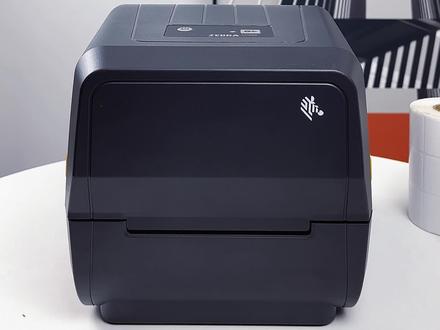 01:56查看AI文稿AI文稿
呃,今天给大家讲一下这个 cd 八发耗材的一个安装。第一步我们装入碳袋, 注意这个碳带碳左右两边都有两个凹槽,我们把它套在装上这个供应轴之后呢,我们要旋转这个旋钮,使这个供应轴的凹槽上对准那个碳弹上的一个凹槽,打上之后呢,再把这个碳弹往上拉,然后这个是回收轴,回收轴装在上面, 同样的要旋转一下这个轴,使他那个孔对上。下一步装这个纸张,这个呢是有一个弹簧,直接拉开,然后把纸张放进去, 要注意这个传感器要移到最右边,然后从这个卡子边中间穿过来,拉出一点点, 完成这个纸张与那个色带的安装,再把打印机盖上,这种情况就是打印头没盖紧,他就会手指出现声音很有异常,就好像指纹打滑一样,这时候我们检查一下是否没有盖紧,我们按用力按压打印头两边,把它盖紧之后呢再按一下手指键,声音就不会 前面有一个开关,我们按住这个开关打开打印机,这时候呢指示灯会先亮红色,然后慢慢的就变成绿色,就是一个正常的一个状态。 好,现在一定要绿灯,就是一个正常的指示状态。然后呢我们装完纸之后呢,我们第一步我们要先做一个纸张的矫正,按住这个走左键,等这个绿灯赏两下之后放手一下,两下放手,纸上会走一段,进行一个自动的矫正,那这就完 完成我们的一个矫正纸张一个过程。然后我们也可以打字典页,按住这个手指键闪一次,放手他就会打印出一个字典页,就证明我们的色彩安装是正确的。对,他能够打入字来,这就完成我们一个安装的一个步骤。
164黑米办公设备专营店 04:08查看AI文稿AI文稿
现在我们讲一下 jd 八八八驱动的一个安装,我们正常呢孕期跟预测系统,现在呢比较智能,他直接装上打印机之后呢跟连上打印机之后呢,他会自动给你安装一个驱动,比方说我们现在已经把打印机连上电脑了,我们可以看一下驱动安装了没有,怎么看呢?我们在这个电脑的左下角这里点击开始设置 设备和打印机。 啊,这里呢就是我们可以看到我们这个电脑装的一些驱动,那我们看看这地八八八,我们看一下这里有没有啊?在这里你看这里已经装了一个 gd 八八八的一个 vr 的一个驱动,这个呢就是呃电脑自动安装的,我们因为我们现在还没开始安装这个驱动,来自动安装的一个, 那如果呢我们电脑没有自动安装这个驱动呢,我们就需要什么安装,那他现在自动安装的这个驱动呢,我们可以直接用这个驱动,当然我们也可以再安装 这个驱动,就是不冲突的,也可以再安装一个驱动进行使用。那么我们今天要演示一下怎么安装驱动,所以呢我们还是手动再安装一个驱动,首先呢这个驱动呢我们要在官网上进行下载,或者呢让我们的技术员发给你们,下载完这个驱动之后呢,我们就双击这个驱动, 然后呢就根据他的提示一步步进行操作,下一步默认的路径,下一步,下一步把这个勾打上,同意下一步, 那这里呢有三个勾,第一个跟第三个勾,我们可以去掉点完成 下一步,我们可以看到他这里有几个选项,就选上面这个安装打印机,这里呢就会弹出来一个打印机型号, 我们呢就选到安装的这个型号, cd 八八八,在这里我们可以看到 cd 八八八,他有两个后缀,一个呢是一 pl 的后缀,一个是两 pl 的后缀,而这两个呢是都可以的,那我们看看他自动安装了一个两 pl 的后缀,我们的区别,我们可以安装一个一 pl 的后缀,这两个通用的其实是都是可以装的。点下一步, 那这里的端口呢我们要选择,因为我们是 usb 连接的,我们就选这个 usb 端口,那数字呢就选 usb 后面那个数字最大的一个,再点下一个,那这两个插件呢也是不需要呢,这个勾回去掉有合成, ok, 现在已经完成了一个打印机的一个驱动安装,我们同样的用刚刚的方法看一下我们手动安装的一个驱动,我们看一下这个 epl 呢,就是我们刚刚手动安装的一个 这个 jpl 呢就是我们刚在开头打开的时候就已经自动安装了一个驱动,这两个驱动呢都是可以用的,那我们就以我们手动安装的这个为例来讲, 我们可以看一下驱动里面的一些试纸,怎么看呢?就是右键,然后选呃,选打印收音箱,我们可以看到他可以设置在里面,比如说我们可以设置他的速度, 速度的话呢,我们一般都是选中等的速度就行了,对打印太快呢跟打印太慢呢,就是可能效果不是很好,我们一般都在中间的几乎选,但是说你追求一些速度的话呢,也可以自己调整,可以看你自己的需要,打印浓度呢也是可以自己手动调。 然后呢这边是试着纸上的框高,这里呢如果我们是直接吊用,就是我们比如说打 bbf 的时候直接吊用打印机驱动的,我们可以在这里设置好那个纸上的框高,如果 我们是用 pd 软件的话呢,也可以不用在这里设置,直接用 pd 软件那边模板设置就行了。 标题设置,这里呢可以看到,嗯,这个建设的设置就是日你的内转移,哪个设置日感呢?就是打日明纸,右转移呢就是打那个摊牌,摊牌的一个标签词, 然后这里有纸张类型呢,也可以根据我们自己的实际需求就是自己选择,这个呢是间隙的间隙纸,这个呢是黑标纸,这个呢是邻居纸,那我们现在打印的是一个间隙投篮纸,那我们就选最下面这一个间隙纸 抖动,这里呢我们选无,就是尽量保保证我们打印一个图片,我会试针点,应用点确定,然后其他的一些选项呢,你们可以自己去看一下,我们用的比较少,比较常用的就是这三个四肢,确定,那这里就是在这个驱动上的一个四肢。
218黑米办公设备专营店 01:08查看AI文稿AI文稿
今天教大家如何使用这款 zd 八八八打印机,首先按住两侧的橙色按钮,打开机器上盖, 拉开橙色的卡扣,放入打印纸,注意一定要对齐两边卡口,拉出打印纸,注意一定要将纸卡住,然后直接盖上即可。 连接上电源线和数据线, 这样就可以开机使用了。 在打印软件上输入需要打印的信息,一维二维码都能打印,点击打印选择打印数量 看,这样就打印出来了, 还可以设置按序号打印,真的是非常方便,你学会了吗?
 00:40查看AI文稿AI文稿
给大家讲一下斑马 cd 八八八如何打印质检页以及交通纸张。首先在开机的状态下,我们按住这个桌子键不放手,等这个纸灯闪一下之后放手他就会打印出个质检页。那我先打个质检页看一下, 可以看到之前也已经打印出来了。接下来讲一下如何校正纸张,同样的按住这个轴头键不放手,等这个绿色纸呢?闪两下之后我们再放手 打印机会折一张空白纸,这样完成了一个纸上的胶针。
 02:33查看AI文稿AI文稿
像我们制造业经常会打印这种商品标签,那这种商品标签是如何打印出来的呢?今天就以这台斑马 cd 八八八为例给大家讲解一下。首先我们打开我们的便利软件,我们新建一个模板, 输入我们的模板框高点确定,比方说我们现在要编辑这个商品标的内容,那我们就根据这个内容进行一个编辑, 我们看一下这里是比较大的一个颗粒,这是十二号的颗粒,那我就选十二号的颗粒, 这里这里可以选择十二号,靠上左上角,这边是体明攻略,就跟他输掉, 这是十四号, 看这边有个横线,竖线,那这个靠上这个靠上 向东回,在他的瞬间, 右边的是一个图标以及型号电压,首先插入一个图标,图标可以根据我们自己的一个,谁需要可以选择,下面是型号跟图标批发, this must be half, 看一下, 好,下面呢输入的是一个四零电话以及 over 六九八九, 这边加一个二嘛二本内容呢,也是给大家进行一个输入,好,编辑完之后我们点打印,选择我们相应打印机,输入我们相应的数量,点打印就可以了。
322黑米办公设备专营店 03:47查看AI文稿AI文稿
in this tutorial, you will learn how to prepare the product for youth qr codes on the product and setup guide provide easy access to user, documentation, software and instructional videos included items are shown here items not included are shown here supplies are not included go to zebra com supplies to learn about genuine zebra supplies step one install software go to zber com setup download and install the printer setup utilities step set up your printer refer to the product setup guide while setting up your product connect the power core to an ac power source connect the power supply to the printer verify the power supply indicator is eliminate connect a usb cable to the printer step 3 load media prepare your supply media remove the outside wrap from the media roll to prevent contamination place the roll on the holder push the media under the guides align the sensor near center step 4 load ribbon install the empty ribbon core on the upper spindles release the ribbon leader install the ribbon onto the lower spindles pull the ribbon leader up past the printhead and attach to the upper core wind the upper spindle towards the rear of the printer until the ribbon reaches the core close the printer step 5 power on and print press and release the power button lights will cycle when ready the status indicator will show steady green if the status indicator is green but blinks the product is in pause mode to exit pause mode press the feed button once next calibrate the product for your media press and hold the feed button until the status indicator blinks off and on twice then release the printer will slowly feed in major several labels when calibration finishes normally the status indicator will show steady green tear off the excess media next tess print the configuration report press and hold the feed button until the status indicator blinks off and on once then release configuration report。
13上海思刊 00:46查看AI文稿AI文稿
像我们这种 wifi 版的 ga 八,不仅可以用电脑连接 wifi 进行打印,也可以用我们手机进行连接 wifi 打印,今天就给大家讲解一下如何用手机连接 wifi 进行打印的。首先我们打开我们的编辑软件,点击右上角打印机这个符号,点 wifi 连接,添加打印机,搜索我们斑马品牌,这里输入我们刚刚设置的一个名称以及他的 ip 地址, 确定好这里提示添加成功点,返回新建的标签,输入的标签名字,然后这里输入他的纸张框高点新建这里,我们输入一个文本,测试一下,给他字体再变大一点内容,我可以修改一下 wifi 打印测试,确定我们把它移下来居中好,编辑完之后我们点打印,可以看到我们的内容一致打印出来了。
18斑马办公 00:48查看AI文稿AI文稿
这期给大家介绍一下 cd 八八标签教主相关操作。首先两双方双侧有纽扣,向外拉,打圈转头, 呃,这款机器相较于传统打印机,增加了一个固定纽扣,只需要外力稍微挪动一下,安装好标签即可。这个地方有一个传感器,尽量挪到最右方,然后保证标签穿过。安装好后直接关闭打印头。 教准标签操作,按住这个按钮连闪两次, 松开会自动校准标签,校准完成。
56海迅智选 00:48查看AI文稿AI文稿
大家好,这里是天津海信科技,今天跟大家说一下斑马打印机 cd 八八八在安装过程中的注意事项。首先我们要注意传感器的位置, 使用间隙感应模式,传感器正中间要对准上方的倒三角形,不然会出现一直土白尖的情况。如果是标记或黑标感应模式的话,只需要移动标签背面的黑标位置就可以了。 还有一定要注意,我们在盖上机器盖子打印的时候,左右两边是有两个卡钩的,如果一边没有卡到位,就会出现一侧空白打印不出的情况, 打开盖子重新测试就可以了。打标签找海讯,赶紧关注,不关注就找不到了!
10海迅智选 00:30查看AI文稿AI文稿
斑马 j d 八八八使用中的一些常见问题以及解决方法。我们先看一下这种情况,我们打印的时候 打印机声音非常的响,而且打印的内容呢非常不清晰,你看有大部分是打不出来的,那这种情况呢?是由于我们的打印头没有盖紧,我们只需要用力按紧我们打印头, 听到咔的一声之后,我们再重新打一看一下 内容就可以正常打印出来了。
27斑马办公

