得力m2000w如何连接电脑

粉丝1.3万获赞1.2万
相关视频
 04:30查看AI文稿AI文稿
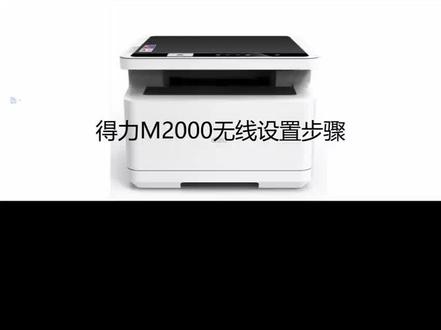
好,我们现在给大家演示一下得力 m 两千 d w 机器的电脑驱动安装。首先我们电脑开机过后,我们打开自己的浏览器,进入百度搜索页面,我们输入得力, 点击百度,点击官方的一个网站,进入官方网站过后,我们点击右上角的搜索,输入两千 d w, 点击搜索会搜索到机器的型号,我们这款机器是得力 m 两千 dw, 我 们选择这个点击查看详情。 进入过后,鼠标往下滑动,我们点击资料下载,这里呢是这款机器的一个电子说明书,大家如果需要的话可以点击下载查看, 那我们这边这次选择的是驱动,我们点击驱动,这里有三个驱动,大家一定要注意的是我们下载安装的是 v 四点六点二这个版本,那我们这边现在点击下载, 下载过后呢我们可以查看一下下载的一个进度,目前已经下载好了,稍等片刻,我们待会安装。打开文件夹,我们双击驱动, 一般的话我们电脑上是有解压的一个软件的,如果没有的话,大家可以自行在百度上下载一个压缩软件,那我们这边现在解压好驱动,我们双击这个文件夹,找到这个驱动应用程序,我们双击打开 好,现在进入驱动安装界面,首次安装会显示这个界面,那我们点击安装,点击同意, 安装过程我们耐心等待一到两分钟就可以了,机器在此期间不要进行任何操作。好了,现在提示已经安装完成,那我们点击下一步, 这里有两个选项,这款打印机呢,得力 m 两千 d w, 它是支持 usb 数据线连接电脑,也可以进行无线打印,那无线打印它分为手机无线和电脑无线,那么我们这次呢可以选择为 电脑无线连接,在电脑无线连接之前,首先确定打印机的无线已经设置完成,那我们现在点击网络添加,点击添加打印机, 那么在这个驱动的列表里边呢,我们这边可以搜索到同一个网络中的打印机。电脑要无线打印,首先要确定一下电脑和打印机连接是否是同一个 wifi 无线网,有的客户可能是台式机器,那我们也是可以通过 台式机器插的网线端口来确定是否是同一个网络,如果需要无线打印呢?台式机器的网线另一端要插在我们家庭的路由器后边, 路由器后边是有插口的,那我们插好了过后呢,确保是同一个网络。一般在搜索过程当中,我们就可以直接搜索到打印机的一个状态, 这里目前我们已经搜索到了,如果有的客户在搜索过程当中没有搜索到呢?我们可以点击手动添加,那么在选择添加指定 ip 地址这里呢?我们可以输入 打印机的一个 ip 地址,这个 ip 地址呢?这里有打印机上面也可以查看到的,通过打印报告或者在显示屏上,这个就不做详细介绍了,我们可以点击手动添加这里输入打印机的 ip 地址,直接点击下一步就可以完成。 那我们这边既然已经搜索到了直接点击打印机的一个选项,那我们直接点击下一步,现在目前正在添加,稍等片刻, 添加的速度快慢呢,是和每一个客户家里的网络情况和设备连接情况有关的,如果添加时间过长,也可以稍微耐心等待一下。那现在的话我们已经添加好打印机了, 我们一般电脑都是连接了一台打印机,如果连接多台的话,那你可以自由选择,如果只有连接一台的话,我们直接勾选为默认打印机。打印测试页 点击确定,我们点击完成。那我们这边的话,右下角有一个打印机图标,这里一般双击是可以打开的,也可以鼠标移动到上面,他会显示打印的文档,目前的话已经提交打印机正常打印了,所以说文档显示为零, 那机器的话已经开始响应并且正常打印,所以说说明这个打印机的无线网络驱动已经安装完成,那么电脑上现在就可以进行文档的一个打印。以上就是这台打印机网络驱动的一个安装教程。
44缄默9612 02:49查看AI文稿AI文稿
得力热敏打印机操作视频配件展示 设备开机开启机器上盖装入纸卷 静音阻尼线位,关闭上盖,插入电源线,插入 usb 线, usb 连接电脑连接电源开机 安装驱动,输入官网地址,进入产品资料下载,搜索产品货号下载标签打印机编辑软件下载打印机驱动 自动安装打印机驱动 自动安装标签打印机编辑软件, 手机需下载得力标签打印配合使用。 pc 端打印标签演示空白间隙标签纸打印演示新建标签,设置标签长宽标签形状,编辑标签内容。 打印机设置中选择有间距的标签,可调整打印机浓度和速度。 长按走纸键打印机进行学习 打印 第三方平台打印演示 常见指示灯说明手机端打印标签演示,打开手机蓝牙和位置信息搜索打印机设备 连接打印机设备创建标签内容, 打印标签内容。
 04:08查看AI文稿AI文稿
得力七二零系列打印机驱动安装安装驱动输入官网地址进入产品资料下载,搜索产品货号下载打印机驱动 自动安装打印机驱动 纸卷安装及设备开机机器上盖装入纸卷 静音阻尼线位关闭上盖插入电源线,插入 usb 线, usb 连接电脑连接电源 开机。得力七二零系列打印机标签定位操作,长按走纸键打印机进行学习。 首先看一下底部铭牌,确认一下型号, 长按顶部按钮,机器滴一声后松手。机器打印自检液,查看自检液上的蓝牙模块是否正常运行,此处可以看到运行状态为否即失败。 然后打开配置工具,选中固件的选项,点击后边的打开文件,然后找到对应的固件进行更新, 点击更新按钮, 等待进度条完成后提示更新成功。此时可以看到机器会亮红灯,滴滴响两声后稍后恢复蓝灯状态。 电脑端会弹出无法识别 usb 设备的弹窗,此时手动将机器关机重启一下, 然后通过设置工具点击恢复出厂设置, 然后机器会滴滴响两声恢复出厂,由红灯变为蓝灯状态。 此时再次打印自检液, 可以看到此时蓝牙模块已经正常运行,可以查看相关信息,之后正常用手机进行连接即可。 手机端打印标签演示,打开手机蓝牙和位置信息,搜索打印机设备连接打印机设备创建标 签内容。 得力七二零系列打印自检液长按机器顶部走指键,等待指示灯闪烁一次,同时滴一声之后松手, 此时机器打印自检液可看到相关信息。
 01:37查看AI文稿AI文稿
哦,首先第一步呢,我们按一下这个返回,就是这个选项按键进入菜单里边,菜单里边我们选择系统设置, 系统设置这里边也可以看到恢复出厂设置,包括清洁模式等等,后续可能会用的到。我们主要第一步先连接网络, 点击 ok, 选择 wifi 设置第二个 wifi 设置,再点击 ok 选择启用,点击 ok, 启用过后呢,我们进行一个 wifi 网络的一个搜索,点击 ok 选中,现在正在搜索您家里的一个无线网, 这上面都可以看得到,一般是数字和英文都是可以直接显示出来的,中文的话有部分字体是显示不出来的,会以这个符号来代替。那我们现在的话连 接到家里的一个 wifi, 我们点击 ok, 然后呢进行密码的一个输入,这个密码输入是通过上下这个方向键来进行选中,最后呢选中过后点击 ok 确认的,那我们现在的话进行密码的一个输入, 好,现在选中数字部分,我们进行密码一个输入,有的家里的密码呢是字母,这上面都可以自由选择,通过上下的这个方向键, 当输入好密码过后呢,我们点击右边的菱形的按键进行确认连接,现在 wifi 正在连接当中,稍等稍等片刻好了,现在的话显示 wifi 连接成功,那我们现在进行返回。
190河南海腾数码科技有限公司 02:53查看AI文稿AI文稿
我们现在看一下如何通过网络连接同一局网下面的机器,那么首先我们需要通过官网下载并安装好这个得力打印机助手,也就是这个软件。 好,刚才已经将电脑的安装好了打印机助手,然后现在我们看一下机器这边的话,这个标志,网络标志已经显示他已经连上了相关的无线网络,那么现在我们打印一个报告页, 点击这个按键,然后往下打印报告,点击 ok, 再按这个菱形的功能键, 然后看一下 这里有一个无线网络,上面有显示这个 ip 地址,幺零零幺六八点二幺九点八幺一会我们就需要通过这个 ip 将这个机器通过网络连接到我们电脑上, 我们现在打开打印机助手,点击这个设备管理,然后添加打印机, 如果搜出来的话,可以就可以直接点击下一步进行添加,那如果没有搜出来的话,可以点击这个手动添加,这边选择添加指定 ip, 然后 ip 输入我们刚才 看的这个 无线网络上面的 ip 地址,幺零点幺六八点二幺九点八幺 完成之后点击下一步, 这边会显示正在添加,然后已安装,然后这边我们打印一个测试页看一下, 如果我们后续打印都用默认用这个打印机的话,可以 这边勾选 这个是通过网络连接好后打印出来的测试验,然后点击完成,到这一步就可以 关注我,我就是传说中的电脑城,一个电脑城,一个就是我。
 01:25查看AI文稿AI文稿
今天到客户这里修一台得力的 m 两千 n w, 然后我们看一下是什么问题。首先打印机开机,然后这个可以打印报告,打印个报告页试一下,点, ok, 点这个就可以打印, 看打印出来什么问题。客户反映说是打印出来不清晰,可以看到这里纸后面漏的有很多粉,然后这是打印出来的效果, 字体有些清晰,有些不清晰,而且打印出来还有很多黑点。像这种一般都是吸股或者是粉仓的问题,这个打印机的话是粉仓跟吸股是一体的,我们等下换一下那个吸股,试一下,这个是新的吸股是一体的,这种的话可以加粉,这个是加粉口, 然后锡箔的话在左右两边可以打开,就直接这边可以直接打开,然后这里拉出来就行了,我们可以看到这个锡箔上粘的有很多这种碳粉,把它换了就行了。我们装入新的锡箔,然后再打印张试一下, ok, 画完锡箔之后打印效果可以清晰看得到,问题就解决了,后面也没有沾粉,这个就可以了。
 01:06查看AI文稿AI文稿
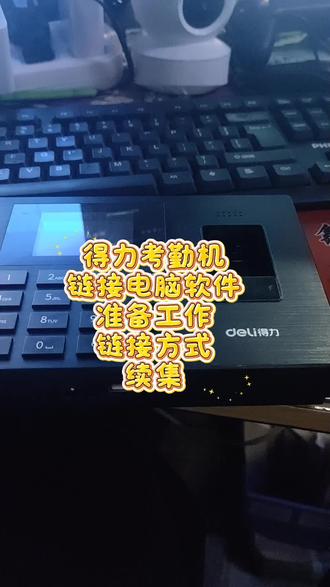
得力连接电脑软件,然后呢?用的是这个双头 usb 的 啊?上次视频已经讲过了啊,然后呢?这个双头 usb 它是可以对应的, 那个用的那个出厂设置软件是可以啊读到这个接口的。因为什么呢?因为只说现在得力的这个自己制造的一些这个商品啊, 它是只有这个供电口,也就是说正常供电,然后这个是大部分用来 u 盘导数据的,对吧?它是没有那种,呃,类似于安卓那种接口的,然后比如说像中控的代工的话,比如说 我们之前可能有用户用过那个三九六零,老款的三九六零,比如说,呃,是一五年,一六年那时候买的,然后他会带那个安卓口,安卓口的话你插上去,也就说这里的话他会有三个口,那个他那种口的话你就可以啊插 那个对应的软件,对应的软件你就可以今天去呃改一些就是操作啊,导数据都是可以的啊,你会发现中控的话它是有那个软件的,软件的话有两种方式,就是网络和 usb 都有连接的。
 01:53查看AI文稿AI文稿
单机款连接软件测试成功,然后可以看到我们现在是没插那个电源线,是用双头 usb 啊,就两头都是 usb 的 情况下连接的。然后我们可以看到,呃, 测试出这一款软件的话,可以看到这里的话是三九六零 s 为例啊,然后可以看到这里是 a k 三七二零 c, 三七二零 c 的 话就是安农的版本, 就三九六零 s 的 话有两个版本啊,我们以这个为例,可以看到通讯模式, usb 串口通讯。然后呢我们直接获取采集仪图像,可以看到它已经出来了啊,然后我们把我们的手指放一下啊, 请重按手指,等我们来测试一下,然后我们把手指放上去,然后点一下获取采集仪图像, 可以看到已经把我们这个指纹头已经扫出来了啊,就是他是一个采集员图像,然后这里呢那可以看到结果获取图像成功, 然后这里的话会有个充满考勤记录,比如说这一款考勤机的话,他是可以充满一十二万呃考勤,然后你点一下好写入成功,他就会把一十二万条的这个考勤记录全部给它写满,他请重按手指, 请重按手指,然后这里的话还有一个读取,呃考勤记录数据,然后一个读取一个写录,这是互相呃蹭应的一个呃工具啊,然后这里的话还有升级固件,升级固件的话得写那个文件啊,然后这个升级的话还可以用 u 盘 去升级测试啊,然后我们逐渐在呃找对应的文件,嗯,有一更多的功能给它测试出来啊,然后下一个视频还有这个更改,那个年月份的机器也能更改掉啊。
 00:51查看AI文稿AI文稿
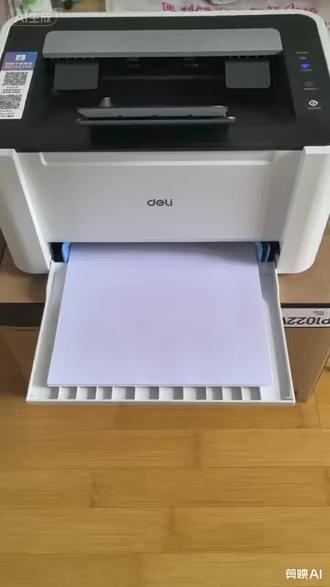
家里有娃的这台得力打印机真的是救星,颜值高,放哪都好看,关键是打印速度快,完全不卡顿!不管是孩子的作业试卷,还是日常的发票单据,他都能轻松搞定, 字迹清晰,完全不输专业打印店。操作也特别简单,手机连接就能打,老人小孩都能上手,真的是省心又方便,强烈推荐给各位家长看!这出纸速度嗖嗖的,完全不耽误事。 平时在家办公或者给孩子打印资料,有它就够了,打印出来的效果也很棒,字迹清晰,色彩还原度高,完全满足日常需求。 收到女儿送的暖心礼物,这款打印机超好用,不管是孩子的试卷、卡通、填色画,还是日常发票单据,都能轻松搞定,省心又方便!看,就是这么简单,轻松搞定各种打印需求,赶紧安排一台吧!
0枫林晚


