游戏悍将机箱怎么拆
嗨,各位网友,我是谢老师,今天我来演示一下主机箱内部的配件的拆卸过程。 我们拿了一台主机箱,把主机箱后面的所有连线先先取下来, 然后单独把主机箱抱到工作台,我们看到工作台上面放入的主机箱上面这个主机箱有一个防盗锁的,说明这种机箱还是蛮 蛮好的哈,特别适合于那个公家那些单位和学校,防止 cpu 和内存被盗。然后拧下 背板上面的两个螺丝,打开盖板,这个打开盖板他有个 卡扣,按一下卡扣往左边推起下盖板,你看这个就是他的卡锁, 要注意这个细节哈,不要硬硬拔下来,硬翘下来, 让我看到这个机箱里面拆,他是有这些配件,拆是有顺序的,因为主板是最大。我们先 先把那个主板上面的显卡拆掉,拆显卡有个螺丝,然后拆显卡,我们留意一下显卡的尾巴上他有一个卡锁的卡扣的,我们要按住卡扣 才能够拔出显卡,左手按住卡扣往左边掰 搬动,左边搬动,用右手用力往上拔, 那就可以取下显卡。 主机箱里面最大的那个配件 就是主板,为了把主板拆出来,我们先要把所有的主板上面有主碍于主板的拆卸的那个连线啊和其他配件都要先拆完先,所以这里就是刚期和显卡 光漆和硬盘,先把这些连线拆掉,拆这个硬盘的数据线的时候,硬盘的数据线它是有个卡扣的,我们要按住卡扣往往外拔, 这个是电源线,电源线有个卡扣,我们按住他往外打,你看这个卡扣哈,细节,这些细节 要注意,这个刚需的也一样,按住卡扣很快的啊,就能够很轻轻松容易的把它拔出来。这是电源, 我们取下主板上连接到主板上的那个数据线的接头,这个是 sata 数据线。 而取下其他线,这个是 usb 键 口连线,我们两个手指夹住那个接头往上绑, 这个是面板开关和硬盘的指示灯,这个是音频 音频输入输出连线, 这个是十二伏电源接口, 都有卡扣的。这个是主机箱风扇的电源连线, 他都有防护插的插接头的,所以拆装这个线路呢? 这个是温控机箱温控连线接头, 这个是电源主控接头, 他也有个卡扣,电源主控接头他是二十针的二十个孔, 这样我们就把所 所有线是主机箱内的所有线这些连线先拆下来先,但是这些人拿不出主板这么看,所以我们要先把挡住主板的这些东西先拿出来,先拆下来我们才可以拆下主板, 这个是拆章拆卸那个主机箱面板面挡板,这面挡板也有两六个卡扣,一边两一边三个, 拆卸了机箱面板才能够把硬盘和光驱拆下来。我们拆卸那个硬盘, 硬盘有一个卡扣,有一些硬盘是要螺丝上上尾,我们这台机呢是没有螺丝的,他是用卡扣方式卡住的,这个是硬盘,他是机械硬盘, 这个是光驱,光驱也有个卡瘦的, 按住卡扣往面板外推,就可以取下那个关区。 机箱里面的硬件的配件的安装设置的都很精巧的, 一定要仔细观察才能够发现 他的一些卡扣。现在我们要把机箱风扇取下来, 机箱风扇上面的有四个胶粒,这个是软胶来的, 我们可以用螺丝杯把它往机箱里面按。

粉丝7198获赞3.0万
相关视频
 01:05查看AI文稿AI文稿
我把游戏悍将电源拆了,上期发了一个开箱视频,有粉丝留言说,开箱有啥好看的,拆解看用料才是王道。于是游戏悍将拆箱二点零他来了,因为有机箱内部高清视频, 感兴趣的朋友不要错过哦!简单介绍一下,这款是游戏悍将 g x 八五零, 非常适合像我这样的 diy 人群。八零 plus 金牌认证,额定功率八百五十瓦,在二百二十伏典型负载最高效率达到了百分之九十二,大幅度减少 热量、电扇噪音、电力浪费。经典的全模组扁平线设计,让走线灵活又自由。此外,它还采用了全日系 n c c 电容通驰主流 高端配置,这种配置打游戏不杠杠的。话不多说,哥几个抄家伙!
43游戏悍将 00:51查看AI文稿AI文稿
我们客服跟我反映说好多小伙伴不会拆机箱的玻璃盖板,你们是认真的吗?哦,来,今天丽姐教你们怎么拆。认真听了啊,首先看这里啊,这里有俩螺丝,看到没有把它拧开, 两边都把都要把它拧开啊,拧开以后滑一下, 抬起来上盖板,搞定啊。然后看这里,这边啊,这边是玻璃的,这边没有什么螺丝,直接两个手用点力气往上一抬就下来了,就这么 easy, 懂吗?啊,来第三个这里啊,看好了, 这里还有一块也是一样的,用点劲往上一抬搞定,就这么简单,学会了吗?
539南京永世翱翔DIY电脑 00:35查看AI文稿AI文稿
四百瓦的电源还是游戏焊架?额定四百瓦,工具都是电源,都是安在下面, 电源是这种大螺丝电源,安装好了。
 00:38查看AI文稿AI文稿
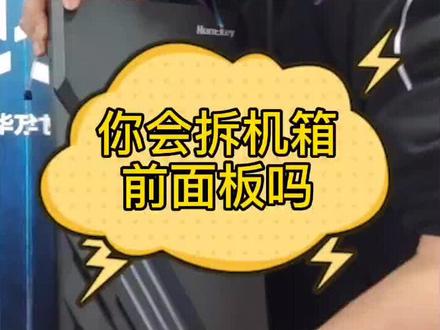
你会拆机箱前面板吗?有很多小笨蛋经常会问我机箱前面板怎么拆,今天我就来告诉他。看着啊,机箱下面有一个手扣对着,这个地方大 啊,哎,拆掉了,会了吗?哎,这边怎么拆的?真是太可爱了。 看啊,这有一个螺丝哎,拧下来,拧下来,往后一拉,哎,都掉下来了,你学会了吗?我学会了。
1169津门小将diy装机 06:33查看AI文稿AI文稿
主机箱的里面的配件呢,都是比较精密的一些仪器哈,我们拆装的时候尽量小心细致一点,多观察 多了解,不要硬硬拔硬掰,否则会很容易破坏我们的那个这些配件, 仔细观察他的结构,我们就比较容易把它拆下来。 这个是风扇,是机箱风扇啊,机箱风扇的电源,他是由主板上面本身有一个专门供应供电给他, 这个是主机箱后板的挡板,后板的挡板上是主要是提供主板的接口的连线的,挡住 这个外面的秦飞坊即将里面进入。 现在我们还不能够把主板拆下来,所以只能够把电源 也拆卸。电源呢,他在后面的后板上,这里有四个螺丝,我们拧拧开这四个螺丝就能够把这个电源取下来。 拆装那个电脑呢,工具不是要很多哈,一把那个螺丝杯有十字和一字的就行了,基本上就能够把一台机 对那个主机箱里面的配件全部取下来, 这个是 atx 电源, 基本上拆空了。剩下主板以后呢,我们就可以把主板上面的螺 拧拧下来,这个主板呢总共有七八门螺丝,我们把这个螺丝用棋子用螺丝推,把它一个个取下来, 看着我的这个操作呢,网友们应该知道哈,其实主机箱里面的配件要拆下来,其实有一些顺序的,但是我们一个中指就是 方便我们拆主板,在拆主板前把所有挡住主板的那些配件要先拆完,然后最后我们才把主板拿出来,方便我们把主板拿出来,你看这螺丝搞掉以后呢, 我们就就可能够从主板的前面这样子往斜斜的往上翘起,也要从后板的挡板上抽出来, 你可以看到我们这样就很轻松的把那个主板拿出来。这里我们没有把内存条和 cpu 拆下来啊,我们一般情况下我是 有这个顺序,主板上面的 cpu 和内存条我是最后来拆,因为主板上 的是主板上的配件是最机密的,比如那个 cpu, 它的价值也是最高的。这个是主板的挡板,后挡板取下来,我们是往机箱里面压,往内压 才能够取下来。 然后我演示一下主板上面的内存条和 cpu 的拆张, 刚才讲的那个主板是这台机的最精密的配件,所以我们垫上呃垫层 保护住我们主板七内存条按住两边卡,卡扣垂直往上拉 按住两边卡扣垂直往上拉。我们把内存条取下来了,现在就取 cpu 风扇 拆 cpu 分线呢,我们对角的把那个螺丝取下来, 松螺丝以对角线来松来取下来。 cpu 风扇与主板有一个连线,也是供应 cpu 风扇的电源线。 把 cpu 的电源风扇风扇取下来了, 这个是 cpu cpu 这种插槽是 o 了 ga 的,说明他有一个卡扣是在右左边, 我们往左边一搬动,那个鸦片就可以起,就可以翻开取出 cpu, 这个是 cpu 中央处理器。 今天呢我就演示了一下主机箱里面的配件的拆拆解过程。
219冬哥科普 02:39查看AI文稿AI文稿
你以为修电脑很容易吗?其实很多人连机箱的盖子都打不开,请看视频给大家看一个视频,一个客户说这个机箱盖子打不开这个螺丝吗?这个螺丝你看很搞笑,他把这个电源都拆到下面去了, 我还特意告诉他怎么拆,你看他继续看,他说推不动, 你看把一个螺丝刀直接插在这里了,我快要笑晕了,这么折腾一下,他这个电脑就要报废了。好,我们今天教大家如何打开机箱主机盖子,电脑主机的盖子居然还有人不会打开, 我们今天拍个视频,教大家如何打开电脑主机的盖子,百分之九十的主机机箱盖子, 如果我们面对他都是在我们的左手边,如果是你往后面看的话,那就是在我们的右手边。第一步你先找到插线的位置,插线的位置这边是开不了的,插线的另外一边可以开 这一侧。认真看,这里会有一颗螺丝,这里会有一颗螺丝,把这两颗螺丝卸载下来,把后面这个面板往后拔一下就可以了。比如说像上面这些螺丝你就不要去动它,这个是固定电源的, 这边呢是开另外一边盖板的,这边盖板是隐藏被线和排线用的, 我们现在找到这两颗螺丝,如果是拆机箱的话,第一步先把机箱放平放倒最合适,这样让插线的那一排在下面。我们把这两个螺丝扭下来,百分之九十都是 这样的螺丝直接可以扭下来的,如果不是这样的话,你可以用十字螺丝刀把它扭下来,也可以把它扭下来以后放在一边,你看这一块盖板往后 拉一下,再向上翘一下就开了,如果是你直接用力向上翘,或者前后左右是推不开的,一般是往后推一下,或者是往前这样拍一下, 你看这样就打开了,他在上下两侧有一个这样的卡扣,刚好卡进去,再向前推一下,你看这个机箱盖子就打开了, 钻进去的时候也是一样,不要推到最前面,刚好先卡在这个位置,让他还差一点点,再向前推一下就可以了,再把两颗螺丝扭上就搞定。喜欢我的视频帮忙点赞评论关注一下,谢谢你的观看!
2636小周周.大友友 电脑服务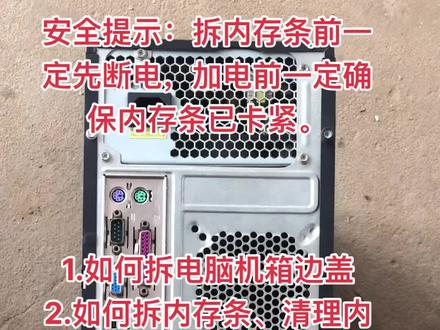 01:11查看AI文稿AI文稿
将机箱的背面正对我们,对于大部分机箱来讲呢,我们要把右面的这个冰杆螺丝拧下来, 然后往上提一下,我们的边框就打开了。呃,那这里呢就是电脑的内存条, 为了方便拆下的主板给大家做演示啊,内存条的两边有两个塑料的卡扣,我们往边上拉开,这个内存条就会自动的弹出来, 我们把它拿下来,他经常的容易接触不良,我们用橡皮擦一下,如果没有橡皮的话,可以简单的用手 看一下,要把这个中间的切口对准主板上的切口, 然后使劲的往下按,两边卡扣刚好卡紧,这样内存条就已经安装好了。
1083电脑砖家我是 15:00查看AI文稿AI文稿
哈喽,大家好,我是装机小哥阿鹏,装机的视频呢,我相信大家已经看过很多了,所以今天给大家带来了一期拆机的视频,因为会装就要会拆吗?视频的木耳呢,有一点小小的福利,希望大家不要错过哦。 好了,废话不多讲,让我们一起开始本期的视频吧。首先介绍一下拆机所需要的工具,一个大的十字螺丝刀, 一个小的十字螺丝刀, 一把剪刀, 拆机就只需要这三样工具就可以了,他呢就是今天的主角。 首先呢我们需要拆除他两侧的挡板,我们通过观察可以发现啊,他是由四颗螺丝固定的, 每一个挡板上面都有两个螺丝,上面一个下面一个,拆除这两个螺丝就可以卸掉一侧的挡板了,然后另一侧也是有两个螺丝,上面一个,下面一个,我们把这四个螺丝拆除掉之后就可以卸掉挡板了。 好,这一侧的螺丝我们已经把它给拆除掉了, 我们可以看到啊,这个位置有一个拉手,我们往后拉就可以轻松的拆除掉这一侧的挡板了。还有一种侧盖呢,像这个样子啊,他是由四个螺丝啊固定的,然后我们把这个四个螺丝拧下来, 然后这个侧盖呢往外一拉,他就下来了。接下来让我们以同样的方法拆除掉另一侧的挡板, 同样的我们会发现啊,另一侧挡板这个位置呢,也有一个拉手啊,然后我们拉住他往外一拉, 他就下了。拆除两侧档把之后,我们就可以清楚的看 到机箱的内部和外部了,同样也会方便我们去更换配件和拆除配件,我们可以看到啊,机箱背部的走线呢是有扎带固定的,这里就是为什么要用到一个剪刀的原因了,然后我们用剪刀剪除掉这些固定的扎带, 注意不要剪到线材,我们可以看到机箱的前面也是有扎带固定的,我们也需要把这些扎带给剪除掉, 最简单的就是拆除内存条,我们可以看到内存条的上方和下方是有卡扣设计的,我们只需要把这个卡扣往下摁,然后再把内存条拿出来就可以了, 把它按下去之后,我们直接拔出内存条就可以了,这样内存条就下来了, 下来我们拆显卡,首先呢我们可以看到这一块显卡呢是有独立供电的,这个位置是有一个供电接口,我们首先需要把这个供电把它给拔掉,我们可以看到啊,这个供电呢是有一个小卡扣的,我们压着后方把它往外拔就可以了, 这样呢他就下来了,然后我们可以看到显卡的另一侧挡板呢是固定在机箱上的,所以我们需要拆除掉这个螺丝,这就是显卡固定的位置,我们可以看到这个这个地方 呢有一个挡板,我们也需要把它拆除掉,才能把它才能把显卡给拆下来,我们发现这个位置有一个螺丝,我们把这个螺丝拧下来, 这个东西就下来了,然后我们可以看到显卡挡板呢是固定在这里了,所以我们需要把这个螺丝给拆除掉, 把上面工作都做完了之后,我们发现显卡仍然还是在主板上固定着的,我们可以看到他是插在主板的 p 三 e 插槽上的,所以说我们需要把它拔下来,但是在拔下来之前呢, 这个位置啊有一个卡扣,我们需要把它往下按,但是呢每一个主板的设计是不一样的啊,所以这里需要注意一点, 现在比较新的主板这个位置有一个卡扣,我们只需要把那个卡扣往下压,他就跟这个那条的卡扣一样往下压,然后把这个显卡拔下来就可以了。但是这个主板呢比较老,所以说他的显卡卡扣呢不是往下压,他是垂直往下压,不是 不是显卡这个面往下压啊,所以说这个东西呢,就需要你找个工具把它往下摁一点, 哎下去了,然后我们拔下显卡, 注意啊,一定不要生拉硬扯,如果说你扯不下来的话,就说明尾部的这个卡扣没有按下去,然后这个呢就是还在卡的状态,我们需要把它按下去才能拔下来, 然后我们拔出显卡就可以了, 就是这个东西啊,他卡在显卡最后方那个卡扣上,然后导致他拔不下来,所以说他是往下按的,你需要把这个东西按下去才能拔出显卡, 还有一种显卡卡钩呢,就是这样子的,这也是一个老式的卡扣啊,你可以看到这个位置有一个白色的小凸起,他是卡在那个显卡的上面了,所以说你需要把它往下按,把这个凸起敲起来,才可以把显卡给拔起来。 接下来我们拔除主板上所有的供电线,如果你记不住的话,你可以提前拍个照片, 这个呢是三叉线,他是连接这个固态硬盘呢,就下边这个 小的,然后连接到主板上,他才会被主板识别,才可以正常使用。他的一侧有这个小铝片,你把它往下按,再往出拔就可以了,一定要往下按, 这个呢是主板的二次拼供电啊,你可以看到啊,他同样也是有一个卡扣,你你按到这个卡扣的末端是可以把它压起来的,所以说你拆除的时候需要把它往下末端往下按, 使这个卡扣翘起来,然后你再往外拔, 这样子他就下来了,上面呢还有一个 cpu 的供电,也需要把它拔下来, 然后我们拆散热器啊,这他是有四个螺丝固定的,一二 三四,把这个四个螺丝拆下来, 这样这个风扇就下来了。 拆掉这个风扇呢是因为我方便我们去拆这个 cpu 供电,同样的你可以看到 cpu 这一侧呢是有一个卡扣的,我们再往下按往外拔,那接下来我们就可以拆主板了,主板呢是有几颗螺丝固定在机箱上面的, 这里一个,然后这个位置还有一个,往下看,这个位置有一个, 这个位置也应该有一个,他没有拧,然后这个位置跟这个位置有一个也有一个,一共是一二三四五,应该是六颗螺丝,这个螺丝他没上,然后没有关系,我们把它拧下来。拆主板的时候呢,我们一定要把机箱给放平,防止这个主板掉落,损坏上面的元气件。 当我们把所有的固定螺丝拆除掉之后,我们就可以拿起这个散热器,把主板从机箱上取出来, 这是机箱现在内部的样子,我们把它转过来,把线往外抽一抽, 接下来呢我们拆电源,把机箱移到后方这个位置,我们可以看到电源这个位置,这个位置,还有这个,这个有四个螺丝固定,我们把这个四个螺丝拆除掉, 然后我们试着把它往里面推一下,发现它可以移动,这样子螺丝呢就拆完了,面仓这个位置取出来了, 但是我们看到啊,电源还有一根线啊,他是插在这个 二点五寸固态上,我们需要把它给拔除掉,这个呢直接拔就行, 这一段线材呢是给呃这个灯光风扇供电的,他也是,他是一个大四 d 的供电啊, 这个接口呢直接拔就可以啊, 这样子电源就拆掉, 然后呢我们拆除掉这个二点五寸的 s id 固态硬盘,我们可以看到啊,他有四个螺丝固定,我们我们把这个四个螺丝给拧掉, 然后这样子呢我们就可以拿下这个固态硬盘了, 这个机箱呢有一摞写的这种范一范二这种线啊,这是干什么用的?就是你那个风扇上就是机箱风扇这个位置啊,他有那种 三根针脚的,你就可以把它接在这上面,然后用机箱的前面板,他这个机箱前面板是可以调控这个风扇的转速的,你那个风扇如果没有这个接口的话,你就可以不用接啊, 这样呢这个整机已经被我们拆的差不多了,但是我们发现还有两个风扇没有拆除,现在我们把它拆除掉,把它拆掉,这是一个磁吸的,把它抠下来就行了, 我们可以看到这个风扇是由四个螺丝固定,一二三四这个位置他没有装,没装就不用管,只拆三个螺丝就够了。 好,这个风扇呢就拆下来了, 机箱前面板这个位置啊,有一个抓力点,把它往外往外拔啊,使劲啊,这个就机箱前面杆就下来了, 我这里一个手啊拍不了,然后就直接把它给拔下来了, 这个是机箱的那 的灯线啊,不用管,他 好拆下来了,这个呢是主板的 io 接口打板,我们把它往里边按,他就下来了, 电硬盘呢,他没有呢,我们就把它装一个上去,把它放进去之后呢, 我们可以看到啊,这一侧啊是有两个小眼的,我们把它与机械硬盘上的孔对齐之后,把螺丝拧上去就可以了,拆的时候也是把这个螺丝拆掉,然后这个机械硬盘呢就可以很轻松的就抽出来了,现在呢整个机箱上的东西 都被我们拆完了,下来呢我们把主板拿过来,我们拆主板上的东西,这个位置呢就是 m 点二的固态硬盘插口,他是没有的,为了演示呢,我们装一条上去。 好,固态硬盘装好了,接下来我们演示怎么拆除掉这个 m 点固态硬盘下来呢,我们就用到了这个小的螺丝刀,这一个螺丝我们对准他,然后把它拧下来, 拧下来之后你发现这个 m 点二会翘起来,没有关系啊,我们直接往外拔就可以了, 然后这样子这个 m 点二固态硬盘就下来了,然后我们把这个螺丝给他拧回去, 下来我们拆除散热器,我们可以看到这个散热器是由四个螺丝固定的,一二三四,然后我们对角啊对角去拧,把它这个四个螺丝拧下来, 然后我们把它拿下来就可以了, 这样我们就可以看到 cpu 了。 cpu 怎么取呢?这个压杆往下按,往外拉,把这个瓦盖打开,打开之后呢? 把手伸进去,把 cpu 抠出来,慢一点啊,因为下面都是尖角,好到。
1.4万装机小哥阿鹏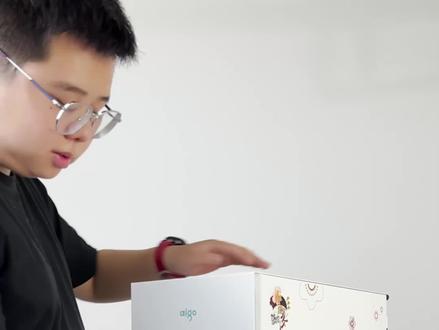 01:30查看AI文稿AI文稿
大部分机箱目前市场上大部分前面满的拆卸,都是看底部,看这个位置,他这里有个口,手伸进去,手伸进去之后直接 或者你挪桌子前面一点收,这样比较方便。手伸进去之后直接一扣就开了, 然后你安装回去的话直接对准 其他,哪怕是这个稍微低一点的支撑,他底部也是这个口 一拉,伸进去之后一拉一拽这样的,这种口比较紧,他是这种比较粗的大口,卡的比较结实, ok 了。
18534779661776 00:17查看AI文稿AI文稿
接下来我们把机壳取下来,先把后面板的螺丝拧下来,再把后面板取下,放在一边,顶上的那六角螺丝也拧下来, 前面板也有一个,然后取下机壳即可。
18东田工控 04:33查看AI文稿AI文稿
这是个游戏汉将的幺二零水冷,他是开机,电机被堵住了一样,他他他他响,我接到这个地方 不转,这里面的水流应该是没有循环,我们给它拆开检查一下,我们把它给撬开,从这个地方, 这上面应该是个装饰的, 就是纯塑料卡子,卡着呢,暴力拆吧。 好,这几个塑料卡子卡着,我们把这个蹦极给拆开, 全是六角形的螺钉,嗯,螺丝刀套装拆了这种, 这上面一圈是灯珠发光的装饰灯。把这个盖子给他取下来, 里面有冷液,蓝色的, 这里面有东西,应该掉东西了,我把那个东西给他弄出来,有个白色的圆圈,整个镊子把它挑出来,白色的垫子掉进去。好,就这个东西, 他应该是在这个电机轴上套着的,这是那个泵,电磁泵,这个在这上面 插到那上面试一下,看这个行不行, 还是有点小,电机有问题,找到原因在哪里了。这个白色的垫子是在这里面装的, 他有好几个,有三个,这是钉子,这个是那个转子, 如果他是移得过近,他会摩擦这个下面那个表面,这个转子,转子这个地方会摩擦这个,这样就有噪音, 这样他就会响,这个白色的垫子掉出来了,我把这个也给他垫进去,他就不响了。这个垫子非常重要, 他使那个转子跟钉子之间,钉子那个表面刚好离一定的间距,不然的话他就会咔咔咔的响, 这样就不行了。 原因在这,在街上试一次, 现在已经不响了,非常安静, 没有一点噪音了,就是那个垫子,他跑出来了, 还给他装进去。密封水的是这个地方这个台阶,这上面有个密封垫,是靠他密封的,并不是靠这个上端这个端盖,这个端盖压螺钉用的是靠这个密封垫密封的。 都给他拧上。这个水冷液有没有毒不知道,看着跟那个苹果味的芬达那个颜色差不多,也不敢尝。紧固螺钉是对角, 这边剪完剪的对角就行了, 这个都装上去了,把这个盖子给他盖上。这个东西就是个装。 是的,没什么用, 我试一下 猫爪的管子,里面已经有水流流动的感觉了。这可以了。
263树叶科技 03:27查看AI文稿AI文稿
四节课把机箱,呃拆下来再装回去,然后先把后边的这些线给拆下来, 系准他的位置哈。怎么拔下来的?到时候还得装回去呢?系准他的位置,这两个不系他,嗯,这两个,嗯, 有点紧,然后没线了,嗯,没线了,然后 对,把它放倒, 对,把侧面板打开,一共有两个螺丝,是方向是这样的,方向是这样的, 嗯,拆下来再装回去。看会拆吧?你现在拆的这个是硬盘,是吧? 这个包螺丝给你个螺丝盒, 到最后再想着放在里面, 然后这个线,嗯,可以拔下来, 以前拔的这是显卡的线, 左手拿的是硬盘,你可以先把硬盘拔下来,这这两根线都可以拔下来,然后有,你看,你看这面,这有一个小铁片,摁住这个小铁片再拔。嗯, 那一个没有贴,那个直接硬吧,然后这硬盘就就拆下来了。
76老郎修电脑 00:10查看AI文稿AI文稿
好多从我家购买机箱的小伙伴问我机箱后面的显卡挡板怎么拆,今天他来了给大家分享下,把这个挡片用手或者工具扣出来,来回折他,让他金属疲劳就掉下来了。
8465onezero


