
粉丝1401获赞1.5万
相关视频
 02:37查看AI文稿AI文稿
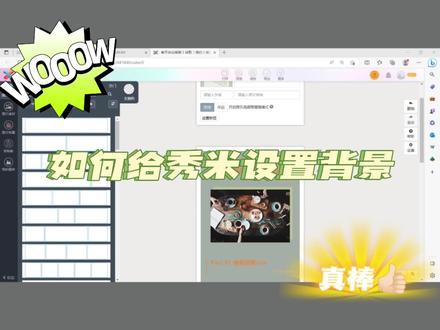
哈喽,小伙伴们大家好,今天给大家分享的是我们如何去修改推文的背景颜色,总共分为两部分,一部分是我们给全文去修改,一部分是我们给局部去修改。就这篇推文来说,我们想要给他修改背景颜色的话,我们需要明白 总共有几种类型。首先我们点击右边的这个按钮是设置全文属性,点击他我们就会看到全文背景的一个基础格式,那我们下拉三角就会看到总共有两种形式可选,一种是背景图一,一种是背景色,还有一种是清除背景,当我们点击清除背景之后,我们之前应用的背景颜色就会被消掉, 我们想要给他设置一个背景色的话,我们需要点击这个颜色的按钮,选择一个合适的颜色添加进去。那如果是图片的话,我们需要用到一个背景图片,在这里秀米自带的话是在图片素材这里有一个图片素材,这里我们通过搜索框,然后搜索一个背 贴纸,注意这两个这两个词中间我们需要空一个空格,然后我们点击搜索之后,就会看到救命系统里面自带的一些贴纸,比如说这个贴纸来说,我们现在给他应用进去,也就是点击权威属性,点击这个背景图选项,然后点击 左边的这个选择好的一个贴纸,这时候需要改变一下他的背景图的方式,重复的方式我们改成垂直重复,这样子我们的一个全文的背景就设置完成了。那当我们想要给局部去单独设置一个背景色的话,我们 应该怎么做呢?首先我们依旧是打开布局模式,打开布局模式之后,我们会观察到每一部分他都是在一个单独的一个单列布局里面的,这样子做的好处呢是我们对他的一个单独部分进行修改的话,可以更好的进行操作。 就拿这样的一个图片来说,这组图片呢,我们是把它的一个双列布局,双列布局之后呢,我们把它抛在了一个单列布局里面,那在这里我们读对这个 窗帘布局的图片,也就是他的图片进行了一个操作,就是我把他的图片定位他对齐方式改为了居中对齐,居中对齐之后呢,我们无论是给他的外边距去设置上下左右边像素的时候,他都是处在一个居中水平的方向。好,那当我们想要给他去设置背景图片的话,我们依旧是点击最外框的这个单列布局, 点击进去之后,我们如果是背景色的话,你直接选择颜色即可,我们关闭布局模式看一下,这样我们的一个颜色就设置好了。那如果是图片的话,我们和他的全文依旧是一样的,我们先要找到一个合适的图片,找到合适的图片之后呢,我们我们需要把他的这个背景图给他添加进去,重复方式依旧是改成垂直重复, 那这样我们的一个背景图就设置好了,我们可以关闭布局模式看一下,他的两个图片依旧是在这个中间水平居中的, 那这样子的我们无论是对于他的全文还是部分的背景之至,我都有讲到,有不明白的地方我们都可以在评论区给我留言,我那这期视频就到这里啦,感谢大家的关注,再见。
1881小田的排版分享(停更版)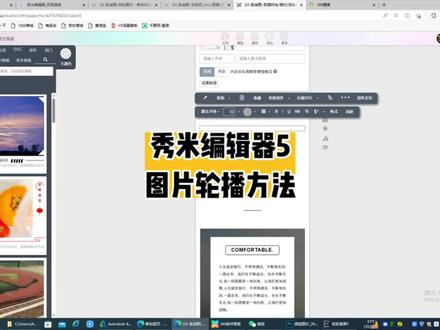 05:19查看AI文稿AI文稿
哈喽,今天告诉大家如何用秀米编辑器去制作我们图片轮播的一个效果,那么我们在公众号里会看到有一些图片它会自动的左右或者上下滑动,那是怎么做的呢?首先我们在这个 编辑器的这个搜索框搜索图片轮播,搜索图片轮播之后呢,他就会出现很多轮播的一个模板,那么我们可以选择一个进行演示, 好,我们选择这一个,我们先把多余的这个字去掉,去掉之后呢,我们点击上方的预览,就可以看到他这一个 轮播图的一个效果,那这张轮播图它是两张图片在轮播,然后是上下这样的一个效果,那么我们怎么样去制作一个同款呢?在这里呢,我们需要利用到 ps, 在 ps 里面把图片进行一个切片划分,然后再导 导入到秀迷里。首先在 ps 里我们先要导入两张图片,把我们选好的图片导入到 ps 里之后,我们在左侧的这个工具栏里面选择有一个叫切片工具 啊,切片工具,切片工具呢,我们要点击划分切片,点击划分切片之后呢,他会有一个垂垂直和水平划分,那根据我们这个模板,他是垂直划分划分成三块,对吧?所以我们要选择这个垂直划分,把数量选择为三, 选择 v 三之后呢,点击确定他这个就本分的进行划分成三块了,那么我们再点击我们上边的文件,文件下方有一个导出,然后导出为外部格式,导出为外部格式之后呢,我们将相应的这个参数进行一个调整,比如说这个加 f, 我们改成 gpg 下边的这个品质呢,我们拉到一百,然后再点击最下方的一个存储,点击存储之后呢,我们把它存储到桌面上就可以了。 好,那么我们第二张图呢,我们也会依次按照这个效果,按照这个效果之后呢,实际上的两张图我们就等于得到了六张图。 好,得到六张图之后呢,我们再返回到我们的秀米,秀米编辑器中,秀米编辑器中我们点击一下这张图,他左边会出现一个什么 叫做图像设置,看到没有?上边有一个图像设置,我们点击这个图像设置之后,我们可以看到他下边就出现两张图的切片,那么这个呢,就是刚刚他模板里面图片的最左边,那么我们的把我们的图片上传进去,把我们六张图上传进去,上传完之后呢,我们也按 按照他的方法进行一个操作。好,首先我们还是点击图像设置,然后最左侧第一张图最左侧,我们也放入我们的第一张图最左侧,第二张图最左侧,我们也放入我们的第二张图的最左侧的这边切片。好,这张图上面他会有一些相关的这个设置,比如说他的类型, 包括他的这个时长,那我目前呢就按照他的这个默认不动,我们先看一下情况。好,他这边的一个效果是这样子的,那中间第二张图我们依然是这样子,按照第一张图的效果放中间的,然后第二张图也是放第二张图的中间部分。好,那我们看到 其他的我都没有动。那么第三块我们还是点击设置之后呢,放入我们两张图的最右侧的这边的切片。好,这样呢,我们看起来他就成一张完整的图了,那么我们再点击上 上方的这个预览,我们看一下它的这个效果是不是和模板是一样的。好,大家看它这个就形成了一种自动轮播的一个效果了,像这个呢,因为它需要利用到 ps, 如果大家觉得比较麻烦的话呢,大家可以直接找两张图放进去轮播,比如说我们在这个模板里面找一下, 看一下有没有那种完整图的,像上面这一个吧。好,这个紫色的。好,我们预览一下,看一下他的这个轮播的一个效果。 好,他这个图大家看到他就是左右轮播,是两张图片进行轮播了,那么我们再点击一下,把多余的文字删掉之后点击图片上面的这个图像设置,我们看一下它里边,你 看他是可以放四张的,他里面默认的放了四张,他是一样的这个图片,那么我们会根据我们的这个实际情况,如果说我们觉得这个数量多了,那我们可以按下边这个删除的这个小框框把它删掉。如果我们需要增加,我们就点击这个加号,他又又新增加一张图片了, 那我们今天呢就按照刚刚那两张图的演示,我们把多余的部分删掉,我们先做一个两图的这种滚动。 好,那么我在我的这个图库里面随机选两张照片,我们把两张照片不需要进行任何的一个操作,直接把它放进去看一下效果,那么点击这个视力的图片,再把我们的图片点击就进去了。好,第二张图片一样的效果, 点进去之后,他其他的参数我暂时也不动,他,他的这个时长特效,然后我们再把它下边部分的这个字 改为我们图片对应的这个文字,把它给完善一下。完善完之后呢,我们依然是点击上方的这个预览,我们就可以看到这张图的一个轮播效果,他就是一个左右预览的这种形式。好,这样呢就会让我们的这个整个公众号会更加动态一些。
1791小鹿快跑 04:51查看AI文稿AI文稿
你们好呀,今天我们讲一下这个如何用自由布局做一个动态的摆头。先给大家看一下预览的一个效果, 大概就是这样的一个效果,那么怎么去制作这个版头呢?你先新建一个图图文,然后在基础布局里边找到自由布局, 找到自由布局之后呢,你可以先选中这个灰色的框,然后进入自由布局的一个编辑区,我们将文字部分给删除掉,然后搜一下我们今天所要用的素材, 然后将素材摆在合适的位置。 好,我们改变一下素材的一个图图层, 然后我们对素材进行一个动画的设置,在动画出发的这里点击自动,那么添加动画可以添加,你想添加哪个动画都可以。嗯,我们这里是添加了一个一入的一个动画, 然后重复上述的一个操作,并且调整风花石、糖与盐和 朋友们看一下效果, 这是一个依次进入的一个效果,然后文本部分也是可以去设置的,比如说这个,我们在这里添加文字,这个跟我们讲一句我是很像的, 我们可以先给他设置一个颜色, 然后设置一些字的间距, 再对格式进行一个设置, 然后我们的字的大致就设置完了。设置完之后呢, 给他加粗,然后添加 一些文字的阴影, 然后我们拉动文字部分, 可以调整他的一个大小, 我也可以给他设置一个动画,在这个这个地方同样是触发选择自动类别选择,嗯,移入,我们给他一个向向左的一个移入,然后你可以预览一下看一下, 那么向左呢?就是从右向左的一个动画的方向,那向右呢?就是从左向右的一个动画的方向, 包括呢我们也可以设置字幕或者其他的一些动画 像,字幕呢就是滚动的一个样式,设置不同的动画会有不同的效果,这个根据你们的需求你去设置,根据画面的平衡去设置。然后我们前讲一下他这些排版的一个渐变色是如何去设置的, 能找到一个比较明显的渐变色吧?大家可以看到 他这里是有一个竖直的,对吧?然后这个这个就是他的 rgb 的一个竖直,这个是可以改的,比如说你选中一个颜色,对吧?他这里是有一,这里是有一个竖直的, 你把这个复制过来,然后粘贴到这个位置,记住要给这个要和这个百分之十之间有一个空格,包括后边的百分之百中间是要有一个空格的,不过这些比例你们也是可以去改的。 然后改完之后呢,他就可以生成一个一个渐变色,你可以加入到调色板, 推荐一个渐变色的网站,就是这个网站大家可以自己去看,他这上面有已经做好的一些渐变色,可以直接去复制, 然后我们这期拍板的教程就结束啦,拜拜。
3031此煎鱼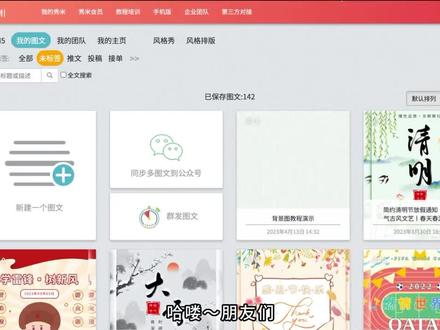 01:42查看AI文稿AI文稿
哈喽,朋友们,今天和大家分享的教程是秀米排版如何设置背景图背景色?一、如何设置全文背景图背景色?直接在编辑区域左侧图片素材里搜关键词背景,可以看到秀米系统里提供的背景素材,还可以选择勾选只看 p n g, 因为背景图只支持 j p g 和 p n g 格式的图。 此外也可以直接在背景分类下查找。如果想要把本地图片作为背景图,可以在编辑区域左侧我的图库里面上传。 有了合适的背景图之后,点编辑区右侧的设置全文属性图标,再点工具,挑上小三角里的背景图,选择图库里图片或者是系统素材,拖动小白点可以调整背景图显示大小,右上角可以设置背景图重复方式, 这样全文背景图就设置好了。如果想要设置全文背景色,点,设置全文属性,再点工具,调上小三角里的背景色,点马赛克原 圆圈,再点颜色面板里的颜色,全文背景色就设置好了。二、如何设置局部背景图背景色点编辑区右侧的四个小方块,打开布局模式,在编辑区域左侧图文模板布局。基础布局里找一个基础单列布局,添加到编辑区域,点击基础单列布局,再点布局工具条上颜色圆圈旁的小三角,点背景图,再选择图库图片或秀米系统素材,设置为背景图。 接着把内容放到设置了背景图的布局里,选中布局点工具条上的编剧,设置一下四周内编剧,可以让内容与设置的背景图背景色四周不贴边。如果想要给局部内容设置背景图,点基础单列布局工具条上的小到三角,选择背景色,再点马赛克圆圈,选择颜色面板里的颜色,就可以给局部内容设置背景色。 三、如何清除设置的背景图背景色?打开布局模式,点击设置了背景图背景色的布局,点布局工具,调上颜色圆圈旁边的小三角,再点清除背景,就可以取消设置好的背景图背景色。全文背景在设置全文属性的工具条上清除。以上就是今天的教程内容了。
4266搬砖教主吖 01:00查看AI文稿AI文稿
哈喽,宾利小伙伴们大家好,本期视频我们为描边文字加上背景样式。首先把变换过的文案每个字都进行单 单独分段,向宾际区拖入一个固定布局,长宽均更改为九十。点击定位按钮,设置断前距为十到左侧面板,输入关键词,语言勾选包含贴纸回车搜索,点击背景下按钮,选择背景图,单击我们需要的贴纸作为背景模式,选择被包含, 然后复制一份到剪贴板,把复制的固定布局向编辑区添加三份,然后把 属性更改为固定像素三百二。点击定位按钮,断前后距均更改为一百五。下期视频我们把四个竖排文字变成横排排列。
72秀米 01:52查看AI文稿AI文稿
哈喽,小伙伴们,今天给大家带来的是如何给秀敏去添加一个渐变背景。渐变背景他的背景设置和我们的之前说的普通的纯色背景是一样的,都是通过一个嗯设置桥的属性,或者是给局部去设置。 那如果我们想要去设置渐变背景怎么办呢?就我这篇对我来说,想要给他设置一个渐变背景,我们首先要知道这个渐变背景他等一个 c s s 值,比如说我们来到一个渐变背景的网站,我通常用的是这个 one greetings, 之前也有分享过。嗯,这里面呢会有许许多多的渐变色系, 我们可以挑选一个自己喜欢的适合自己的,比如说这个我们就可以复制,点击复制他的 css, 这样就复制好了。那我们只需要回到回到秀米,然后我们打开他的深度布局,之后呢,我们点击下面的设置权 属性,在这里背景色,这里点击背景色,我们就会看到有一个加号,加号的箭头,你点击进去,他旁边纯色的旁边会有一个渐变色,那我们只需要把我们刚才复制的,我们 ctrl v 给他复制进去,之后点击加入调色板,加入之后呢我们就会在这里看到看到这样的一个渐变 渐变色系,我们只需要点击进去,因为这个我刚才添加过,所以他系统给直接给带上去了,这样子的一个渐变色系就给全文都应用进去了,那我们如果想要给设置一个不,不要这种呢,我们依旧是可以点击进去,我随便来一个。这个 之后呢我们只需要给他进行一个更改,和上次的方式是一样的, ctrl v 我们复制进去,点击加入调色板,那我们就会看到他的颜色这块就会有一个刚才添加好的,我们只需要把它应用上去, 就我们就游泳继续了,可以关闭布局模式看一下效果,这样我们的一个渐变色就运用好了。那这期视频到这里就结束了,再见。
190小田的排版分享(停更版) 05:34查看AI文稿AI文稿
今天给你们讲一下 h 五,嗯,先给你们看一下预览的效果吧, 然后点击右上方,然后我们的推文就出来了。 那我们怎么去制作这样的一个一个排版呢?我们可以新建一个 h 五, 然后这个呢就是我们的一个封面,就是你点进去那个链接之后的一个封面, 然后呢你可以添加固定液,固定液就是跟上边这个页面是一样大的,然后你可以 添加那种翻页的一个设置,这里是有一个翻页设置的,他是怎么去翻呀?比如说滑动呀、自动呀等等等等。 然后呢你也可以导入 psd 或者添加长图文,也可以直接导入我们排好的一个图文。嗯, 好,打开,打开,这样子我们的一个图文的效果就出来了,然后我们可以对图文进行一个是动画的设置,你就点到那个板块,就会有一个动画的设置,这个就 根据自己的需要,你就看着这些效果,你可以随意去设置,然后这个板头呢,你就根据你这个板头差不多的设计去 做一下,然后呢能做好的效果是长这个样子, 那这个文字部分我就不,我我就不去拍了。给你们说一下动画的一些细节,就是这个就是输入文字,你把文字输入上面,然后就可以你去设置他的字呀,颜色呀,跟你做图文推文那个是一样的。 然后呢你的动画呢,你就是点到哪个素材,你就可以去去设置他的一个动画,对吧?包括其他的,其他的是跟 跟你做推文是一样,然后这个呢就是移动上下层,那像这个呢,就是 你说两边居中,他就是一个居中,靠左靠右,就说你觉得你拉不准的时候, 可以去去用这个去固定一下位置, 然后这个小花呢,小树叶呢,你也可以去设置他的一个动画,设置双重的动画,甚至说设置三重的动画,根据你的需要,你去给他设置一个动画,让我们看到这是重复重复的一些素材,对吧? 那是不是就可以我设置一个,我又可以复制一个,然后再粘贴, 粘贴到需要的位置,然后点击这个是可以旋转的, 然后你发现他复制的他是他是具有一这个动画的,你就可以不用不用再去做,你就直接复制就可以了。 嗯,你设置好之后呢,设置好每个素材的动画之后呢,你就可以预览一下, 看哪里需要更改,你就再去进行更改, 然后他这个推文呢,是不能去 这个直接发在公众号上,他只是一个,他可以只是一个链接,那么你要想分享的时候,你就要去申请审核,对吧?你是要申请一个审核,审核的时候要有 标题啊,那这个你直接用我们的膜打开, 嗯,做好的, 然后就点这里申请审核,申请完了之后呢,你再点预览,就会出现一个二维码跟这个链接,然后你就复制这个链接,找到你的公众号,在原文链接这里 把你的链接复制到这里就 ok 了。然后呢? 嗯,如果你实在不会做,不,不知道怎么去。嗯,去分享的话,你也可以直接去看,他是有教程的,这里是有教程的,你可以点进去 去观看,去怎么去分享你的链接,然后包括你的文字呀,你也可以给他设置动画, 然后也可以复制动画到剪切版,然后点击,点击下一篇文字。 我们在动画里边可以直接用这个剪切板上的动画,你就可以复制这个动画了。然后其他的就不多讲了,我们就讲这么多,具体的你们可以自己研究一下,拜拜。
3508此煎鱼


