pocket3怎么连接苹果电脑
这个上面的直播伴侣已经出了,那我这个视频教你怎么用 pocket 三或者四或者四 pro, 把画面直接放到 mac 的 直播伴侣上面。那第一个你要用一根数据线把 pocket 三跟 mac 连接,关机状态下告诉你怎么去设置,点一下 这边有个网络摄像头,一定要选择网络摄像头,然后这个地方才能出现在场景区里面。你这样添加素材,你在摄像头里面一个是 mac 自己的这个摄像头,一个是这个画面,这个画面就是 paul 三的一个画面 啊。你如果说想要自拍的,点一下转过来 ok 就 可以了。 不,你如果说的想要切换收音的话,这个地方可以选择,你可以选择来原式 pos 三或者说 笔记本,你看你自己要哪一个。关于这个画质选择这个地方,它有个四 k 的 画质,但是换成四 k 的 话,它好像默认就会变成横屏,因为 pos 三你竖开的格式本身就是横屏裁剪过来的,所以说我选择一个这个两 k 就 够了。

粉丝692获赞2.8万
相关视频
 00:40查看AI文稿AI文稿
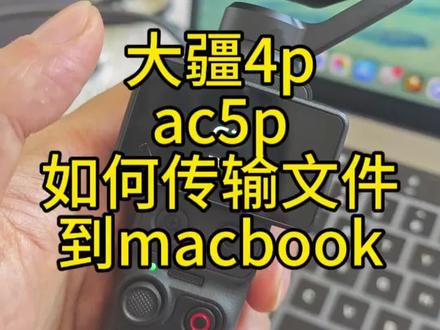
大疆四 p 和 x 五目前还不能无线去连 mac 笔记本,我们这时候连接会显示已经失败,这时候我们还是用 u 盘模式更方便一些, 点击 u 盘设置,选择 u 盘模式就可以连接了,就是需要带个线 下载这个 mac 的, 你用目前也没什么用,连不上,只能先这样子了。
34拍照的渡三川 01:08查看AI文稿AI文稿
你敢信大疆竟然跟苹果的 ios 系统联动上了!大疆 pocket 四和四 p 迎来重大固件升级,现在竟然可以支持跟苹果的 ios 系统无感传输, pocket 关机后会自动传输照片和视频到你的 iphone 相册外出拍摄,非常方便快捷。现在就来教大家如何开启这个功能, 把 pocket 四 p 固件版本升级到最高。同时你 iphone 的 ios 系统在二六点四点一以上,打开机器,下滑菜单后,往左滑,就能看到右下角有一个 wifi 标志,点击进去,再点击传输设备,再点击配对新设备,手机打开 dj i m 连接设备,选择 pocket 四 p, 确定连接,选择 pocket 四 p, 输入配对代码, 点击完成,打开这个关机后自动传输文件,这时你拍摄的照片和视频关机以后就会自动传输到你的相册里面了,朋友们学会了吗?
5759立刻飞行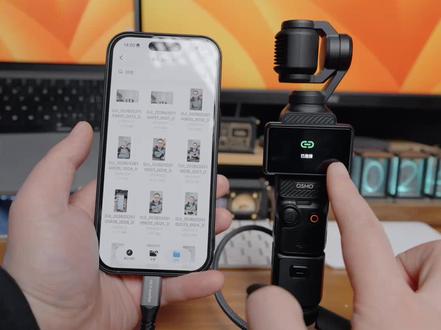 02:58查看AI文稿AI文稿
大疆 pocket 三十可以采用有线的方式连接苹果手机,进行文件传输,这种方式传输文件速度更快,并且呢会更加稳定,你需要这样的一个双 c 口的数据线,我用的这个数据线呢是优莱特的雷电四数据线, 线长呢是五十厘米,放进包里非常的方便,而且呢传输的速度可以达到将近八十 gb 每秒, 可以达到 pocket 三的全速,传说充电功率是两百四十瓦,可以给 pocket 四全速充电,一端插在 pocket 三的充电口,另一端呢插在手机的充电口,接下来打开 pocket 三, 在手机上打开文件这个应用,然后在 pocket 三的屏幕上下滑,找到设置图标,进入之后往下拉, 找到 otg 有 线连接,虽然这里写的是请使用安卓手机连接,但是我测试下来苹果手机也是可以使用的。 连接之后手机的文件管理里边就会出现 se 卡的,这个呢就是 pok 三的手机内存卡,咱们给它点开,点开之后点击 dcm 这个文件夹,再点击一下, 这里呢就是大家所拍摄的视频文件了,接下来点击手机右上方的三个点,点击选择, 然后呢点击这些圆圈进行选中,选中好你的文件之后,长按手机屏幕,然后点击这个共享, 接下来点击下方的保存你的三个视频,点击完之后,现在屏幕上没有出现任何的一个画面,但是现在已经开始把 pos 三上面的视频保存到手机相册里了, 现在咱们回到手机的相册当中,然后点击下方的精选集,选择最近保存,这里面呢就是 pos 三传到手机上面的视频,咱们给他点开一个, 然后呢你可以点击下方的这个信息图标,可以看到所有的文件信息都显示的是原文卷,而不是经过压缩的文件。想要对视频进行剪辑,你还可以直接打开剪映,打开之后呢点击开始创作, 这样你就可以选择你导入到手机里边的视频,在剪映当中进行剪辑, 这种方式进行剪辑呢,它的清晰度会更高,并且还都是原片进行剪辑,没有进行任何压缩。用这个手机也可以直接连电脑传输数据,不用再把 sd 卡给抠出来了,大家可以看到这个传输速度呢也是非常的快, 比无线传输要更加的稳定。如果说你是台式主机距离比较远,那么也可以选择一米线长的,我呢把这根线放在了视频头的朋友直接入手就行。
485短视频研习社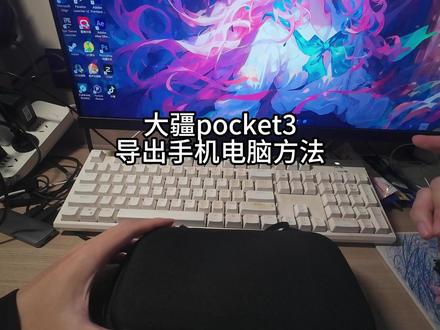 05:28查看AI文稿AI文稿
是浩剑随拍啊,一个大疆助力。这边我们这这一期讲一下视频,你录的视频怎么保存在手机上或者是电脑上,还是拿出我们的机子啊,打开 手机一定要下一个大疆 mini 软件啊,就这中间这一个大疆 mini 点开, 呃,这里就跳过一下,一定要确保你的 wifi 和蓝牙都是打开的,然后这边会有个自动连接,连接 pos 三 好,连接响后它会在一个相册啊,这个相册 app 上,这个相册就是你这台机子拍摄的所有视频照片都是在这里面的,然后包括这里面就可以调什么美颜呐,截屏呐,比如说你想截屏、截照片、截实况, 都是在这里面可以设置的,包括一些滤镜呀,都是可以在这里面设置的。你说换一张照片啊, 我换个白天的吧,这是我在北京玩的拍的一些素材啊,比如这是大兴机场啊,北京大兴机场,然后这是故宫的覆城河啊, 这个光太大,呃,人民大会堂,然后于是说你这边点,点击右右上角啊,这点击这个直接下载,但是它有时候它下载后没有 logo 的 设置好,没有 logo, 这边下载出来后啊, 没有 logo, 就是 很多一个大疆 pos 的 logo, 这个视频上没有。那怎么怎碰到这个问题,怎么搞呢?好,这边你比如说点一个调色啊,比如说选一个 对比,反正就随便选一个吧,亮度对比调调一点点,调一点点,然后点个勾好,这里就跳出来一个 四 k 和导出,等一下四 k 导出看到没,然后这里你就可以选导出啊,可以选,比如说你要调出四 k 视频,或者是幺零八六 p, 或者是标准的七百二十 p。 好, 水印设置啊,大家最关心的水印设置在这里,比如说底部居中啊,左下, 然后比如说现在我们选择底部居中后导出。 好,这边导出完成后啊,我们继续去我们的相册大概来看一下,这就有一个大疆的一个 logo, 这有个大疆的 logo 啊,这是我们前面那个是没有 logo 的 啊,这有个大疆 logo, 然后回到相册里。 好,我这里说一下啊,这个软件的本地啊,很多很多同学啊,就租了我机子,他说本地的照片可不可以刷啊?本地的照片就是从设备下载在本地,本地是什么?就是你从设备下载的视频图片 保存在相册,你手机相册里面就是这里面的,就保存的大疆所有东西都是在本地里面的,你在本地你删掉就等于你手机相册里面的那个对应导出来的视频照片也是删掉的,所以说不要轻易删本地里面的东西 啊,设备东西,比如你导出完了,你就可以把它删掉啊,设备只是对到这台机子内存卡里面的视频素材,然后兄弟说一下啊,四 k 六十帧很占内存, 四 k 六十帧很占内存。好,这里又说了,我手机一共才一百二一百二十八 g, 或者二百五十二百五十四 g, 就 就导出一个二三十分钟的四 k 六十帧都导不出来啊,这边就可以导到电脑上,然后电脑上怎么导呢?我们还是 一步还是机子继续是开机状态,然后这边不有一颗线吗?啊,我这个线就不用拿出来了啊,拿出来后连接你的电脑,等一下啊, 来连接电脑,然后推荐是什么?把这个取下来啊?取下来后这里有一个就是插口嘛,然后插掉连接电脑,然后这里会跳一个文件传输,网络摄像头一般就是文件传输,然后传说后在电脑上 啊,我给你看一下啊,他会跳一个 u 盘的形式,就这个东西就等于是一个 u 盘了吗?然后你打开文件夹 啊,往下翻啊,此电脑啊,这有个,呃, sd, 呃,就是大疆的这个这一个,然后点开 dsc, 这一个啊,这个 好,大疆零零幺啊,这上面的就是我们这台相机上所有的素材照片,这个空白的就是,呃, 这个 r n r f 文件啊,如果推荐啊,我推荐就是整个,比如说你复制你想保存电脑,直接整个复制,然后比如说新创一个文件夹,然后复制带新的文件夹就可以了, 这边就是一个电脑的保存传说啊。
347浩键随拍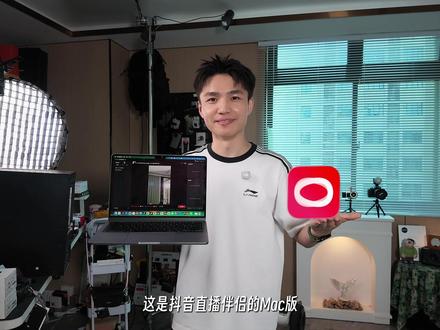 02:58查看AI文稿AI文稿
什么 windows 笔记本?什么 windows 主机?终于可以丢掉了?这是抖音植物伴侣的麦克版,这意味着我们的苹果笔记本也能随时随地开启直播。今天这条视频,我将手把手教你完成麦克版植物伴侣的所有设置,一定记得点赞收藏一、下载安装, 进入直播伴侣官网下载麦克版本,然后安装到你的电脑,将弹出的权限全部勾选为允许 打开抖音 app 左上角三条横线,这里用手机扫码登录。二、直播参数设置只要你不是直播玩游戏,都建议勾选竖屏等等游戏,好像也没人用麦克玩游戏吧。在设置视频选项,先勾选自定义分辨率,勾选为幺九二零乘幺零八零, 视频码率直接拉满到一万帧率,开启六十。如果你发现直播有卡顿掉帧,重新勾选为三十帧即可。视频编码选择 h e v c, 这是一种更高效的压缩方式, 高级设置编码档位勾选为高色彩空间七零九,因为抖音端目前还无法实现 rgb 四无损格式,所以呢,色彩范围勾选为局部即可。 麦克风勾选为麦克自带的麦克风,音频码率勾选为三二零,其余呢,都不需要修改。三、场景设置首先给大家分享如何使用麦克自带的摄像头和窗口共享功能,点击添加素材,勾选 fanstop 相机, 如果想镜像,点击画面后会出现一排图标,点击第三个即可。我们还可以给 funtime 单独进行设置,点击状态栏里的这个图标,找到 funtime。 苹果内置的五种程序可以自由调节拖动人像,可以调节背景的虚化程度,拖动摄影时灯光可以让画面更加通透。 边缘光真的是一个很神奇的功能,它类似于我们最常见的环形补光灯,我们不仅可以调节亮度,甚至还能调节灯光的冷暖 回应。类似于手指互动,竖起大拇指,画面会真的出现大拇指,如果竖起两个大拇指,你将会解锁烟花特效还有很多,大家自己解锁一下。论情绪价值,真的没人能比上苹果了。背景相当于绿木抠图,苹果在背景里内置的很多图片我们可以自由选择,甚至你还可以贴上自己喜欢的图片。 说完麦克摄像头的使用,接下来我们要分享如何进行窗口演示。左下角继续添加素材,勾选我们想要分享的窗口,比如我这里勾选 wps。 现在就是两个画面了,我们可以自由拖动位置,如果临时想隐藏素材,可以点击左侧的眼睛按钮上下拖动,还可以调节显示的优先层级。 四、多机位设置麦克版指纹伴侣的最大优势,就可以完美识别麦克的声带系统,这就意味着我们可以直接把自己的苹果手机当做第二个机位,而且是无线连接哦。点击第二个场景,可以先命名为特写,点击添加素材,同样勾选我们的 iphone 相机, 这时候你会发现,哎,是横屏的,点击画面旋转一下,勾选等比例缩放就可以了。这个时候我们想拍特写产品,旋转一下, 这是特写机位,真的很清晰,能够扩展多机位,这个点真的太能提高麦克直播的上限了。 ok, 看到这里说明你想用麦克直播的心此刻已经立马冲向顶峰!不要犹豫,现在开启你的麦克直播吧!
249他是天天 12:18查看AI文稿AI文稿
早期我的 gpd 那 个小笔记本利用 kvm 模块进行连接,服务器显示。嗯,相信我的粉丝如果关注的话, 那个视频应该都看过了,然后这次我利用 gpd 跟苹果垃圾桶进行组合。 哎,这个垃圾桶确实是用的服务器的 cpu, 志强义武的。嗯,下面怎么连接?我来演示一下给大家看。 我手上有这个垃圾桶,苹果的 mac pro, 嗯,可以看作这就是一个服务器,那么我光有这个服务器,他没有显示器,看不到里面的内容,也没有键盘鼠标。那怎么办呢? 我就用旁边的这个 j p d 的 k v m 模块来连接它进行显示。 嗯,那么什么叫 kvm 呢?它实际上就是 keyboard、 video、 mouse 这三个英文的缩写叫 kvm, 也就是说是键盘、视频鼠标的缩写, 利用这个技术进行显示。呃,现在我打开这个电源开机, 听到开机声音,但是没有显示器,怎么办呢?呃,这就需要用到这个 hdmi 数据线插到这个上面, 然后另一头把它插到它的 kvm 模块上面。 嗯, 呃,怎么显示画面呢?要打开这个这个 j p d 笔记本里面自带的相机, 嗯,搜索一下相机, 哎,相机,点一下 相机, 进入相机后,然后点击右上角 这个更改相机,就翻转一下镜头,呐,立马就显示了这块区域,显示的就是我这个苹果这个 mac pro 的 苹果系统的界面,它现在这里面, 我本来是准备在外接一个显示器,放大一点给你看,因为这个屏幕太小了,但是那个显便携显示器不在身边啊,就勉强给大家看一下吧。 这个它现在显示是要连接键盘,那么我们马上再连接一个那个数据线, type c 的 数据线 插在这个这个上面, kvm 的 这个上面,到时候就可以进行这鼠标键盘来进行操控它。 那么我准备好了这个 type c 的 数据线 插在这个 kvm 模块上面 啊,这个 k o m 一个是叉 h d m i, 一个是叉, type c 的 插上去后立马显示,那这鼠标就可以动了, 然后输密码进入 mac 系统啊,输个密码啊, 回车啊,进入到系统里面了啊,键盘鼠标都是有用的,这台服务器 就可以连接这个,用这个小 gpd 当显示器用了,非常好, 包括,呃,这个,等一下,那上次我说到的 adobe 的 这些软件都能打开的,然后 上次还有一个软件忘记说了,来找一下 啊。这个达芬奇,这个达芬奇是专门做给视频调色用的,嗯,这个达芬奇最早可以追溯到一九八四年,是澳大利亚, 呃,这个国家进行开创的,然后他实际上是到二零一一年的时候才逐渐让大众熟知。 嗯,可惜的是我二零一一年已经从院校毕业了,这款软件并没有学习到,这是在我工作后才接触到的达芬奇这个软件, 下面我打开给大家看一下, 正在打开, 它加载的有点慢, 新建一个项目创建 啊,就进入到达芬奇这个软件界面了, 屏幕有点小,可能大家看不太清楚, 嗯,把它关掉一下啊, 那么通过这个 kvm 就 已经实现了这个服务器的显示,还有键盘鼠标的操控都是可以的。 那么其实这个组合实实际上就是可以当一个双系统用,然后这边是 windows 系统,把这个 它这个缩小一下,你看这个就是 windows 系统,然后打开这个相机,我这个是触屏的,打开相机就进入这个 mac 系统, 非常的方便。但是它有一个不兼容的东西,就是进入到这个 windows 系统里面,它的鼠标键盘好像 就失灵了,这边鼠标键盘失灵了,幸亏我这个是触控屏可以打开,这样子打开键盘估计也使用不了,这可能是它 jpg 设计上面的一个缺陷吧, 它主要就是给运维人员进行服务器显示运维用的, 再想通过这个原声的 windows 系统操控的话,必须要把这个退出来,把这个苹果的线全部拔掉,退出来才能继续使用。 嗯,好了,今天就是介绍给大家这个连接的这个小技巧,喜欢的话请点赞加关注,成为粉丝也可以在评论区留言互动交流哦,谢谢!
 01:13查看AI文稿AI文稿
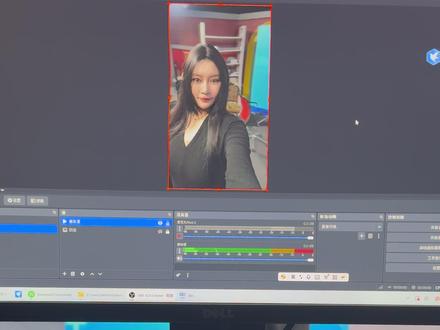
今天我们来解锁新技能,让你的 pocket 三彻底摆脱线材束缚,实现真正的无线直播。首先在你的电脑上以管理员身份打开 s r s 服务器,接着按下键盘上的 win 加 r, 输入 c m d 回车,在弹出的窗口输入 echo, 找到 ipv 四地址这一行,这是电脑的局网 ip。 然后打开手机上的 dji emoji, 连接上 pok 三,进入直播功能。在选择直播平台这里点击 r tmp 开始直播设置, 在服务器地址栏里输入 r tmp ipv 四地址, live 自定义命名,我们这里用了 pok 三, 设置好分辨率和帧率,点击开始直播。接着打开直播伴侣,添加素材,选择在线视频,输入刚才的视频留地址,看画面同步成功。 拿着 pok 三随便走动,信号很稳定,画面也十分流畅,没有卡顿。点击右下角的开始直播,不限直播就搞定了。大家好,欢迎来到技术局的直播间。
853技术橘 01:09查看AI文稿AI文稿
宝子们,谁还不会用 pocket 四制作三拼 leave 图呀?赶紧看过来!咱们先打开大疆 miimo app, 把它和 pocket 四连接上, 连接好之后,点击相册里的设备选项,从里面挑选出你想要用来生成 leave 图的素材。选好图片后,点击水印相框,这里面有好多漂亮的画框,你可以挑一个自己喜欢的加上去。 弄好之后选择导出,按照这个步骤重复操作三次,把三张图片都导出来。接下来切换到本地页面,再次点击你想要用来制作的 leave 图, 这时候在图片中下方会看到一个三拼 leave 的 按钮,点击它,然后从相册里选三张适合横屏显示的实况照片。素材选好之后,要是你觉得图片顺序不太满意,左右拖动一下就可以调整了。 最后点击导出,这样三篇 leave 图就大功告成了。
432重启人 01:25查看AI文稿AI文稿
哈喽,大家好,今天我们来教学如何使用苹果手机连接咱们 pos 四 p, 实现八百 m b 每秒的快速传输。首先呢我们在手机上找到机身自带的文件,好打开之后,然后我们把相机也打开,从上向下滑点开设置, 然后再向下滑,它里面有一个 u 盘模式,点开之后上面显示请使用原装数据线连接相机与安卓设备或者 mac 设备。首先呢我们要用原装数据线,然后这一端插到相机上,另一端插到手机上, 然后接下来我们屏幕上会显示已连接,然后在手机左上角呢点开浏览,点一下浏览,然后在在这里我们就可以看到它这个显示有 pa 四 p, 点开之后,然后我们点进去, 然后再点到第一个文件夹,然后里面就会显示咱们拍摄过的视频,然后呢我们要选中,比如说选中一个自己比较需要的视频,就它吧,这是我们刚拍的一个两分钟的视频,视频大小是一点九二 g b, 看一下他多长时间能够下载下来, 点击左下角,这里有一个储存视频,好,然后接下来我们打开手机相册, 好看,像寻常我们两分钟的视频导出来都要花费一分多钟,然后使用充电线连接去进行传输的话,就十秒左右就把这两个 g 的 视频就已经传输出来了,记得点赞关注哦。
 00:31查看AI文稿AI文稿
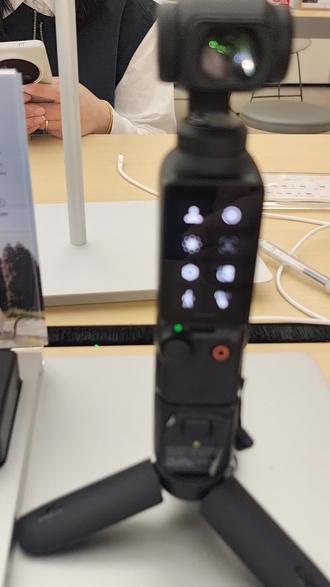
最近我们的 pick 三怎么连这个无线蓝牙耳机?怎么帮它给连上呢?看一下啊?先打开这个麦克风,然后呢等它,它 后面这个红灯按一下,等到他红绿灯相近的时候呢,就已经开启了,然后打开我们的屏幕往下滑,滑了以后呢连接我们的麦克风,无线麦克风,然后呢这里点一下好了,那这样的话麦克风就连接上,你学会了吗?
 04:54查看AI文稿AI文稿
用大疆 park 四和 park 四 p 连接电脑做双机位直播, park 四广角开启智能跟随展示全景, park 四 p 使用三倍长焦展示细节,并且两个机位不需要切换台就能够实现随时切换。今天一条视频给大家讲清楚如何连接 以及双机位如何切换。首先讲解 park 四做电脑直播摄像头的连接方式,因为我一般都是做竖屏直播,所以说在关机状态下长按录制键开机, 这样直接就可以进入到竖屏模式。接下来用一根数据线连接 pocket 四和电脑,数据线的 c 口插在 pocket 四充电口上,另一端 usb 接口插在电脑 usb 三点零以上的接口连接好之后,在 pocket 屏幕上选择网络摄像头,在电脑上打开直播伴侣, 打开后选择竖屏直播,再点击添加直播画面,点击摄像头, 在摄像头选项里面呢选择 osmon park 三,这里的名称显示有一定的错误,但是呢也不影响操作。选择之后呢,你的画面就出现在了直播间当中,下方的分辨率选择幺零八零乘以一九二零, 帧率选择三十帧,视频格式选择 mpg, 色彩空间选择七零九,色彩范围选择局部 设置好之后,其他的参数保持默认就可以。所有的美颜以及美妆设置都是可以使用的,大家可以根据自己的需求来调整不同的美颜效果。 接下来呢,咱们再把 pocket 四 p 的 画面接入到直播间当中,依然是用 c 口的数据线连接 pocket 四 p 充电口,另一端 usb 接口插在电脑上。在 pocket 四 p 屏幕上选择网络摄像头。在连电脑的时候要注意, 并不是说所有的数据线都能够使用,因为现在很多的数据线是只有充电功能而没有数据传输功能的。我用的这根数据线呢是来自于优莱特 usb 三点一的数据线,它不仅有六十瓦的供电, 而且呢还有十 gb 每秒的数据传输功能,同时它的接口刚好是一个 c 口,一个 usb 接口,不需要额外的转接就可以使用,而且你还可以一边直播一边给你的 pos 相机供电 来延长你的直播时间。这根数据线的现场你最长可以选择三米的,无论你的 pocket 相机和电脑离得多远, 都能够连得上 pocket 四 p 连接好之后,在直播伴侣中点击添加素材,在摄像头选项里边呢,咱们选择 pocket 四 p, 下方的分辨率依然是选择幺六八零乘以九二零, 帧率是三十帧视频格式 mpg 色彩空间的话选择七零九,色彩范围选择局部。现在抛开的四 p 的 画面也已经接入到直播间了,因为抛开的四 p 是 特写定位,所以这里呢选择三倍长胶,选好之后再左滑屏幕 菜单,往下拉,找到对焦模式,对焦模式当中选择连续对焦,再选择展示模式, 这样在拍摄特写时更容易对焦。接下来讲解两个机位如何快速切换。在直播伴侣当中点击直播设置,在弹出的界面当中选择快捷键,在这里呢要记着开启快捷键,然后往下拉, 找到显示隐藏素材这里呢有不同的场景,咱们现在使用的场景呢是场景四,所以说在显示隐藏素材这里呢,咱们也要找到场景四这个选项,在设置快捷键之前,咱们要有一个层级的概念, 现在 pocket 四是在上层的,所以说咱们只用设置 pocket 四的显示或者隐藏就可以控制两个结尾的切换这里的显示 pocket 四,咱们呢选择快捷键 f 一 下方的隐藏,咱们设置为快捷键 f 二,设置好之后,咱们再按键盘上的 f 一 和 f 二就可以切换两个画面了。如果你手上有大疆的麦克风,也是可以直接连接 pocket, 让直播间里边收到麦克风的声音。麦克风和你的 pocket 连接好之后,点击直播设置, 然后点击音频,这里的主麦克风连接好之后,这里选择 os 某 pocket 四, 连接好之后,为了确认声音是否正常呢,你还需要点击上方的调音台,进入到调音台之后,你把鼠标放在主麦克风这几个字上,就可以出现 osm pocket 四,就说明你的麦克风连接是正确的, 同时也要看一下下边的音频条是否在闪动,如果说正常闪动,那么就说明声音已经进入到直播间了。以上就是用大疆 pocket 做双机位直播的全部流程,大家在连接的过程当中有任何问题呢,也可以在评论区留言,我呢也会一一给大家解答, 同时我自用的这根数据线也放在了视频左上角,价格呢也非常的便宜,有想用大疆 pocket 做直播摄像头的朋友直接可以入手。
29短视频研习社 05:01查看AI文稿AI文稿
top 三,新手保姆机使用教程,一条视频教会你怎么使用它,结尾有总结,点个关注,我们上车出发。首先是开关机,旋转屏幕或者短按拍摄键即可开机,合上屏幕等待三秒 或者长按拍摄键一秒关机。充电,我们使用 type c 线,一小时就能充满,续航大概在两个小时左右。第一次开机,我们要连接手机,在手机上下载 dj mimo 这个 app, 点连接设备找到你的 pos 三、 按照提示打开蓝牙或 wifi 扫屏幕的二维码连接,记得按照 app 的 提示更新你的固件,更新之后稳定性和使用体验会更好哦。屏幕操作也很重要,点击屏幕画面 出现黄框就是对焦锁定。下拉进入菜单上滑可以进入拍摄参数设置,从屏幕左侧向中间滑进入回放,从右侧向中间滑进入图像设置。主页图标我们逆时针看。首先是存储量, pos 三、没有内置存储,需要购买内存卡,内存卡建议选择用 a r u 三和 v 三零的,一百二十八 g 就 够平常使用了,二百五十六 g 适合长时间拍摄。轻推内存卡进入卡槽安装或者取 智能一台辅助系统,里面有盗步空间和智能跟随模式。首先是智能跟随,录制时双击屏幕就可以开启,它会自动跟随你的主 体移动。接下来是主角跟随和预购图跟随,主角跟随启动后自动跟随画面最靠近中央区域的人脸。预购图跟随模式下可以通过摇杆选择推荐的更多位置进行目标跟随,单机摇杆可以启动或者结 跟随。同样在功能界面还可以打开倒放空间的拍摄效果及旋转映镜,可以选择九十度和一百八十度的旋转,一百八十度就是 我们常用的倒放空间映镜,可以拍出很多有趣的画面,同时还有自拍跟随,自拍跟随在主界面的下拉菜单中开启竖向第二排的第二个, 横向则是第一排的第四个,打开即可自拍,各自开启后,相机转到自拍方向即可触发。接下来是拍摄模式,拍摄模式我们可以选择慢动作、 延时照片拍摄、视频拍摄、低光拍摄。还能新增五个常用的自定义模式,我们平常常用的拍摄参数都可以通过设置保存。在这里拍摄画面通常可以选择四 k 六十帧,旁边的倒三角图标是 切换两倍的无损擦胶,没有的话建议检查你的 pos 三部件是否是最新。接下来是云台翻转功能,可以切换自拍和踏拍,然后右侧这个小摇杆是变焦功能,按住摇杆上下滑可以切换 你的焦距。单机摇杆可以切换变焦为方向调节,右上角可以查看电量,从左侧边缘右滑 可以进入回放,上下滑动可以翻找之前拍摄的照片和视频。左上角可以切换列表模式,列表模式显示中正上方的这个小对勾可以快速的选择删除或者点赞,回到显示界面,右下角可以快速点赞,右上角 可以调节音量。摇杆单机可以返回我们的主界面,双击你的摇杆可以让云台回中。三击是 快速切换自拍和他拍,上下左右波动可以调节云台的方向,长按摇杆可以锁定云台方向,这样我们在运动拍摄时方向固定也会更加稳定。运行方面我们尽量不要垂直拍摄, 微微三十度倾斜 point 三拍摄的更加稳定。云台模式有默认增稳、扶摇锁定、 f p v、 杠 t 和 f p v, 这里可以参考我的主页,这个视频有详细的讲解。回到主界面后,从右侧边缘向左滑可以进入拍摄模式,由普通模式和专业模式可以选择。普通模式你可以自定义设置美颜、图像调节和呼吸补偿功能美颜, 我们也可以在自带的大疆 vivo app 上设置常用的美颜功能,专业模式点右上角的 pro 即可打开。专业模式可以调节曝光、白平衡 美颜还有色彩参数,我们常说的大疆 vlogm 就是 在色彩模式下选择,但如果你是新手,我会更推荐你使用普通的色彩模式,这样 可以一键直出,同时对焦模式建议选择连续,这样的话不会出现虚焦的情况。如果你想拍摄一些近景的产品展示,我建议你把对焦模式切换为展示模式,这样 适用于你拍摄近距离的物体展示。如果你需要拍摄口播或者是风景,只需要单次对焦,那就可以切换成最上方的单次对焦模式。 同时专业模式还有音频选择,可以调节单双声道、风道抑制和指向声音方向,那这里我们就不做展开讲解。如果你还有其他问题,可以在评论区或者进入粉丝群向我提问, 我看到都会回复。那么下期我们讲讲新手拿到 pocket 三之后必做的几个设置。知错不易点关注我们下期再见!
122朱梦梦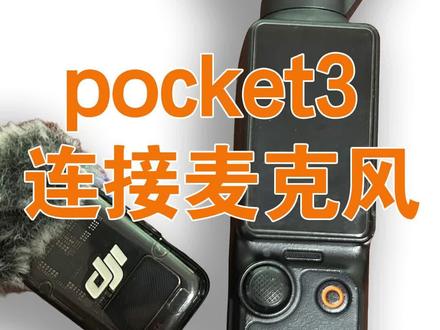 00:55查看AI文稿AI文稿
大疆 pos 三如何连接大疆无线麦克风?首先分别将 pos 三和无线麦克风开机 下滑菜单,点击设置选择无线麦克风,大疆 pos 三支持同时连接两个无线麦克风,长按连接,长按麦克风的连接键, 蓝灯快速闪烁状态下就是可以连接点击 tx, 现在是已经连接上无线麦克风了,屏幕会显示无线麦克风的电量和可录制时间。返回主菜单, 屏幕顶端会出现一个随着你的声音变化不断变化的绿色的动态条,这样就可以连接完成了。
886星洲数码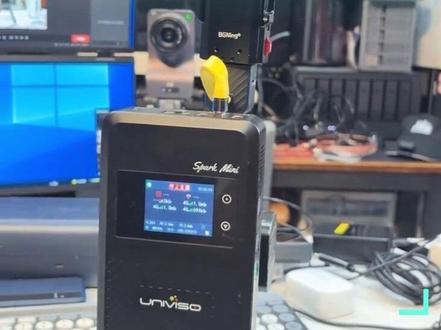 00:51查看AI文稿AI文稿
嗯,继续给大家分享一个我们大疆抛开的四 p 在 户外直播的一个方案,主播用到的设备是什么呢?首先用到的是我们的这个麦克风啊,给大家介绍一下,我们大疆要说话要用麦克风 啊,连接到我们大疆上面,然后之后用到我们的推流设备。其实是一维四的啊,这个连接方式呢,是通过这个啊,通过 usb 连接到上面去啊,就可以实现我们这个户外啊,这个整个一个推流,它上面有个开始直播,这个时候我们点返 确定开始直播,他就开始直播了啊,然后我们再到电脑上去拉流我们的信号啊,然后进行一个多平台的一个直播啊,欢迎关注老王,我们下期再见。


