newgreat声卡连接教程
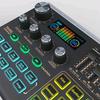
声卡如何连接?家里的音箱外放有混响的效果,在家唱歌呢?首先我们准备一台带有修身功能的唱歌声卡,一个音箱线,还有个三十五瓦以下的音箱。首先将这个音箱线 一头连入声卡的耳机输出接口,另外一端连入声,连入咱们音箱的 aux 接口,进入音频舒适方向。连接好之后呢,将话筒的这个发射器连接到声卡顶部的话筒口味上, 发射器开机音量调节一下,话筒音量调至五十,耳机音量调至五十。然后我们的手机连接声卡,打开设置,搜索到声卡名称, g 二零,已连接连接好,打开全民 k 歌,唱吧,酷狗都可以放音乐,这样就可以实现唱歌的效果了, 唱歌的这个混响是可以调节的,这一整套唱歌的声卡设备在我源头工厂,只要半天的工资,点我头像进我直播间吧!
粉丝13.4万获赞45.0万
相关视频
 00:38查看AI文稿AI文稿
声卡连电脑直播教程,找到这根线,用这一头接电脑 usb 口,另一头连接声卡 otg 口,连接好耳机麦克风 电脑。右下角鼠标,按右键点击声音播放设置,把 k 六百设置为默认设备,其他设备禁用录制设置也是同样的操作,设置完成,对着麦克风说话,这边音量调会跳动, 用抖音直播伴侣示范操作。下面这个地方,点开麦克风设备,选择 k 六零零扬声器,同样的选择,然后就可以点这里开播了,学会了,点个赞吧!
301锐塔克声卡 01:50
 00:39查看AI文稿AI文稿
一台手机一部声卡,怎么唱歌练歌呢?首先打开我们的声卡,长按开机键,跑马灯亮起,显示开机成功。然后我们的麦克风插到话筒孔, 我们的耳机线插到耳机孔,最后一条音频线一端连接我们的声卡, 另外一端连接我们要唱歌的手机,唱歌的时候把耳返关掉,然后唱歌一定要使用原声,这样就可以直接唱歌录歌啦。
179QCQ声卡工厂店 02:04查看AI文稿AI文稿
很多朋友都在问无线话筒可不可以连接声卡来使用?可以的,首先你的无线话筒要有接受器才可以啊,蓝牙话筒是用不了的,你不管是说这个接受器的形状是什么样子的,但这里要有那个三点五接口的,那直接接着我们声卡的 话筒孔位就可以了。声卡拿上以后来给大家操作一遍怎么连接。长按开机 来,我们现在把无线话筒还有无线话筒的接收器把它长按开机,那开机以后 两个是自动对平的,直接把无线话筒的三点五的插口直接接在话筒口位,那就可以代替我们的那个有线的话筒了呀。那接好以后,我们再准备一个耳机来返听声卡修饰过后的声音来接上耳机线 在耳机孔位另外一端,再去接上一个直播线来,直播线连在直播孔位另外一端去连接直播录歌的手机上面来没有耳机圆孔的,用一个转接头来转接一下,来转接我们的宽口手线, 那这样子连接好了以后就可以开始唱歌了。我们唱歌的时候声卡可以把它调节大混响中混响来,开关机键去切换它,调到一个中混响旁边,这里还有一个滑轮,也可以把它打上来。下面这个是话筒音量的加减来调过,声卡已经调好了, 来打开全民 k 歌,那来现在来选择一首歌曲,给大家试一下我们用无线话筒唱出来的效果哈, 那不唱了以后就把这个混响音把它打下来,这个声卡我直播间里面都有哦,喜欢这个音质效果的话,来直播间了解更多。
 04:50查看AI文稿AI文稿
大家好,我是罗维,最近又有很多朋友在问这个 smart 八是怎样设置声卡啊?又搞不出曲线来了。那首先我们要点击 config, 然后点击 ioconfig, 接下来我们要把当前正在使用的声卡呢,给他点上勾,对吧?打上勾 要注意在 smart 七软件里面呢,这里不能打勾,一打勾他就没有了。然后在 smart 八软件里面呢,在这一个位置呢,一定要打勾,不打勾他就没有,所以两个软件是反的,第七代跟第八代不一样啊,所以说我们打上勾之后,可以看到这边有信号, 有一个电瓶,那就对了,就可以了。好,点击, ok, 完事之后呢,我们要设置这个,呃,配置这个声卡的测量通道,然后就点击 newtf, 就是新建一个传输函数的测量,就是测量 测量项目吧。好,我们可以把上面选择左声道,然后下面选择右声道,一左一右,对吧?然后他的名字命名为一二三,点击, ok, 好,接下来还没有完,然后我们还要设置信号发声器,我们可以点一下这个信号发声器, 点进去之后呢,我们在信号发声器的设备这边就是设置成我们当前的声卡,然后特别要注意的是,前面一定要设置成左声道,然后奥克斯这边一定要设置成右声道。有的朋友呢,他没有设置,直接按默认的啊,那么 声卡的右声道就没有声音输出,这样就会导致没有参考信号,就最后反正搞来搞去就有问题,所以建议一定是设置成一左一右,让两让声卡的两个输出通道都有声音。好,有些朋友 他就没有设置,就直接就开始播放粉噪,结果发现你的粉噪是从你的电脑发出,并不是从你当前的声卡输输出的。好的,我们设置完这一切之后呢,就可以开始测量音箱了,好,点击这个三角形,启动测量项目,点击这个粉红噪声的播放, 然后曲线就可以出来了, 按空格键保存好。接下来呢,当然我也给大家推荐一个软件,就是我们自己开发的 vos 四软件, 他在设置声卡的时候非常的简单,你只需要在这边点击输入的声卡和输出的声卡你都选择你现在当前的声卡就可以了,然后测量通道,我们选 选择输入一,参考通道选择输入二,就在底下选一下就可以了,就不用那么多的去配置啊,然后我们直接开始测量啊, 好了,那么曲线也测到了,接下来这两个曲线会不会一样呢?在 smart 软件里面呢,它曲线是这样的, 然后我们放到 vs 四里面是这样的,使用的是同一个声卡,同一只音箱,然后测量进行对比啊,然后我们可以看到他的相位曲线和幅度曲线走势都是大致相同,只不过 smart 的相位曲线在上面,幅度曲线在下面,然 然后 vs 四呢?刚好反过来了啊,我们也可以把它调整一下,把下围调在上面啊,幅度调在下面, 好,这样看一下是不是一样的,那如果说你眼睛看不出来的话呢,也可以用一种方法,就是把它导出到桌面上,然后我们把把它导入到 smart 八软件当中,点击 fire 导入,然后 input, 然后导入这个 asc, 接下来我们选择桌面上的那一个文件测量五 open。 好,我们直接点击导入, 我们可以发现这两条曲线是重合的状态重合的,也就是说它没有区别。我们可以看到,在这个 smart 软件当中,它的这个十二分 分之一 oct 和这个 vos 的十二分之一 oct 不太一样,这个 vos 软件呢,它更加的平滑一些。比如说我们现在选择二十四分之一 oct, 那这个时候呢,看起来就和 smart 有点像,对吧? 所以他好像平滑度呢,会更加高一个级别,就更多的平滑。 因此,如果我们想要得到,就是习惯于 smart 的话呢,你就可以把你的平滑度呢稍微调高一点点,那就更加像了。 好的,感谢大家收看,我们下期再见。
703罗维 04:22查看AI文稿AI文稿
哈喽,大家好,我是你们的老朋友调音师 gt, 今天呢给大家带来的是一款唱吧的 gt pro 的这么一款转换器啊。 好的,咱们可以先看一下他的外观啊,这是他的外观,然后呢后面的话是有写他的这个连接图跟他的这个产品的信息参数, 然后呢咱们现在好把它拆一下,咱们看一下他的转换器的本机。 好的,那么咱们打开包装的话,是直接就看到了这个唱吧的这个转换器的本机了, 他这个整体的质感的话还是挺不错的,这边的话是有一个波感的一个开关,下面有他的一个防伪啊,然后他下面是带了四个角贴。 这款声卡的话,它是支持安卓和苹果通用的一款转换器,这款转换器的话它的 性价比还是挺高的,挺不错的。然后这的话是带了两个耳放啊,咱们看一下他这里面还有什么东西啊?好,咱们打开下一栏哇, 这边的话线的话是送了很多的啊,稍等一下,咱们看一下他有哪些线呢?然后这边的话就是他的一个使用说明了啊,这个基本上就不用再去读了, 然后这边有他的合格证啊,质保卡呀,然后这边的话还有一个这个是什么呀? 啊提提醒,我们就是说这个高仿啊,有假货是吧? 好的,然后咱们看一下他这里边都带有了哪些的线材啊?这,哇,这一堆的线确实哇,挺 很多的。好,然后这边的话他是有一个三点五转,三点五的,估计就是留给我们之前的那些老安卓用户啊,这边的话是有个三点五的安卓接口。对, 然后当然这个的话是我们不需要的啊。然后这个的话它是一个 tabc 转 usb, 它应该是一个供电吧,对吧?这应该是一个对供电的插这里,然后这个的话它是一个充电线连接手机的一个 tabc。 啊, tabc, 对, tabc, 这应该就是像一些什么华为手机啊派的就可以用的。 嗯,这一根的话,是啊,咱们的苹果手机的头啊,对,然后是 tablec 转这个苹果的这边有标识,他会显示这个 ios 啊,他就是苹果系统的一个手机,然后接好, 然后这一头的话连接我们的手机就可以了。然后这边的话还有 三点五转,三点五,这个的话是一个莲花口啊,这这边有个莲花口的鞋。 好的,线材的话就这么多了。然后可以跟你们说一下他这个怎么使用,然后咱们稍后之后再去把它连接到咱们的声卡上,听听他到底是 是一个什么样的音质。好吧,好的,那我们下期再见,我是你们的老朋友天使 gt。 如果你想要这款转换器的话可以找我哦。
 00:24查看AI文稿AI文稿
哈喽,家人们,我发现最近很多小伙伴都想要一台调音简单、安装简单、操作简单但音质并不简单的声卡。 一起看看我这一台纽曼专业调音声卡,只需要简简单单几根线轻松连接,那么音质效果又如何呢?点我头像,正在试音。
 00:52查看AI文稿AI文稿
声卡耳机的使用方法,首先用手长按这个黑色的按键,大约四秒钟他就开机了。开机之后呢,咱们把它带上,带上之后把接收器对接你直播或者录歌,手机的充电接口就可以了。来,咱们接到手机上面 效果吗?蓝牙连接这部手机播放伴奏试唱一下,很简单。 会了吗?简单。
10千千_ 00:23查看AI文稿AI文稿
浅唱一下吧,三二一走。 喜欢这个音质效果吗?喜欢的话来我直播间看看吧。
 01:49查看AI文稿AI文稿
呃,今天呢啊教大家安装一下这个迷你声卡的驱动以及一些小细节啊,可能这些小细节呢是我认为啊,我认为呢也不一定是对的啊,但是呢我还是想分享给大家啊啊,那么首先大家看啊,我这个 usb 线呢,我没有接到这个声卡上啊,但一会我会说这个细节啊这问题,那么首先呢我们找到这个网页啊, 然后呢咱们在这个网页上搜索迷你声卡官网,然后啊找到这个 homemadeplus, 点进去之后呢,咱们会啊出现这么一个页面啊,然后咱们点第三项啊,这个一二三啊,点第三项之后呢,咱们就会出现这么一个界面啊,这个就是下载这个驱动啊,以及别的一些软件的一个界面啊,那这个时候呢,咱们啊找到这个 stew 段,然后后面这温度是十日啊 v 五点二零点零啊,这个是最新版的驱动,然后咱们下载好之后呢啊,把它解压到桌面上,就会生成一个这样的一个安装包,然后呢咱们把这个安装包呢双击啊点试好,这个时候啊,我声卡是没有插的,对吧?那我们声卡先不要插啊,咱就直接先装驱动啊,下一步,下一步,下一步啊,等它安装成功之后啊,就这 这个就是驱动安装成之后,咱们再把这根线插上啊,为什么要这么做呢?因为就是说,呃,经过很多很多同行啊,包括这个我们在一起探讨的时候,这个迷你声卡呢,最好还是说咱先装驱动再插声卡啊,这样的他可能会啊,相对来说要比就是你直接去安装驱动要稳定一些啊, 然后我不知道说现在这个驱动是不是这样子啊?但是我还是想把这个细节的分享给大家啊,毕竟这样使用来说的话,它是更稳定一些的。好,这个时候安装完成了啊,下一步,下一步啊,电视,好,这个时候啊,我们把声卡把这个线给它插上啊,我去接一下啊, 好,插上以后呢,咱这个灯就亮了,亮了以后呢,咱们可以看一下这个,嗯,驱动这里啊,咱们就可以安装,就是安装成功了,那我们进行一个设置啊,比如说我 啊,设置一下啊,把底权的第一行去设置设备,通讯设备完了在这里呢,把多余的东西全禁用掉啊,就是咱们用不到的都禁用掉,那只留这个微啊一一二啊就可以了,然后这都进啊,都进好, 然后这边也是啊,用不到这么多,那咱们就给他禁掉就可以了,咱们只留这个,呃, ane 二和这个 v 一二啊就可以了啊,在这个录制里边也是这样的啊,那么本期视频到此结束,感谢大家的支持。
288负债调音师/ 01:13查看AI文稿AI文稿
so great, we've taken the studio 26c out of the box and we're ready to plug it in, but first make sure that you've download a universal control for either windows or mac that you've downloaded it and check to see if you're having new for more updates it's super important okay, so let's go ahead and plug in so we're going to take the usb side of the usb c cable plug it into the back of the box once again the 26c is a bus powered unit so you don't have to plug it into the wall it's ready to go on mac it's class compliant on windows if you've downloaded universal control, you'll have the latest drivers ready to go as well, so across all the units you'll notice that we use combo jacks for our mic pres so this means that i can either use a xlr cable to plug in my microphone or i can also use a quarter inch cable for anything else if you're going to use a microphone that requires phantom power then you'll want to make sure that you press in the 48 volt button here, so that will turn on phantom power globally no matter what unit that you're using now if you're going to plug in something like a digital piano that needs line level all you have to do is press in the line button on the front now if you're using the 24c, all you need to do is plug it in, and it'll automatically detect what you have?
7中音公司


