b650m电竞雕怎么更新bios

粉丝2036获赞3.0万
相关视频
 00:49
00:49 02:00查看AI文稿AI文稿
你知道吗?显卡贝尔斯是可以更新的,虽然说显卡贝尔斯出场就十分优秀,厂家还是会通过更新显卡贝尔斯来给显卡提升性能,更新显卡贝尔斯不仅可以提升性能, 也可以让整个显卡更静音。常规显卡 boss 更新都是非常的麻烦的,索性即加推出了 augrossng 这款软件,可以一键升级显卡 boss, 下面快随着我去更新显卡 boss 吧!本次采用的显卡 是 g 加三零七零太超级标显卡,该显卡采用的是零四角散热系统,通过拆解可以看到 g 加三零七零太超级掉显卡为了保证性能的更好发挥,采用了大面积的纯铜均热板,使得显卡的供电系统都可以通过这个均热板来进行散热,确保玩家 长期高负债的稳定运行。而散热风扇则是用新设计的风爪和正逆反来给整个显卡散热,风爪的设计可以让风力更聚集,正逆反则是可以让整个显卡的风道更优秀。 如此强大的散热系统,在配合上优秀的供电和 pcb 设计,让这张三零七变态超级标可以陪你征战任何游戏。 本次教程需要准备的软件是极佳 rsng, 该软件在极佳官网就能下载,我们打开软件就可以看到这个软件已经显示所有的极佳设备, 我们点击显卡适配器,随后点击右上角的齿轮设置图标,点击显卡选项就能看到这个显卡目前的 boss 版本,我这里显示的是 f 一版本,然后我们点击立即检测更新。弹出来的窗口 后,我们选择 nicet, 选择 china, 继续选择 nicete, 这时候就能看到进度条了,等进度条更新完毕 就表示显卡 boss 更新好了。更新完毕请重启一次电脑显卡更新, boss 就大功告成啦!
552技嘉AORUS俱乐部 02:33查看AI文稿AI文稿
装机不用挑,就选电竞雕,技嘉呢新出了一个软件,叫 ai 超频法宝,干什么呢?这个是超频内存的,这个软件怎么用?今天我教给大家啊。首先我们把电脑重启,先进到 bios 里,那么进到 bios 以后呢,我们要把 bios 恢复到 默认设置状态,因为他要往这个 box 里写一个数据,我们首先 f 二来到高级模式,进入高级模式以后呢,我们在这个右边这个位置啊,有一个这个存储和离开,这里面有个载入最佳优化设置,我们敲击回车选择 yes, 然后摁 f 十保存退出, 这样的话这个半小时就恢复到了一个默认设置状态,他什么都没有调整,我们现在不用管他。然后我们开机进到系统,开机进到系统以后呢,我们首先打开 g c c 的 软件啊,打开 g c c 以后呢,在左边有一个更新中心,我们点更新中心,然后大家能看到在这个 呃,最后一项啊, ai, amd 有 这样一个选项啊,这个就是 ai 超频发表的软件,我们把它选勾选,然后点击开始更新,我们把它更新一下,那更新完了以后呢,桌面上就会出现一个这样的图标,然后我们双击鼠标左键把它打开,那么打开以后呢,这个里面就会有相应的选项,我们点就可以了啊,点这里 点完以后呢,它会先监测到你现在的这样一个情况,然后呢你就只只要它显示的啊,因为我这个字线已经点过了啊,你就一直点就行了,一直到它重启重新进 bios 就 行了。一到这个界面,你看这个重启进 bios ai 是 吧?点击然后它检测, 什么意思呢?他会从云端自动的把一些这个内存的规格,这些参数呢,他会写入到 bios 里面去啊,然后我们选择应用,他就会重启 a few moments later。 那 重新开机进到 bios 以后呢?这是一个默认的状态,我们从内屏管,然后我们就会在这第二个选项就能看到,他已经可以选择了 啊,刚才的这个软件呢,已经根据你的内存的颗粒啊,包括这些体质啊,他已经自动的给了你几个相同的参数,因为 id 他 也不需要调很高的频率,所以我们就随便选个六千四啊, 你小抄一下,然后 f 十保存退出。那么重新开机进入系统以后,我们打开任务管理器,我们看到内存已经来到六千四频率了,那这里想重点说几个哈,这个功能只能解决内存频率的问题 啊,如果说有小伙伴我特别喜欢高频的内存啊,你就在这里直接按照这个方式去选择就可以了,如果你对延迟有特殊要求的,那这就是看我往期的视频啊,这个 如何去调一些小餐,然后如何开第五黑科技去处理延迟的部分,这是两件事啊,我们今天讲的只是解决高频的问题。
265嘉选电脑工坊 01:07查看AI文稿AI文稿
g 六五零安电竞雕开箱打开包装鲨鱼其 wifi 天线一个,主板本体 sata 线两根 io 螺丝两个螺住一个,通用说明书一张,称一下重量,好价会一千三百四十八,有点厚重。还有两个 pcie 插槽,第一个 pcie 是四点零乘以十六满写的,第二个是 pcie, 四点零乘以四, 装甲下有两个 mr, 第一个 pcie 是五点零乘以四,第二个是 pcie, 四点零乘以四,两个都是 cpu, 指出有点东西, very 牛逼。主板采用了十二加二加一相供电,但八拼的实心接口,八成两岸四铜电路板,我们看看 io 拓展。 wifi 六一百六十兆赫兹无线天线接口,四个 usb 二点零,一个 hdmi, 一个 dp, 一个 usb type c 形态的 usb 三点二跟二,一个 usb 三点二跟一,两个 usb 三点二跟二,一个二点五。 g 千兆网口,一个光纤音频输出接口,合一组音频接口,这个拓展性非常够用了。一个前置 usb usb 三点零接口,四个 sat 眼影盘接口,均为侧插,一个 usb type c 插座,支持 usb 三点二跟二层二,四个 d, 八个灯,一个多功能按键,显卡插槽和 mr 插槽均有快拆。以上为 g 加 b 六五零 m 电竞雕竹板简单开箱测评,觉得有用请点赞、关注、转发、收藏,谢谢!
751卖了阿威 00:34查看AI文稿AI文稿
刚装好的主机升级开机,今天到冰湖这边给粉丝上门升级一下主机,粉丝的电源和主板现在都是黑色的,更换成这边全白的九八零零 x 三 d 的 cpu, 极佳的 b 八五零 m 雕妹主板以及两根六千 cr 八的金百达灯条内存, 现在就是更换完成之后的效果,颜值小提升,性能大提升,换好之后也是能够一键点亮,小升级不需要动系统。这块雕妹的贝尔斯主板图片还是比较好看的,我们来看一下 expo 进系统就可以了。
 02:19查看AI文稿AI文稿
今天又是一台 g 加 b 八五零 m rs pro wifi 七电竞调的主板加五零七零显卡九八零 x 三 d 的 电脑马上开装 这个 g 加 b 八五零 rs pro wifi 七的主板质感相当不错呀,拿在手上分量十足, 啥子打不开嘛, 顺一下嘞!
234资阳游侠电脑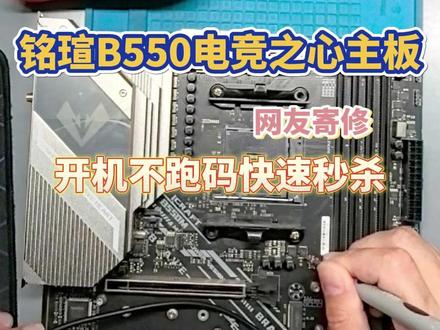 05:44查看AI文稿AI文稿
网友寄修的一片铭宣的电竞之星 b 五五零 板子,它说是很长时间不用,然后现在是开不了机了,没反应。这板子拿上手很新啊。九九新 wifi 板,做工很好,很扎实。看上去 检查一下,看看什么问题,能不能抢救一下。把上面的马甲拆掉,现在打一下有没有短路的情况, 快速扫一下那些主要的点位, 这连不到这里, 快速的扫一下就可以, 只要没有短路。 初步看没有短路。先上下电,看什么情况, 接个 cpu。 同样是先不要接那个供电啊,只上 cpu 上电。它的主板上的待机灯已经亮了,说明是有上电的。 看一下这大气电压。三点三有针脚,针脚上也有。这边一点八有一 点八,这不是零点八,一点八都有,三点三也有。 摸一下有没有短路,有没有发热的地方?没有, 这只芯片都没有发热,但是还是没啥问题啊。触发一下, 哎, 可以出发。为什么?这位网友说他说是出发不了了。出发刀,这可以出发。 内存,内存有电,我没有接 cpu 供电,这是不管它内存有电了,已经有电压了。二点五有,刚才这边零点八九。也对哦,这边零点八九, 刚才这边有一点八。刚才有没有失踪?我失踪没有的,因为还没有接这个,哎。有电呢,怎么他说不行断电, 把这个供电插上去。供电插上去, 找个跑马卡,他有自己跑马灯,一个内存放个内存上去, 难道简陋?快递修好了,没理由 没跑马,上面跑马可以出发。 核心供电已经有电压了一点这一点九八。 核心供电是有电压的。 时钟有没复位,复位也有,这边不好测。复位也有哦,这边也有。 它现在是能上电,能触发 cpu 供电。应该有了。不爬马,爬马灯没有动,再看一下 刚才呢。我把它的 bios 更新了一下,现在再上电看看应该是可以。已经爬马了, 鼠标点上应该就可以了。 好,装上显卡看看能不能亮机。
12机佬快修 00:27查看AI文稿AI文稿
同样的预算,你配出来的电脑凭啥总比别人弱一截?你自己想想看,你抄的那个配置单,给你出方案的人知道你用什么显示器,打什么游戏吗?他配的是他的任务,不是你的需求。最讽刺的是,越不想花时间研究的人,最后花的时间越多,翻车、返修、 重配,哪样不比你研究半天费劲?怎么选都可能踩坑,除非你一上来就有一个靠谱的参照。有个装机工具,输入预算和用途,一键生成配置搭配比例是数据算出来的,不存在一头强一头入。你现在用的电脑配置你觉得均衡吗?发出来让大家评评。
10钟灵毓秀疯狂


