悬浮字详细版教程来了,先做一个抓字甩出去的动作,再拍一张写好的字,最好是白纸黑字或黑纸白字。导入剪辑,选中照片,先画中画第一段视频,手快要张开的地方,把图片和它对齐, 点出第一段视频对齐的位置点分割点,变速调到零点六,这个根据你自己录制的视频时长做调整。 图片和视频对齐打开调节,对比度拉到最高,饱和度拉到最低,打开曲线,右边拉到最低,左边拉到最高,右边再往左推,对比度更明显一点。找到混合模式, 打开滤色图片开始的位置,打上关键针,手完全打开的位置,再打上关键针,把字体放大, 图片最后的位置自提往左推,关键针自动生成。再找到第一个关键针,把图片缩小,找到不透明度竖直拉到零,点击复制,生成三个一样的图片。把三张图片对齐, 第二个关键针找到不透明度调整到六十,调整大小比第一张要小一点。找到最后一个关键针,删除,然后向左推,点击第三张。第二个关键针, 不透明度调整到三十,字体调整到比前两张更小一点,最后一个关键帧删除,然后向左推,点住最后一段视频,不透明度调整到六十。五、打开特效,找到模糊闭幕特效, 后半段点开特效,找到柔和灰光作用对象点全局。再添加一个梦幻灰光发光值调整到十,作用对象点全局。加上音乐,我们来看效果吧!
粉丝2.4万获赞64.4万
相关视频
 01:40
01:40 02:30
02:30 03:32查看AI文稿AI文稿
剪映篇文字漂浮进阶版上期视频分享的是简易版文字漂浮,这期分享一下进阶版,先导入一段视频素材。点击文字,点击新建文本,粘贴提前准备好的文字内容。 字体选择书法分类下的毛笔、行楷,点击样式,字体颜色选择黑色。字号调整为二十左右。点击排列,选中竖向居中排列,接着给文本增加点错落感。 把字间距调整为七左右,行间距调整为十五左右,点击保存。把文本时长与主轨视频时长对齐,将时间线定位至起始位置。给文本的起始位置添 加关键针。在预览区将选中的文本移至左下角位置,接着将时间线定位至末端。在预览区将文本移至右上角位置,使文字有浮动效果,此时关键针会自动生成。点击菜单栏复制,将原关键针删除。 双击文字轨道,将字号调整为十左右,透明度调整为三十左右。点击排列,将字间距调整为十一左右, 将行间距调整为三十左右,点击保存在文本开头加上关键针。在预览区将选中文本移至右上方,接着把时间线定位至末端。在预览区将选中文本移至左下方。继续点击菜单栏复制,同样 先将原关键针删除,双击文字轨道,将字号调整为七左右,透明度调整为八十左右。点击排列,将字间距调整为二十五左右,将行间距调整为六十左右, 点击保存。在文本开头加上关键针。在预览区将选中文本移至最左边,将时间线定位至末端。在预览区将选中文本移至最右边。返回上一级菜单,点击新建文本, 输入标题等信息,适当调整位置和大小, 并把透明度拉满一百,点击保存。把时长延长至 视频末端对齐,在文本开头加上关键针,将时间线定位至四分之三左右位置。在预览区将选中文本,移动至靠左位置,然后选中主轨视频,点击菜单栏复制。 选中前一段视频,点击切换中化,点击菜单栏抠像,点击智能抠像,点击保存。返回上一级菜单,点击层级, 选择全部轨道层级根据字体颜色由深到浅依次调整。将人物画中画素材移动至层级的中间位置,这样会显得更有立体感。点击保存,一起来看下效果! 关注我,每天学习新知识!
2851laugh line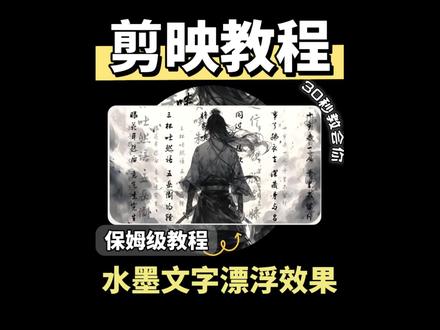 02:22查看AI文稿AI文稿
挑战零基础学剪辑,今天学习水墨文字漂浮效果, 这种效果怎么做呢?跟我来今天这个那就太简单了,先导入随我浪迹一生这首音乐添加采集拍二、放大时间轴,导入事先准备好的素材, 根据音乐找卡点位置,这里是第四个标记点,那就按 w 键删除后面多余的部分。接着添加下一段素材,和之前一样听节奏,卡点位置是第十六个标记点,那就把素材结尾处对齐第十六个标记点,再添加最后一段素材,这样素材部分就处理完毕了。接着添加一个文本, 拉长对齐主轨道素材,再输入一段古诗词,字体选择神隐没,字号改为八,排列方式改为纵向排列,字体颜色选择黑色,自间距设置四十,再整体缩小一点,时间轴拉回其始处,打上位置大小关键帧,将文本右侧开头对齐右边边框,时间轴拉到文本素材结尾处, 再把文本左侧开头对齐左边边框,这样就得到了一个文字从左移动到右的效果。 接着给文本信件复合片段,点画面不透明度改为百分之四十,再向上复制一层。紧接着在画面里面把不透明度再拉回百分之一百,再放大一点,再稍微调整一下变速。接着再选中第二层素材,再往上复制一层,并拉到最上面点画面再调整缩放,直至铺满画面, 再点变速,把倍速调高一些,这样文字部分也做完了。接着全选中轨道素材,按住 l t 键复制,拉到最上面,选中第一段素材,点扣像,自定义扣像,把人物抠出来,记得点应用效果, 这样人物就在文字前面了。时间轴再拉到第二段素材开头,选中第二段素材,同样用自定义扣像把人物抠出来,点应用效果,紧接着点描边选择发光描边,颜色选择白色,把大小与不透明度都拉低一点,再点基础,打上位置大小关键针, 接着把人物放大一些时间轴再拉到第二段素材结尾处,再把人物缩放到正常大小,这样就有了从近到远的效果了。后面都一样的操作了,就不做重复讲解了,拜拜。有缘再见。
166前半生(^^)磊子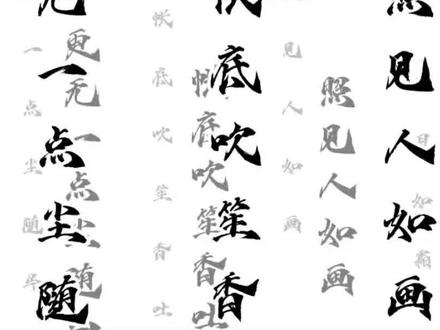 01:09
01:09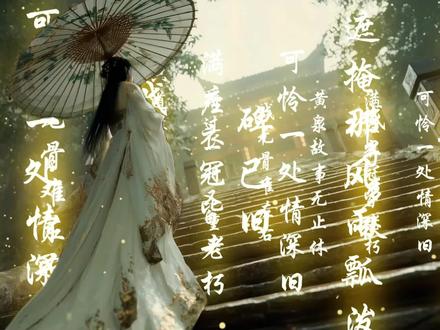 01:43查看AI文稿AI文稿
今天教大家这个文字漂浮效果,一个视频教会你!第一步,将素材拖入轨道,再将自己喜欢的音乐拖入轨道,纸真拖到素材结尾处,将多余音频裁剪掉,纸真拖回开头,选择采节拍。二、点击素材,选择官方素材,将黑场景拖入轨道,时间线一致。 再点击文本,将默认文本拖入轨道,时间线一致。将我们找到的文案复制到文本里。字体选择行楷,自间距设为三 长间距设为三十,将对齐方式改为竖向居中排版,再把缩放改为百分之八十。拖动播放器,字体,字体提示线与边框对齐,打上位置关键针,指针拖到音乐卡点处,再将字体中心放到播放器中间位置, 纸针拖到结尾处,再向左拖动字体,对齐右边框线,纸针拖到开头,复制文本向下粘贴色放改为百分之六十。拖动字体,对其左侧边框线,再点击中间关键针,保持字体居中,点击最后的关键针,拖动文字对齐右侧边框线。再复制一层到下方 播放改为百分之四十。拖动文本,对齐左侧边框线,点击中间关键帧位置继续保持居中,再点击最后的关键帧,移动文本,对齐右侧边框线。全选黑场景与文本,鼠标右键 选新建复合片段,点击画面混合模式改为绿色,点击特效,将柔和回光特效放到新建复合片段里面。再将素材复制一份,粘贴到最上方轨道,然后点击抠像,自定义抠像,将人物抠出,点击应用效果就完成了。学会了吗?让我们看看效果吧!
 01:54查看AI文稿AI文稿
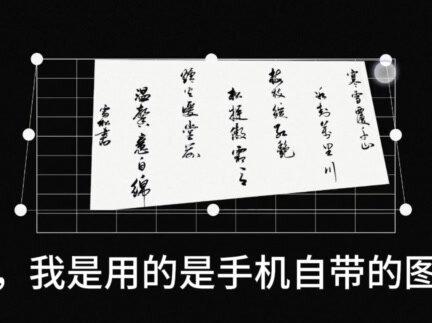
这样的视频怎么剪?先录一段空中抓子撒到纸上的素材,再倒入一份文字素材。复制一份文字素材,点击切换画中画,并把素材拖到最开始位置。 点击调节,选中曲线调节,依照视频调节曲线,点击混合模式,选择绿色。找到视频中撒子的一瞬间,分隔视频文字素材结尾挖拽到此处对齐。在文字素材最开始处打上关键针。放大素材,为了让效果好看,这里放大的尽量大一些。 找到视频素材桌子开始处再打关键针,并向做移动素材,造成文字飘动的效果。再复制一份,同样的方法只是调整小一些四号,目的是使效果 更立体。同样的方法再复制第三份,再降低一个字号,增加立体感。以上悬浮文字就做好了。接下来手爪字,按照手的移动轨迹,三个文字图层逐步打上关键针,随着时间线推移,每一个关键针上逐步缩小文字,并降低透明度。关键针尽量多一些,使动作显得更加丝滑。 选中开始位置,增加效果。选择柔和灰光,应用到全体属性范围,覆盖整个视频程度,给文字增加光效。做洒字效果时,观察纸的透视效果。找到原始素材图片,我是用的是手机自带的图片处理,把图片处理成与视频中纸张的透视效果一致。 调整好的素材切为画中画叠加效果。选线性加深,使之看起来与纸张自然融入。选择蒙版工具,线性蒙版,按照手散出去的速度逐步打上 关键针,并拖动线性蒙版。下面两个视频也是按照这个方法制作的,还有其他场景或方法的,欢迎一起探讨。
708曹子健 00:19
00:19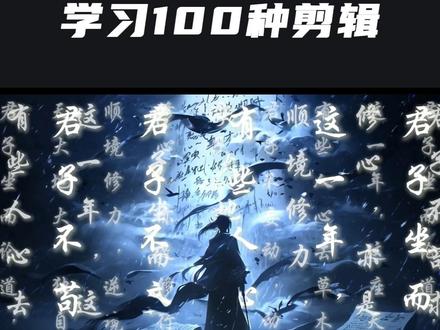 03:25查看AI文稿AI文稿
欢迎大家收看剪辑教学第四期,这是我们学漂浮文字,搬山倒海、降妖镇魔、赤神摘星退城开天剑来。 首先我们在音频中搜索进来,将音频拖入轨道,适当放大一点时间线,在音频约十五秒处向右裁剪音频。点击素材,将导入的素材拖入轨道,将素材截取至音频长度。 向上复制一份素材,选中第二轨道素材,点击画面,然后点击抠像,自定义抠像。适当调整智能画笔大小,在画面中扣出想要的人物。完成后点击应用效果。 点击文本,添加一个文本到轨道。将喜欢的文本输入。选择一个合适的字体,将文字对齐方式改为竖向排列。 适当调整字间距,汉行间距下滑找到阴影。选择一个喜欢的颜色,将不透明度改为五十左右,这样文字就会有发光效果。 将文本长度拖到适当比素材长,后面会解释为什么要这样做。向上复制两份文字,可以先隐藏上方两份文字轨道,便于观看。调整,选中第一份文字,将此帧一字开头打上一个位置关键帧,将文字右上角跟画面对齐, 将此帧一次文字结尾。将文字左上角对齐,画面此时会自动打上关键帧。然后将第二份文字轨道起用。隐藏第一份文字轨道,选中第二轨道的文字,将文字字号适当调小。 将纸针移至文字开头,打上位置关键针,将文字左上角与画面对齐。把纸针移至文字结尾,把文字的右上角对齐,画面适当降低一点不透明度。最后调整第三份文字,操作跟上面两份一致,注意字浩瀚,不透明度需要越来越小, 调整完毕后,将文字所有的轨道起用。把扣好人物的素材移至最上层,全选文字素材,点击鼠标右键,选择新建覆盖片段,选中音频素材,在音乐高潮部分打上标记, 重复操作。加速跳过,选中文字复合片段,点击变速,选择曲线变速中的自定义,将初时的点全部删除, 在第一个标记点往前添加一个变速点,适当将点拉高,再添加第二个变速点,此时这个变速点要拉低,并且这个变速点需要调整到音频标记点位置, 后续再添加一个变速点,将变速点拉高,尽量控制在上一个音频标记点的声音下降处。 后续的操作也是跟前面一致,加速点都是采用以上,以下要注意尽量卡好变速点与音频的位置,因为这样变速会导致文字复合片段总时长缩短,因此开头需要将文字长度拉长一些,后续的都是重复操作。我们加速跳过 全部调整完成后,点击智能补帧,选择光流法,等待补帧结束。补帧结束后,点击鼠标右键,选择新建覆盖片段,将文字覆盖片段裁剪至与素材长度一致,这样子文字漂浮的效果就做好了,快去试试吧!
29小猫科普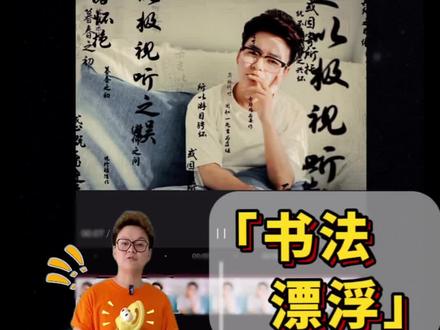 00:58查看AI文稿AI文稿
这种书法漂浮的效果最近很火,做法也很简单,你先点赞收藏,导入一段视频或者是照片都可以。然后点画中画、杏色画中画,导入这段书法素材。素材我放在视频结尾,你可以下载本视频截取啊。 ok, 我们先把照片的时长拉长和素材对齐。 接下来我们选中画中画,打开混合模式,选择正片叠底,这样白色的背景部分就被去掉了。把时间轴放在开头,然后我们要给视频添加滤镜,在复古胶片底下选一个合适的就行,我这里添加的是独行侠和德古拉。好,最后我们打开特效 画面,特效选泡泡变焦就可以。 ok, 我们来看看效果。 ok, 关注我,每个视频都是收获,别忘了素材在后面。
7424富索索 01:45查看AI文稿AI文稿
今天给大家分享的是文字漂浮效果,需要注意的是,如果想从右到左复制的文字内容,需要从后往前倒。 首先我们先把音乐和素材拖入各自的轨道,拉长一点,时针定位到需要做效果的位置,然后在素材库拖一个黑底素材的上方轨道拉长,对齐结尾, 添加默认文本到上方轨道拉长,对其结尾粘贴一段古诗词到文本框,点击字体,选择灰墨体,然后单独把葬花吟三个字字号稍微拉大一点, 选择一个喜欢的颜色,自间距设置四行,间距设置三十五,再点击竖向居中排版,再往下拉缩放,直调七十左右位置大小,打关键帧。将文字向右移出屏幕,时针向右移动一点,文字向左移动到画面中央位置, 时针再定位到结尾文字向左移动到最后一句露出。复制文本到下方轨道缩小一点播放器比例,点击下层文本缩放数值调到五十左右,把开头拉到右边的边线位置,再在剩余的两个关键帧位置分别调整文本的位置,再复制一层文 本,拖到下层轨道缩放,设置三十七左右,同样的拉到右边边线位置,然后在剩余的两个关键点调整文本位置,尽量做到语言文本错开位置,全选文字和黑底, 鼠标右键新建复合片段,点击画面,点击混合,选择绿色时针,回到开始,再点击特效,搜索柔和灰光,将特效拖入复合片段内。最后预览一下效果,咱们下期见,拜拜!
 01:10查看AI文稿AI文稿
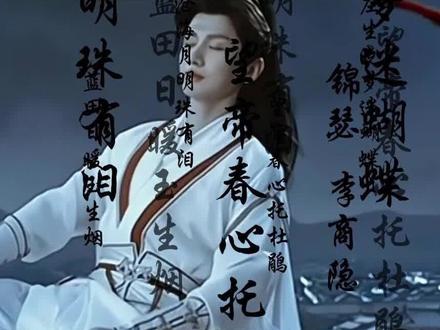
这个文字漂浮效果今天来一分钟学会!导入一段视频到主轨道,点击新建文本,输入标题,然后重新新建文本,输入十句,选择对齐方式,两段文字全部使用竖版对齐,把文字颜色调成黑色, 字体改成毛笔行楷。调整文字位置,增加文字的错落感,加大文字的行间距。把文字时间拉到和视频一样长。点击诗句文本的首尾部,分别打上关键针, 移动文字位置,再把诗句文本复制粘贴一份,缩小新复制文本的文字,并且降低文字不透明度。把文本调整到合适位置,然后把时间轴拖到中间处,打上关键针,把文字移动到合适位置。再次复制诗句文本,减小文本字号, 拉大文本行间距,再把文本放到合适位置。最后给标题文本首尾打上关键针,把标题往左移动,在特效中找到梦蝶进行添加。让我们一起来看成果吧!
51华彩融传短剧培训 02:16查看AI文稿AI文稿
电脑版剪映第一期文字漂浮效果 一分钟教会你这个效果!首先将提前准备好的素材拖入轨道, 放大时间线,把纸真拖到视频结尾,往回拉动音频轨道,与主轨道长度保持一致,拖动纸真到视频开头。点击官方素材,添加黑场素材,把黑场素材拖到主轨道上方, 长度跟主轨道对齐。点击文本添加默认文,文本长度也跟主轨道对齐。复制一段歌词粘贴到文本框。需要注意,如果想要从右向左文字漂浮,那我们复制的内容是倒过来的。 点击字体,选择灰墨体,字号改成十字间距,设置四行间距,设置三十,点击竖向居中排版,缩小一点播放器比例,拖动文本开头到右边边线位置, 在文本开头打上位置大小关键针,将纸针定位到四秒位置,将歌词开头挪动到画面的中央位置。把纸针定位到结尾,向左拖动文本,让歌词的最后一句贴到右边边线。复制这个文本,粘贴到下方轨道,选中复制文本, 纸针定位到四秒位置缩放设置八十,将文本与上层文本错开一些位置,纸针定位到结尾,再将文本向右挪动一些位置,复制这个文本, 再往下粘贴一层。选中这个文本,再将纸真定位到四秒位置,缩放设置六十。再调整文本位置,纸真再挪动到结尾,再将文本向右挪动一些。依次点击黑场和三个文本轨道,点击右键,选择新建复合片段,点击画面,点击混合混合模式,选择绿色, 点击特效搜索柔和灰光,把特效拖进复合片段内。再将主轨道往上复制一层,点击轨道,点击抠像,点击自定义抠像,选择智能画笔,涂抹想要抠像的区域,点击应用效果。最后预览一下效果,没问题,导出即可。看一下劳动成果吧!
50剪辑彪


