huyiniuda显示器支架怎么拆
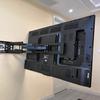
用最大螺丝和螺母把安装板和运行安装在一起。 把黑色塑料垫放在螺丝孔上, 选择四个合适的螺丝安装在显示器后面, 弧形孔朝上 垫上垫片,安装上 m 八螺母, 螺丝拔出来调节倾斜后重新安装回去。 底盘可以调节大小, 通过削子调节高度。把手螺丝轻轻挤一下,起稳定作用。
粉丝3557获赞1.9万
相关视频
 04:37查看AI文稿AI文稿
大家好,我是好奇的小明今天拆一个显示器,他这里已经受潮,又没斑了,这两块还有很亮,等下拆下来看能不能修好。这个显示器他支架特别好啊,有一条复原角,没有旋转, 还可以穿上, 等下把支架也拆了看一下,先按一下,把他们俩分离了。先拆支架吧, 这套旋转 做看一下。 他这里有个位置限位的,到这边来能转九十度啊,相当于这里这边一排槽, 在这边里面转,就这个槽里面他是用一颗螺丝固定的, 这他条件抚养脚的,有个大的弹簧, 这他调节上下的,做的还是很良心啊。里面用的滑道,这里有个弹簧, 和卷尺那种差不多,里面这个弹力十足啊,要很大劲才能把它压下来。他是算好重量的,一般就这样他又不会自己弹下去,跟你显示器重量差不多,就这样固定。 他旋转就是靠的这个部分,可以看一下, 它里面有一个垫片。 接下来把显示器材 你猜出来,大家可以看一下这是他的开关,可以点一下,他是有四个开关,五个开关中间有一个,每个角落有一个, 这是一个多功能开关的。这他的主板,这他的电源板,这里是给灯供电的这里给主板供电的, 这是他平线的接口,触控芯片, 这个角落还是能看到,后面有很多斑点。那导光板坏掉了,但是我没有办的,就这样用吧。这模块千万不能动啊,动了就报废了。 已经装好了,上去试一下。嗯,玻璃坏了没有? 已经插上电了,还能用啊,就是还是没有一点效果啊,因为导光板坏掉了,没有换新的,可以看一下 这两个白斑, 这个角落也有, 之前放在一个很潮湿的房间里面受潮了,然后导导光板坏掉了,今天就拆到这里,谢谢大家的观看。
242好奇的小铭 01:30查看AI文稿AI文稿
给小伙伴讲解一下 hkc 类型的显示器底座支架安装与拆卸方法。在打开包装的过程中,尽量保护保留好显示器屏的纸箱和泡沫包装,万一以后有遇到需要保修的情况下,能够有个能发快递的完整包装。取出泡沫前看一下配件的那一面, 带着配件的正面朝上,不会掉出来。接下来打开泡沫和包装袋,让装底座的位置面向自己,取下接口处的保护胶套,找其底座配件。有个中间支架, 一个盖套,一颗螺丝,像我们师傅这样对应组合方向,插入接口,再上紧螺丝,非常好装的。再盖上美观盖套,拼上最后的三角底座就可以了。注意是师傅装的这个方向, 注意要扣紧底座。如果后期需要拆这个底座是后面这样拆卸的,如果看了前面的流程,拆卸是很简单的, 装好后的显示器前后仰的角度是可以调整的, 怎么样小伙伴很详细吧。还有提醒小伙伴,显示器接线时一般都只需接这个 hdimi 高清接口,蓝色那个不需要接,再接一个电源接口就可以了。
791机先生DIY电脑 02:39查看AI文稿AI文稿
显示器的话,大家拆开包装的时候一定要注意有几样东西,第一个这一个是显示器的电源线,这个的话是显示器的支架,这两个是显示器的支架,然后这一根黑色的是显示器的高清线, hdmi 高清线,然后最值得注意的地方就是有一个小小的位置,这里有一颗螺丝,大家千万一定不要丢了啊,或者是 拍的时候没有注意看,所以就收到货会反应说没有螺丝,我们都是会搭配好的,但是位置的话一般都是放在这里,或者是这些位置大家一定要注意一下。把显示器拆开之后呢,就是把前面就是泡沫上面的工具都拿下来。第一个我们第一步先装显那个显示器的支架, 然后嫌弃的支架上面会自带一颗螺丝,大家注意一下把要把这个螺丝取下来,取下来之后放旁边,然后拿这个支架,注意是要在呃短口的 这一边插上去,不是长口,短口注意他有一个短口和一个长口,然后把这个直接放进去,直接放进去就可以了,注意一下直接摁进去就好了,然后这下面有一个口子,要把刚才的那颗螺丝 放进去,然后拿起子,拿起子,拿起子,然后固定好, 可以拧紧一点,我们接下来第三步,第三步大家就是一定要注意我们这边的话有这些缺口,然后大家就直接对齐, 直接对齐,然后推进去,听到咔嚓一声就好了,推进去,注意啊是推进去,然后如果后期涉及到,就是如果你想拆的话,这里有一个按扣,大家按下去之后再推出来就 ok 了 的话,教大家怎么接线?首先第一个这个黑色的是一个 hdmi 高清线,这根高清线的话是直接接在显示器和显卡的接口上面, 我拆开给大家看一下,这根线黑色的,然后注意是要接在这一个地方,这一个地方大家注意一下, 插上去就可以了。然后显示器中间有这一根蓝色的,这一根的话是老式接口, vga 的接口,大家现在用的都是高清线,这一个接口是备用的,所以没有这根线大家也不用说收到或少线什么的。然后另一头就接在我们前面装好的主机 也是这一个 hpmi 接口的位置,这个这样子的话显示器跟主机的连接线就是已经接好了, 然后这一根是显示器的连那个电源线,大家把电源线它是一个圆孔的,直接插上去之后,然后接电就 ok 了,这样的话就是已经装好了,已经是一个完整的装好的神器。
 01:17查看AI文稿AI文稿
今天给大家讲一下嫌弃的底座安装的一个步骤啊,我们把嫌弃啊包装拆出来之后啊,先找到这些,呃,底座配件啊, 先找到这些底座配件,然后呢我们把它放一边啊,把它放一边,这时候就可以看见嫌弃中间有个位置啊,中间有一个孔的位置,是专门底座的啊,我们预留好 中间的位置,一般有四个螺丝,要先把它拧出来啊,先把这四个螺丝拧出来 啊,拧出来之后我们装上中间的支架,装上中间的支架还是用原来的四个拧出来的螺丝进行安装,然后末端啊我们有一个螺丝要取出来,然后把底座我们的 橡皮胶先捅开,橡皮胶打开,然后这时候用刚才拧出来的螺丝装这个底座,装这个底座就可以了, 记得螺丝要拧紧啊,然后注意这个底座的方向,注意这个底座方向,这样一个前线底座就安装完成了啊,放下去是比较稳固的,记得关注。
656机先生DIY电脑 07:01查看AI文稿AI文稿
大家好,我今天有一个三十二寸的曲面屏,开机亮一下就黑屏,我们今天看一下到底是什么问题,如何拆解一下, 分享一下拆解视频给大家。第一步,先把屏幕放倒,说一个大概先, 一般他的螺丝都是在下面或者是在侧面,有些是在上面,一个最简单的,只要你能看得见螺丝的,把所有的螺丝全部先扭下来。 其实这款机器我从来没拆过,不过我们尝试一下,你看像他这个架子先拿下来,这里面有四个螺丝, 先把这四个螺丝拆下来。他这个屏幕应该也是个二手的,客户买个二手的,估计之前也被人家修过的, 应该很好拆吧,不过没拆过,我们先尝试一下,先把这些看见的螺丝全部先卸载下来。这边上的螺丝有点多,一大排 螺丝要把它摆放整起来,不然等一下不知道找不到了。 拆了以后下面这块盖子可以拿下来了,我们先拿下来放一边,你看它这四周一般都是有一条带子给隐藏的,这个袋子可以把它拉开,这里面还有很多螺丝,把这些螺丝都扭下来 来看一下。我们把这个盖子打开以后,向后向前推一下,向上拉一下,看一下他拆不拆的动,有一些是直接打开这个盖子就可以的了,我这个好像向前向后向左向右, 他都推不动,那应该他这个是从前面打开的,实在不行我们就把它翻过来吧,把它翻过来了,把这边上的金属条、胶条全部先拔掉,把所有的螺丝全部扭掉,先扭掉我们看一下, 幸好我有电动螺丝刀,不然的话这个要拆很久啊,好多,刚刚这个螺丝扭的有点多, 其实不需要扭这么多,你看他这个只是一个卡扣而已,只要把这一排螺丝扭下来就可以了,用那个一字螺丝刀用力翘一下就可以了,你看他只是这一块盖上来而已的,看见没, 客户说开一下亮一下,其实这个很明显,你看这一坨都已经烧黑了,应该是这个电源版的问题, 我们把这个电源板扭下来看一下,也可以先把刚刚那些 多余的扭下来的螺丝先把它扭上去先刚刚这个显示屏上面这些螺丝,我们把它全部扭上去先。这些螺丝 没必要拆下来等一下你不把它扭上去的话,等一下散架了, 那我就等于是给大家避一个坑了。如果你下次也拆这种显示屏的话,这上面的话就不用拆了,那我们现在把这个电源板拆下来, 这个是插电源的,他这个是内置的电源板,你看这一看就很明显了,这几个电容全部鼓包了,还有这个地方烧黑了,如果想维修简单的话呢,直接把这两个 电容给换掉就可以了。如果是没有这种电容,其实直接买一块这种板回来就更靠谱。把这一整块板换了,像这边这个是驱动板,这个是管屏幕的, 主要问题就是他了,我们等一下看一下能不能找一块这样的板先试一下。 其实这个修电脑很简单,任何一个东西坏了,只要你确认他的型号,根据他的型号去找配件就可以了。比如说像这个版的话,你认真看他这里贴了一张纸在这里,他的型号就写在这里了, 这个就是他的型号, 找一块合 来把它给重新安装上去就可以了。等了两天,我的板终于回来了,我们现在把这个板给换掉,测试一下,看一下这个板对比了一下,一模一样,其实很简单,你看就两条,三条线,把这三条线 拆过来就可以了。不过我要提醒一下大家啊,如果你们要触控这种板的话,尽量不要摸这些圆键,虽然是没有在通电的状态下,他还是有电的,我以前第一次不懂的时候,我还被电过一次, 这个是坏掉的板,这是好的,现在已经装好了,我们现在把它给装上去,把螺丝给扭上。螺丝已经扭好了,我们把这个盖板给盖回去, 把主要的那几个螺丝全部扭上,等一下开机试一下。你看我这两个视频,前面那个拍的是比较白,现在这个是网上,所以看起来效果可能就黑一点点,不过不影响大家, 不影响各位观看就可以了。好,螺丝拧好了,现在把这个挡板装上去。 ok, 搞定准备测试,我现在装了一台主机,现在测试一下,正常开机 哦,成功点亮。 嗯,应该是没问题的。好了,这个视频就分享到这里,谢谢你的观看, 希望各位在实际过程中遇到电脑的问题都可以给我留言,希望是评论, 只要是跟电脑有关的,你的评论我都会一一回复,谢谢你的观看。
479小周周.大友友 电脑服务 00:39查看AI文稿AI文稿
悟空显示器改壁挂你试过吗?这个胶贴可以承重五千克, wifi。
8092玥光的数码生活 00:35查看AI文稿AI文稿
安装时,先将支架底部与底座对齐,拧紧底部两颗螺丝,即可完成底座支架安装。 再将支架对准面板后方的卡槽,向下按压,听到咔一声,即可完成安装。 拆卸时,先向下拨动面板后方拆卸按钮,再轻轻抬起底座支架,即可完成面板与支架分离,再拧开底座底端两颗螺丝,即可分离底座支架,完成拆卸。
100晓献科技 00:05
 00:27查看AI文稿AI文稿
我们手中的这个竖屏显示器是怎么做到的?看一下后面的一个支架,我们首先拆下这个原有的这个拆板,然后呢卸下螺丝,放上这个旋转盘,上好螺丝, 上好生姜干就可以完成了。
74齐鲁张海涛 00:54查看AI文稿AI文稿
这款是 s 六二七 uc, 它分为一个屏幕,一个底座,还有一个支架。安装的话先拿起支架,在背后这个长条的位置对准中间凹槽,这个位置在中间有技术往里推,推到到底之后往里用力按一下, 底座有一个三角形的接口,支架底部也有一个这样的孔位,把它对准,对到位置之后往里推一下。 拆卸的时候把底座下面两个可以拉动的小条同时向内掰,向里掰了之后后面这里用手推一下 支架中间这个黑色的小孔,这个可以拉动的小拉把他一直往上按住,按住同时往后拉就可以伸出来。
380靓哥评测 03:17查看AI文稿AI文稿
呀哈,这是我新买的好玩的,我的以前显示器是这样放的。这是一个显示器支架,我想看看到时候装完是什么样子。完美卸下来。哇,真坚固。底下就是这样空着的,一会连盖还得盖上, 卖家带了四个螺丝,我想啊,这估计是垫片,应该是这样,然后这样应该是吧, 四个螺丝。哎呀,我发现我真的需要一个电动螺丝刀啊。你好,天猫我在呢。来点许巍的歌。我猜你想听的是许巍的星空。马上为你播放。哎哎呦我去哎呦我去, 这壳居然烂了啊妈呀啊,塑料的, 这垫片质量可不行,我强烈建议这个厂家呀,把这个部分他换成橡胶的,你说换成橡胶的也花不了多少钱吗?我估计比你这塑料的强。这这他妈也买多了,还得摆弄。 秋天的风吹过 我看看能能不能拧到底啊。被吹了拧不动,妈呀,还确实需要一个垫子, 这怎么办呢?不管怎么说,将就拧住了,还是有点遗憾。该按这个东西了,长长的支撑杆,这支撑底座有个孔,我觉得应该是按在这里, 就像那个流的那个线孔一样,就当就和我当初这个盖板很像。是不是试试看啊。全部出塑料,就是穿线效果还不错。这个以前的垫的这个太高了。 哎呀,实在懒得先把它取出来了,刚才把它捏碎算了, 但愿那个杆够长。 这个地方啊,很多人说咸湿期重了他会低头,你看我觉得他也挺松的, 所以啊,在拧上去之前还是先把它拧紧一点吧。暂时拧上来了。确实有这个问题。哎,撑不住他会低头, 基本固定成功。哎,累死了。没把子力气就不要玩了啊。我觉得两个人干这个活还行,一个人太累了。 效果怎么样?以我的习惯来说,这个角度我觉得还不错, 好像空间更大了。太好了,满满的满意啊。
13习 02:06查看AI文稿AI文稿
没事拆着玩。朋友大家好,我是杨哥,买了新电脑以后,这台旧显示器就被闲置了,被孩子拿来与笔记本连在一起,代替了笔记本的屏幕。大家看 这个显示器的底座特别大,放在我们的学习桌上,几乎占了半个桌子,使用非常不方便,笔记本就没有地方放了。孩子想了一个办法,从网上购买了一个可调试的显示器支架,说准备把这个圆形的底座 取下来,把它设计到桌子的后面,腾出更大的空间放笔记本,便于学习。这个可调式显示器的支架已经发过来,下面打开和大家一起分享一下。就是这样的一个底座,用手颠的感觉非常沉。这个底座花了有一百多, 价格还是蛮贵的,孩子说这样的支架还有卖一千多的,那这样一对比,一百多不算贵了。我们拆开来看一下,感觉高大上,像不像一个电动砂轮,滋滋滋滋滋,从重量上看,感觉对得起这个价格。 这是固定在桌子上的拖架配套工具,这个也非常沉,还有一个直角的固定架。我们家叶子又来帮忙了,所有的产品全在这里, 下面就让孩子来安装一下,我们看一看最后的效果,我现在开始安装,看这说明书装的快一点, 固定压非常重,因为他有撑起很沉的显示器,太薄了不行, 有时必须固定紧。 ok, 现在可以固定到桌子上。
16爱科技的狸花猫 00:27查看AI文稿AI文稿
把显示器支架装好,分几步探索民宿,拆掉显示器,装上配件,拧好螺丝, 撞上显示器调整器弹簧,最后在里好些大功告成,看看效果吧!有了显示器指甲以后,你想怎么动就怎么动,满足你的各种需求,可以这样这样,甚至这样还不快冲。
13我是小齐 00:51
 00:58查看AI文稿AI文稿
致临时起义想的一个内容啊,就是如何拆解这个 rog 的这个超梦 pro 的这个支架好像是你拿个撬棒抬起来照这地方一撬完撬不开, 说是一翘就能翘下来啊,翘下来了,然后这个也是同理,你就翘他翘他 别怕坏,坏了坏了你就废废坏了,反正你也不卖。卖不了了,他这顶上还有四颗螺丝,给他四颗螺丝拧下来啊,四颗螺丝都拿下来以后啊,我听说是 这样起,哎,这就下来了,完事了之后往上面装你想要用的支架就完事了好吧。
1425嘴臭数码浮云瓜 00:43


