如何修改origin导出图的边距
分享,欧瑞俊设置默认格式和去除图片多于边界,在每次绘图时需要重复设置自己格式,会降低绘图效率。分享,如何设置默认自己格式?在设置中下找到选项,选择文本字体,将里面的默认设置为自己需要默认的格式。 在欧瑞俊导出的图片中会出现很多多余的边界,严重影响分辨率。我们可以在刚刚的选项中找到页面,把编剧设置为紧凑即可。
粉丝2.7万获赞33.0万
相关视频
 02:45查看AI文稿AI文稿
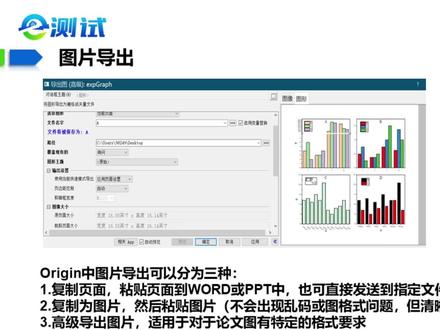
四种 aliging 导出图片方式,总有一款适合你,一般我们导出图片的时候都是用以下这两个方式,第一种是右键复制复制页面, 然后直接粘贴在 ppt 或 word 中,这种方式对于平时开组会或展示都是够用的,优点是简单方便,但是会出现乱码卡顿的现象。 第二种方式是复制图为图片,可以勾选上透明背景,勾选上后图片的背景是透明的,不勾选的话,图片的背景是白色的,但是我们可以看到复制为图片的这种图形, 它的清晰度是没有复制成页面高的。但是这种方式也有一个很大的好处,在 ppt 或 word 中双击图片后,系统会自动打开 origin 软件,这个时候可以对图片进行修改,比如 如说要修改颜色,修改完颜色后,不仅 origin 中图片的颜色会改变, ppt 中图片的颜色也会随之改变。我们在面对一些期刊或对图片有明确要求的时候,就需要高级导出图片的功能,点击文件导出图,高级打开对话框, 点击图形选项,可以方便我们预览。左侧有很多选项供我们选择,可以设置图片的保存位置、宽度、高度等。最关键的是 dpi 分辨率,一般这个值是要大于三百的,选择六百或者一千两百都可以。 色深一般选择二十四位。彩色压缩,这里一定不要写数字,因为图一旦压缩了,图片的像素就会不高,尤其是在 word 转 pdf 的时候,像素会有明显的差别。如果期 他没有要求的话,就直接用 origin 里面自动的图层排版就行。宽高列高都是有固定的值,大家可以看一下这个图上下都有白边,如果在导出图片的时候不想要这个白边,可以把白边给去掉。 点击设置选项,在页面模块把编剧设置改为页面内紧凑,现在白边就已经被去除了。最后再给大家讲一下发送至 ppt 的功能,做好图片之后,如果我们还没有打开 ppt 或者 word, 就需要打开 ppt 或者 word 后再把图片复制进去,这样会比较麻烦。我们可以直接在 origin 中点击发送图形到 ppt 按钮,这里也有很多选项,可以选择插入图形为这里可以选择图片或内嵌对象。图片是不可以直接编辑 题的,内嵌对象是以可编辑的形式在 ppt 中显示的,可以选择发送到某个 ppt 的某个页面,点击发送后,图片会自动发送到对应的 ppt 中,这些图片就是刚才自动发送过来的。
1492e测试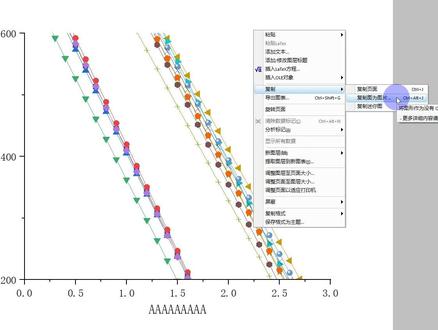 00:13查看AI文稿AI文稿
朋友们好, origin 复制的图片总是有白边,可以用这种方法点击设置选项页面,将编剧设置为页面内紧凑确定右键复制为图片,调整下图片格式和分辨率,粘贴到 word 白边没有了,快试试吧。
584Endless科研分享 00:33查看AI文稿AI文稿
优秀的论文图文并茂,如果要对已有的数据进行可视化处理, origin 这款优秀的科研图表绘图工具,你一定要知道 如何设置紧凑页边距, oeugen 做的图片呢?总会有较宽的空白边框,也许你会使用 ppt 甚至 ps 进行裁剪,但其实呀,只要在 orete 中设置好页边距就能解决问题啦! 点击工具选项,点击页面设置页边置为页面内紧凑就解决问题了。这个十秒的技巧你学会了吗?点赞收藏别忘记!
103秒懂科研 00:25查看AI文稿AI文稿
在 ov 人中,如何任意修改图片的宽和高的比例呢?在图片内部空白处双击鼠标左键,在弹出的窗口中选中左边的图表, 然后在排版尺寸下调节高度和宽度就可以了。比如分别调成十五和五,变成了横版的长方形,全部调成时变成了竖版的长方形。修改成合适的尺寸就可以任意拼图了,学会了就用起来吧。
2258波波学姐BOBO


