侧键快捷指令高级玩法设置教程
iphone 这个侧边按钮如果你只是用它来静音,那真是亏大了。其实苹果手机这个侧边按钮还隐藏了很多新功能,千万不要浪费了哦。设置好之后,这一个按钮可以顶六个使用。首先打开快捷指令 app, 点击右上角的加号,新建一个快捷指令,点顶部重命名,给他起个名字叫超级按钮。然后点击搜索获取方向,点击添加, 接着点击下面的脚本下拉,找到如果,点击如果,然后点击右侧的选择方向,这里的六个选项对应手机的六个方向,选面朝上再删掉,否则接着在底下搜索付款码, 选择添加,把付款码拖动到如果面朝上的下方,点击完成就可以了。接下来可以重复以上操作,按自己的习惯给六个方向都设置对应的功能,然后再打开设置, 进入操作按钮里面,找到快捷指令,选择刚刚创建好的超级按钮就好了,这样就可以快速打开常用的功能了,记不住的可以收藏起来,回头慢慢看!你的 iphone 还有哪些私藏设置技巧,评论区聊一聊。

粉丝2.4万获赞15.1万
相关视频
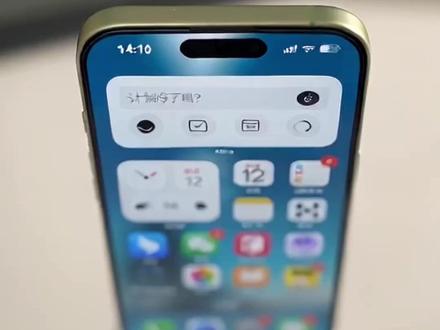 00:56查看AI文稿AI文稿
iphone 这个按键你还只会用来静音,那就亏大了。它其实是个超级按钮,买东西时正面朝上按一下,付款码就会直接弹出来,正面朝右按一下也可以扫一扫,正面朝左按一下就是乘车码。开会时正面朝下按一下,录音就悄悄开始了。 设置也非常简单,一步一步带你设置。首先打开快捷指令,新建一个快捷指令,搜索获取方向,点击添加,然后选择脚本 找到,如果点击这个选择,就会显示六个方向。比如我们选择面朝上,然后搜索付款码,把它加进去, 拖到否则上面再把,否则删掉。接下来就可以重复以上操作,根据自己平时使用习惯依次设置。我这里是面朝右边扫一扫, 面朝左为乘车码,面朝下为创建录音。然后把快捷指令重命名为超级按钮。接着打开设置,找到操作按钮,向左滑,找到快捷指令,选择超级按钮就完成了。把你闲置的侧键用起来。
116小白数码圈 01:36查看AI文稿AI文稿
你的 iphone 操作按钮只是用来静音,那你简直浪费了它一半的价值,你看我可以屏幕朝上弹出付款码,屏幕朝下开始录音,横屏朝左打开备忘录,横屏朝右启动游戏,这是不是很爽,不用切换,直接打开。 今天就分享这个详细的设置方法,让你的 iphone 操作按钮瞬间释放不同的功能。首先打开 iphone 自带的快捷指令程序,点击新建快捷指令, 在搜索框输入获取方向,点击添加这个动作,然后点击搜索框,选择脚本下滑,找到如果并添加进去,点击一下如果后面的条件,你就会看到六个方向选项,这里就是对应的手机的六种朝向,像屏幕朝上弹出付款码,那就把条件选择面朝上。 然后再次在搜索框搜索付款码,点添加进来,记得把付款码这个动作拖到如果的下方,再把多余的,否则给删掉。如果你想继续添加横屏朝右打开游戏,那就重复此操作,继续添加获取方向的动作,再添加一个如果条件选择横向朝右,点击搜索,选择打开 app, 选择想打开的游戏,添加进来,删除多余的,否则设置完之后,可以点击顶部的名字进行重命名,取个你方便辨识的名字,比如操作按钮快捷集合, 然后点完成。最后一步就是打开手机的设置,下滑,找到操作按钮,滑到快捷指令,选中刚刚新建的这个快捷指令,这样就可以使用了。 剩下其他几个方向可以按照同样的方法,在刚刚设置的快捷指令中继续依次进行添加。感兴趣的朋友快去试试吧!在评论区分享一下你给每个方向分配了什么有趣的功能。
72好奇的凯文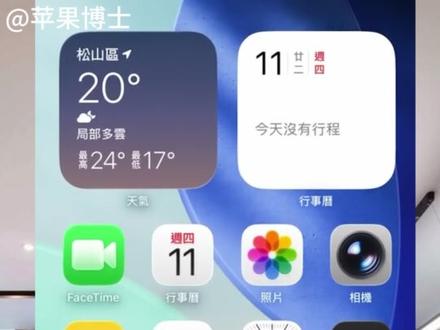 01:32查看AI文稿AI文稿
手机上的动作按钮你会用吗?打开设置,向下滑,点击动作按钮,里面有十二个模式可以供你挑选。 一、静音模式,你可以快速切换铃声和静音模式。二、专注模式,其中包含勿扰模式、睡眠降低干扰,哈皮和游戏模式随意切换,让你更专注于自己。 三、相机拍照,自拍摄影、人像、人像自拍多种功能满足你的随手拍需求。四、手电筒,让你夜晚走路不害怕。五、语音备忘录,长按开启,再长按截止,随时记录重要信息。六、辨识音乐,一键识别,再也不怕错过好听音乐。 七、翻译如果你要出国游玩,这个功能不能错过,但记得提前设置好翻译语言和离线翻译哦。八、放大镜,看细小事物更清晰。九、控制项目,可以自主选择 app 里的常用功能,随手帮助你的生活。 十、捷径先在捷径 app 制作一个脚本,即可一键开启。今天也要向大家推荐一个好用的捷径,首先新建一个捷径,搜索地图,点击打开路线,将交通方式改成大众运输,并把加设为目的地, 随时点动作按钮,便会出现目前位置的前往路线,再也不会迷路。十一、辅助使用你可以随意选择你的快捷功能,辅助你的日常生活。十二、无动作可以防止误触动作按钮如何设置?你明白了吗?欢迎来评论区说说你最喜欢的功能吧!
71苹果博士 00:43查看AI文稿AI文稿
iphone 侧边按键的正确用法?你的侧边按键还只是绑定一个功能吗?太不实用了!我的侧边按键就可以在不同场景挑出不同功能哦,无论是展示付款码,扫一扫还是偷偷录音都可以实现。 方法我来教你,重点就在于手机的不同角度,我们打开快捷指令,右上角添加搜索,并添加获取方向操作,再添加一个。如果操作点击这里,就可以选择手机的不同角度了。接着再添加一个功能,例如扫一扫,再将它拖动到这个位置, 删掉这个,否则就做好一个功能啊。同样的方式,再多添加几个不同角度及功能,给这个指令改一个名字,再打开设置,找到操作按钮,进入后右滑选择快捷指令,再选择刚做好的,就可以做到一键多用了,快去试试吧!
146马小白说机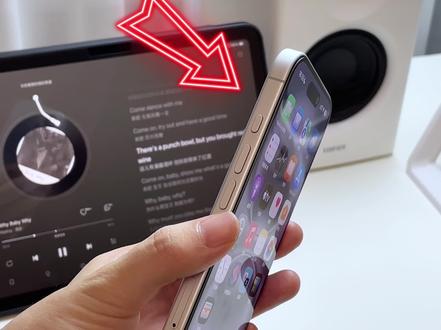 01:30查看AI文稿AI文稿
你知道 iphone 的 侧边按钮并不只是静音开关吗?它能一键打开付款码,实时翻译和录音,还能弹出你自定义的快捷菜单。今天一分钟教会你,让它变成你最顺手的超级按钮。打开设置,找到操作按钮,如果你只想让它实现一个功能, 比如说手电筒语音备忘录翻译,直接在这里选择就可以。比如选择语音备忘录,长按即可开始录音,再按一 次就会自动保存全程静音,这也是很多人都不知道的隐藏功能。也可以设置成翻译,长按后直接进入实时语音的互翻模式, 出国或者是工作交流都非常实用。不过真正强大的是让他依次实现多个功能。打开快捷指令资料库首页,点击右上角新建一个文件夹,命名为超级键,点击保存。 在所有快捷指令中挑选你常用的一些快捷指令,像付款码、扫一扫等等。选好后,点击底部的文件夹图标,放进刚刚新建好的超级键文件夹,接着回到设置操作按钮, 划到快捷指令,选择超级键。这个文件夹现在长按侧边按钮,屏幕上就会弹出一个菜单。我按照自己的习惯整合了乘车码、微信读书等,长按一下,所有的常用操作全部弹出, 效率直接翻倍。这个按钮可以完全按照你的使用习惯进行定制,实用又省事。关于手机,你还有哪些想知道的评论区告诉我。
97Leon刘一流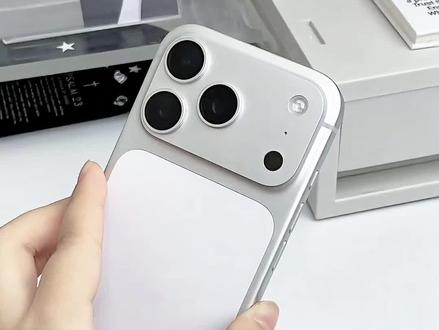 00:54查看AI文稿AI文稿
上万块的 iphone 侧边按钮,你还只会用来静音,那真是亏大了。它其实是个超级按钮,买东西时,手机面朝上按一下,付款码就会直接弹出来。手机面朝右按一下就是乘车码,手机面朝左按一下就能直接导航。开会时,手机面朝下按一下, 录音就悄悄开始了,今天就一分钟教会大家我是怎么设置的。首先打开快捷指令,点击右上角的加号,新建一个快捷指令,搜索获取方向,点击添加,然后搜索,如果继续添加,点击这个选择就会显示六个方向。我们先选择面朝上,然后搜索付款码,把它加进来,拖到如果的下面把,否则删除。 接下来可以重复以上操作,依次设置,面朝右为打开导航,面朝下为创建录音。我们可以重新命名为超级按钮,再 打开设置,找到操作按钮,向左滑,找到快捷指令,再选择超级按钮就完成了。这样就可以快速打开常用的功能了,可以截图保存我的快捷指令,更多好用的功能下期见!
2.5万兔吉妮莫 00:59查看AI文稿AI文稿
侧边按钮的多种功能,打开快捷指令,然后点击上面加号,可以添加上扫一扫, 还可以再添加付款码, 可以任意添加自己想要添加的,然后点击编辑,把这几个全部选上,点下面的创建文件夹,新建文件夹可以给它设为指令, 然后设置里找到操作按钮, 找到快捷指令,点击下面的截取快捷指令,选择我的快捷指令,选择刚才我们的文件加名字,这样我们再按侧边按钮,就会显示出来我们刚才操作的指令。
 01:15查看AI文稿AI文稿
iphone 就 没有一个键是多余的,这个侧边的操作按钮大多数人买了两年还在用来静音,其实还有很多便捷的用法,今天就来分享三个我每天都在用的场景,然后一步一步教你怎么设置在超市收银台,掏出手机, 屏幕朝上摁一下侧边按钮,付款码直接出来,进入地铁的闸机口,手机朝右摁一下,乘车码秒开,后面排队的人也不用等你 开会或者聊重要的事情,手机朝下按一下,就可以直接打开录音,方便记录会议内容,而且不会引起注意哦。首先打开快捷指令,点击右上角的加号,新建一个快捷指令,然后在搜索框输入获取方向,点击添加,接着选择脚本找到,如果展开之后,你会看见六个方向的选项,我们先选择面朝上,然后搜索付款码,把它 加进来把,否则删掉,拖到面朝上的下面。接下来可以重复上面的操作,依次设置,面朝右为打开乘车码,面朝下为创建录音,其他功能以此类推,记得把,否则都删掉,我们可以给它重新 命名为超级按钮。再回到设置里,找到操作按钮,点进去选择快捷指令,再选择超级按钮,就完成啦。我们来测试一下,屏幕朝上按一下,付款码就出来了。屏幕朝右按一下,乘车码就出来了。屏幕朝下按一下就打开录音。学会这一招,同一个键能顶六个用,你学会了吗?
1.5万米奇妙妙谷 01:56查看AI文稿AI文稿
如果你拥有了一台 iphone, 但侧边操作按钮你还只用来静音,这些超实用的快捷键还不会,那可就亏大了。按住侧边按键,手机屏幕朝上,付款码直接弹出。手机竖屏一键打开相机拍照,手机向左横 屏就可以打开备忘录,手机向右横屏就可以打开淘宝搜同款手机屏幕朝下挂在桌上就可以悄悄开启录音,手机倒立听歌识曲直接启动。 不管你的 iphone 有 专属操作按钮还是老款机型,没有特别按键,都能实现根据手机方向自动一键切换功能。教程超简单,跟着我一步一步来。第一步,打开手机自带的快捷指令,点击右上角的加号,新建一个快捷指令。 第二步,在搜索栏输入获取方向,点击添加,再次点击搜索,选择脚本下滑找到。如果并添加点击选择,这里会出现六个选项,对应手机的六种朝向。我们可以先想好每个方向长按按钮后弹出的功能,比如说我们选择面朝上来,打开付款码为例 后,点击下方搜索栏搜索付款码,点击添加,然后长按这个出现在最下方的付款码功能,拖送到如果的下方,再把多余的,否则删掉。点击顶部给这个快捷指令重命名,比如 静音键超级指令,然后点击完成最后一步,打开设置,找到操作按钮,滑动找到快捷指令,选择刚才建好的静音键超级指令,这样手机屏幕朝上长按操作按钮,付款码就弹出来了。那如果你的 iphone 没有操作按钮,打开设置, 点击辅助功能,找到触控下滑,找到轻点。背面选择轻点两下下滑,找到刚才的快捷指令,静音键,超级指令, 点击勾选,这样你的 iphone 就 可以通过敲两下手机背面就能触发对应功能。剩下的五个方向设置方法和刚刚完全一样,大家可以根据自己习惯设置好每个手机方向对应的功能就可以完成了。这个视频就到这里,我们下期见。
159木亚桔子 00:39查看AI文稿AI文稿
apple 侧边按键别再当静音键了,今天就告诉你如何设置让侧边按键有不同用法。打开快捷指令,新增 修改名称,侧边按键搜索并添加获取方向搜索,如果并添加,在如果这里选择朝向搜索,你要添加的功能删除,否则这个设置就完成了。重复之前的设置,将要添加的功能全部添加。按照这样的方式分别添加乘车导航录音功能。 设置好快捷指令后,打卡设置,选择操作按钮,在快捷指令中搜索并选择设置的侧边按键,这样就设置好了。
 00:58查看AI文稿AI文稿
iphone 这个侧边按钮你只会用来静音,那真的亏大发了!动动手指就可以把它变为超级按钮。买东西时面朝上按一下,付款码就会直接弹出来。手机面朝右按一下就是乘车码。 开会时手机面朝下按一下,就可以悄悄开启录音,快跟我学起来!首先打开快捷指令,点击右上角的加号,新建一个快捷指令,搜索获取方向,点击添加,选择脚本找到。如果点击这个选择,就会显示六个方向。我们先选择面朝上 搜索付款码并添加,然后把付款码拖到如果的下面再把,否则删除。接下来在这一个指令里面重复以上操作,依次设置为,面朝右为打开乘车码,面朝下为开启录音。 设置完后,把这个指令重命名为超级按钮,再打开设置,找到操作按钮,向左滑,找到快捷指令,再选择超级按钮就完成了。这样就可以快速打开常用功能,你学会了吗?
11拾一月 00:18查看AI文稿AI文稿
苹果手机的侧面按键到底如何设置?我们打开设置,找到操作按钮,然后我们往下往右滑,可以选择不同的按钮,然后在这里选取一下,然后打开 app, 比如说我们打开一个百度,然后我们长按键,长按这个就可以了。
103南昌丽姐(八戒数码) 01:23查看AI文稿AI文稿
这是 iphone 最被低估的一个功能,百分之九十的人都是拿来静音,其实它还可以一键存成码,一键付款。设置翻译,一键录音, 一键问 ai, 一 键调出自定义的功能。今天一分钟告诉你如何使用这个超级快捷键。首先打开设置,打开操作按钮,这里可以选择一些基础功能,比如一键开关手电筒,一键拍照等等。选择语音备忘录,实现无声录音,偷偷录下办公室的趣事。 选择翻译就可以实现实时翻译,关注搜索数码,而且不需要连接网络就能使用,出国旅行非常方便。 更厉害的是,它可以实现很多一键的功能。打开快捷指令新建指令,这里有你下载所有 app, 点击可以看到此 app 可以 设置的快捷指令,选择你想要的即可,比如扫一扫公交地点,设置完成之后,选择刚刚设置的快捷指令 新建文件夹,自定义名称,点击保存。最后回到设置操作按钮,选择快捷指令,选择刚刚创建的文件夹,这样在长按侧边按钮,就会出现你刚刚设置的所有快捷方式。 这个按钮完全由你自定义,而且适用于很多的场景,无论是办公、旅行还是生活,期待你的开发。那么你是怎么设置的?可以评论截图分享,看看谁的功能最实用独特,那我们下期见!
1981梭梭数码 01:19查看AI文稿AI文稿
一分钟教你玩转日常快捷按钮! iphone 这个侧边按钮,如果你还只是闲置不用, 那就亏大了。它其实是个超级按钮,买东西时按一下付款码就会直接弹出来,想记录对话时,按下录音就开始了。睡醒起床按一下跳转抖音, 上车进站时按一下乘车码弹出来。三十秒教会你怎么设置。首先打开快捷指令, 点击右上角的加号,新建一个快捷指令,搜索获取方向,点击添加,然后选择脚本找到,如果点击这个选择,就会显示六个方向。比如我们选择面朝上,然后搜索付款码, 把它加进去,拖到如果的下面再把,否则删掉。接下来可以重复以上操作,依次设置,面朝左打开乘车码,面朝右为打开抖音,面朝下为创建录音。 然后把快捷指令重命名为超级按钮。接着打开设置,找到操作按钮,向左滑,找到快捷指令,选择超级按钮就完成了。赶紧把你那闲置的字件用起来。
143可乐回本日记 02:31查看AI文稿AI文稿
你的 iphone 买回来,这个侧边按键是不是从来没有用过?这个按键也是苹果争议最大的功能,有的人爱不释手,也有的人觉得平平无奇,十分鸡肋。实话告诉你,他可不只是简简单单的拍照按钮,里面隐藏的功能远比你想象的要强大的多。第一条,不管你的手机是锁屏界面 还是正在刷视频、浏览网页,任意状态下直接按下侧边按钮就能瞬间唤醒相机抓拍,遇到突发瞬间好看的风景、珍贵画面,根本来不及打开相机,这个功能都能帮你不错过任何精彩时刻。第二条,按键操作超级简单,单机一下直接拍照, 长按按键直接切换录像模式,而且视频画质任由我们自定义, 打开设置,找到相机,找到录制视频,最高支持四 k 六十帧超清录制,随手拍都是大片质感。第三条,这个按键最精髓的隐藏功能来了,打开相机以后,轻按两下侧边键,直接调出专业相机菜单来,上下滑动就能自由切换功能选项, 选中对应的功能之后,再轻按一下就能直接使用,然后退出菜单,依旧轻按两下即可返回。平时我拍摄最喜欢用的就是这里的 f 光圈值调节,上下轻轻滑动就能精准控制,通过镜头的通光量控制紧身 曝光度加减,普通人也能轻松拍出专业级别的照片。很多人的手机这个按键默认是空白关闭状态,我教大家怎么完整开启。我们打开手机的设置,相机 顶部的相机控制,这里可以选择按一下或者按两下,将需要打开屏幕开关关闭掉,然后下方的控制相机调整打开,点击自定义,在这里可以选择清扫或者轻按下方的控制列表,支持自由自定义,可以增加、删减或者排序, 全部由你说了算。当然,如果你本身不爱拍照,觉得这个功能对你没有用,那你一定要试试这个玩法。直接返回相机顶部,将相机切换成扫描器, 一键秒开启扫描功能,证件、文件、资料随手一扫,方便又高效,实用性直接拉满。最后给追求细节的朋友补充一个进阶设置,大家可以进入设置辅助功能下拉,找到相机控制, 在这里精准调节轻按连按的触发速度以及按键感应力度,按照自己的手感量身适配,用起来更顺手。 看完这期视频,是不是才明白,苹果的每一颗按键的设计都藏着满满的细节,赶紧按照我的方法,把你的侧边按钮利用起来。关注零点数码星期二手机买卖、维修置换一站式服务!
319昆明零點数码 02:29查看AI文稿AI文稿
这个按键怎么设置,可以大大提升你的用机体验呢?今天一条视频给你讲清楚,保姆级攻略啊,小白也能轻松学会。其实它不仅可以静音,还有很多功能,可以一键扫码,快速付款,打开乘车码,上班打卡, 调出 ai 快 速录音,贼拉多功能设置很简单,跟着我学就行。我针对不同的人群做了三大分类,打工人效率版、十一长假出游版以及铲屎官专属版。首先是第一套打工人效率版,长按, 直接长按就能调出这个套组,咱出门坐地铁,调出乘车码,到了公司你去楼下买早餐,打开扫一扫,然后到公司打卡上班,有啥问题直接调出豆包问他下午上班累了困了要开会哎,你调出录音,开个小柴,一键打开隐蔽录音,然后生成会议机,要下班一秒打开抖音,主打一个行云流水哈。 第二版,马上十一出去玩的,我带着你们整体设置一遍,下滑找到快捷指令,这个是我做好的,你也可以在后续添加。我们按照十一出门旅游,我带大家设置一遍,点个加号,十一出游我们可能会碰到哎,在国外要点餐,那我们 点击翻译,翻译翻译文本,翻译员,我们点击翻译语言。或者你去网红城市逛街,你想要去查攻略,在里面加上这个,这里面你自个选都行,一般你到了你可以选同城,这可以自己设置的,你就可以用它搜攻略,如果要买东西,你要算汇率或者控制预算的,哎,你就打开计算器, 你要打车吧,点击导航, ok, 这四个就是你出去玩的,你也可以继续往后添加,然后选择右上角的这个选择 框起来,点下面这个新建文件夹,十一长假出游, ok, 把它保存好了,保存好了,这个就作为你的第二个文件夹退出来,点设置,还是回到我们刚刚的操作按钮,我们选到这个快捷指令, 换一个选显示文件夹,那十一出游就糟了,这就保存好了,完了之后你看啊,长按刚刚设置出去旅游的这些常用的这些软件就在里边了, 你想要哪个直接切进去特别方便,比你手机打开在里面找找找,搜索要来的快多了吧。第三套铲屎专属版,这个我只添加了几个啊,上班摸鱼,你想看你家孩 孩子在干嘛?哎,你可以添加你那个家里的自动喂食器,跟他互动,给他投投粮,看看他在干嘛。有监控的绑自己的监控,宠物的备忘录,你打开看看,疫苗的时间,驱虫时间,洗澡时间,心里就有个数,天冷了,你可以远程给他开空调,哎,如果家里有智能设备, 你同样可以进行联动,同样是在我们的设置里找到这个操作按钮和快捷指令,是不是很简单,玩法真的特别多。左侧这个按钮怎么设置 你说的算,我这个是一个很基础的,主要是分享给你们一个思路,新手机到手,这个键千万别浪费,你们要是研究出更好玩更有意思的,可以带图在下方,我们一起交流学习一下。我是梦梦,还有什么想看的啊,下边告诉我,后边单独给你们出。


