think plus鼠标怎么连接

粉丝1.0万获赞1.6万
相关视频
 01:27查看AI文稿AI文稿
今天我就教大家怎么来连接我们的台式电脑的一个主机和屏幕。 首先我们看到这个它的主机,你看这里这两个孔是我们的 usb 接口,还有下面这两个孔也是我们 usb 接口,然后这几个接口可以连接我们的什么呢?比如我们的鼠标啊、键盘啊、打印机啊,都是可以连接在这几个接口上的, 然后这个的话是我们连接高清线的一个接口 hdmi, 然后这根就是连接我们的屏幕和主机的,然后我们台式电脑是需要接入网线的,然后这个孔的话就是我们接入网线的一个孔, 然后我们最主要的一个就是要插入我们的一个电源线,是我们电源线的一个插孔,然后我们的主机的连接就就是这些基本就完成了。 现在呢就看到我们的一个屏幕,这里是需要连接哪些孔,这个的话就是我们这一根呢就是我们屏幕的一个电源线,我们屏幕和电 那主机都是需要插电使用的,然后这根就是我们刚刚连在主机上的那个高清线,然后是插在这个孔的,然后我们的屏幕就只有这两根线需要连接,然后我们这一个整式整个台式电脑就连接完成了。
 02:12查看AI文稿AI文稿
蛙哥,我的鼠标键盘耳机经常会断连是什么情况?应该怎么解决?这种情况我敢断定你这三个外设呢,都是无限的,你是不是经常玩着玩着,特别是鼠标在高速点击的情况下,然 突然鼠标就会失灵,或者说游戏打着打着呢,声音就会突然断掉键盘有时候呢技能按不出来。那么像这种情况呢,要解决的话也很简单,因为无线 usb 设备呢,它其实就是通过二点四 g 蓝牙去实现的一个无线连接,那么插多了这种 usb 设备呢,它必定就会出现信号干扰的问题, 那么你只要按照我这几个方法来走,你基本上百分之九十九点八七五二三七六的概率就能解决断连的问题。首先,一般来说呢,鼠标的无线接收器呢,它都是配有像这样子的一个延长线的,你要把你的鼠标无线接收器 插到这根延长线上面,然后把它放到桌面上,尽可能离你的鼠标近一些,让这个鼠标接收器的信号源离你的鼠标更近一些,这样信号就会更强。 如果说你的键盘耳机也都有这样子的延长线的话,那就尽量放在桌面上,离你自己的设备近一些。第二点,如果你没有延长线,就单独只有这么一个小小的这个 usb 接收器的话,那么这时候你就要注意了,你插的 usb 口呢,尽可能远离 其他 usb 口,像你主机背后呢,它其实是有很多很多的 usb 口对不对?那么像很多人就有强迫症哎,喜欢这个从左到右,从上到下,挨个挨个口去挨着插,那么其实当你这样子插的时候呢,它是会严重干扰你这个二点四 g 的 无线信号的,你要把这个无线 usb 呢单独 插到空旷的 usb 接口上面,不要被周围的 usb 设备给影响。那么第三点,当你把上面这两个步骤都给做了的时候,还是有断联的情况的话,那你就要注意了,是不是自己的主机离自己的位置太远 了,或者说再检查一下你的路由器摆放的位置,看一下你的路由器是不是摆放在了主机的上面,或者说放在了电脑桌子上,因为路由器它的这种 wifi 的 信号也 是会干扰你的无线外设的,所以你就要把这个路由器呢尽可能放远的位置去,或者说你先把这个 wifi 给关掉,然后去测试一下它到底会不会断裂,那么只要你按照这三个方法做了,你的无线设备断裂的问题呢,基本上也就能解决了。
4237青蛙辅助 02:33查看AI文稿AI文稿
很少接触电脑的小伙伴,给你一台台式电脑,你不知道怎么连线,主机后面有那么多的孔洞,不知道用来干什么的?别着急,今天手把手全部带你捋一边。台式电脑有四部分组成,一个是主机,就相当于大脑,另外三个呢是显示器、鼠标和键盘。这三个东西分别都有一条线, 全部要连到主机上来,所以我们从主机开讲,从下往上先讲一遍,再实操一遍。这个红色的是插话筒的,绿色的是插耳机音响的,蓝色是插音频输入的,家庭用的比较少一点。这四个是 usb 接口, 用来接啊, u 盘的,鼠标、键盘有可能也用得到。这是一个网线接口,一二三。这三个都是显示屏的接口。这个是最元老级的,它叫 vga 啊,真的是爷爷辈的。我的电脑是十几年前的,用的就这个接口。这个呢叫做 d v i, 它比这个要新一点点。那这个呢叫 hdmi, 是 相对来说比较新的。你的显示屏的线是什么样的,你就选择哪一个去插就行了,也就是说这三个孔应该只会用到一个。 那这一个孔呢?叫九针串口,就是一些专业的设备会用到它,比如说老式的针式打孔。呃,针式打印机就接,这上面也用的比较少。 这两个是键盘和鼠标的接口,键盘和鼠标比较老式的都是这种圆孔的,但是等一下你可以看得到,我的就是这个 usb 的, 要接这边,所以如果接了 usb, 这两个也是空下来的。好,最上面这个就是电源插,电源线三角的,对着它往上插,这一头接 变线板。我的鼠标和键盘通通都是 usb 接口的,还剩两个可以用好,这个是网线的对吗?水晶接头,两边都一样,一头 你听到大的一声就好了。当你启动的时候,正常的时候这下面还有一个灯,它会亮,说明你的网是正常的。另外一头接你家里面的路由器啊,不然它怎么上网呢?那现在接显示屏,显示屏两头哎,一头是接主机 啊,我用的是最老老的吗?所以就接这个哈,两边可以拧紧。那另外这一头就接到显示屏的上面去,就可以多讲一下显示屏,显示屏除了有一条线跟主机连在一起,后面还有一条电源线,也就是说显示屏也要接电才能工作哦。好,现在就可以正常工作了, 开机就在主机上面,要么就在这个位置,要么就在这里,看大的就是开关打开了就可以用了。点我关注,每天带你了解一些电脑知识。
7135达不溜 01:01查看AI文稿AI文稿
新买的蓝牙鼠标不知道怎么连接?这是一期连接蓝牙鼠标的保姆级教程。蓝牙鼠标底部会有两个标识,二点四 g 代表的是无线模式, e t 代表的是蓝牙模式。首先我们把按钮向下拨动, 打开了 bt 蓝牙模式,当指示灯闪烁时,代表正处于连接状态。然后点击桌面的 wifi 状态栏,打开蓝牙,搜索对应的设备型号,找到它,然后点击连接 成功,连接上就可以使用了。再切换到二点四 g 无线模式,通常底部会自带接收器,我们取出接收器,将它插在电脑的 usb 接口上, 这个时候就不用打开蓝牙了,也能正常使用鼠标了。学会的宝子们记得点赞收藏哦!
32联想在昆山 01:01查看AI文稿AI文稿
手机如何连接无线鼠标?同样我们也要应利用这个 o t g usb 转接头,首先把这个转接头连接到手机当中, 这样连接到手机之后,然后再连接无线鼠标的 usb 接收器,那么这样连接之后鼠标的公屏就有了,那么这个鼠标就可以随便放哪里都可以啊,放在这上面 拨动上面这个滚轮,我们就可以翻页观看,打开一个软件,拨动这个滚轮就可以向上滑动,或者各位观众向下滑动都可以, 那么这个无线鼠标呢?比这个有线鼠标呢更方便。好,感谢大家观看,有需要这个无线鼠标的可以点击链接购。
5晓冬 03:17查看AI文稿AI文稿
呃,没有连接平板,没有连接任何键盘,鼠标可以看到,然后后台没有其他多余的 app, 也没有打开开发者模式,只有一个显示鼠标位置的 app。 卸回去 破解题呢?等等等,录一下线应该怎么连?哈?首先呢,这是你的开发版,这开发版上有两个, 那么有两个这样接口,这个接口是连接电脑的,这个接口呢是连接你的手机或者平板的,你需要两根数据,至少两根数据线,而且你得保证这个数据线是可以传数据的,不是只能充电的。怎么确认呢? 你可以把,你可以把,你可以先用手机来试一下,插在电脑上,然后连在你的手机上。 对,如果电脑弹出有提示手机连接手机,提示 usb 已连接,这代表这是一根数据线,只有数据线才可以。这根这根线连在电脑上之后要插在右边这个接口这里 插在右边这个接口,这还有左边这个接口呢,连在连在你的用用一根两边都是 c 的 线就可以了, 这样插就可以了,你的手机是不会提示有什么东西连进去的。这样这是一个正确的接线方式。有人说他要边玩边充电,或者说边呃,插耳机,那你就需要一个拓展屋,这个拓展屋的型号你可以随意。 有了拓展物质后应该怎么接呢?这这一块是不变的,这条这个孔还是和电脑连起来,然后呢, 这根 c to c 局用不着了,你可能需要再再买一根数据线,这也是一根,你要测试我,它是一根能连数据的线。然后呢,插在拓展屋上,这头插在拓展屋上,这头 插在原本要插手机的这里,这样连上去,看到吗?这样连着,然后呢?把这个拓展屋直接插到你的手机上, 这样连,然后呢如果你要充电的话,再把充电器 连接到这个拓展屋上,手机就可以充电了。是这样一个连接方式,如果我要接耳机,或者我要接显示器,也都是接在这个拓展屋上。
1481BigBirdTouch 04:22查看AI文稿AI文稿
一期视频手把手教会你调 atk 鼠标的驱动,视频有一点长,但保证干货满满,没有废话,建议点赞收藏,我们马上开始。首先,打开 atk 的 网页,驱动进入设备页面后,第一件事点其他设置,检查 接触器和鼠标本体有没有固件更新。鼠标设备是空的,是因为没有用有线连接鼠标。做完这一步,我们来到了大家最关心的性能设置这一块,我的建议是八 k 加固件, max 拉满,只要你的 cpu 是 md 五六零零或者 intel 幺二四零零, 网上都不会有任何问题,大部分游戏很难吃满你 cpu 的 所有核心现成。其次,鼠标轮询率是动态的,八 k 是 峰值,只有高 d p i 加上持续高速移动才会吃满,正常游戏 平均下来顶多三四千回报率。采用率除了鼠标续航,不会对游戏产生任何影响。性能设置这一块,可调向比较多。移动同步你可以理解为鼠标上的垂直同步,三九五五传感器每秒能拍两万四千帧,但诺迪克五四的主控回报率只有八 k。 打开移动同步后, 鼠标的主控和传感器,包括接收器上的那颗主控,三者的行动步调是完全一致的,减少了同步误差和抖动。 这个设置最坑人的点在于他文本中写了增加微小延迟,导致很多人不敢开。这个延迟有多小是鼠标回报率,轮循间隔的一半,一千回报率下 是半毫秒,八 k 回报率下连零点一毫秒都不到。直线修正,千万别开,他文本都告诉你了,帕金森的时候开了都能划直线。打 fps 可能对一次定位有所帮助,二次定位想都别想了。 第三项,波纹修正,低敏不用开,高敏看情况开高低 p i 加上高轮循率 本身就会放大底噪,加上鼠标垫的灰尘,人手的不受控,微小抖动都会有影响,低敏这些影响不明显罢了。超远距离模式其实就是高功率模式,在没有碰到信号丢失的情况下,不需要贸然去开他,可能会导致你的其他无线设备,包括电脑的无线网卡 出现问题。不如把接收器放在离鼠标更近一点。按键防抖延迟保持默认就好,有误触了再调大 a、 t k 的 光位动, 机械层面产生的抖动基本没有给的默认延迟就是一毫秒,官方建议是不要低于四毫秒。滚轮防误触不开,用起来有点反直觉,最小间隔也得一百毫秒。 led 静默高度 保持默认就好。这个工作距离是指传感器的精准面,你鼠标垫的距离超过你设定的值,传感器就不再读取数据。对需要频繁抬出复位的低敏玩家来说,如果你抬放的过程中鼠标有奇怪的走动,说明你需要更改 l o d, 一 档一档往小了改,不能改的太小,太小会影响鼠标正常不离开桌面时的工作状态。传感器旋转 可以看,大部分人握鼠标都会偏左一点,这也导致当你不看屏幕,不做视觉补偿去划直线的时候,实际出来的轨迹并不是直线线,哪边高转感机旋转就往哪边调。先粗调五度,再根据第二次画线结果精调。这个也会影响二次定位, 但是符合操作直觉。传感器虚拟偏移这项基本不用动,传感器开口在鼠标底部的位置,往往并不是在完全正中出场就固定死了,只能通过算法动态调整 y 轴的灵敏度来调整。我们需要手肘保持不动,小臂带动鼠标来画圆弧。 虚拟漂移是负值,虚拟中心更靠后,画出来的圆弧更平, y 轴 dpi 更低。虚拟漂移是正值,画出来的圆弧曲率半径更小。具体调成什么样,完全看最终的轨迹是否符合你的直觉数值。调到十以上,它的副作用就非常明显了。 y 轴灵敏度的变化完全是富有化,它和 x y 独立 dpi 也不一样,仅在旋转画弧时生效, 动态 dpi 曲线关着就好。这就是 apex 里的 a、 l、 c 调节,会根据你鼠标当前的移速决定 dpi 的 系数。如果高敏定不了位,低敏拉不动枪,可以试试自然曲线。
2.1万王仙客(百元外设版) 03:40查看AI文稿AI文稿
之前我看一直有朋友问这个游廊的驱动怎么调这个东西没有绝对的,我就是说一下大概我自己是怎么调的先进这个游廊的驱动,他在那个盒子背后呢,有好几个地址,随便填哪个应该都一样的,反正 哪个进不去就换下一个,反正就然后进来之后我现在是无线连接, 连接好它。这个做的很简洁啊,这个驱动就是左边右边中间这一部分和这个下面调 dpi 这一部分。按键设置的话正常你不需要去动这些东西啊。参数设置的话我是这样调的,就我按键驱动 一毫秒,抬起前一毫秒,这个你选 diy, 如果你不想自己动的话,你就把它关掉, 然后你就直接可以拉这个档位, a b, c, d, e, f 越低就是越极限的数值,那这个就是 a 档的,就是你把它 diy 打开之后,它自动出来的一个数值,就是按压前是两毫秒,抬起前是五毫秒, 这个我觉得,嗯,牛郎的,反正我这只的品控没有什么问题,我觉得就是我都做一毫秒,我觉得他也没有什么会悟出啊,或者什么的。回报率我是一直用的两千,响应高度的话零点九或者一点二我都是比较推荐的, 就是你越低的话他会越死,相当于就是说但是你鼠标也会相对于更稳。睡眠时间的话,这个可动可不动, 你自己根据自己习惯调就行了。传感器角度的话,呃,我建议就是你正常如果说以前没有调过这个东西,你没有调过这个传感器角度这个东西就不要去动它,比较重要的这个传感器的虚拟中心点,我的建议的话就是十五到二十五之间, 我感觉对我自己来说是比较舒服的一个区间,然后你可以先把它调成二十这样,然后上下浮动,然后可以去把场或者是那个 c s 里面那个叫 练 bot 的 那些图里面去试一下你的这个虚拟传感器的中心点适不适合你。二十左右,然后可以做一些小的微调,你就可以想象他这个加就是这个 传感器的位置,往上走就是加,往下走就是减,就他所谓的这个虚拟中心点,其实就是这样的一个概念,大概的意思, 然后左键 spdt, 我是 开的就是相当于左键的一个快速触发新鼠标,你拿到手先下载固件,然后你把固件刷好之后呢,然后一定要去点这个重置, 你如果不点重置的话呢,就是说他这个虚拟中心点一直会跳在这个负一百,就会卡在这里, 无论你怎么弄他都卡在这个负一百,你调不动他,然后如果说一遍不行就给他重置两遍,就是这样。 下面就是说那个调这个 dpi 的 档位,这个就正常鼠标一样的关于这个握持方式的问题,自己是前伸的这种抓握的方式, 所谓前伸其实就是这两根手指左边这两根手指是往前伸的,内扣就是扣在里面的,然后其实就是这点差别没有说讲的那么复杂, 然后这个鼠标其实前身内扣都是适合的,并不是说完全适合这个内扣的,你前身的话他也有地方让你去放你这两根手指,无名指和小拇指都是有地方放的, 然后我是十九点五的时候,我觉得前身或者内扣应该都是适合的,然后我也是后抓握,我觉得这个鼠标也是比较舒服的,就掌控感是非常强的。
2037厚礼茶娃 00:44查看AI文稿AI文稿
作业帮学习机蓝牙鼠标的匹配方法看过来,机器蓝牙打开, 找到蓝牙这一个键盘,把它打开,长按它这一个键半秒左右打开,打开之后你可以去看一下我们这个键盘上面有这些 logo 的, 它的图标就全部都有了,是不是你就直接是这里面选择匹配配对 作业帮的鼠标连接,直接这里面把它拨到最下面,鼠标蓝牙这个图标 播了之后,他这上面一样的按照刚才的键盘这样子操作,把它打开,然后他这里面会搜索鼠标这个键盘的账号,点击,然后进行一个匹配,正在匹配, ok, 成功就可以使用了。
58胖胖一家 00:56查看AI文稿AI文稿
我们做一个键盘跟鼠标连接平板的教程, 首先我们打开设备的蓝牙开关,然后打开键盘的这个开关量,再按 connect 键就弹出了键盘的英文输入,点击 p r 连接上键盘了,这里是不是连接上了?然后我们把这个蓝牙的开关打开,然后它会弹出鼠标的英文字母,我们就点连接, 点 p r, 看是不是鼠标键盘都连上了。
 00:53查看AI文稿AI文稿
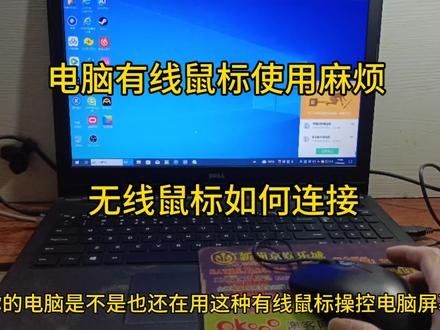
你的电脑是不是也还在用这种有线鼠标?用电脑屏幕,其实大家现在都用这种无线鼠标,使用起来更方便。大家好,我是小林,接下来跟大家分享如何连接。首先把有线鼠标拔下来, 拔下来之后把这个商家配送的 usb 接收头插入到电脑同城啊,这里就有显示 usb 设备啊,那么这个无线鼠标就可以正常使用了,我们随便打开一个软件 打开。好,感谢大家观看,有需要这个无线鼠标的可以点击链接购买。
29晓冬 00:31查看AI文稿AI文稿
这款手机平板外接键盘鼠标,可以用来打字练字哦,还可以通过蓝牙无线连接使用, 也可以通过数据线进行有线连接,支持云电脑、笔记本还是电脑等设备,快来试试吧!
 02:46查看AI文稿AI文稿
如果你家里有闲置的手机,需要统一管理,做 app 测试,或者像这样手机电脑文件批量互传应该怎么办? 很简单,用这个兔兔兔兔就能搞定。接下来为大家分享用电脑分别去反控十台、二十台、三十台手机需要的设备和方法。 电脑操控十台手机所需硬件,一台电脑一个十口袋供电 hub 十台手机十根数据线。第一步,拿出节速器自带的 usb 线,一端接节气器,另一端插电脑机箱后方 usb 接口。 第二步,用数据线把十台手机全部连接到节气器端口。第三步,给节气镜接通电源。硬件搭建完成, 打开电脑上的 toto control, 点击连接,全部连接成功之后就能用电脑鼠标键盘去操作这些手机了。电脑操控二十台手机所需硬件,一台电脑建议十六 g 内存,两个十口供电集吸器二十台手机二十根数据线 第一步,用两个节气信分别用自带的 usb 线插到电脑后置 usb 三点零接口。第二步,二十台手机可以分成两组,分别连接两台集信器。第三步,两台集信器全部接通电源,完成配置。 打开电脑上的 toto control, 点击连接,全部连接成功之后就能用电脑鼠标键盘去操作这些手机。 电脑控制三十台电脑所需硬件,一台电脑推荐十六 g 及以上内存,三个十口供电极细计,三十台手机三十根数据线。 第一步,三个即兴计单独接线,各自插到电脑后置 usb 三点零接口。 第二步,三十台手机分成三组,分别接入三台移信器。第三步,全部协记信接通电源。整套设备搭建完毕, 打开电脑上的 toto control, 点击连接,全部连接成功之后,就能用电脑鼠标键盘去操作这些手机了。 整套方案采用带独立供电的节气镜,多台设备同时连接,不易掉线,有线投屏画面清晰,延迟低头屏过程还能给手机充电。 闲置手机整理 app、 多机型测试、移动客服系统、自媒体运营等都可以用。 nice!
51黑科技喵


